


Як виправити AVI-файли за допомогою 3 варіантів: повний посібник (2026)
Коли йдеться про формати відеофайлів, файли AVI не є найпопулярнішими. Незважаючи на це, вони все ще мають свою нішу, особливо коли йдеться про зберігання файлів та як засіб редагування. З огляду на це, навчання виправити пошкоджені AVI-файли має таку цінність, оскільки формат не захищений від поширених помилок відтворення, таких як чорні екрани, затримка відео або розсинхронізація аудіо-відео. У цій статті ми розглянемо три надійні інструменти для відновлення відео у форматі AVI: базовий інструмент для відновлення відео, програму для конвертації та професійне програмне забезпечення для відновлення відео.

- СПИСОК ПОСІБНИКІВ
- Частина 1. Поширені причини, чому файл AVI не відтворюється
- Частина 2. Як виправити файли AVI
- Частина 3. Найчастіші запитання щодо виправлення файлів AVI
Частина 1. Поширені причини, чому файл AVI не відтворюється
Пошкодження індексу
Пошкодження індексу – це проблема, яка спричиняє незначні проблеми, такі як перемотування вперед та пропуск розділів. Хоча ці помилки досить прості, вам потрібно переконатися, що їх можна виправити за допомогою безкоштовної програми для виправлення AVI. опція, щоб забезпечити плавний перегляд.
Неповний або пошкоджений файл
Під час передачі файлів неповний процес може призвести до пошкодження вашого AVI-файлу. Це зробить його неможливим для відтворення. Щоб уникнути цієї проблеми, переконайтеся, що вихідний файл та відеофайл, який ви передали, мають однаковий розмір. Ви також можете перевірити, чи ваш файл працюватиме належним чином, перевіривши його за допомогою ffmpeg, щоб виправити AVI-файл.
Несумісність кодеків або форматів
Якщо ви відтворюєте відео в сучасному медіаплеєрі, несумісність кодеків і форматів не повинна бути проблемою. Однак старіші мультимедійні опції можуть спричиняти такі проблеми, як помилка завантаження медіафайлів, що може призвести до помилки зчитування відео, не збережених у кодувальнику H.264. Щоб вирішити цю проблему, можна перекодувати відео за допомогою програми для конвертації відео.
Проблеми з програвачем або системою
Зрештою, може виникнути проблема з самим медіаплеєром або вашою системою, через яку вони не можуть відтворювати ваш медіафайл. На щастя, цю проблему найлегше вирішити, оскільки вам потрібно лише завантажити нове та потужніше програмне забезпечення для медіаплеєра.
Частина 2. Як виправити файли AVI
Функція ремонту медіаплеєра VLC
Найкраще для: Основні помилки відео та проблеми з пошкодженням.
Хоча VLC Media Player більше відомий як медіаплеєр, він все ж може виконати роботу, якщо ви хочете назавжди виправити індекс AVI. VLC зробив це можливим завдяки вбудованим налаштуванням введення/кодеків, які можуть відновлювати неповні або пошкоджені відео AVI.
Щоб дізнатися, як використовувати ці практичні додаткові функції, обов’язково прочитайте наш триетапний посібник нижче.
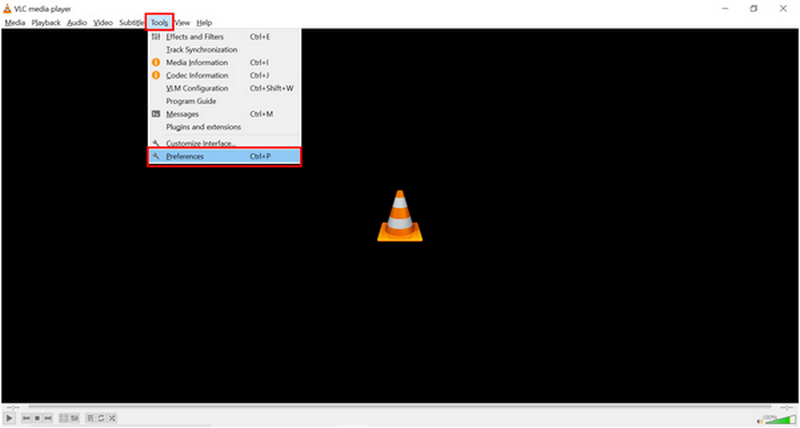
Відкрийте медіапрогравач VLC та виберіть Інструменти вкладку. Потім натисніть на Уподобання опцію у випадаючому меню.
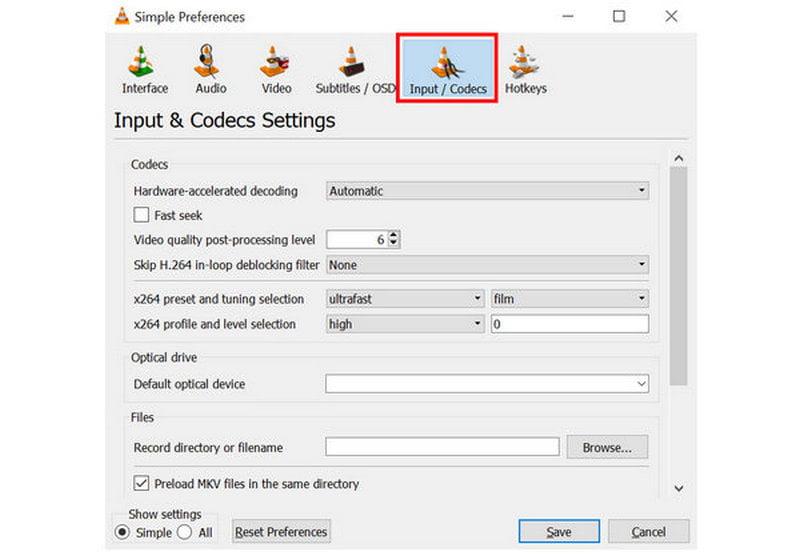
У вікні налаштувань, що з'явиться, перейдіть до Вхід/Кодеки розділ.
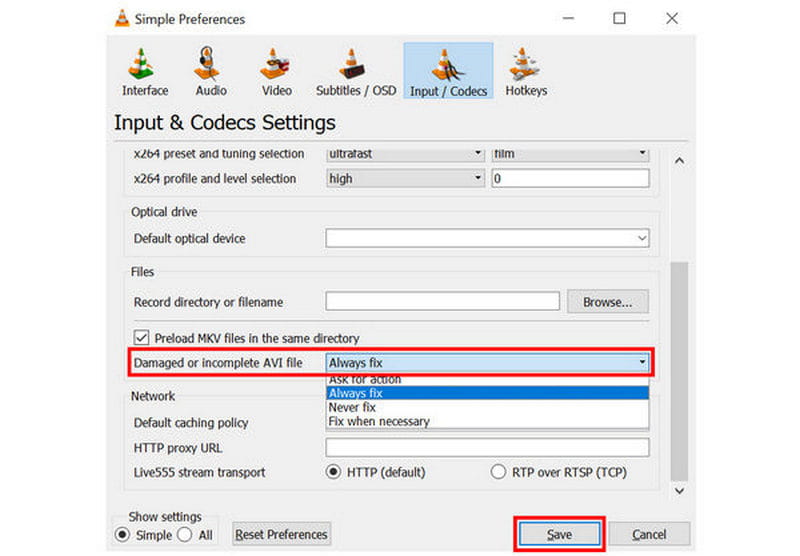
У розділі «Введення/Кодеки» прокрутіть униз і знайдіть налаштування з позначкою « Пошкоджений або неповний AVI-файл. Розгорніть список опцій поруч, а потім виберіть Завжди виправляйтеНатисніть на зберегти щоб підтвердити свій вибір
Хоча VLC призначений лише для редагування файлів AVI, він також може відновлювати відео інших форматів. Це хороший практичний варіант, оскільки VLC добре відомий як універсальний мультимедійний програвач.
Перекодування за допомогою відеоконвертера
Найкраще для: Виправлення простих проблем із кодуванням або зміна формату файлу вашого відео AVI.
Окрім відновлення відео, ви також можете використовувати конвертери відеоформатів для перекодування файлів AVI. Серед доступних на ринку варіантів, ArkThinker Video Converter Ultimate – гарний вибір. Окрім виправлення кодеків файлів AVI, він може конвертувати ваше відео в більш широко підтримуваний формат, щоб вирішити проблеми сумісності файлів AVI.
На щастя, ця програма проста у використанні, і ми також надали триетапний посібник, а також основні функції програми нижче. Не забудьте також завантажити його для легшого використання нашого посібника.
Основні риси:
- • Конвертер відеоформатів для зміни типів відеофайлів.
- • Опція редактора кодувальника для відеофайлів, що конвертуються в програмі.
- • Інструмент для стиснення відео для зменшення розміру файлів занадто великих відео.
- • Простий у використанні інструмент для редагування відео, оптимізований для початківців.
- • Підтримує понад 500 відеоформатів для доступного редагування та конвертації відео.
Відкрийте ArkThinker Video Converter Ultimate, а потім виберіть Додати файли кнопка на вкладці «Конвертер».

Далі натисніть Формат виводу, а потім виберіть тип файлу, в якому ви хочете зберегти своє відео AVI. Також обов’язково перевірте тип кодувальника, якщо ви хочете використовувати H.264 або HEVC.

Вибравши формат виводу та тип кодувальника, поверніться на вкладку «Конвертер» і натисніть кнопку Перетворити все конвертувати AVI-файл в інший формат або просто виправити відеокодер.

Оскільки ArkThinker Video Converter Ultimate доступний на різних платформах, він також є гарним вибором, якщо вам потрібен інструмент для виправлення AVI для Mac. Ви також можете використовувати програму для перекодування відео для комп'ютерів Mac.
Професійне програмне забезпечення для ремонту відео
Найкраще для: Виправлення відео зі значними пошкодженнями під час відтворення через переривання передачі файлів, невдалу конвертацію та інші подібні проблеми.
Щодо пошкодження відео у розширеному режимі та проблем із ним, ArkThinker Ремонт відео є більш доцільним варіантом. Оснащений інструментом на основі штучного інтелекту, який може виправляти відео за допомогою опорних кліпів, програмне забезпечення є легким варіантом для відновлення відеофайлів.
Замість використання складних моделей відновлення за допомогою штучного інтелекту, програма використовує лише відновлення відео за допомогою штучного інтелекту, що дозволяє зберегти природний вигляд відео. Це робить програму здатною виправляти файли, пошкоджені внаслідок невдалої конвертації відео, збою жорсткого диска, проблем з експортом або навіть невдалої передачі файлів.
Щоб спростити відновлення файлів AVI, ми рекомендуємо використовувати програмне забезпечення, завдяки його практичним основним функціям. Обов’язково прочитайте триетапний посібник із програмного забезпечення нижче, щоб спростити навчання його використанню.
Основні риси:
- • Автоматизований ремонт відео за допомогою сучасної системи на базі штучного інтелекту.
- • Відновлює пошкоджені відео втричі швидше, ніж інші інструменти для відновлення.
- • Виправляє пошкоджені відео, спричинені невдалою конвертацією формату, збоєм жорсткого диска, проблемами експорту, проблемами передачі файлів тощо.
- • Відремонтовані відео зберігають свою оригінальну якість після виправлення.
- • Простий дизайн інтерфейсу, що вимагає лише кількох кліків та зразка відео для відновлення медіафайлів.
Відкрийте програму «Ремонт відео ArkThinker», а потім виберіть додати кнопку на Помаранчева коробка щоб додати пошкоджене відео, яке потрібно відновити.

Далі також виберіть кнопку «Додати» в Фіолетова коробка імпортувати зразок відео, який буде використано під час процесу відновлення відео. Як пошкоджене, так і зразок відео слід зберегти у форматі AVI, оскільки зразок відео буде використано як орієнтир під час процесу відновлення.

Після додавання пошкодженого відео та зразка відео натисніть Ремонт щоб розпочати виправлення помилок у вашому AVI-файлі.

Після відновлення відео натисніть Попередній перегляд щоб переглянути відремонтоване відео та перевірити, чи воно відтворюється належним чином. Нарешті, натисніть на зберегти імпортувати відновлений файл AVI на ваш комп’ютер.

Використовуючи лише практичний зразок відео та програму відновлення на основі штучного інтелекту, ви можете бути впевнені, що ваші файли AVI будуть виправлені без будь-яких основних проблем. Програма відновлення відео ArkThinker розроблена не лише для потужного виправлення помилок, але й для максимально інтуїтивно зрозумілого використання.
Частина 3. Найчастіші запитання щодо виправлення файлів AVI
Як використовувати FFmpeg для виправлення AVI?
Вам потрібно вивчити правильні командні рядки. Потім введіть їх у терміналі з встановленим FFmpeg. Однак, для вивчення правильних командних рядків потрібно вивчити їх поза програмою.
Як відновити кілька AVI-файлів одночасно?
Вам потрібно використовувати програму з функціями пакетної обробки. ArkThinker Video Converter Ultimate та Video Repair – два переконливі приклади. Перша – для основних проблем із кодеками, а друга – для складніших помилок.
Як виправити AVI-файл онлайн?
Є онлайн-інструменти, які можуть виправляти або відновлювати файли MP4 або відео AVI. Однак онлайн-файли не є надійним способом виправлення пошкоджень відео. Вам потрібно використовувати інструменти для настільних комп’ютерів, оскільки вони стабільніші.
Чи важко виправити пошкоджені відео?
Ні, це не так. Виправити пошкоджені відео можна за допомогою ексклюзивного програмного забезпечення. Зазвичай воно також просте у використанні.
Чи варто мені виправляти відео з помилками?
Це залежить від помилки та програмного забезпечення, яке ви використовуватимете для її виправлення. Для базових помилок може бути достатньо відео-рекодерів. Однак, проблеми з пошкодженням вимагають спеціальних інструментів для виправлення відео.
Висновок
Тепер, коли ми надали нашим читачам найкращі варіанти на комп’ютері, відновлення AVI-файлівСподіваємося, що ця стаття надала важливі відомості, необхідні для виправлення медіафайлів безпосередньо на вашому комп’ютері. Щоб виправити значні пошкодження відеофайлів, обов’язково скористайтеся програмою ArkThinker Video Repair, яку можна завантажити за посиланням нижче.
Що ви думаєте про цю публікацію? Натисніть, щоб оцінити цю публікацію.
Чудово
Рейтинг: 4.9 / 5 (на основі 601 голоси)


