


Як виправити MP4-файли, які не відтворюються, за допомогою 3 варіантів
Серед сучасних форматів відеофайлів MP4 є найпопулярнішим завдяки своїй чудовій сумісності з широким спектром пристроїв, особливо при кодуванні за допомогою широко підтримуваного кодека, такого як AVC (H.264). Незважаючи на сумісність, файли MP4 все ще можуть мати проблеми з відтворенням, що буде основною темою цієї статті. Ми розглянемо три рішення для їх вирішення. MP4-файли, які не відтворюються: за допомогою професійного конвертера форматів, опції відновлення кодеків та через плагіни кодеків у програвачі Windows Media.

- СПИСОК ПОСІБНИКІВ
- Частина 1. Поширені помилки для файлів MP4, які не відтворюються
- Частина 2. Як виправити файли MP4, які не відтворюються
- Частина 3. Найчастіші запитання щодо файлів MP4, які не відтворюються
Частина 1. Поширені помилки для файлів MP4, які не відтворюються
Непідтримуваний кодек
Якщо у вас виникають проблеми з великими файлами MP4, які не відтворюються у вашому медіаплеєрі, найпоширенішою проблемою є те, що файл використовує кодек, який ваш плеєр не підтримує. Тому важливо дізнатися, які кодеки підтримує ваш медіаплеєр. Однак, простіше використовувати популярний кодек, такий як H.264, щоб уникнути проблем несумісності та помилок, пов'язаних... медіафайли, які неможливо відтворити.
Пошкоджений MP4
Якщо сам відеофайл пошкоджений, файл MP4 не відтворюватиметься на Mac, Windows або мобільному пристрої. На жаль, цю проблему можна вирішити лише за допомогою спеціальних інструментів для відновлення відео. Жоден медіаплеєр не може відтворити пошкоджений файл.
Пошкоджений індекс або метадані
Якщо ви хочете відтворити відео MP4, але у вас виникають проблеми з відтворенням, це може бути пов’язано з пошкодженими метаданими у файлі. Цю проблему також можна вирішити за допомогою інструментів для відновлення відео або розширених функцій програм медіаплеєрів.
Частина 2. Як виправити файли MP4, які не відтворюються
Виправлення пошкодженого MP4 за допомогою професійного програмного забезпечення для відновлення відео ArkThinker
Ми почнемо цю статтю з огляду на професійний інструмент для відновлення відео, який... ArkThinker Ремонт відео програмне забезпечення. Оптимізована для відновлення відео, пошкоджених різними проблемами, пов'язаними з пошкодженням розміру файлів, ця програма може впоратися з будь-якими проблемами з вашими файлами MP4.
Незалежно від того, чи був ваш файл пошкоджений внаслідок конвертації відео, збою сховища, проблем із експортом під час редагування чи переривання процесу обміну файлами, ваші відео можна швидко відновити, якщо у вас є файл того самого формату.
Окрім широко підтримуваних можливостей відновлення файлів з різних причин, програмне забезпечення має вражаючий рівень успішності у відновленні файлів. Це стало можливим завдяки його інтелектуальному інструменту відновлення відео на основі штучного інтелекту, який використовує зразок відео для посилання на пошкоджений файл, який потрібно виправити.
Це зробило програму дуже інтуїтивно зрозумілою та простою у використанні. Водночас, відновлені відео зберігають свою початкову якість, а програма обробляє відео в 3 рази швидше, ніж інші варіанти відновлення файлів.
Щоб дізнатися більше про те, що робить ArkThinker Video Repair гарним варіантом, обов’язково ознайомтеся з його основними функціями нижче, а потім прочитайте наш посібник, щоб розпочати відновлення пошкоджених відео без проблем.
Основні риси:
- • Безперешкодно виправляє відео за допомогою сучасної системи на базі штучного інтелекту.
- • Він може ремонтувати втричі швидше, ніж інші інструменти для ремонту відео.
- • Відновлює пошкоджене відео внаслідок невдалої конвертації формату, збою жорсткого диска, проблем з експортом та переривання передачі файлів.
- • Відновлене відео збереже свою оригінальну якість, як і непошкоджена версія.
- • Високий рівень успішного відновлення відео, лише кілька кліків для відновлення файлів.
Щоб було легше дотримуватися нашого посібника, спочатку завантажте програму.
Відкрийте програму відновлення відео ArkThinker, а потім натисніть додати кнопку на Помаранчева коробка імпортувати пошкоджене відео.

Далі натисніть інший варіант на Фіолетова коробка щоб додати зразок відео, який буде використано під час процесу відновлення відео. Зразок відео має бути того ж формату, що й пошкоджене відео.

Після додавання пошкодженого відео та зразка відео натисніть кнопку Ремонт щоб розпочати виправлення пошкоджень у вашому медіафайлі.

Після відновлення відео натисніть Попередній перегляд щоб відтворити відновлене відео та перевірити, чи воно відтворюється належним чином. Нарешті, натисніть на зберегти імпортувати відновлений файл MP4 на ваш комп’ютер.

Окрім простоти використання, найвражаючою особливістю програми є те, що відновлені відео зберігають свою початкову якість. Це дуже вражає, оскільки єдиною вимогою для цього є зразок відео, збережений у тому ж форматі, що й пошкоджений файл.
Виправлення відео з пошкодженим індексом за допомогою VLC
Хоча VLC Media Player більш відомий як відеоплеєр, він пропонує розширені функції, які можуть обробляти відеовхід та виправляти базові пошкодження у відеофайлах. Хоча він не може вирішувати складні проблеми, такі як файли GoPro MP4, які не відтворюються, або пошкоджені файли під час передачі даних, він може вирішувати прості проблеми, такі як індекс пошкодження або кодеки.
Щоб дізнатися, як використовувати його для вирішення таких проблем, обов’язково прочитайте наш посібник нижче:
Відкрийте медіаплеєр VLC, а потім натисніть Інструменти вкладку. Виберіть Уподобання варіант у списку.
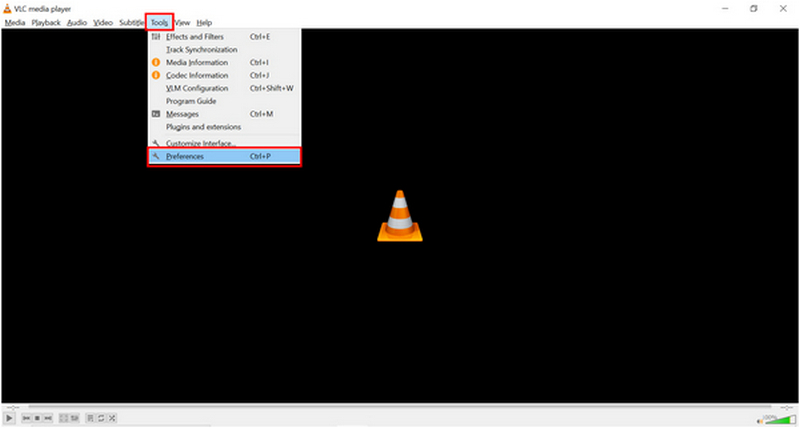
У вікні налаштувань, що відкриється, натисніть на Вхід/Кодеки розділ.
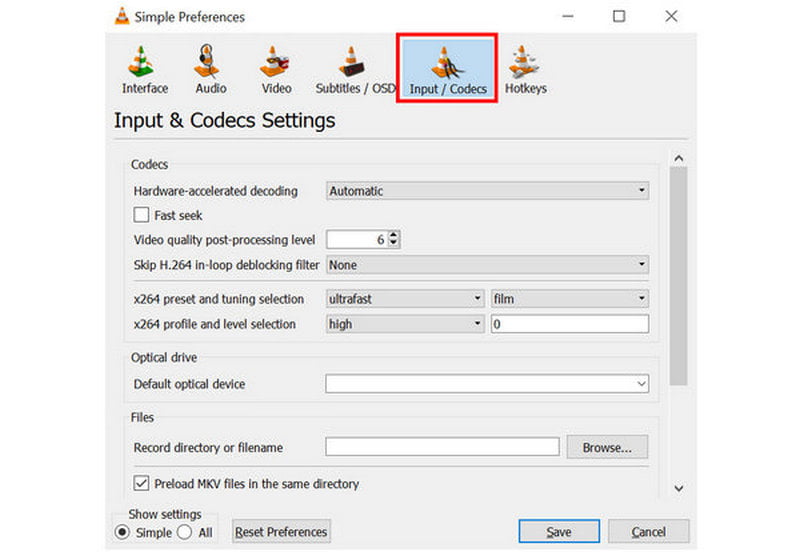
У розділі «Введення/Кодеки» прокрутіть униз і знайдіть параметр з написом «Пошкоджений або неповний файл AVI». Розгорніть список опцій поруч із параметром, а потім виберіть Завжди виправляйтеНатисніть кнопку «Зберегти», щоб зберегти налаштування.
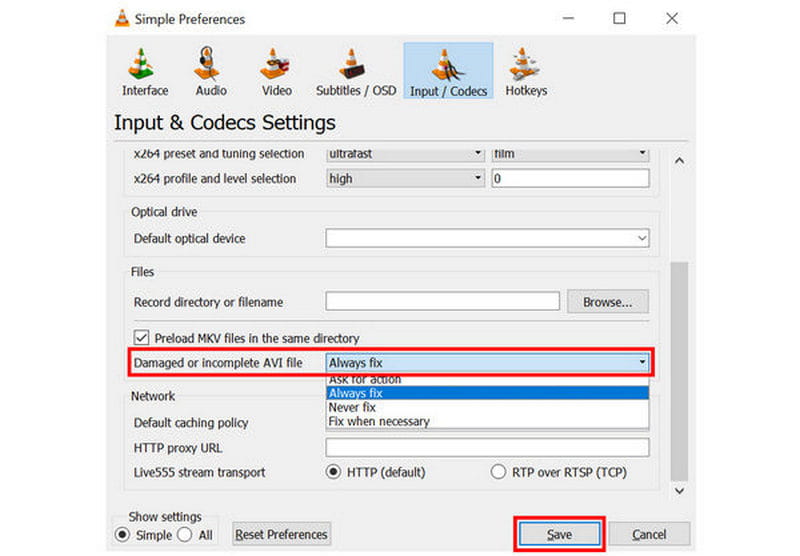
Якщо ви вже знайомі з VLC або використовуєте його розширені функції – це нова сфера для вивчення базових потреб налаштування та відновлення відео.
Виправлення проблеми з відтворенням MP4-файлу в програвачі Windows Media шляхом встановлення кодеків
Нарешті, третій варіант, який ми розглянемо, — це що робити, якщо Файл MP4 не відтворюється в програвачі Windows MediaНа щастя, цю проблему можна вирішити, встановивши нові кодеки в програму. На жаль, це не найпростіший варіант, і він вимагає завантаження та встановлення нових файлів на комп'ютер.
Щоб дізнатися, як це зробити, обов’язково прочитайте наш посібник нижче:
Шукайте в Інтернеті пакети кодеків для Windows Media Player. Серед найпопулярніших результатів надійними є платний офіційний варіант та сторонній пакет кодеків Media Player. У цій статті ми використовуватимемо безкоштовний варіант стороннього розробника.
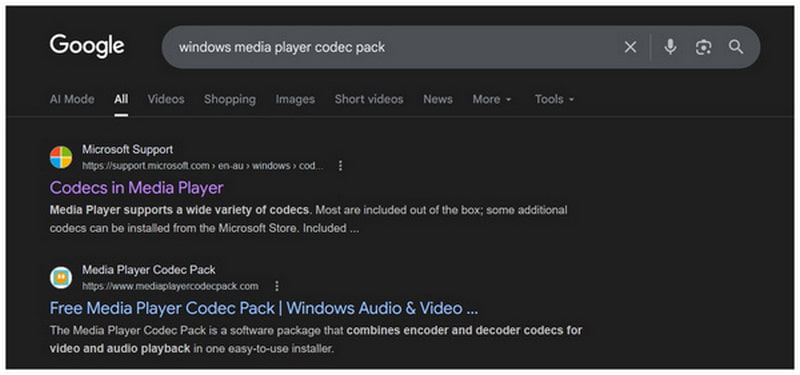
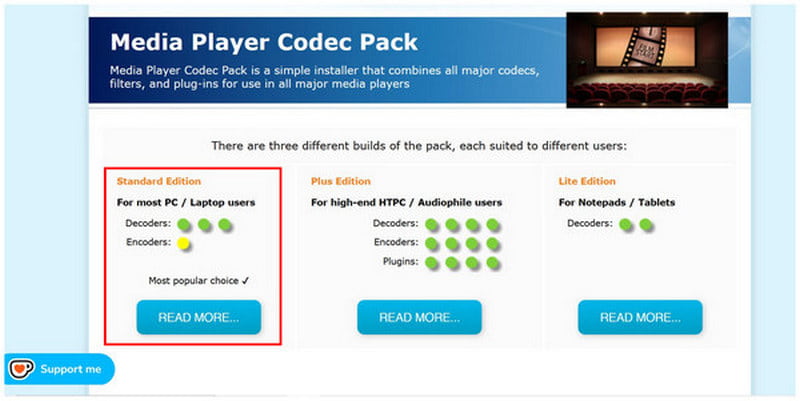
У головному інтерфейсі веб-сайту виберіть Стандартне видання варіант.
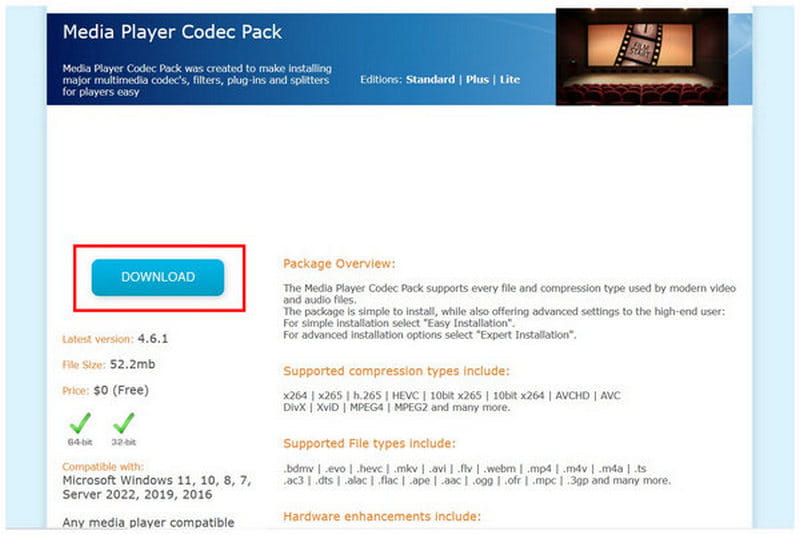
Потім виберіть Завантажити у пакеті кодеків. Встановіть завантажений файл на свій комп’ютер.
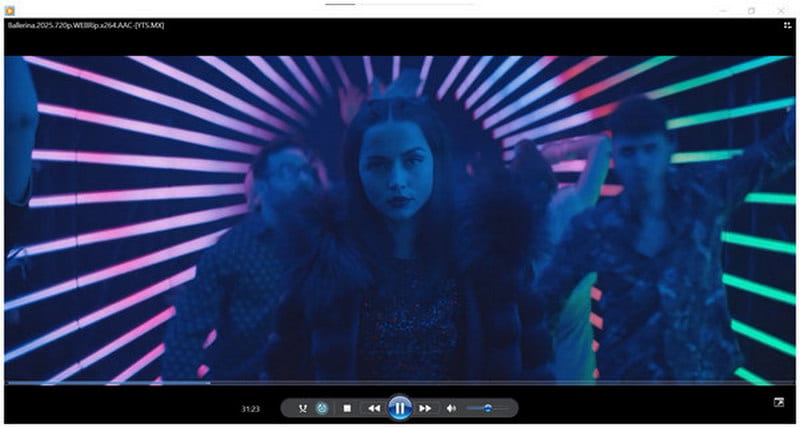
Після завершення встановлення ви зможете без проблем переглядати будь-яке відео MP4 у програвачі Windows Media.
Хоча сторонній пакет кодеків у програмі безкоштовний у використанні, він за своєю суттю є ризикованим, оскільки не є офіційним кодеком. Однак, оскільки він виконує свою роботу безкоштовно, важко заперечувати, що він може бути достатньо хорошим для деяких користувачів.
Частина 3. Найчастіші запитання щодо файлів MP4, які не відтворюються
Чи впливають кодеки на відтворення MP4?
Так, це так. Кодек — це той, що містить як візуальні ефекти, так і аудіо вашого файлу. Якщо ваш кодек пошкоджений, ви не зможете насолоджуватися файлом, або він може відтворюватися без звуку.
Чи завжди проблеми з відтворенням виникають через пошкодження файлів?
Зазвичай так, але не завжди. Проблеми з відтворенням можуть виникати з різних джерел, і пошкоджений файл є найпоширенішою причиною. Ще однією причиною проблем з відтворенням є проблеми з кодеком.
Чи легко відтворювати файли MP4?
Так, це так. Файли MP4 широко підтримуються. Це зробило їх дуже простими у відтворенні на більшості медіаплеєрів та пристроїв.
Чому деякі медіаплеєри не можуть відтворити моє відео MP4?
Ваше відео MP4 може бути закодоване за допомогою більш просунутого кодека H.265. Хоча він сучасний, цей кодек все ще не має широкого поширення. Це робить його ненадійним варіантом кодека для відео, призначених для спільного використання.
Чому не відтворюється файл MP4?
Існує безліч варіантів. Однак найпоширенішими є пошкодження файлів, проблеми з кодеком або проблеми з метаданими відео. Усі вони можуть бути виправлені за допомогою інструмента ArkThinker Video Repair.
Висновок
З огляду на найпоширеніші проблеми з файлами MP4, ми сподіваємося, що ця стаття надала вам достатньо інформації для… виправити файли MP4, які не відтворюютьсяЗ огляду на це, ми наполегливо рекомендуємо використовувати наш універсальний інструмент для відновлення відео, ArkThinker Video Repair, як універсальне рішення для всіх проблем, пов’язаних із відео. Ви можете завантажити його за посиланням нижче.


