


Огляд Wondershare Video Repair: функції, переваги та недоліки
Серед інструментів для редагування мультимедіа Wondershare — популярний бренд, відомий своїми інструментами для редагування медіа, орієнтованими на початківців. Окрім відомого відеоредактора Filmora, Ремонт відео Wondershare Repairit інструмент – ще один популярний варіант у їхньому каталозі. Як випливає з назви, це програмне забезпечення призначене для відновлення пошкодженого відео. У цій статті ми надамо детальний огляд того, чи є інструмент відновлення Wondershare хорошим варіантом для виправлення пошкоджених та невідтворюваних відео.

- СПИСОК ПОСІБНИКІВ
- Частина 1. Огляд Wondershare Video Repair
- Частина 2. Як використовувати його для відновлення відео
- Частина 3. Ремонт відео Wondershare: Остаточний вердикт
- Частина 4. Найкраща альтернатива Wondershare Video Repair
- Частина 5. Найчастіші запитання про ремонт відео Wondershare
Частина 1. Огляд Wondershare Video Repair
Підтримувані формати та платформи
Список підтримуваних форматів Wondershare Video Repair вражає, охоплюючи широкий спектр відеофайлів. Вони варіюються від популярних типів файлів, таких як MP4, MOV, AVI та MKV, до менш популярних форматів, таких як 3GP, FLV, WMV, TS та інші. Ця підтримка широкого формату є похвальною особливістю, оскільки програма доступна на Windows та macOS.
Чистота інтерфейсу
Дизайн інтерфейсу та простота – це ще одна перевага Wondershare Video Repair, завдяки бренду, який його розробив. Кнопки програмного забезпечення добре позначені та інтуїтивно зрозумілі, а його загальний дизайн простий та зрозумілий навіть для початківців.
Кілька режимів ремонту
Для забезпечення гнучкості програмне забезпечення також пропонує кілька режимів ремонту, адаптованих до потреб користувачів. Загалом програма пропонує два варіанти: Швидкий ремонт та Розширений ремонт. Це дозволяє використовувати програму для вирішення незначних проблем, таких як Відео MP4 без звуку, а також для складніших пошкоджень файлів, таких як збій відтворення.
Попередній перегляд відео
Щоб забезпечити якість відремонтованих відео, Wondershare Video Repair надає попередній перегляд відео після завершення процесу відновлення. Це дає користувачам впевненість у тому, що їхні медіафайли виправлені завдяки надійним попереднім переглядам відео.
Вартість
На жаль, Wondershare Repairit Video Repair не пропонує безкоштовної версії. Він пропонує лише безкоштовну пробну версію з обмеженою підтримкою форматів файлів та обмеженнями щодо розміру відеофайлів. Щодо тарифного плану, він пропонує три варіанти: місячна ліцензія, річна ліцензія та безстрокова ліцензія. Ці плани мають ціну… $27.99/місяць, $48.99/рік, і $69.99 за одноразовий платіжвідповідно.
- Надзвичайно широка підтримка форматів.
- Зручний для початківців дизайн інтерфейсу та функції.
- Підтримує пакетний ремонт.
- Пропонує план одноразової оплати.
- Доступність на різних платформах.
- Його безкоштовна пробна версія пропонує надзвичайно обмежені можливості.
- Дорожчі варіанти ціноутворення, ніж інші альтернативи ремонту носіїв.
- Повільна продуктивність відновлення для довших і більших відео.
- Нестабільна якість ремонту, судячи з їхніх відгуків.
- Можливі збої під час обробки сильно пошкоджених відео.
Частина 2. Як використовувати його для відновлення відео
Після огляду та належного вступу до Wondershare Video Repair, давайте перейдемо до детального посібника про те, як використовувати програмне забезпечення для відновлення відео.
Ми надали триетапний посібник із використання цього інструменту, з яким ви можете ознайомитися нижче:
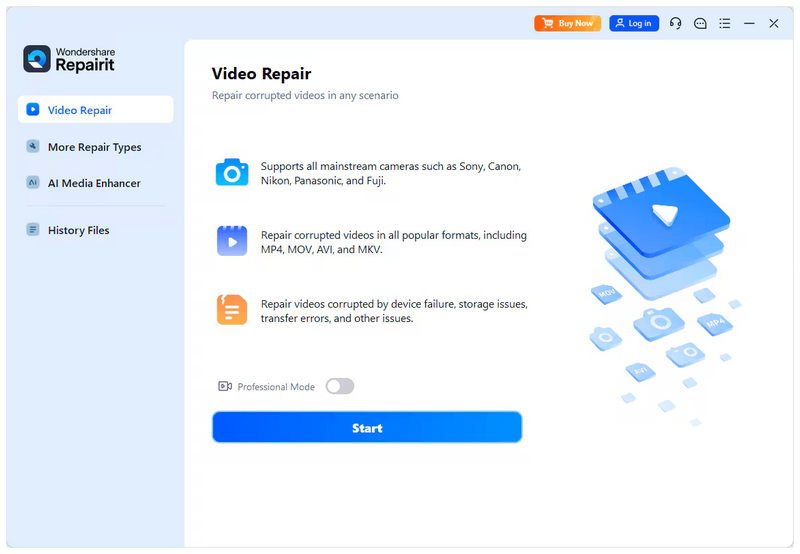
Відкрийте Wondershare Repairit та виберіть Ремонт відео опцію. Потім натисніть на Почніть щоб імпортувати відео, яке ви хочете редагувати.
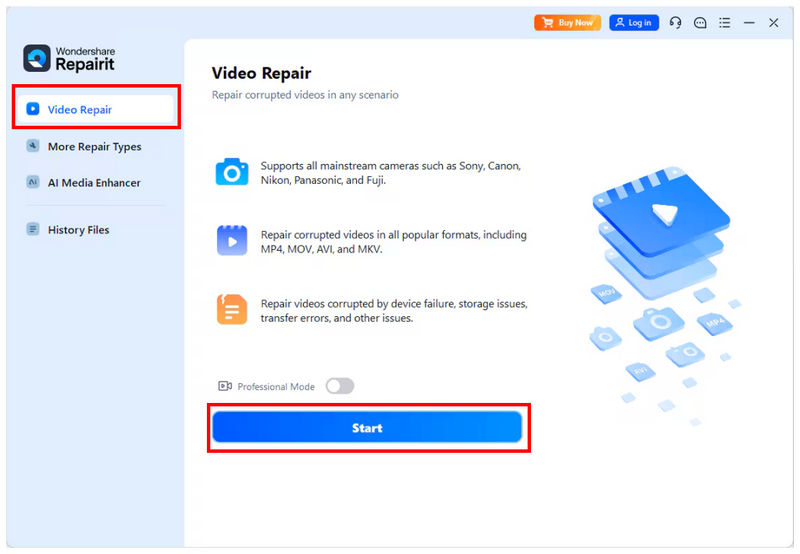
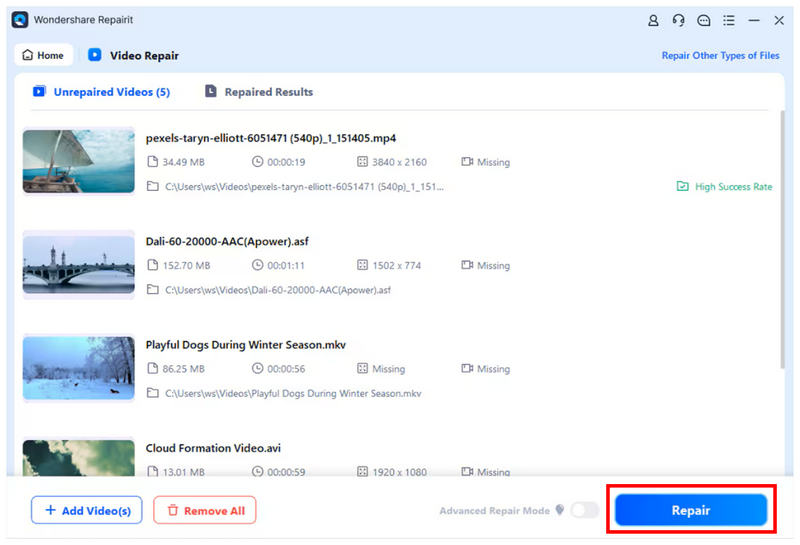
Після того, як відео, яке ви хочете відновити, буде додано до програми, натисніть на Ремонт щоб розпочати процес. Ви можете додати лише одне відео або кілька відео одночасно.
Після завершення процесу відновлення на екрані з’явиться спливаюче меню з двома опціями. Щоб перевірити якість відновленого відео, натисніть на Попередній переглядЩоб імпортувати відновлений файл на комп’ютер, виберіть зберегти.
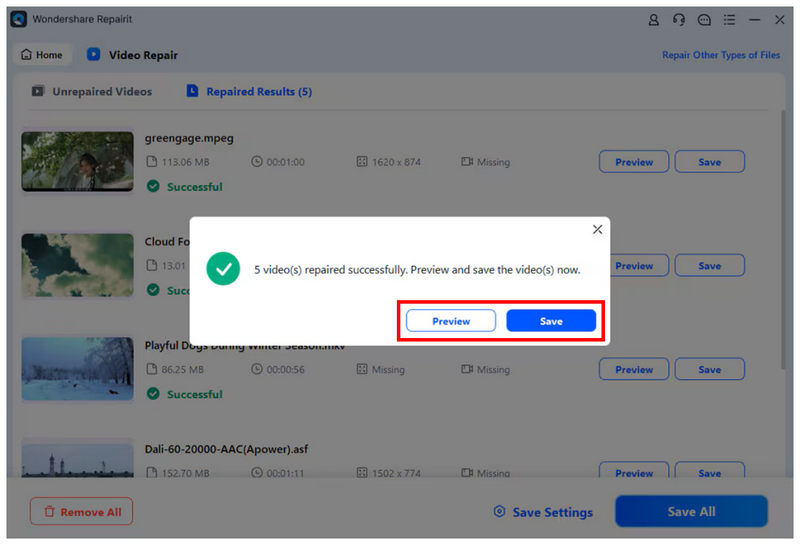
Хоча ви можете зберегти відремонтоване відео безпосередньо на комп’ютер за допомогою відповідної кнопки, все одно цього не рекомендується робити. Щоб переконатися в хорошій якості відремонтованого файлу, перегляньте його перед збереженням.
Частина 3. Ремонт відео Wondershare: Остаточний вердикт
З огляду на обговорення функцій Wondershare Video Repair, ми можемо рекомендувати його новачкам, які ще не знайомі з відновленням медіафайлів. На жаль, це не найкращий варіант, якщо ви зіткнулися із серйозним пошкодженням файлів, оскільки його ефективність у виправленні таких проблем нестабільна.
Щоб дізнатися більше про найкращий альтернативний спосіб виправлення сильно пошкоджених відеофайлів, зверніться до наступного розділу статті, де представлено найкраще програмне забезпечення для відновлення відео у разі серйозних проблем, пов’язаних із відео.
Частина 4. Найкраща альтернатива Wondershare Video Repair
Після обговорення можливостей відновлення відео за допомогою Wondershare Video Repair, давайте перейдемо до найкращої альтернативи для вирішення складніших проблем з пошкодженням відео: не що інше, як ArkThinker Ремонт відео.
На відміну від процесу відновлення відео Wondershare, який спирається на штучний інтелект, ArkThinker Video Repair використовує зразок відео як орієнтир для свого автоматизованого процесу відновлення. Ця опція створює відео, які виглядають більш природними, на відміну від кадрів, згенерованих штучним інтелектом, які створюються іншими інструментами для відновлення відео.
Крім того, програма може обробляти складніші джерела пошкоджень, включаючи невдалі конвертації форматів, пошкодження сховища, проблеми з експортом та погану передачу сигналу. Це забезпечує значне підвищення продуктивності альтернативної програми, оскільки кілька відгуків користувачів про Wondershare Video Repair повідомляють про невдалі відновлення файлів із складними пошкодженнями.
Щоб дізнатися більше про те, що робить ArkThinker Video Repair гарним варіантом, обов’язково ознайомтеся з його основними функціями нижче та не забудьте завантажити його для легшого використання, дотримуючись нашого посібника.
Основні риси:
- Виправляє серйозні пошкодження відео, спричинені невдалим перетворенням формату, збоями жорсткого диска, проблемами експорту, проблемами передачі файлів тощо.
- Виправляє відео втричі швидше, ніж інші інструменти для відновлення відео.
- Відремонтовані відео збережуть свою оригінальну якість.
- Автоматизований процес відновлення відео на базі штучного інтелекту.
- Зручний для початківців дизайн інтерфейсу, оптимізований для нових користувачів.
Відкрийте програму відновлення відео ArkThinker, а потім натисніть на додати кнопку в Помаранчева коробка щоб імпортувати відео, яке потрібно відновити.

Потім виберіть додати кнопку в Фіолетова коробка імпортувати зразок відео. Пошкоджені та зразок відео слід зберегти в одному форматі, оскільки зразок відео слугуватиме орієнтиром для процесу відновлення.

Імпортувавши в інструмент і пошкоджене відео, і зразок відео, натисніть Ремонт щоб розпочати відновлення вашого відео.

Після завершення відновлення відео натисніть Попередній перегляд щоб відтворити відновлений медіафайл і перевірити, чи він відтворюється належним чином. Нарешті, натисніть на зберегти імпортувати відновлений відеофайл на ваш комп’ютер.

Коли справа доходить до обробки пошкоджених файлів, ми наполегливо рекомендуємо використовувати ArkThinker Video Repair як альтернативу. Вибір цього варіанту допоможе вам розраховувати на кращу якість відновлення вашого відео.
Частина 5. Найчастіші запитання про ремонт відео Wondershare
Чи безкоштовний Wondershare Video Repair?
Ні, це не так. Програма пропонує лише безкоштовну пробну версію. Ви можете використовувати Wondershare Video Repair, лише підписавшись на один з їхніх платних планів.
Чи може Wondershare Video Repair виправити пошкоджені відео?
Так, може. Він пропонує два режими відновлення для легких та складних пошкоджень файлів. Ці проблеми з пошкодженням варіюються від простих, таких як вимкнення відео, до складніших, таких як Проблеми з відтворенням файлів MOV.
Скільки коштує ремонт відео на Wondershare?
Wondershare Video Repair пропонує три тарифні плани. Вони варіюються від місячних до безстрокових ліцензій. Ціна цих планів коливається від $27.99 до $69.99.
Чи Wondershare Video Repair та RepairIt – це одне й те саме?
Так, це так. Wondershare Video Repair – це колишня назва програми. Тим часом Wondershare Repairit – це сучасна назва.
Чи складно відновити пошкоджені відео?
Це залежить від інструменту для відновлення, який ви використовуватимете. Для початківців хорошими варіантами є як Wondershare Repairit, так і ArkThinker Video Repair. Вони обидва розроблені для користувачів-початківців.
Висновок
З урахуванням особливостей, сильних сторін та обмежень Ремонт відео Wondershare Після огляду ми сподіваємося, що ви можете вирішити, чи підходить ця програма саме вам. Користувачам, які зіткнулися з серйозними пошкодженнями відеофайлів, наполегливо рекомендуємо використовувати ArkThinker Video Repair, яку можна завантажити за посиланням нижче.
Що ви думаєте про цю публікацію? Натисніть, щоб оцінити цю публікацію.
Чудово
Рейтинг: 4.9 / 5 (на основі 492 голоси)


