


如何使用三种方法修复AVI文件:完整教程(2026)
说到视频文件格式,AVI 文件并非最流行的格式。尽管如此,它们仍然占有一席之地,尤其是在文件存储和作为编辑素材方面。考虑到这一点,学习 AVI 格式就显得尤为重要。 修复损坏的AVI文件 AVI格式视频之所以如此珍贵,是因为它容易出现常见的播放错误,例如黑屏、视频卡顿或音视频不同步。本文将重点介绍三款可靠的AVI视频修复工具:一款基础视频修复工具、一款转换程序和一款专业级视频修复软件。

第一部分:AVI 文件无法播放的常见原因
指数腐败
索引损坏会导致一些小问题,例如快进和跳节。虽然这类错误比较基础,但您仍需确保您的 AVI 修复软件(免费版)能够修复它。 确保您的观看体验流畅的选项。
文件不完整或损坏
文件传输过程中,不完整的传输过程可能会导致 AVI 文件损坏,使其无法播放。为避免此问题,请确保源文件和传输的视频文件大小相同。您还可以使用 ffmpeg 修复 AVI 文件,以检查其是否能够正常播放。
编解码器或格式不兼容
如果您使用现代媒体播放器播放视频,则编解码器和格式不兼容应该不会造成问题。但是,较旧的多媒体播放器可能会导致诸如以下问题: 加载媒体文件时出错这可能会导致无法读取未保存为 H.264 编码器的视频。要解决此问题,您可以使用视频转换程序重新编码视频。
玩家或系统问题
最后,可能是媒体播放器本身或您的系统出现问题,导致无法播放您的媒体文件。幸运的是,这个问题最容易解决,您只需要下载一个功能更强大的新媒体播放器软件即可。
第二部分:如何修复AVI文件
VLC媒体播放器修复功能
最适合: 基本视频错误和损坏问题。
尽管VLC媒体播放器更广为人知的功能是媒体播放器,但如果您想永久修复AVI索引,它仍然可以胜任。VLC之所以能够做到这一点,是因为它内置了输入/编解码器设置,可以修复不完整或损坏的AVI视频。
要了解如何使用这些实用的附加功能,请务必阅读下面的三步指南。
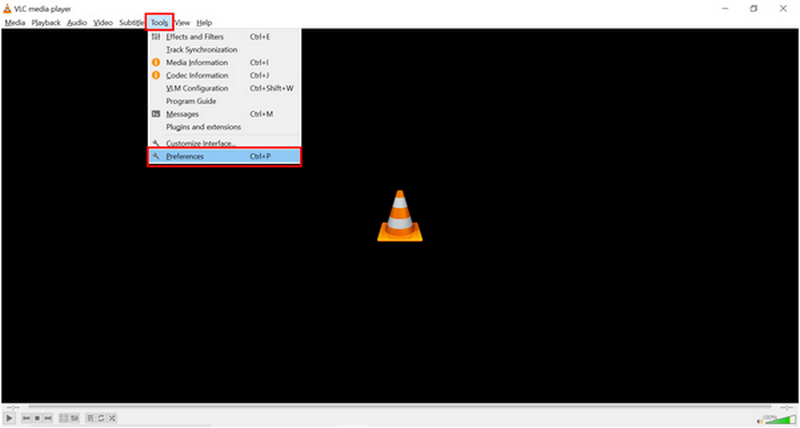
打开VLC媒体播放器并选择 工具 选项卡。然后点击 优先 下拉菜单中的选项。
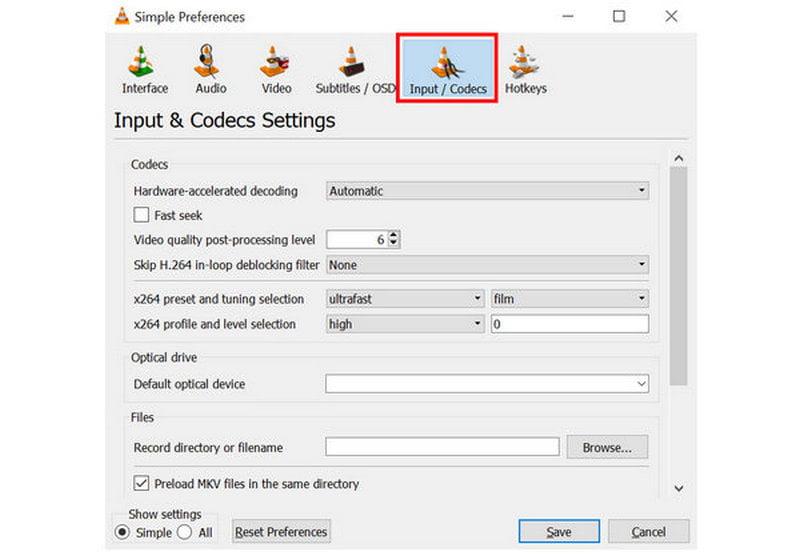
在弹出的设置窗口中,转到 输入/编解码器 部分。
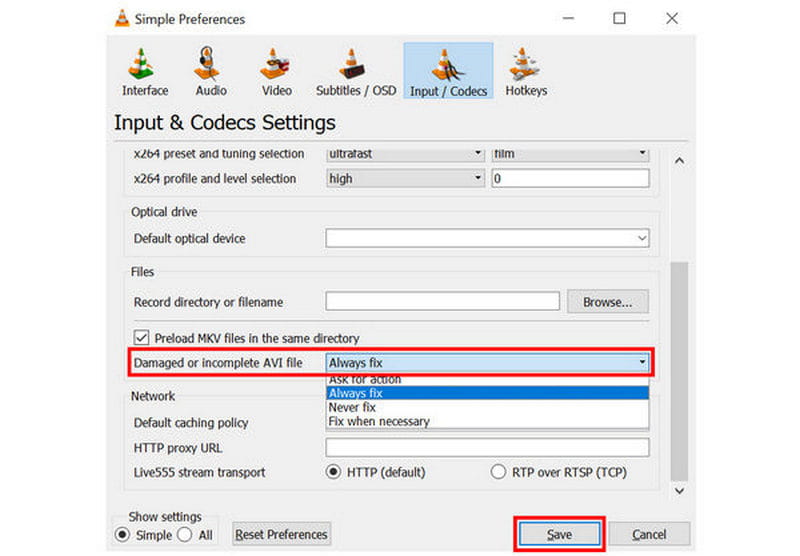
在“输入/编解码器”中,向下滚动并查找标记为“ AVI 文件损坏或不完整。 展开旁边的选项列表,然后选择 总是修复点击 节省 确认您的选择
尽管VLC的标签上只写着只能编辑AVI文件,但它也能修复其他格式的视频。考虑到VLC作为一款全能多媒体播放器的知名度,这确实是一个不错的实用选择。
使用视频转换器重新编码
最适合: 修复简单的编码问题或更改 AVI 视频的文件格式。
除了视频修复之外,你还可以使用视频格式转换器重新编码你的AVI文件。市面上有很多选择, ArkThinker Video Converter Ultimate 这是一个不错的选择。除了修复 AVI 文件编解码器问题外,它还可以将视频转换为更广泛支持的格式,从而解决 AVI 文件兼容性问题。
幸运的是,这个程序使用起来非常简单,我们还在下方提供了三步使用指南以及程序的主要功能介绍。为了方便您更好地理解我们的指南,请务必下载该程序。
主要特点:
- • 视频格式转换器,用于更改视频文件类型。
- • 编码器编辑器选项,用于对程序中正在转换的视频文件进行编辑。
- • 一款视频压缩工具,用于减小过大视频的文件大小。
- • 简单易用的视频编辑工具,专为初学者优化。
- • 支持 500 多种视频格式,方便进行视频编辑和转换。
打开 ArkThinker 视频转换器终极版,然后选择 添加文件 转换器选项卡中的按钮。

接下来,单击 输出格式然后选择您希望保存 AVI 视频的文件类型。如果您希望使用编码器,请务必同时勾选编码器类型。 H.264 或者 HEVC。

选择输出格式和编码器类型后,返回转换器选项卡并单击 全部转换 将 AVI 文件转换为其他格式,或者修复视频编码器。

由于 ArkThinker Video Converter Ultimate 支持跨平台使用,因此如果您需要一款适用于 Mac 的 AVI 文件修复工具,它也是一个不错的选择。您还可以使用该程序为 Mac 电脑重新编码视频。
专业视频修复软件
最适合: 修复因文件传输中断、转换失败及其他类似问题导致的视频播放严重损坏。
对于高级视频损坏和问题, ArkThinker视频修复 是更明智的选择。该软件配备了人工智能辅助工具,可以利用参考片段修复视频,是一款轻量级的视频文件修复工具。
该软件并未采用复杂的AI修复模型,而是仅使用AI辅助视频修复技术,从而能够尽可能保留视频的自然外观。这使得该程序能够修复因视频转换失败、硬盘崩溃、导出问题甚至文件传输失败而损坏的文件。
为了简化 AVI 文件修复流程,我们推荐使用这款软件,它拥有诸多实用功能。请务必阅读下方的三步软件使用指南,以便更轻松地学习如何使用它。
主要特点:
- • 利用现代人工智能支持系统实现视频自动修复。
- • 修复损坏视频的速度比其他修复工具快三倍。
- • 修复因格式转换失败、硬盘崩溃、导出问题、文件传输问题等导致的视频损坏问题。
- • 修复后的视频能够保持原有的质量。
- • 界面设计简洁,只需点击几下鼠标,观看示例视频即可修复媒体文件。
打开 ArkThinker 视频修复程序,然后选择 添加 按钮上的 橙盒 添加要修复的损坏视频。

接下来,也请选择“添加”按钮。 紫色盒子 导入示例视频,该视频将在视频修复过程中使用。损坏的视频和示例视频都应保存为 AVI 格式,因为示例视频将在修复过程中用作参考。

添加完损坏视频和示例视频后,点击 维修 开始修复AVI文件中的错误。

视频修复完成后,点击 预览 观看修复后的视频,并检查其是否能正常播放。最后,点击 节省 将修复后的 AVI 文件导入到您的计算机上。

现在,只需一段实际的示例视频和一个人工智能辅助的修复程序,即可确保您的 AVI 文件得到修复,且不会出现任何潜在问题。ArkThinker 视频修复软件不仅功能强大,而且操作极其简便。
第三部分:关于修复AVI文件的常见问题
如何使用 FFmpeg 修复 AVI 文件?
你需要学习正确的命令行。然后,在安装了 FFmpeg 的终端中输入这些命令行。但是,学习正确的命令行需要在程序之外进行。
如何一次性修复多个AVI文件?
你需要使用具有批量处理功能的程序。ArkThinker Video Converter Ultimate 和 Video Repair 就是两个不错的例子。前者用于处理基本的编解码器问题,后者用于处理更复杂的错误。
如何在线修复AVI文件?
有 可以修复 MP4 文件的在线工具 或者AVI视频。但是,在线文件在修复视频损坏方面并不可靠。您需要使用桌面工具,因为它们更稳定。
修复损坏的视频难吗?
不,并非如此。修复损坏的视频可以使用专门的软件。这些软件通常也很容易使用。
我应该修复有错误的视频吗?
这取决于错误类型以及您用于修复的软件。对于基本错误,视频重编码软件可能就足够了。但是,损坏问题则需要专门的视频修复工具。
结论
现在我们已经为读者提供了桌面端最佳选择…… 修复AVI文件我们希望本文能为您提供直接在电脑上修复媒体文件所需的重要信息。要修复视频文件中的严重损坏,请务必使用 ArkThinker Video Repair,您可以通过以下链接下载该软件。
你怎么看这个帖子?点击评价这篇文章。
出色的
评分: 4.9 / 5(基于 601 票)


