


如何在安卓设备上使用 6 种方法将 HEIC 转换为 JPG
您使用的是安卓设备,却无法打开iOS用户同事或朋友分享的HEIC图片吗?别担心,有很多方法可以解决这个问题。 在安卓设备上将 HEIC 转换为 JPG鉴于此,我们将重点介绍六款最佳选择,并附上每款程序的详细使用指南。这些程序涵盖在线工具、转换应用和文件管理技巧。所有这些程序均可免费下载并在安卓设备上使用。

| 转换工具 | 需要互联网 | 批量转换支持 | 使用方便 |
| ArkThinker HEIC转换器 | 是的 | 是的 | 非常简单 |
| Luma:HEIC 转 JPG | 不 | 是的 | 简单的 |
| 谷歌照片 | 是的 | 不 | 中间的 |
| 三星画廊 | 不 | 不 | 简单的 |
| Google 文件 | 是的 | 不 | 中间的 |
| HEIC 转 JPG 转换器 | 不 | 是的 | 简单的 |
第一部分:在安卓设备上将 HEIC 转换为 JPG 的 6 种最佳方法
Arkthinker HEIC转换器(免费在线)
在安卓设备上将 HEIC 图片转换为 JPG 图片时,在线工具或许是最可靠的选择,因为它们无需安装或设置。鉴于此,我们将首先介绍一款专属的 HEIC 转换工具: ArkThinker 免费在线 HEIC 转换器.
在所有选项中,这款软件是唯一一款基于网页的软件。此外,它也是所有程序中最高效、最易用的。更重要的是,ArkThinker 的在线图像转换器还支持一次性批量处理多达 10 个文件,这在移动设备上实属罕见。
除了实用功能外,该工具在设计上也充分考虑了易用性和用户隐私。与其他在线软件不同,ArkThinker HEIC Converter Online 不会将上传的图片长时间存储在云服务器上。转换后的 JPG 文件下载后,图片会立即被删除。
要了解如何使用该程序,请务必阅读下面的快速指南,该指南只有两个步骤,因为该软件针对初学者和快速转换进行了高度优化。
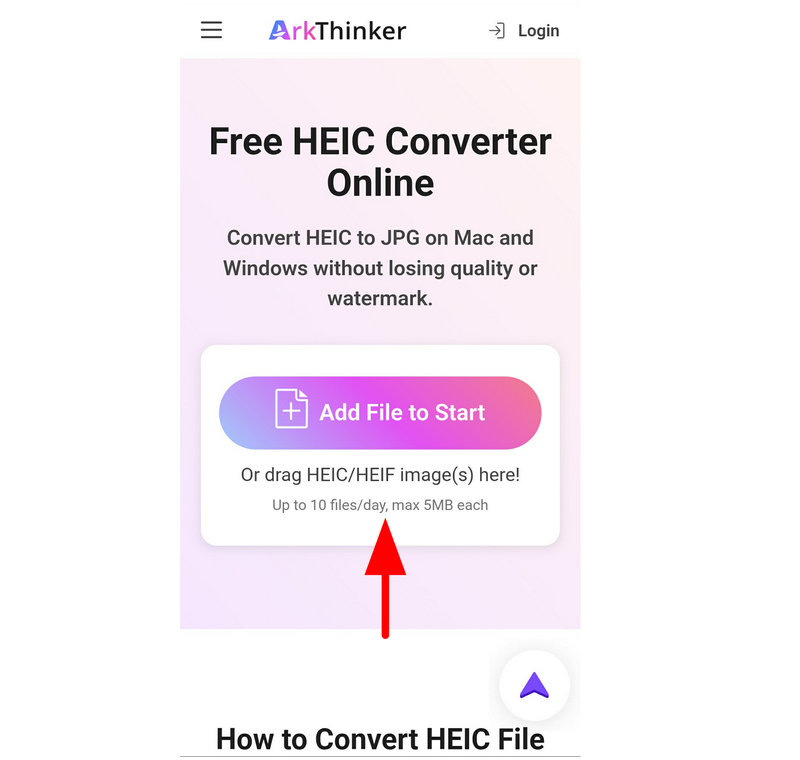
打开你常用的手机浏览器,搜索 ArkThinkler 免费 HEIC 转换器在线网站然后点击 添加文件到开始 按下按钮即可导入要转换的 HEIC 文件。
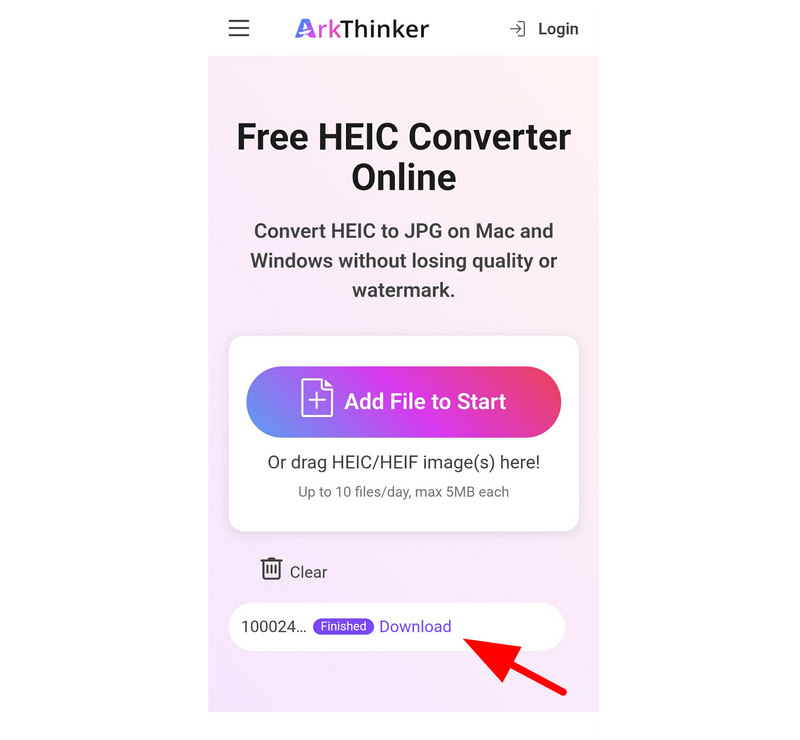
HEIC 文件导入后,将自动转换为 JPG 格式。接下来,选择 下载 将转换后的 JPG 文件保存回您的设备。
现在我们已经讨论了在 Android 上免费将 HEIC 转换为 JPG 的最实用解决方案之一,我们希望 ArkThinker 的基于 Web 的图像转换器的实用性和易用性能够帮助您解决格式兼容性问题。
Luma:HEIC 转 JPG(最受欢迎的安卓应用)
Luma 是一款轻量级的安卓应用,可直接在手机上读取和转换 HEIC 图像。由于它是安装应用,因此可以离线使用,并支持批量转换,同时还能保留图像质量和 EXIF 信息。
尽管如此,官方版本并不适用于现代安卓设备。想要在安卓设备上使用这款 HEIC 转 JPG 转换器应用,唯一的办法是从第三方网站下载。如需了解使用方法,请阅读以下指南。
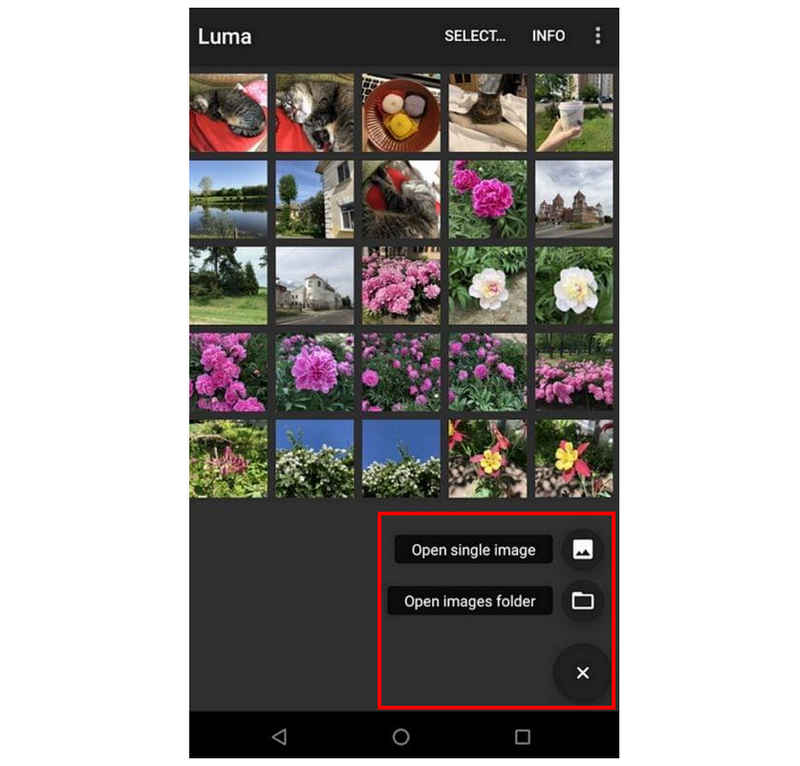
打开 Luma 应用,点击 添加 按钮,然后点击任一按钮。 打开单张图片 或者 打开图片文件夹.
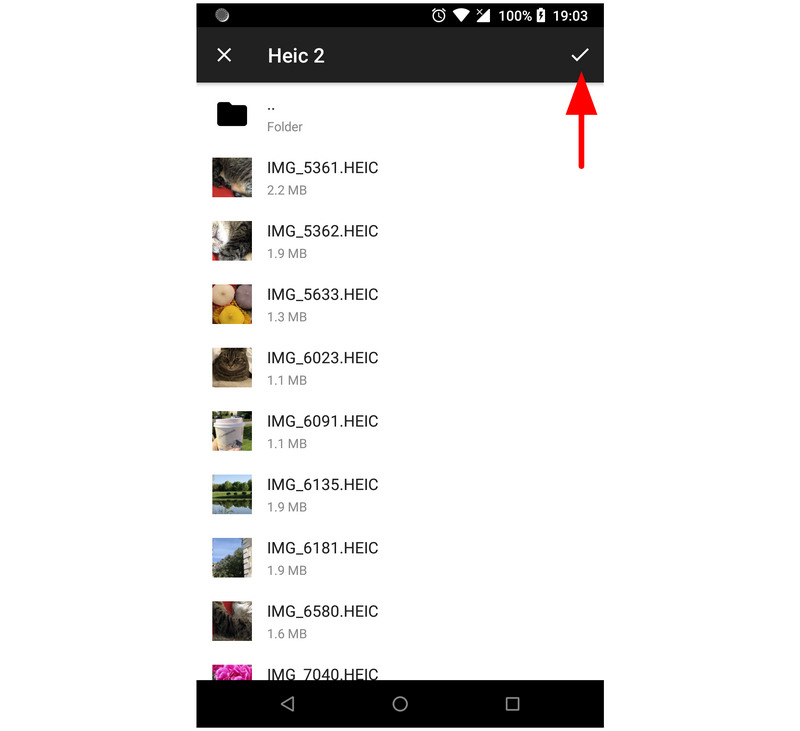
选择要转换的文件,然后点击 查看 点击按钮确认。然后,等待转换过程完成。
转换完成后,应用程序会打开转换结果文件夹,转换后的 HEIC 文件现在就保存在该文件夹中。
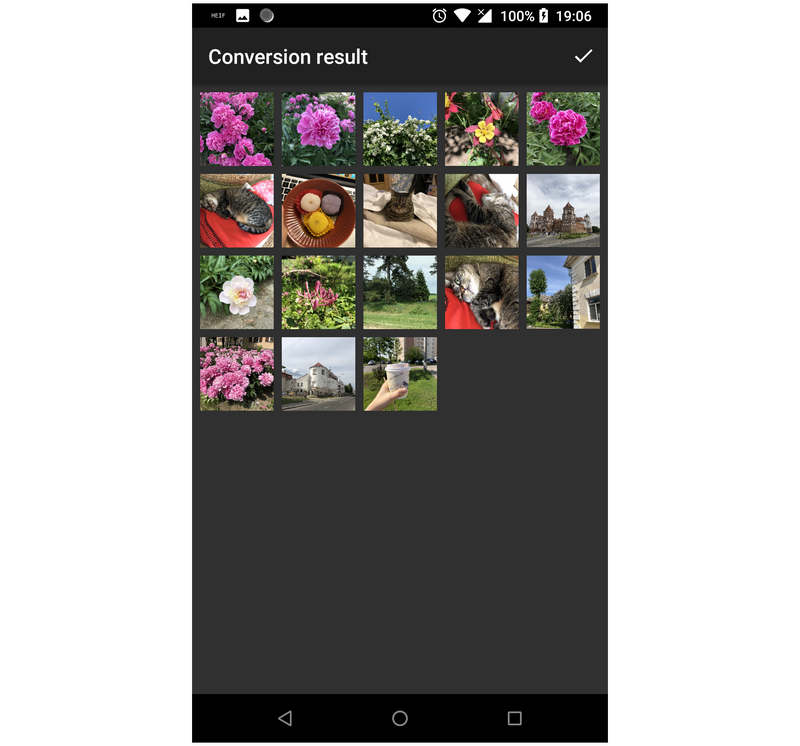
由于这是我们在本文中介绍的第一款应用,如果您不介意从 Play 商店以外的网站下载,不妨尝试一下。但是,APK 下载网站的安全性和隐私性较差,因此您需要自行承担相关风险。
Google Photos(原生云修复)
接下来,我们将介绍本文的第一个文件管理技巧,即使用 Google Photos 进行文件上传和下载。这个技巧的原理是,用户将 HEIC 文件上传到 Google Photos,然后再将其下载回设备,此时文件已保存为 JPG 格式。
如需快速了解如何将图片上传到 Google Photos,请参阅以下指南。
打开设备的图库,选择要转换的图片。然后,选择 分享.
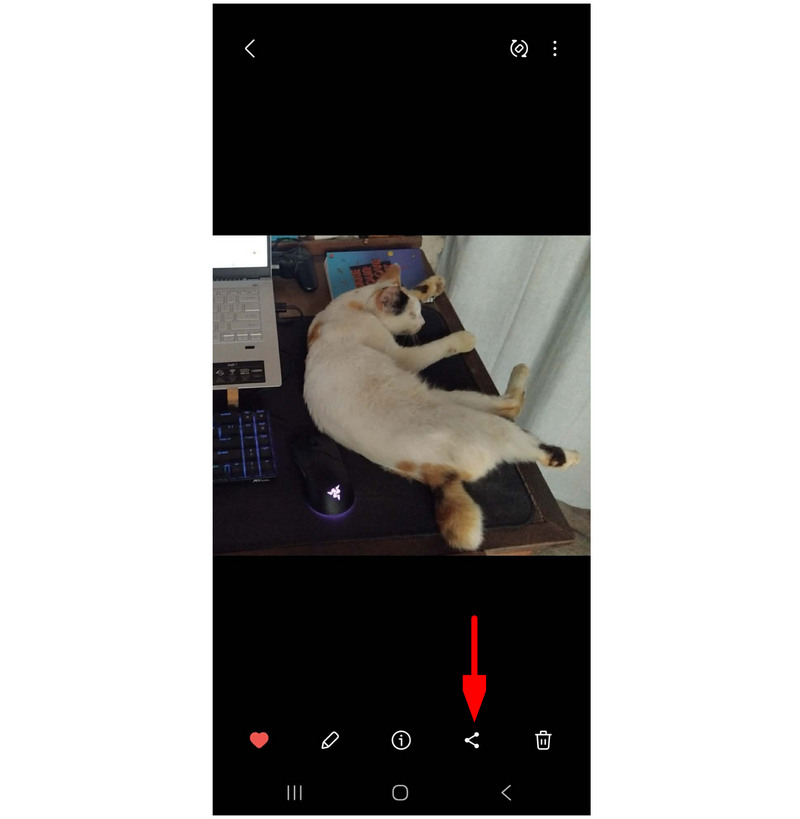
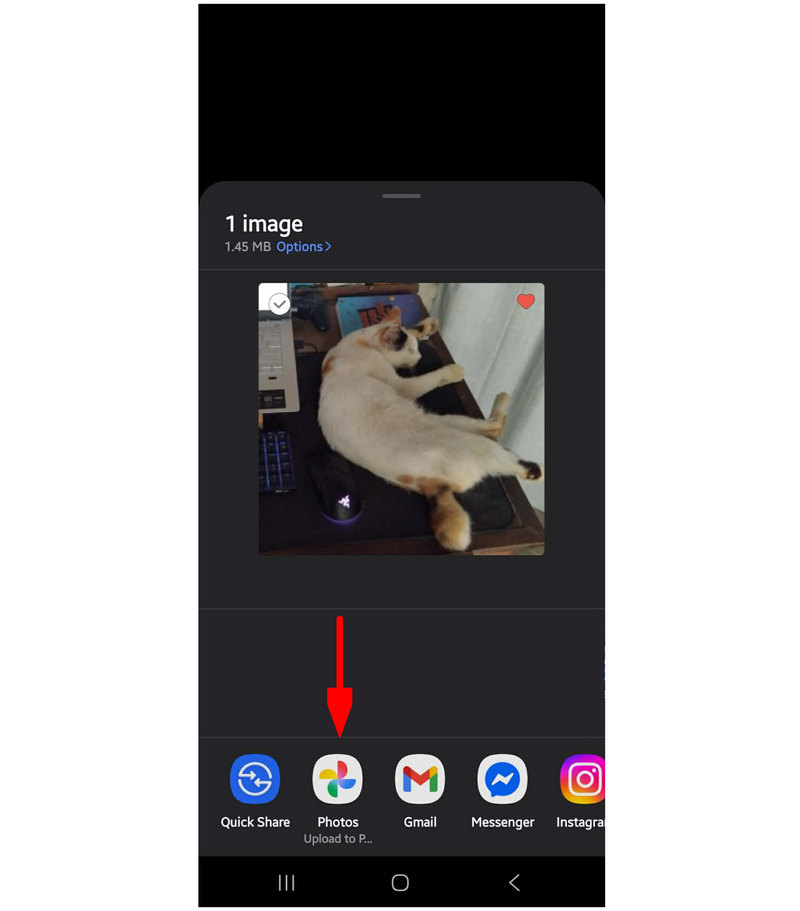
在股票期权中,选择 上传到 Google 相册.
打开 Google 相册,找到你上传的图片。选择 三点 菜单并选择 下载 从下拉菜单中。
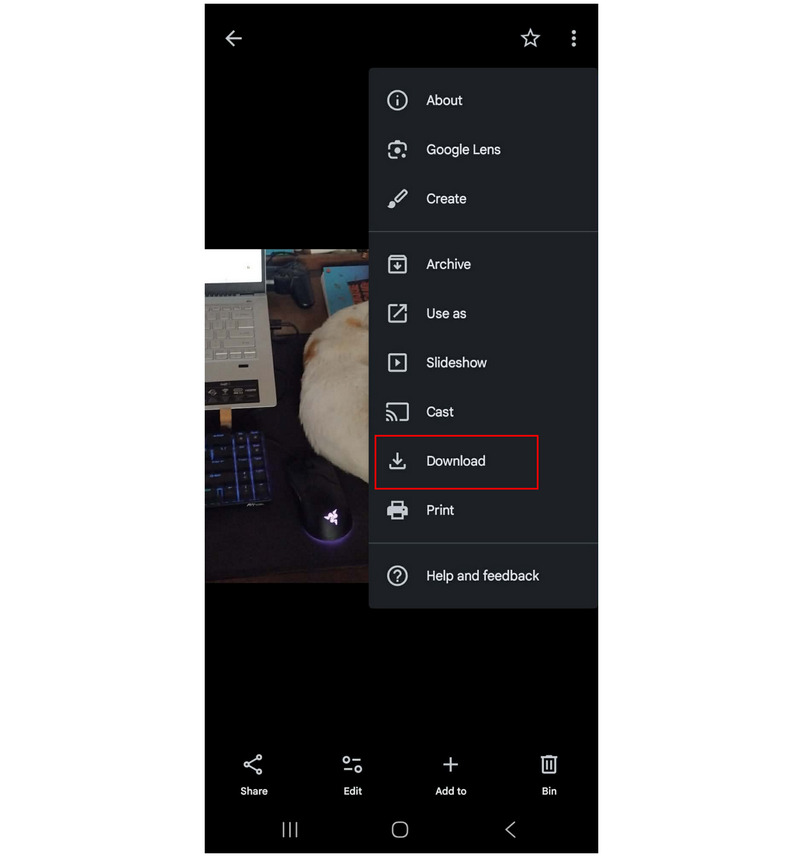
如果你不想安装额外的工具,这种在安卓设备上将 HEIC 格式图片转换为 JPG 格式的非常规方法是一个理想的选择。不过,它需要先上传图片,并且依赖于网络连接。
三星图库(编辑时转换)
如果您使用的是三星设备,图库应用内置了编辑功能,可以直接转换 HEIC 图像。这是最便捷的选择之一,因为它已预装在设备中,无需额外应用即可快速完成简单的转换。
幸运的是,我们用来编写本教程的三星设备原生支持 HEIC 格式,但它仍然包含“另存为 JPEG”选项。
打开 画廊 在您的三星设备上安装应用程序。找到您要转换的 HEIC 文件并选择。 编辑 按钮。
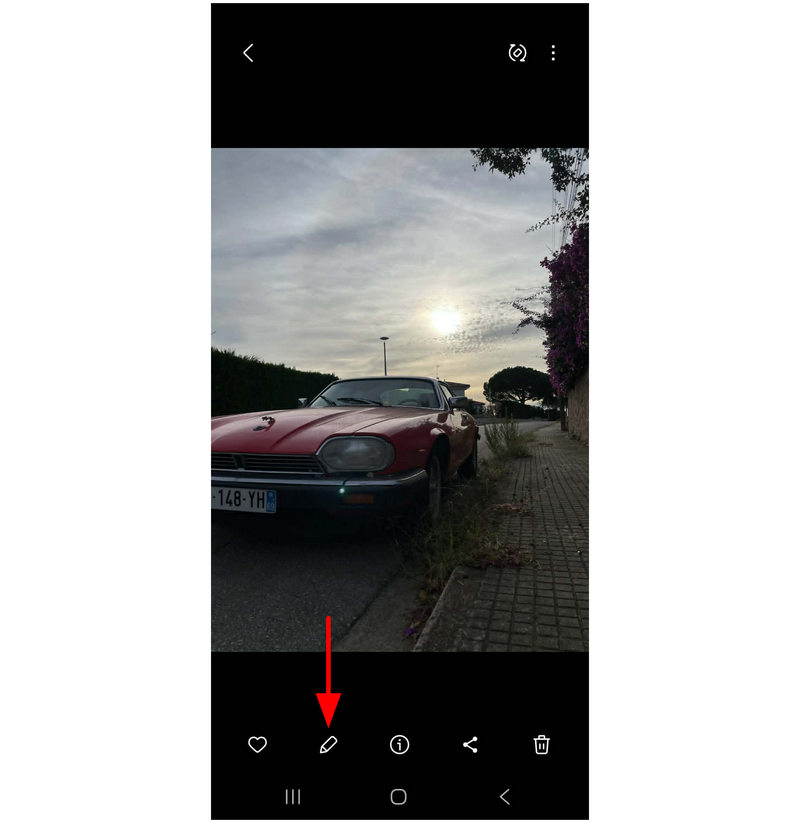
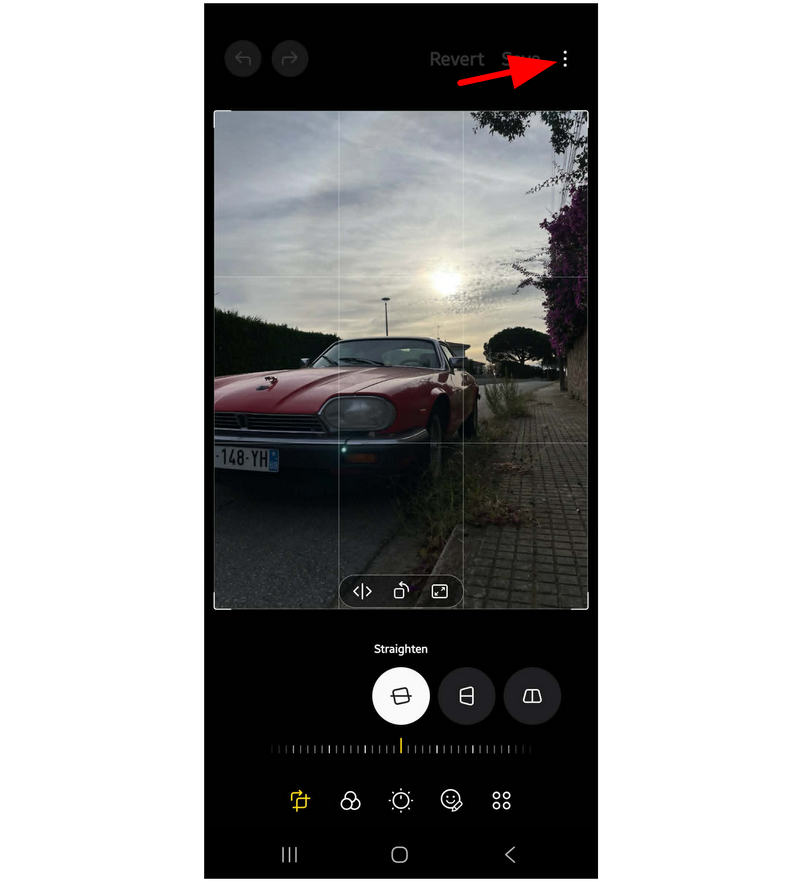
在“照片编辑”菜单中,选择 更多选项 按钮。
最后,点击 保存为 JPEG 格式 在出现的其他选项中。
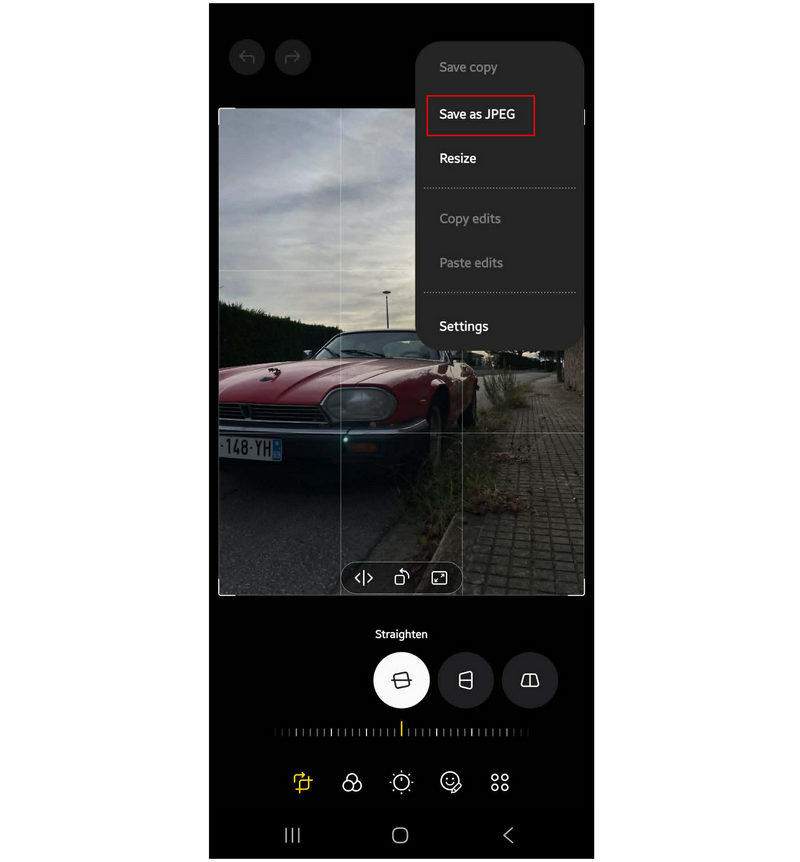
此方法会复制您选择的 HEIC 图像并将其保存为 JPG 格式。
Google 文件(内部查看器)
如果您正在寻找一种可以一次性共享文件并转换其格式的解决方案,Google 文件是一个不错的选择,因为它使用自动 HEIC 到 -JPG转换 使用 Android 的共享系统通过云端硬盘上传或 Gmail 附件共享文件时,这是一种便捷的快速转换方法,尤其适用于 Android 10 及更新版本的设备。
打开 Google 文件管理器,找到要转换的 HEIC 图像,然后选中它。
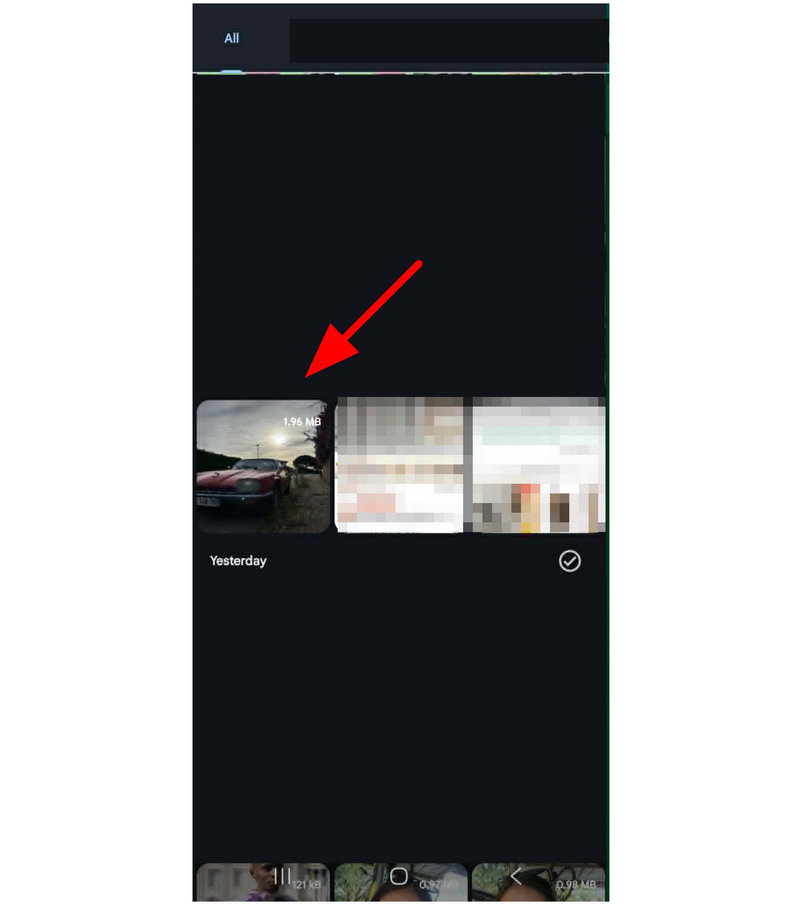
现在HEIC图像已打开,请选择 分享 按钮。
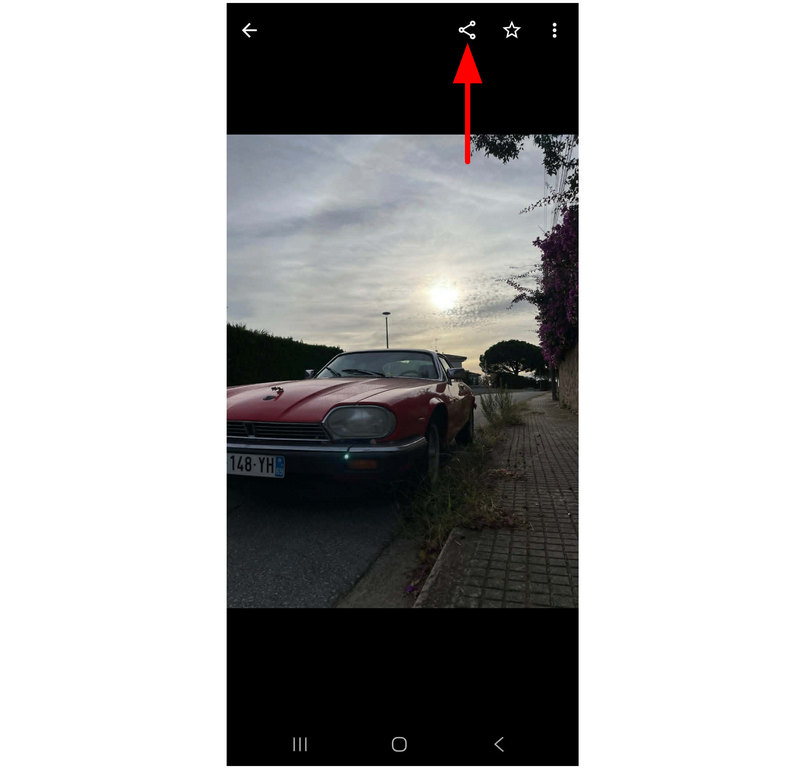
在股票选项中,选择以下任一选项 驾驶 或者 Gmail。 将 HEIC 文件上传到云端硬盘或作为电子邮件附件发送后,该文件将自动转换为 JPG 格式。
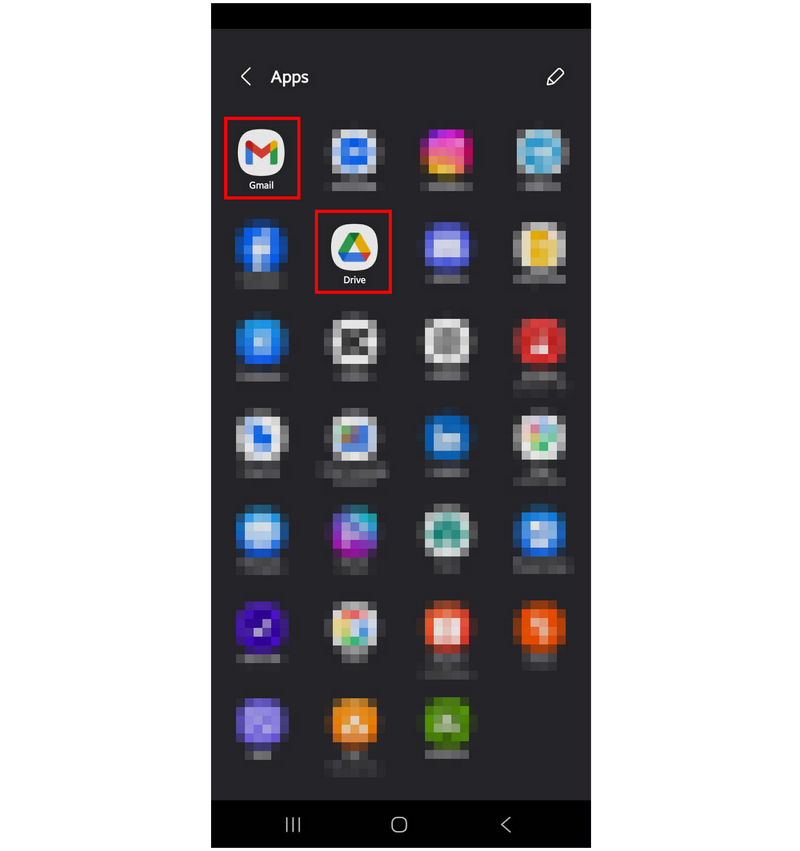
使用此工具时,请注意转换后的图像可能会损失质量。因为共享的文件实际上是原始 HEIC 文件的副本。
HEIC 转 JPG 转换器(Play 商店热门应用)
最后,我们要重点介绍的是 HEIC 转 JPG 转换器,它专门处理 HEIC 图像,可以在 Play 商店下载。虽然它是 Google Play 的独家应用,但遗憾的是,与列表中的其他工具相比,它的性能略逊一筹。
首先,它的转换速度非常慢,而且使用过程中广告不断。尽管存在这些缺点,它仍然可以完成任务,只是速度非常慢。
打开应用程序并选择 打开文件 点击按钮。找到要转换的 HEIC 文件并选择它。
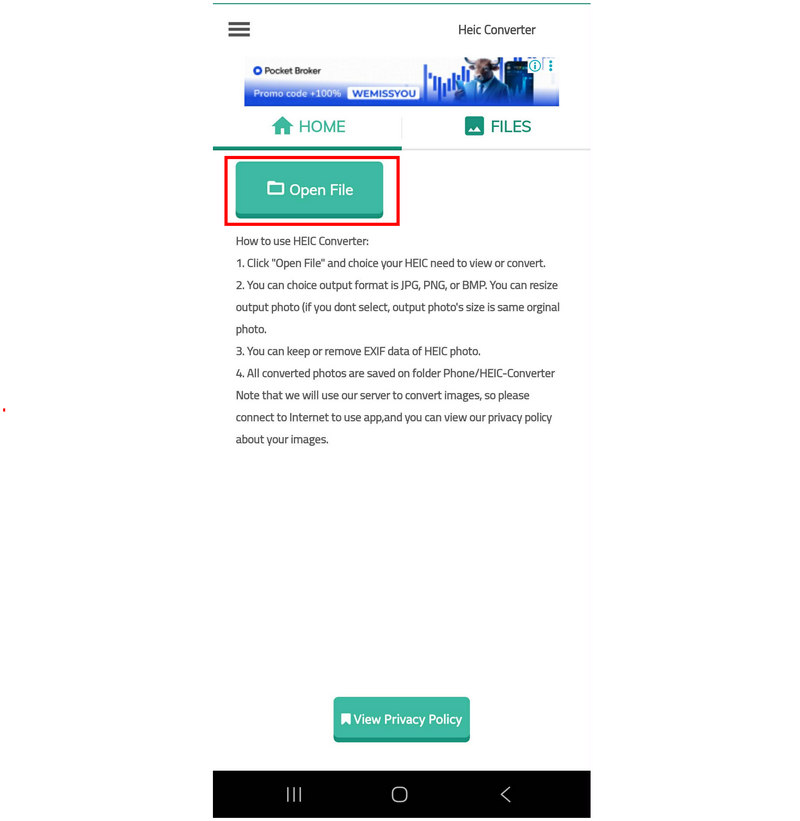
HEIC 文件上传完成后,点击 转变。 请等待转换过程完成。
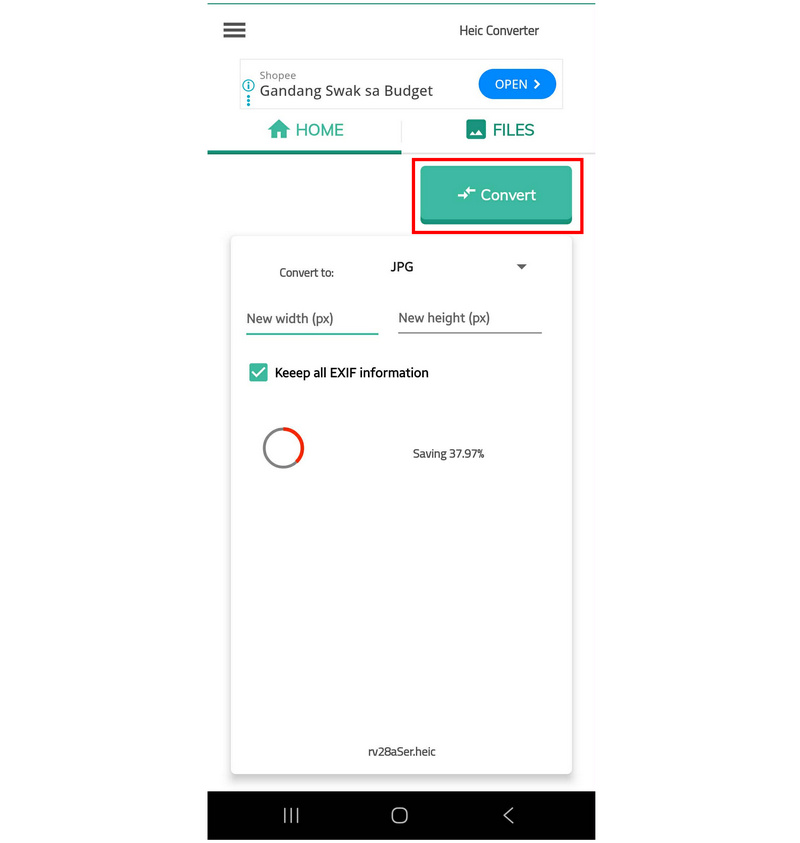
完成后,您的 HEIC 文件将被保存并转换为您选择的格式。
在我们的评测和教程中,该应用程序的转换过程耗时超过 15 分钟。而这仅仅是一张文件大小不到 2MB 的 HEIC 图片。鉴于此,我们建议仅在您觉得其他解决方案不切实际或不符合您的喜好时才考虑使用此方法。
第二部分:关于在安卓设备上将 HEIC 转换为 JPG 的常见问题
安卓设备可以打开HEIC文件吗?
有些设备可以。然而,大多数安卓设备无法读取HEIC图像。例如,三星设备,即使是入门级机型,也能打开HEIC文件。
安卓手机是否原生支持HEIC格式?
不,它们不支持。只有少数安卓手机能够读取HEIC格式文件。安卓图库无法读取HEIC文件的情况更为常见。
内置解决方案在图像格式转换方面可靠吗?
是的,可以。如果您使用的是三星设备,其图库应用可以直接将图片保存为 JPEG 格式。但是,一次只能保存一个文件。
上传到云端硬盘的图片是否已转换为 JPG 格式?
不,它们不是。云端硬盘会以原始格式保存图片。但是,为了兼容性,下载时可能会自动将其转换为 JPG 格式。
我应该将我的HEIC图像转换成什么格式?
两个都 JPG 和 PNG 格式 都是不错的选择。它们兼容性强,文件体积小。不过,PNG 格式画质更好,而 JPG 格式体积更小。
结论
现在我们已经评选出了六个优秀的选择。 在安卓设备上将HEIC转换为JPG 我们希望本文能帮助您选择最适合您移动文件管理需求的工具。为了获得最佳兼容性,我们强烈建议初学者或寻求简单解决方案的用户首先使用 ArkThinker Free HEIC Converter Online 等在线工具。


