


如何在 Mac 上使用 5 种方法将 HEIC 转换为 JPG(2026)
就图像质量和压缩效率而言,iPhone 使用的现代 HEIC 图像格式堪称一流。虽然这些图像在 Mac 电脑上得到了很好的支持,但在苹果生态系统之外的设备上打开它们可能会遇到一些问题,因此…… 在 Mac 上将 HEIC 转换为 JPG 导出之前,请务必检查图像格式。鉴于此,本文旨在提供一份详细的指南,介绍五种最可靠的方法,通过将 HEIC 图像转换为 JPG 格式来提高其兼容性。为了方便用户使用,我们介绍的所有方法均可在 macOS 设备上原生运行。

- 指南清单
- 方法一:预览应用导出技巧(最简单)
- 方法二:使用 macOS “快速操作”(右键单击 批量转换)
- 方法三:通过“照片”应用拖放
- 方法四:使用自动化脚本创建快速操作(适用于高级用户)
- 方法五:第三方免费在线工具实现自动转化
- 第六部分:关于在 Mac 上将 HEIC 转换为 JPG 的常见问题
| HEIC 转 JPG 转换方法 | 转换速度 | EXIF 数据保留 | 批量处理能力 | 使用方便 |
| Apple 预览应用 | 标准 | 部分数据保留 | ❌ | 简单的 |
| Finder 快速操作 | 快速地 | 标准数据保存 | ✅ | 非常简单 |
| Apple Photos | 标准 | 完整数据保存 | ✅ | 简单的 |
| 自动化脚本 | 非常快 | 可调节数据保留 | ✅ | 难的 |
| ArkThinker 免费在线 HEIC 转换器 | 快速地 | 部分数据保留 | ✅ | 非常简单 |
方法一:预览应用导出技巧(最简单)
最佳用途: 一次性格式转换或转换少量文件。
我们将首先介绍在 Mac 上将 HEIC 转换为 JPG 的最简单方法:使用内置的“预览”应用程序。如果您计划转换单个 HEIC 图像或少量文件,那么使用“预览”的导出功能应该是您的首选工具。 转换为 JPG 格式.
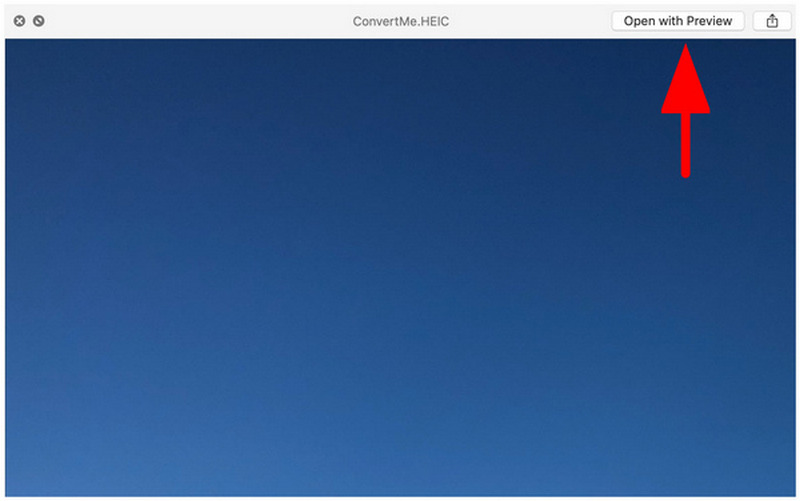
除了操作最简便之外,它也最容易上手,因为您很可能直接使用该应用程序查看图像。只需选择“文件”选项卡,然后将其导出为 JPG 格式即可。要了解如何使用此程序,请阅读以下三步教程。
使用“预览”应用程序打开要打开的 HEIC 图像。
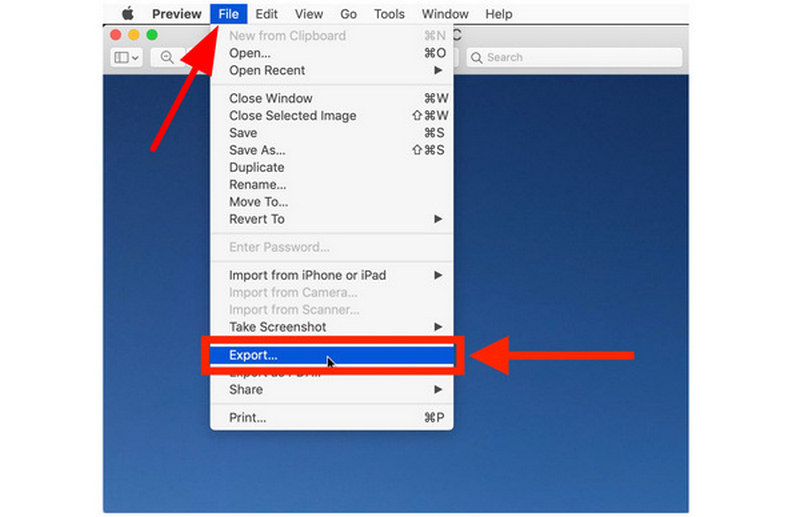
接下来,单击 文件,然后选择 出口。
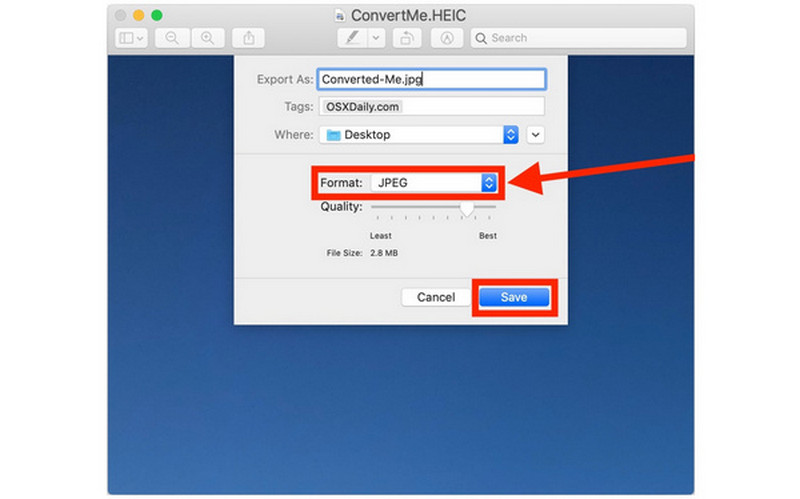
最后,设置 格式 到 JPEG 在“导出”菜单中,然后单击。 节省.
如果您想要最快捷的解决方案,使用预览功能的第一种方法始终是稳妥之选。但是,如果您计划批量转换大量图像,请继续阅读我们接下来要介绍的选项。
方法二:使用 macOS “快速操作”(右键单击 批量转换)
最佳用途: 在 Finder 软件中直接进行快速批量转换。
虽然在单个文件转换方面不如“预览”快,但 macOS 的“快速操作”功能在处理大量文件时提供了更高效的 HEIC 到 JPG 转换。
如果您将所有要转换的图像移动到同一个文件夹中,选中它们,然后右键单击进行批量转换,这种方法会更加便捷。为了更轻松地学习如何在 Mac 上使用“快速操作”将 HEIC 格式转换为 JPG 格式,请阅读以下指南。
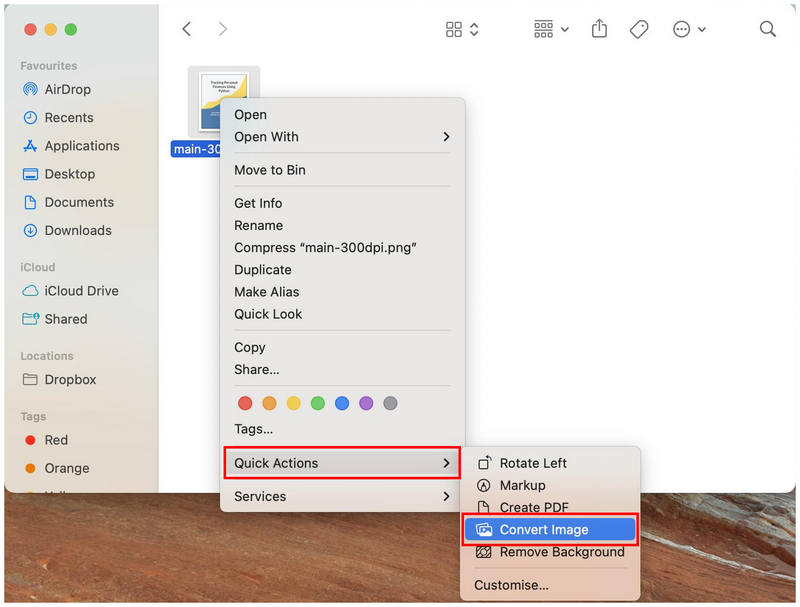
右键单击要转换的图像,然后将鼠标悬停在…… 快速操作。然后,选择 转换图像.
在“转换图像”菜单中,设置 格式 到 JPEG 并进行定制 图片大小 根据您的需要。设置好格式后,点击 转换为 JPEG 格式 开始将图像转换为所选格式。
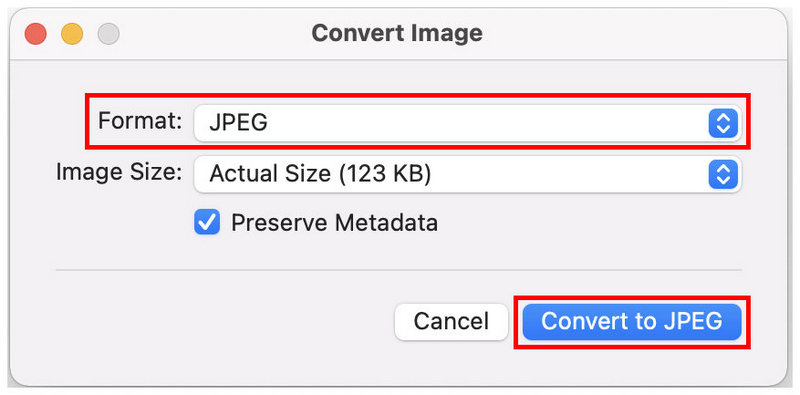
虽然“快速操作”比“预览”需要多点击几次,但它在处理单个文件时仍有改进空间。此功能也适用于其他多媒体调整,例如 图像压缩但是,您将无法仔细检查要转换的图像是否是正确的文件。这就是预览功能的优势所在。
方法三:通过“照片”应用拖放
最佳用途: 保留转换后的 HEIC 文件中的 EXIF 数据。
对于想要保留图像详细元数据的技术用户来说,“照片”应用是转换文件格式的最佳选择,同时还能在转换后的文件中保留原始文件的 EXIF 数据。
使用此方法可保留图像的拍摄时间和日期、原始质量、拍摄设备以及其他高级技术细节,这些细节在使用“预览”或“快速操作”进行 HEIC 到 JPG 转换时可能会被删除。
如果您想学习如何在 Mac 上将 HEIC 保存为 JPG 格式并保留 EXIF 数据,请阅读以下指南。
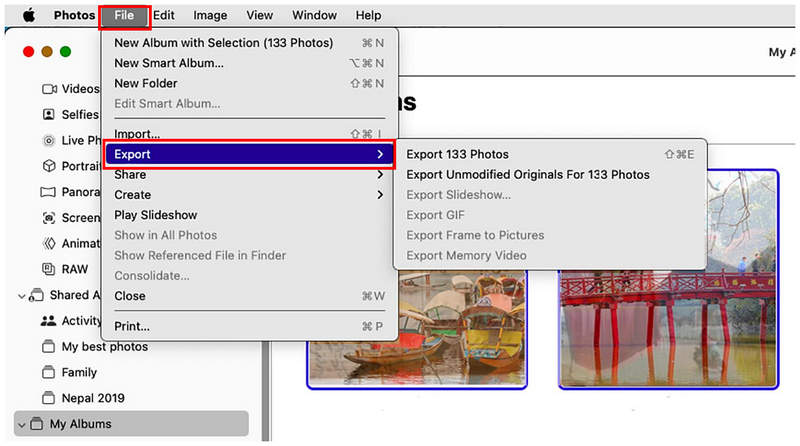
打开“照片”应用,然后选择要转换的图片。然后选择 文件 在任务栏中,将光标悬停在上面 出口然后选择你想使用的方法。
在文件导出菜单中,设置 照片类型 到 JPEG最后,点击 出口 开始将您选择的 HEIC 图像转换为您设置的格式。
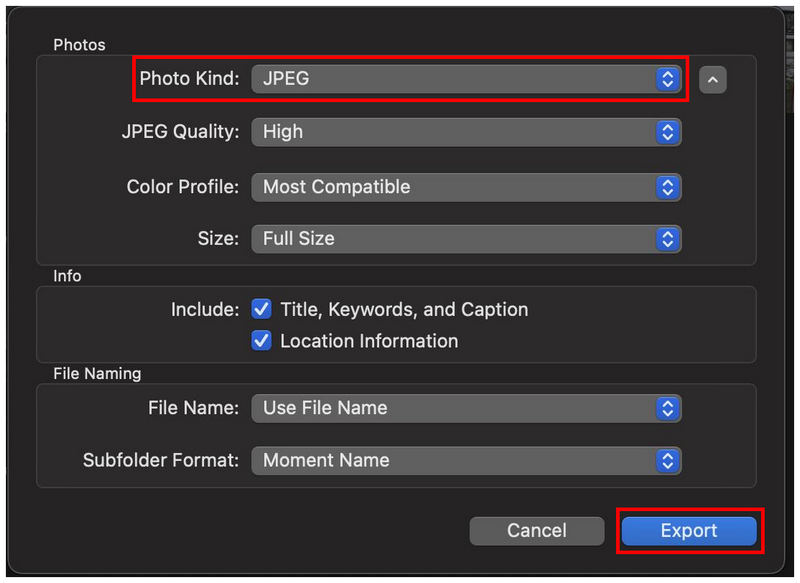
虽然对于普通多媒体用户来说,EXIF 数据的保存并不那么重要,但如果您计划将图像用于专业用途,这些信息就至关重要了。例如,当您的图像将用于数字取证时,保存 EXIF 信息就显得尤为重要。
方法四:使用自动化脚本创建快速操作(适用于高级用户)
最佳用途: 转换大量 HEIC 图像。
最后,苹果内置的转换器中,我们还可以借助 Automator 脚本创建器,将“转换为 JPG”功能添加到“快速操作”标签页。与第一种方法类似,此选项会创建一个新的快速操作,但不同之处在于,它不使用“转换”选项,而是创建一个自动将所选文件转换为 JPG 格式的操作。
虽然这需要一些设置,但一旦克服了最初的入门障碍,这种方法可能最为实用。请阅读以下指南,了解如何使用 Mac 电脑上的新快捷功能将 HEIC 文件转换为 JPG 文件。
打开 Apple Finder 并搜索 自动机 使用应用程序打开它。
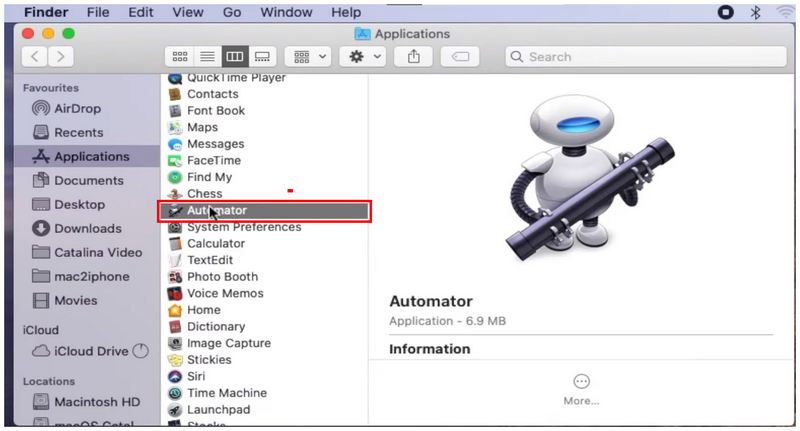
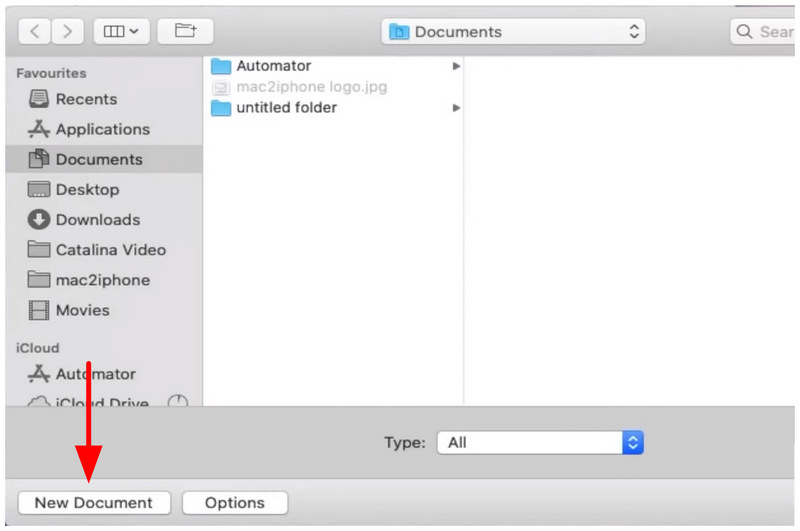
在 Automator 的主菜单中,选择 新文档。
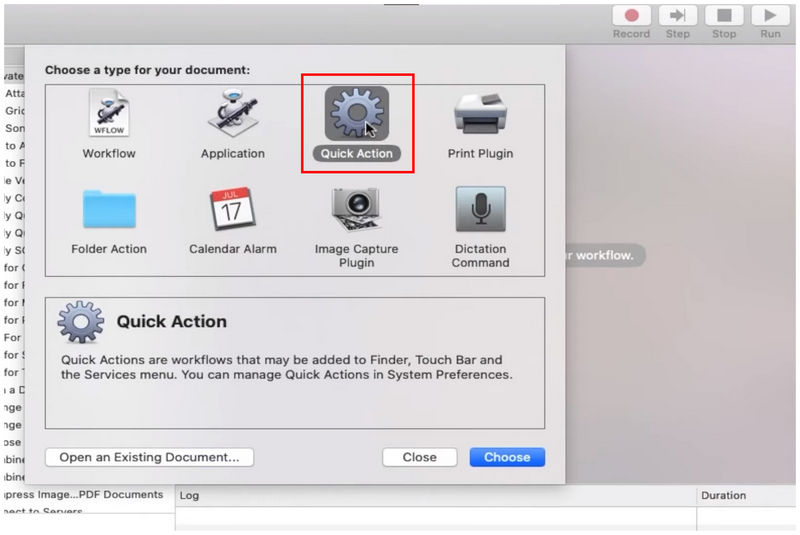
然后选择 快速行动 文档类型之一。
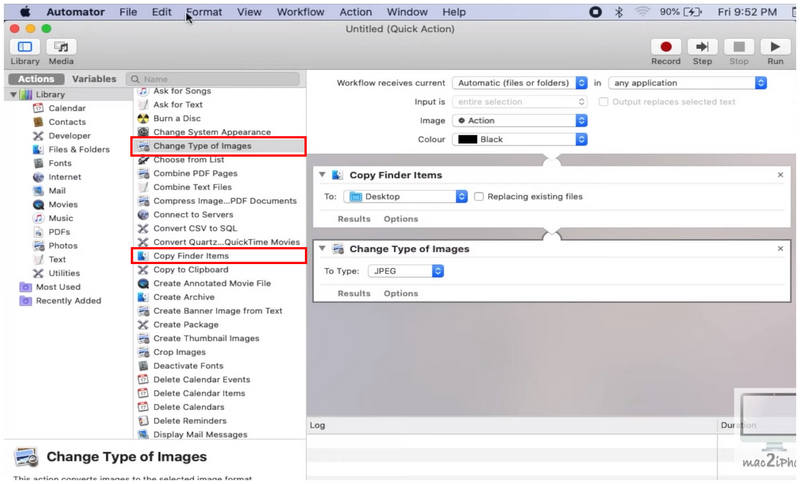
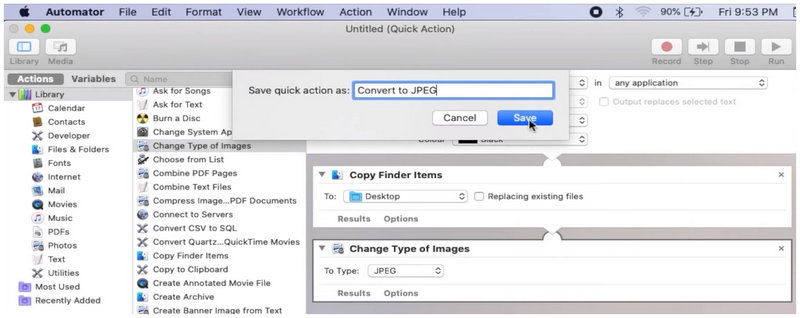
在“快速操作创建器”菜单中,添加 副本查找器项目 和 更改图像类型。 在后一个函数中,将文件类型设置为 JPEG.
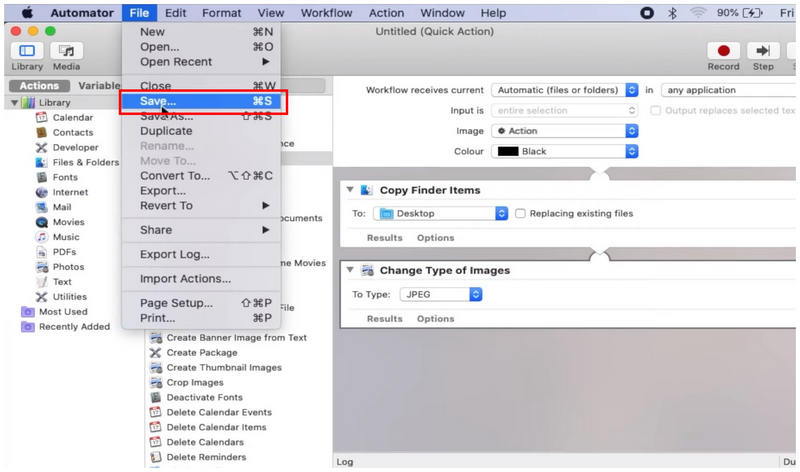
现在新的快捷操作功能已设置完毕,请点击 文件 和 节省.
然后,给你的新创建者命名。 快速行动 选项。
快速操作保存后,右键单击要转换的 HEIC 文件。然后,将鼠标悬停在“快速操作”上,并选择您新添加的功能。选择后, 转换为 JPEG 格式 执行此操作后,将创建 HEIC 文件的副本并将其保存为 JPEG 格式。
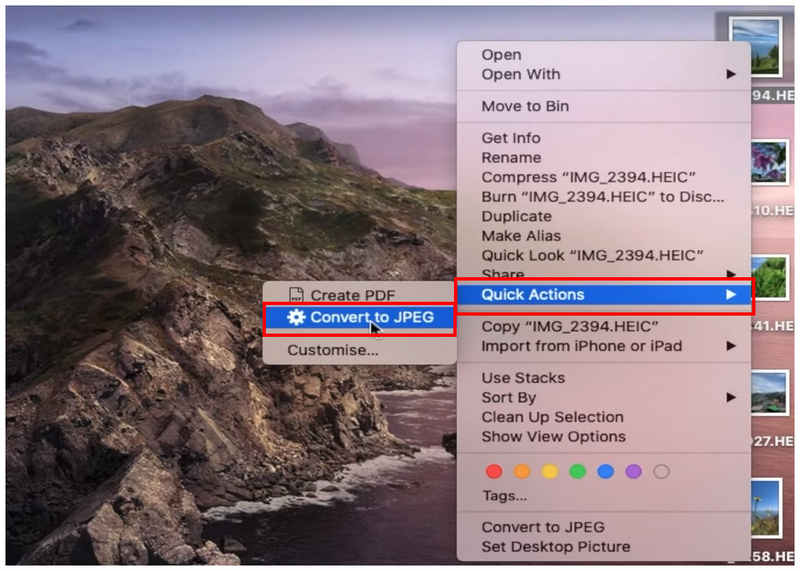
现在您可以将“转换为 JPEG”作为快捷操作,轻松选择要转换的图像,然后右键单击它们,即可自动将其转换为所需的格式。
方法五:第三方免费在线工具实现自动转化
最佳用途: 无需安装的第三方HEIC转换。
既然我们已经讨论了内置的图像格式转换解决方案,接下来让我们看看最可靠的第三方自动图像格式转换方案: ArkThinker 免费在线 HEIC 转换器。
作为一款在线工具,该软件提供了最可靠的解决方案,因为它无需下载或安装到您的计算机上即可使用。您只需将要转换的文件上传到该在线工具,然后等待几秒钟,转换后的 JPG 文件就会下载到您的设备上。
与其他在线程序不同,您还可以确保在 ArkThinker 免费 HEIC 转换器在线版中处理的文件都受到保护且安全,因为上传到其服务器上的图像一旦下载就会立即被删除。
这是一项重要的隐私保护措施,因为在使用在线工具时,安全性和隐私性往往是最薄弱的环节。要了解如何使用此方法将 HEIC 转换为 JPG,请阅读下面的简要指南。
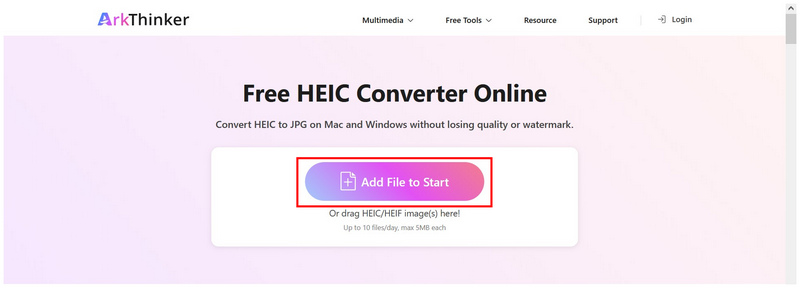
点击链接继续 ArkThinker 免费 HEIC 转换器在线网站在在线工具的主窗口中,选择 将文件添加到开始 点击按钮上传您要转换的 HEIC 文件。如需批量转换,您可以一次拖放最多 10 个文件。
当您的 HEIC 图像导入到在线工具后,只需等待几秒钟即可完成转换。转换完成后,选择…… 下载 按下按钮将 JPG 文件保存回您的计算机。
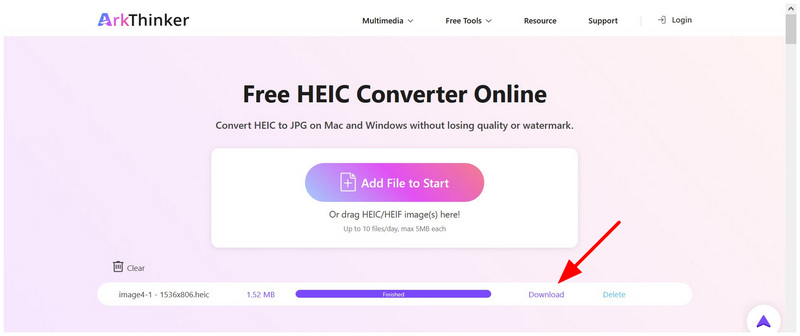
只需几秒钟,您就能将珍贵的 HEIC 文件转换为更易于访问的 JPG 格式。这就是使用在线工具的主要优势。而且,您无需担心隐私问题,因为上传的数据不会长时间存储在服务器上。
第六部分:关于在 Mac 上将 HEIC 转换为 JPG 的常见问题
如何在Mac上将HEIC格式转换为JPG格式?
Mac 系统内置了多种 HEIC 转 JPG 转换选项。最简单的方法是使用“预览”应用中的“导出”功能。如果需要批量转换,可以使用“快速操作”中的“转换”功能。
如何在Mac上将多个HEIC文件转换为JPG文件?
在 Mac 上批量转换文件最简单的方法是使用“快速操作”功能。您只需选择要转换的文件,然后使用“快速操作”功能即可。为了更方便地选择文件,您可以将它们放在同一个文件夹中,然后按 Command+A 全选。
HEIC图像质量高吗?
是的,它们确实如此。HEIC 的设计目标是提供高质量的图像。与其他图像格式相比,它们的压缩效率也更高。为了保持 HEIC 照片的质量,请使用支持 HEIC 格式的工具。 无损图像转换。
我应该将我的HEIC文件转换成什么格式?
转换 HEIC 文件时,您有两种不错的选择。使用 JPG 格式兼容性最佳,但图像质量较低。您也可以使用 PNG 格式,图像质量更高,但文件体积更大。
HEIC格式可以用于照片编辑吗?
是的,可以。HEIC格式的图片可以在照片编辑器应用中打开。传统的照片编辑器对这种格式的兼容性非常好。
结论
现在我们已经讨论了五种最可靠的方法…… 将 HEIC 图像转换为 JPG 我们希望您能直接在 Mac 上分享这些图像文件,而无需担心兼容性问题。如果您需要第三方在线图像转换器,我们推荐您首选 ArkThinker 免费 HEIC 在线转换器。
你怎么看这个帖子?点击评价这篇文章。
出色的
评分: 4.9 / 5(基于 560 票)


