


如何使用媒体转换器将MP4转换为MPEG格式
说到现代视频格式,MP4 无疑是最受欢迎的选择,因为它与现代设备和传统设备都具有最佳兼容性。然而,MP4 格式主要面向数字消费,因此并不适合刻录到 DVD 或其他传统设备上等物理介质。这时,MPEG 格式就派上了用场。MPEG 视频专为传统媒体而设计,具有极高的通用性和兼容性,可与 VCD、DVD 和数字视频等多种格式兼容,这使其在与传统平台的兼容性方面比 MP4 更具优势。本文将介绍三款可用于制作 MPEG 视频的程序。 将 MP4 转换为 MPEG我们还将重点介绍 MPEG 文件版本之间的差异,并根据您的需求提供关于您应该使用哪种 MPEG 格式的快速指南。

- 指南清单
- 第一部分:MPEG、MPEG-2 和 MPEG-4 并不相同
- 第二部分:开始之前:先选定目标
- 第三部分:如何将 MP4 转换为 MPEG
- 第四部分:如何在不损失太多画质的情况下将 MP4 转换为 MPEG
- 第五部分:关于将 MP4 转换为 MPEG 的常见问题
第一部分:MPEG、MPEG-2 和 MPEG-4 并不相同
自 MPEG 格式于 1993 年问世以来,已经衍生出多个视频文件版本。其中,最著名的版本包括 MPEG、MPEG-2 和 MPEG-4。虽然它们本质上都是 MPEG 格式,但每个版本都针对不同的用途而设计。
MPEG-1,简称MPEG,是MPEG系列中的先驱格式。它最初是为早期数字视频和VCD光盘刻录而设计的格式。MPEG-2是MPEG-1的升级版,旨在直接提升视频质量,因为这些视频是为DVD刻录和数字电视而制作的。MPEG-2本质上是对MPEG-1格式的直接升级。
最后,MPEG-4 是 MPEG 系列的最新版本,通常用于高效的数字视频流传输,包括现代计算机、智能手机和视频流媒体平台。
现在我们已经讨论了各种 MPEG 格式的不同理想用途和背景,接下来我们将介绍如何选择最适合您需求的 MPEG 版本。
第二部分:开始之前:先选定目标
在讨论了各种MPEG版本的主要用途之后,本文将根据您的具体需求推荐合适的版本。首先,我们将解答将内容刻录到DVD的最佳格式是什么:答案是MPEG-2。其次,在较旧的硬件上播放视频时,我们建议使用原始的MPEG-1格式。最后,如果您计划在线播放视频,MPEG-4是最佳选择,因为它使用现代编解码器,可以实现流畅播放。
现在我们已经讨论了每种 MPEG 版本的具体用途,接下来让我们学习如何将 MP4 文件转换为 MPEG。
第三部分:如何将 MP4 转换为 MPEG
使用 ArkThinker 免费在线视频转换器将 MP4 转换为 MPEG
最佳用途: 无需安装即可进行格式转换,确保易用性和可访问性。
当需要将 MP4 文件转换为 MPEG 格式时,最便捷的选择之一是使用在线格式转换器,例如: ArkThinker 免费在线视频转换器. 在这份清单上的程序中,尽管 ArkThinker 的在线工具是基于浏览器的,但它的多功能性也十分出色。
除了 MPEG 转换之外,ArkThinker 免费在线视频转换器还可以将视频转换为 20 多种音频和视频输出格式,使其成为一款全方位的多媒体转换工具,而不仅仅局限于视频。
要学习如何使用最好的工具之一将 MP4 转换为 MPEG,请务必阅读我们下面介绍该在线工具的教程。
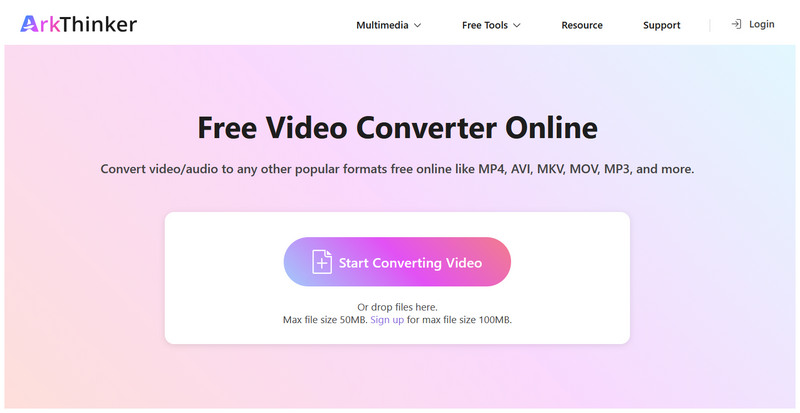
打开 ArkThinker 免费在线视频转换器网站并选择 开始转换视频 导入您的 MP4 文件进行转换。
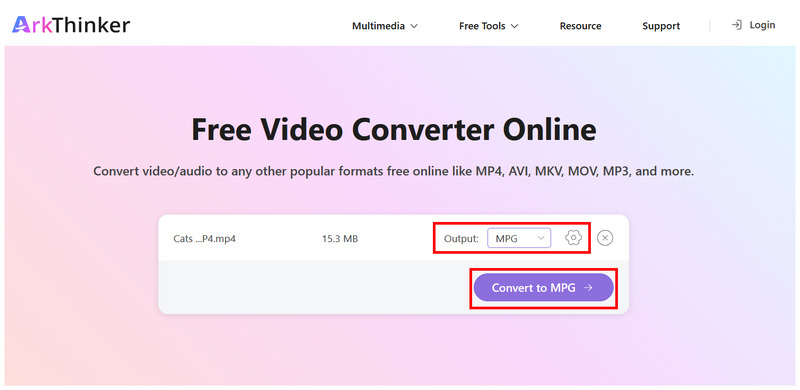
MP4 文件上传到在线工具后,进行设置 输出到 MPG(可选)点击 设置 要使用更高级的视频编辑工具,请点击。或者,点击 转换为 MPG 继续。
等待转换过程完成。然后点击 下载 将转换后的MPG视频保存到您的电脑。
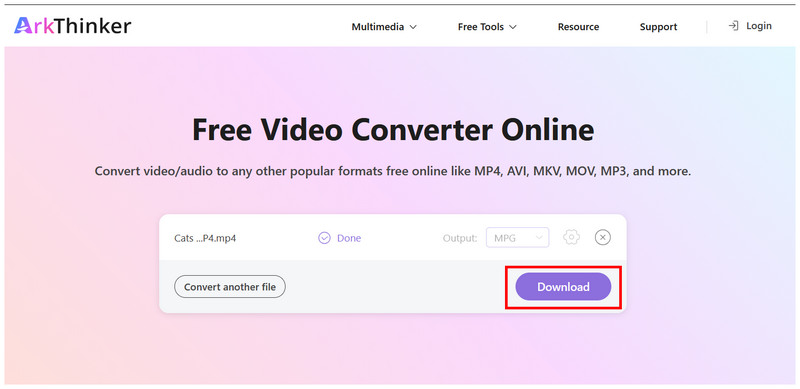
ArkThinker 免费视频转换器在线工具提供的 MPG 格式采用 MPEG-2 标准,因此与现代使用和 DVD 刻录完全兼容。
使用 HandBrake 将 MP4 转换为 MPEG
最佳用途: 使用MPEG编解码器对大型MP4视频进行转码。
除了将 MP4 转换为 MPEG 之外,另一种方法是使用 MPEG 作为视频编码器。这就是 手刹 因为多媒体转码器软件提供了使用 MPEG 对正在转换的视频进行编码的选项。
遗憾的是,它不提供将视频保存为 MPEG 格式的选项;它仅支持 MP4、MKV 和 WebM 作为输出格式。因此,我们建议使用 MP4 作为转换格式,并考虑使用 MPEG 编解码器。
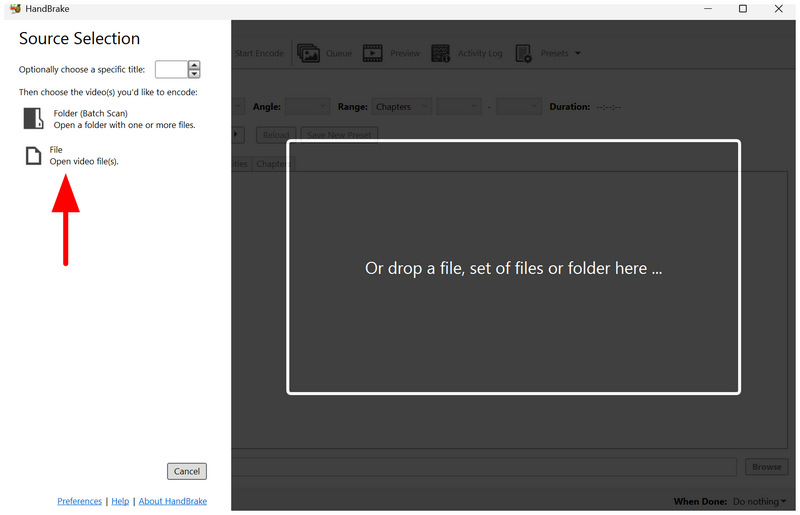
打开 HandBrake,然后点击 文件 打开并上传MP4视频进行转换。
在工具中打开MP4视频后,转到 视频 按下 Tab 键。然后单击 视频编码器 并选择 MPEG-2 或者 MPEG-4 选项。
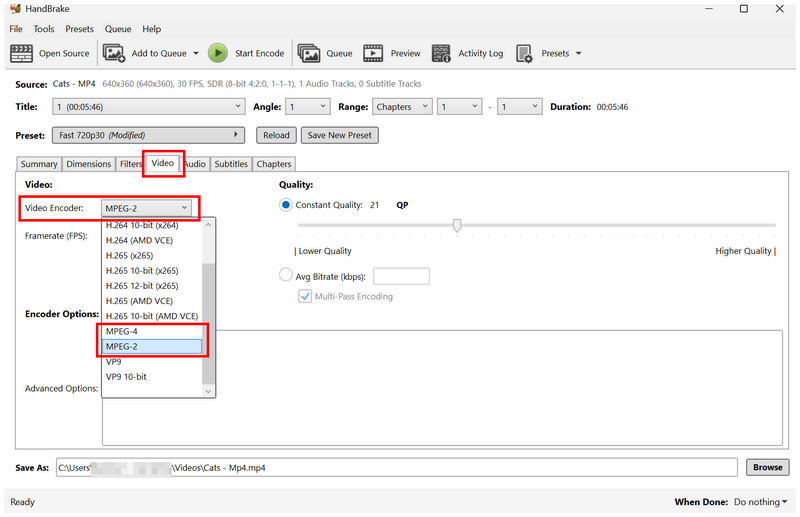
现在您已经设置好了编码器选项,请返回…… 概括 标签页。设置 格式 到 MP4 并点击 开始编码。
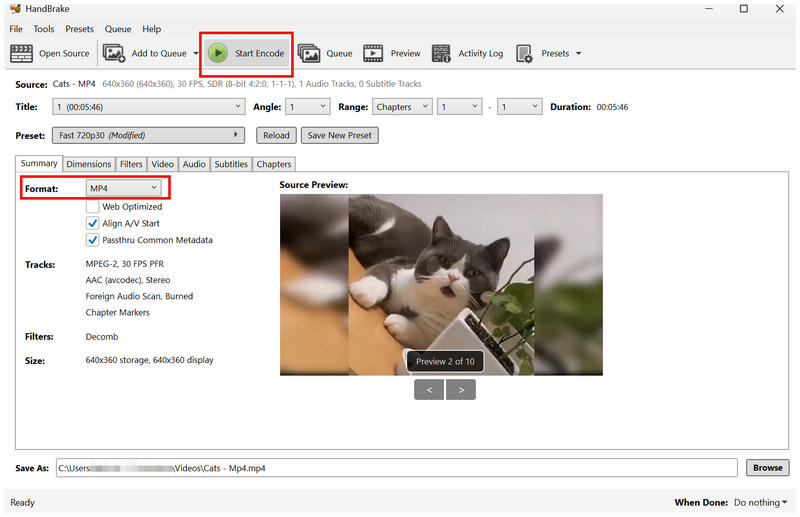
如果您想保持视频格式为 MP4,但又想获得 MPEG 的优势,那么 HandBrake 是一个合适的选择。
使用 VLC 将 MP4 转换为 MPEG。
最佳用途: 快速将 MP4 转换为现代 MPEG-4 格式。
有了将 MP4 转换为 MPEG 或 MPEG-2 的两种格式转换工具之后,接下来我们将讨论的是使用 VLC 媒体播放器转换为现代的 MPEG-4 格式。
VLC 最初是一款多媒体播放器,它也提供高级转换功能,可以将上传的媒体文件转换为各种音频和视频格式,包括适用于现代电视的 MPEG-4 格式。
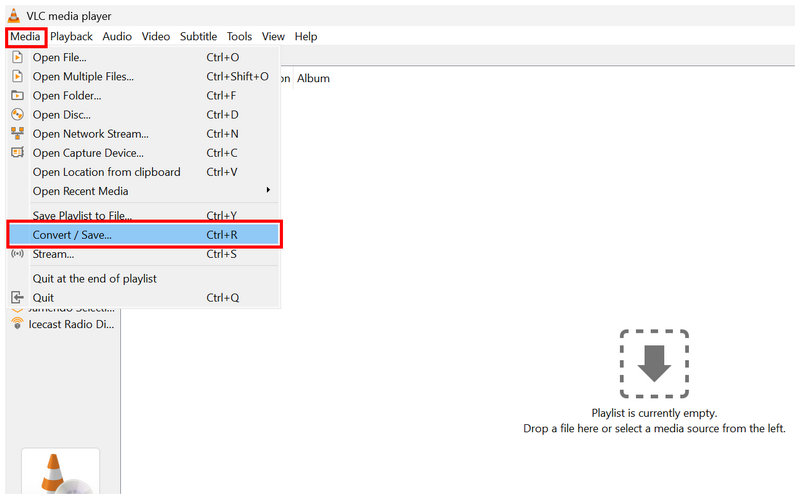
打开 VLC 媒体播放器并选择 媒体 > 转换/保存.
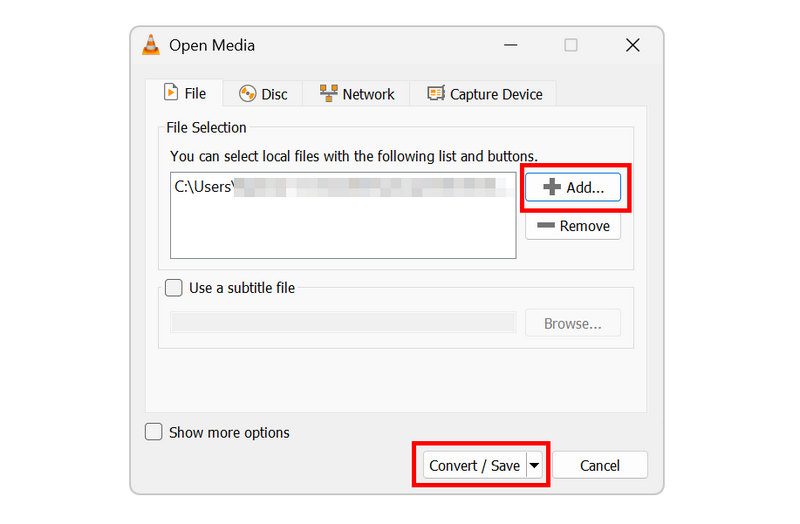
在“打开媒体”菜单中,点击 添加 导入您的 MP4 视频。然后选择 转换/保存 接下来进入转换器部分。
在“转换”菜单中,将配置文件设置为 MPEG4视频 选项。然后点击 浏览 选择目标文件。最后,单击 开始 开始格式转换。
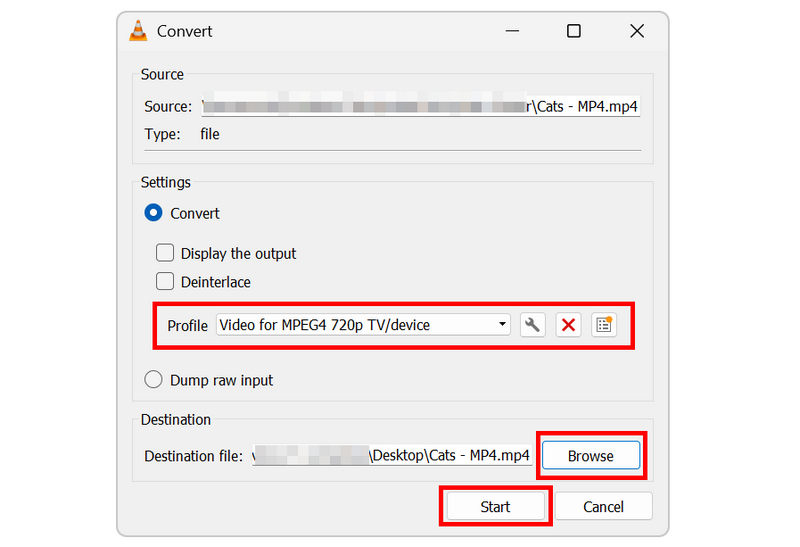
由于现代 MPEG 的主要用途之一是在现代硬件上播放,因此将 MP4 转换为 MPEG4 是优化现代娱乐体验的绝佳方法。
第四部分:如何在不损失太多画质的情况下将 MP4 转换为 MPEG
由于MPEG是一种过时的视频格式,并非现代娱乐的标准格式,因此您需要了解要转换的视频的最佳分辨率、比特率和帧速率,以避免转换后出现不必要的质量损失。 MP4 文件.
在这种情况下,我们建议使用 720p 作为标准分辨率, 6 Mbps 作为比特率,以及 25-29帧/秒 例如帧速率。这些标准画质设置有助于避免不必要的画质损失。
第五部分:关于将 MP4 转换为 MPEG 的常见问题
MPEG 文件是现代格式吗?
不,并非如此。MPEG 文件是传统的视频格式。不过,MPEG-4 是一种现代的 MPEG 格式。
我应该把MP4格式转换成MPEG格式吗?
这取决于你的需求。如果你想把视频刻录到DVD上,转换成MPEG-2格式是个好主意。但对于现代标准来说,MPEG-4格式更好。
有什么好用的视频格式转换软件?
您可以使用专业的媒体转换工具。对于浏览器用户,ArkThinker 免费在线视频转换器是一个不错的选择。对于桌面工具,VLC 或 HandBrake 都是不错的选择。
MPEG-4 和 MP4 是一样的吗?
不,它们不是。MP4 和 MPEG-4 是两种不同的格式。不过,这两种格式都是为了满足现代应用需求而设计的,其中 MPEG-4 在视频流传输方面更胜一筹。
为什么要转换成MPEG格式?
将视频转换为MPEG格式是刻录DVD的好选择。现代MPEG格式也适用于在线视频流播放。尽管MPEG格式并不常见,但它有其独特的应用场景。
结论
通过这些程序 将 MP4 转换为 MPEG 现在我们已经讨论过如何更有效地管理视频文件,希望您能从中受益。如果您计划将视频刻录到 DVD,MPEG 是一个不错的选择。在众多视频转换软件中,我们推荐使用 ArkThinker Free Video Converter Ultimate 来转换成常用的格式。
你怎么看这个帖子?点击评价这篇文章。
出色的
评分: 4.9 / 5(基于 603 票)


