


2026 年最佳 6 款音频压缩器:在线免费压缩文件且不损失音质
你的设备上是不是有数百个音乐文件占用了太多存储空间?你想找一些可以轻松压缩任何音频格式的工具吗?这就是你要找的。 音频压缩机 这些工具非常实用。本文将介绍六款适用于不同系统的音频压缩工具。其中一些是线上工具,一些是桌面软件,还有一些是手机应用。它们支持多种音频文件格式,例如 MP3、M4A、WAV、ALAC 等。继续阅读,了解它们的处理方式,并选择最适合您的音频压缩工具。

第 1 部分。有损压缩与无损压缩
在深入探讨细节之前,你应该先弄清楚一个关键问题:音频压缩会影响音质吗?实际上,这完全取决于你选择的压缩方法。音频压缩主要有两种方式:有损压缩和无损压缩。
有损压缩是一种通过永久移除人耳不易察觉的音频数据部分来减小文件大小的过程。常见的有损音频格式包括 MP3、AAC、WMA 和 OGG。
相比之下,无损压缩(以及未压缩格式)指的是在不删除任何原始音频数据或损害声音信息的前提下减小文件大小。主要例子包括 FLAC、ALAC、WAV 和 AIFF。
最终,有损压缩的主要目标是在可接受的质量和较小的文件大小之间取得完美的平衡,而无损格式通常是专业录音室工作的选择,因为在这些工作中需要保持绝对的音频完整性。
第 2 部分。使用 6 种最佳工具压缩音频
1.ArkThinker视频转换器旗舰版
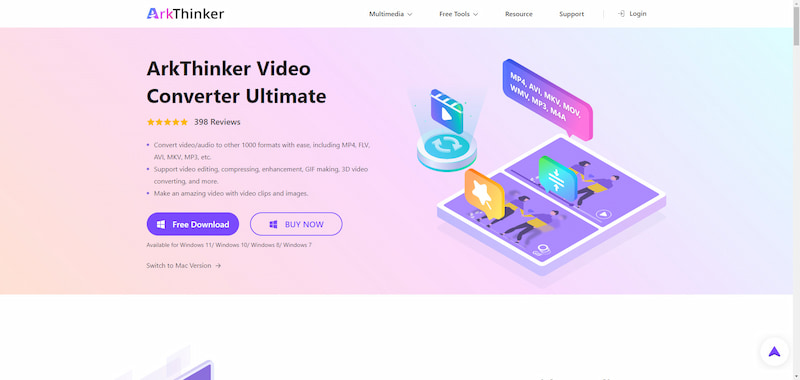
ArkThinker Video Converter Ultimate 是压缩音频文件的最佳工具。该程序使用尖端的 AI 技术,可让您转换、增强和编辑视频和音频。您可以享受高质量和 120 倍的快速转换。最重要的是,它提供有损和无损压缩,满足您对更少存储空间和高质量音频的需求。
主要特征:
◆ 剪切音频 文件。
◆ 音频编辑:音量/延迟。
◆ 多种目标格式:MP3、AAC、AC3、WMA、WAV、AIFF、FLAC、MKA、OGG、AU、M4A、M4B、M4R、DTS、APE、AMR、MP2 和 ALAC。
◆ 4 种质量选项:自动、低(96kbps)、中(192kbps)、高(320kbps)。
◆ 用户甚至可以通过自定义目标文件的比特率来创建一种新的质量。
◆ 提供批量处理功能。
◆ 压缩速度提高120倍。
- 多功能:剪切/编辑/压缩。
- 提供无损压缩。
- 适用于 Windows 和 Mac。
- 轻松压缩为多种格式。
- 性能快速。
- 用户友好的界面。
- 免费版本的限制:每个音频可以转换5分钟;不提供120倍更快的压缩。
使用方法:
查找音频压缩器
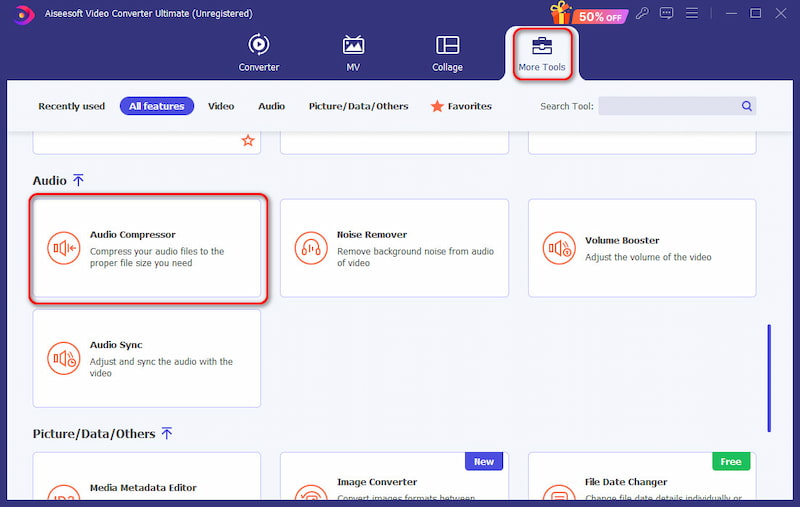
打开 Aiseesoft Video Converter Ultimate。点击 工具箱 位于上方导航栏。下拉页面可查找 音频压缩器 并点击它。
添加音频文件
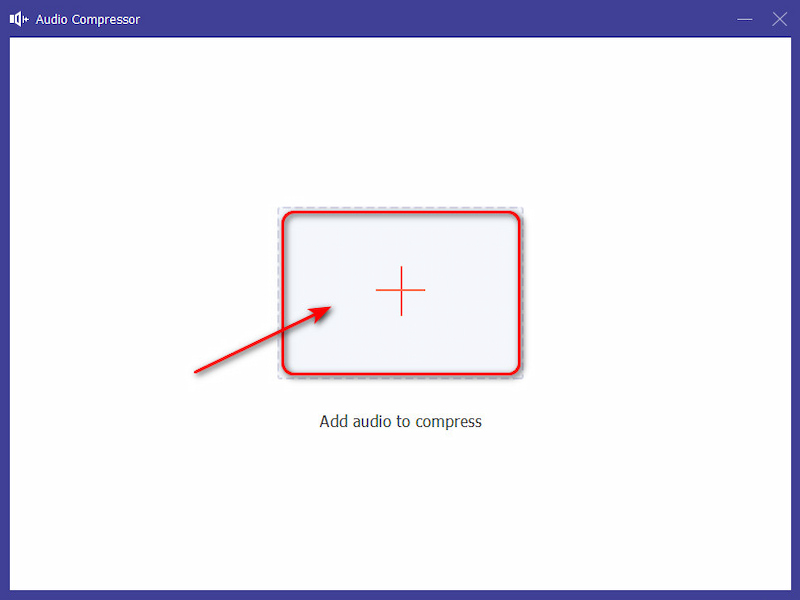
点击“+”按钮添加音频文件。您也可以将音频拖放到该区域。
调整音频文件
添加音频文件后,您可以进行一些调整。您可以根据需要更改名称并选择大小、格式、频道、采样率和比特率。还有一个 10 秒的预览供您使用。
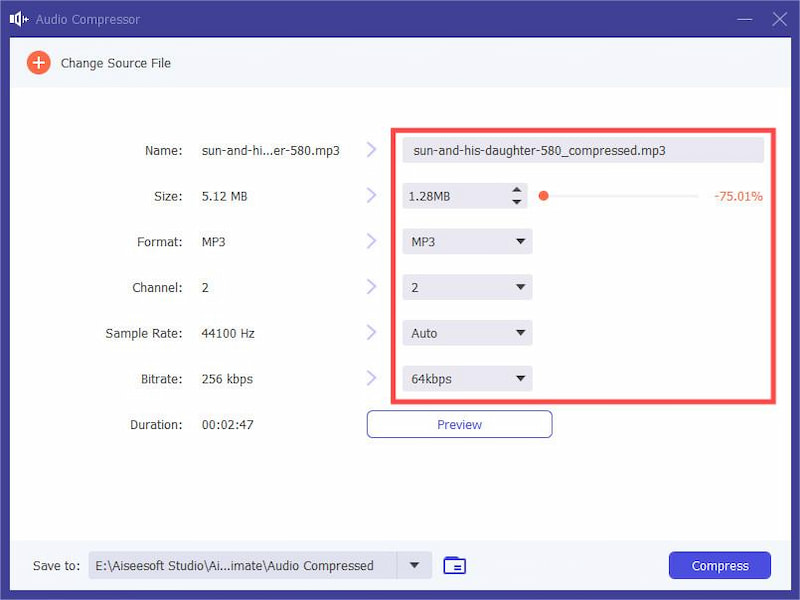
压缩音频文件
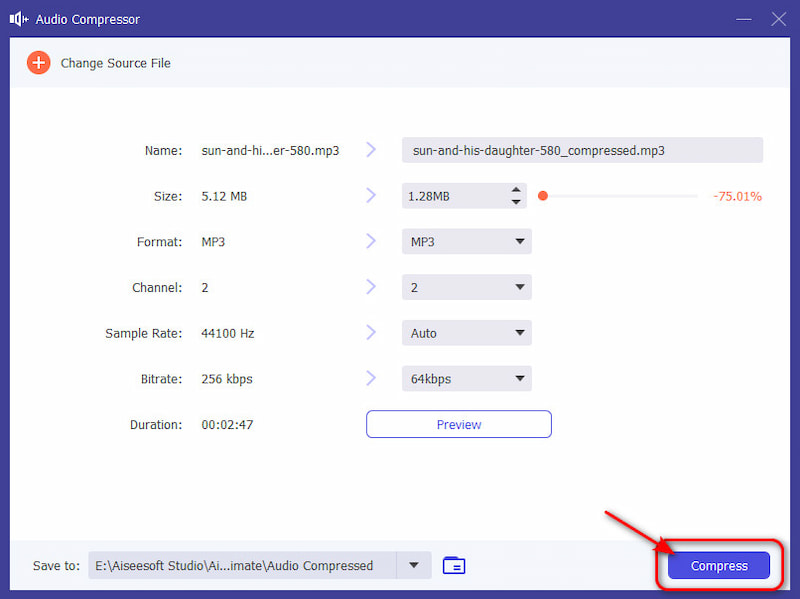
点击 压缩 按钮压缩您的音频文件。请记住,免费版本总共有 5 个文件。如果您想压缩更多文件,则需要付费订阅。
2. 大胆
Audacity 是一款免费的开源本地音频编辑软件,旨在编辑音频文件,包括压缩。使用它,您可以缩小音频大小并将其导出为多种格式,包括 WAV、MP3、WMA 等。此外,Audacity 提供 4 种音频质量供您选择,最高可达 320kbps。唯一需要注意的是,Audacity 不提供“压缩”按钮或功能,而是设置不同的压缩参数来压缩音频文件。此外,其复杂的功能、大量的专有名词和复杂的界面使其更适合专业人士使用。
主要特征:
◆ 4种质量选项:中等(145-185kbps)、标准(170-210kbps)、极端(220-260kbps)、疯狂(320kbps)。
◆ 8000-48000Hz 9种采样率选项。
◆ 多种目标格式:WAV、MP3、OGG Vorbis、Opus、FLAC、WavPack、M4A(AAC)、AC3、AMR、WMA 和 MP2。
- 可在所有主流操作系统上运行:Windows、macOS 和 Linux。
- 性能快捷。
- 可进行无损压缩。
- 可用于专业音频编辑。
- 自由的。
- 缺少“压缩”按钮。
- 界面过时且缺乏吸引力。
- 难以学习,对初学者不友好。
使用方法:
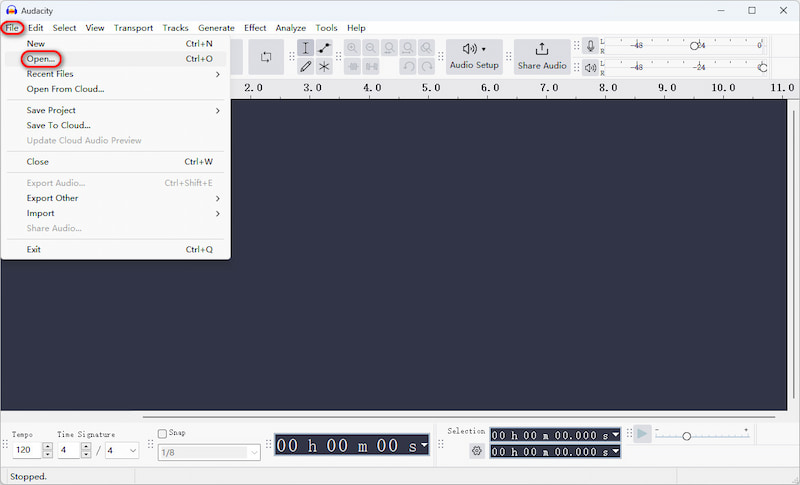
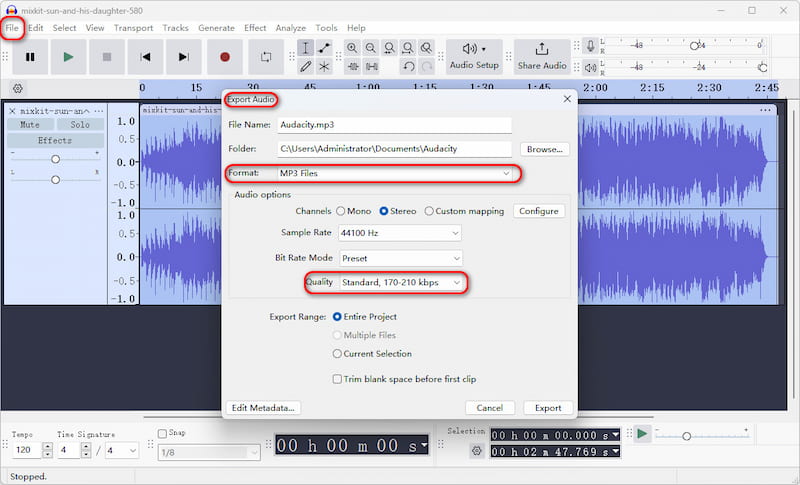
首先,你应该 下载 Audacity 软件到您的桌面。运行它并点击 文件 添加音频文件。然后点击 导出音频 在文件中,您可以更改音频文件的文件名、格式、采样率、比特率模式和质量。现在,您可以点击 出口 开始压缩。
3.FreeConvert
FreeConvert MP3 Compressor 是一款免费的在线应用程序,可在任何网络浏览器上压缩 MP3 音频。所有文件均受 256 位 SSL 加密保护,并在几小时后自动删除。您的文件安全和隐私将得到保证。
主要特征:
◆ 从多个平台选择文件:设备、Dropbox、Google Drive 和 URL。
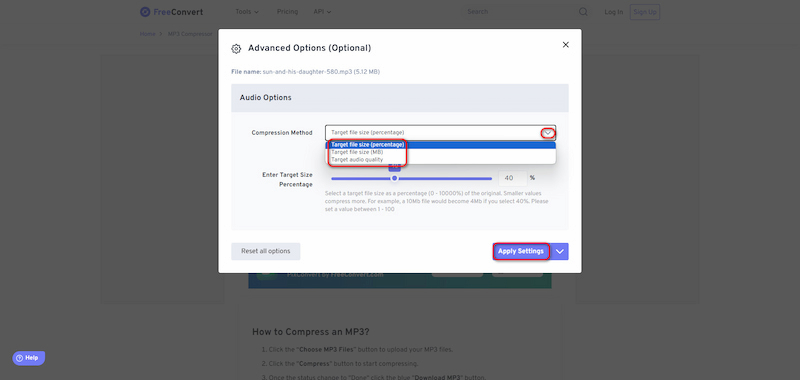
◆ 3 个压缩选项:目标文件大小(百分比)、目标文件大小(MB)和目标音频质量。
◆ 压缩文件8小时后自动删除,保证安全。
- 最大文件大小可达 1GB。
- 快速压缩:即使是较大的 MP3 文件,也只需几秒钟即可减小文件大小。
- 便于使用。
- 格式限制:仅压缩 MP3。
- 缺乏无损压缩。
- 网站上有广告。
使用方法:
访问 FreeConvert MP3 Compressor 网站并点击 选择文件 添加要压缩的音频。然后点击 高级设置图标 选择音频的详细选项。
有 3 种压缩方法供您选择。对于 目标文件大小(百分比),您可以调整滑块或输入数字以获取原始文件的百分比。设置 1-100 之间的值;例如 目标文件大小 (MB),您可以输入所需的音频文件大小(MB),最大为 10240 MB(10GB);至于 目标音频质量,您可以选择低、中、高质量。
确定音频的详细信息后,点击 应用设置 和 压缩 按钮来获取目标。
4.AConvert
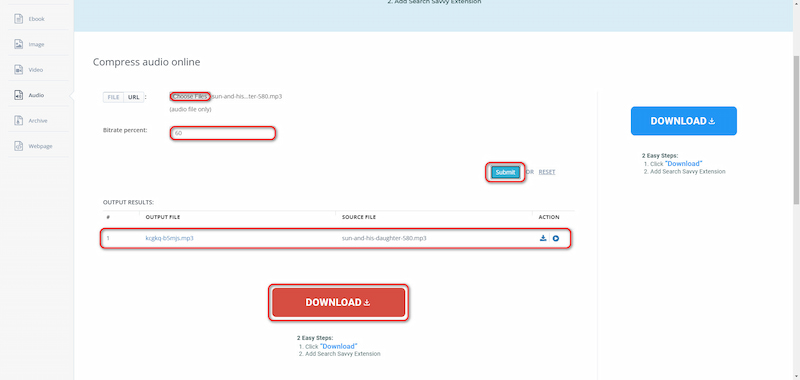
Aconvert Compress Audio Online 是另一款免费的基于网络的音频压缩器。您可以从各种平台中选择文件并将其压缩为多种格式的音频,包括 WAV、MP3、M4A 等。简单的界面和单一的功能使其对初学者或对音频编辑不太了解的用户很友好。
主要特征:
◆ 多种选择文件的方式:Google Drive、Dropbox、URL。
◆ 多种目标格式:WAV、WMA、MP3、OGG、AAC、AU、FLAC、M4A、MKA、AIFF、OPUS 和 RA。
- 可用于无损压缩。
- 多种目标格式。
- 音频文件最大限制:200M。
- 界面简单但不吸引人。
- 单一压缩模式:您只能更改比特率百分比。
使用方法:
访问 Aconvert 在线音频压缩器。单击 选择文件 按钮选择要压缩的音频。然后,您可以输入比特率百分比。有效范围是 1 至 100,数字越大表示比特率越高,输出文件大小也越大。之后,点击 提交 按钮并等待几秒钟以生成新的音频。现在您可以 下载 你的音频文件。
5. M4A 音频压缩器
了解了网页版和桌面版的音频压缩器后,您是否想在手机上压缩音频?让我们来了解一下 M4A 音频压缩器,这是一款适用于 Android 系统的出色音频压缩工具。
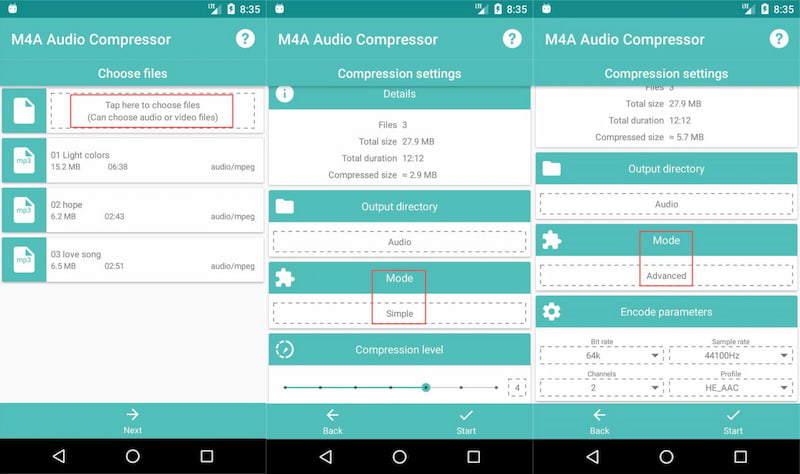
M4A 音频压缩器可让您 压缩音频 和音乐文件以释放设备上的内存空间。您可以使用此应用程序将音频文件缩小到原始大小的 90%。此外,它不仅提供 M4A 音频压缩,还可以压缩其他音频格式,如 MP3。
主要特征:
◆ 两种压缩模式:简单和高级。
◆ 3种目标格式:LC_AAC、HE_AAC、HE_AAC_V2。
- 采样率最高可达96000Hz。
- 100% 免费。
- 有限的压缩音频格式:仅提供 AAC。
- 缺乏无损压缩。
- 比 PC 上的压缩机慢。
使用方法:
首先,你应该 安装 从 Google Play 下载 M4A Audio Compressor。运行它并 选择 页面顶部的音频文件。然后,您将看到音频的详细信息,您可以选择 简单或高级模式 进行压缩。简单模式提供 6 个级别,级别越低,文件越小;高级模式提供 16k 至 128k 比特率 9 个选项,8000Hz 至 96000Hz 采样率 12 个选项,可根据需要任意选择。完成后,点击 开始 开始压缩。等待几秒钟,您就会得到一个新的音频文件。
6. 音频压缩器-MP3 Shrink
你已经拥有了适用于Android系统的M4A压缩器,现在我们来介绍一个适用于iOS系统的音频压缩工具:Audio Compressor-MP3 Shrink。
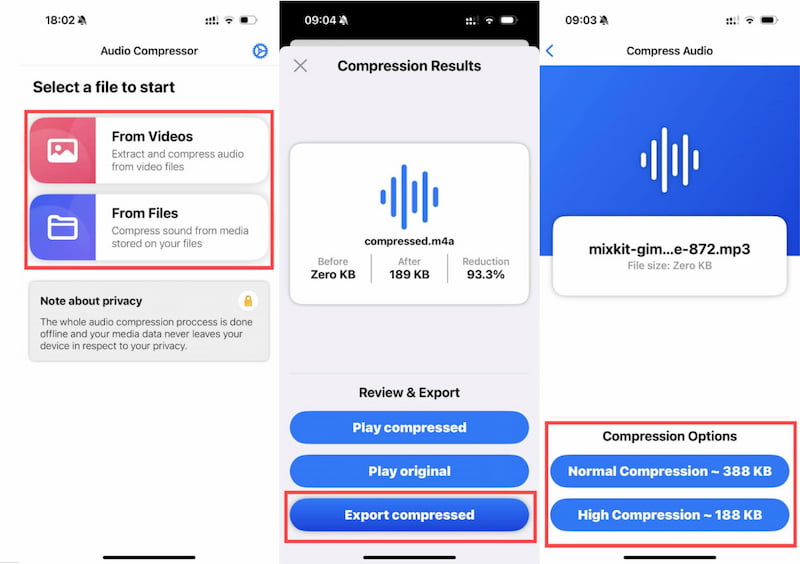
使用此音频压缩器,您可以压缩并导出符合您需求的文件大小的音频。通过自动调整比特率并删除不必要的元数据,音频压缩器可让您享受高质量的音频文件,而不会占用宝贵的存储空间。值得一提的是,与 MA4 音频压缩器一样,它不仅仅是 MP3 音频压缩器;它还可以压缩其他格式的音频文件,例如 MP4、M4A 等。
主要特征:
◆ 2种压缩选项:正常压缩和高压缩。
◆ 离线工作:整个音频压缩过程均离线完成,确保您的隐私安全。
- 可以进行实时预览。
- 自动压缩。
- 便于使用。
- 不免费:$8.00 可永久使用。
- 缺乏无损压缩。
使用方法:
第一的, 安装 iPhone 上的 Audio Compressor-MP3 Shrink。运行它并选择要压缩的文件。您还可以压缩视频文件中的音频。然后,您可以选择 2 种不同的压缩选项。 正常压缩 至 388 KB 和 高压缩 压缩到 188 KB。之后,您的文件将自动压缩,然后您就会看到结果。现在,您可以单击 导出压缩文件 保存您的音频文件,或者您可以选择播放它们。
第 3 部分。 上述压缩机的比较图
为了帮助您快速确定哪款音频压缩机最符合您的需求,我们列出了一些您可能更关心的要点。查看下面的比较图表并做出选择。
| 产品 | 无损支持 | 操作系统 | 支持的格式 | 性能速度 | 免费或不压缩 | 最适合 |
|---|---|---|---|---|---|---|
| ArkThinker Video Converter Ultimate | 是的(智能余额) | Windows、苹果系统 | MP3、WAV、M4A、FLAC、AAC 等。 | 快速地 | 自由的 | 无论是初学者还是专业人士 |
| 大胆 | 是的 | Windows、macOS、Linux | MP3、WAV、FLAC、OGG、AIFF | 快速地 | 100% 免费 | 专业人士和编辑 |
| FreeConvert 音频压缩器 | 是的 | 基于 Web 的(所有操作系统) | 几乎所有音频格式 | 快的 | 免费(最高 1GB) | 批量压缩用户 |
| Aconvert 在线压缩音频 | 是的 | 基于 Web 的(所有操作系统) | MP3、WAV、WMA、OGG、AAC | 普通的 | 自由的 | 快速在线缩水 |
| M4A 音频压缩器 | 否(有损目标) | 安卓 | M4A,AAC | 普通的 | 免费(含广告) | Android 手机用户 |
| 音频压缩器 – MP3 压缩 | 否(有损目标) | iOS(iPhone/iPad) | MP3、M4A | 快的 | 免费增值 | iOS 移动用户 |
第 4 部分。有关音频压缩器的常见问题
如何免费压缩音频文件?
你可以使用免费的专业工具来实现。对于在线音频压缩器,你可以选择Online Audio Converter、FreeConvert等;对于软件,你可以选择Audacity和ArkThinker Video Converter Ultimate。
最好的音频压缩软件是什么?
ArkThinker Video Converter Ultimate 是使用先进的 AI 技术有效压缩音频文件的最佳软件。
压缩音频会影响质量吗?
这取决于使用的压缩类型。无损压缩(如 FLAC 或 ALAC)可以减小文件大小而不会降低其质量,而有损压缩(如 MP3、OGG 或 AAC)则会影响音频质量。
结论
这是关于 音频压缩机。阅读完我们的评论后,您可以与顶级音频压缩工具互动,开始一段奇妙的体验。您可以通过上面的访问获得更多详细信息,同时我们建议您选择 ArkThinker 作为最佳选择。
你怎么看这个帖子?点击评价这篇文章。
出色的
评分: 4.7 / 5(基于 400 票)


