


Avidemux评测:2026年它还是一款好用的视频编辑软件吗?
您是否正在寻找一款可靠、免费且专为简单视频调整(例如基本剪切、添加音频和旋转视频帧)而设计的视频编辑软件?如果是,那么很可能…… Avidemux 安全性一直是您考虑的重点之一。鉴于此,本文旨在通过评测和快速指南,帮助您判断该程序是否安全可靠,以及其免费视频编辑功能是否能满足您的需求。我们将评测 Avidemux 的主要功能、优点和缺点,并提供使用该程序进行基本视频编辑的简要指南。

- 指南清单
- 第一部分:Avidemux 的主要特性
- 第二部分:Avidemux 的优缺点:哪些功能有效,哪些功能无效
- 第三部分:如何使用 Avidemux 编辑视频
- 第四部分:Avidemux 的最佳替代方案
- 第五部分:关于 Avidemux 评测的常见问题
第一部分:Avidemux 的主要特性
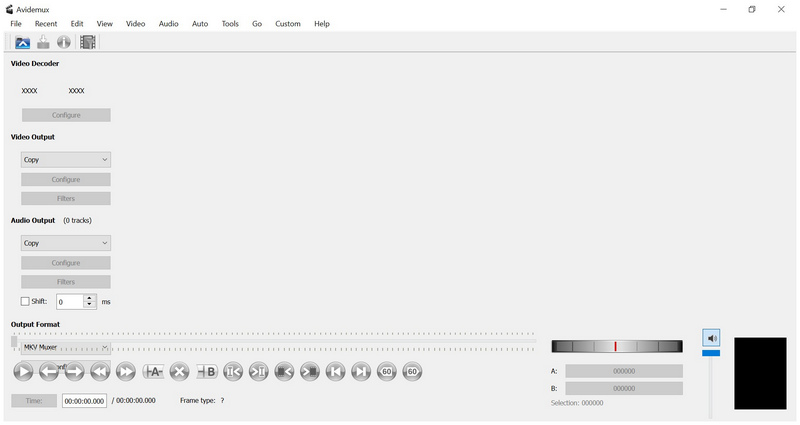
Avidemux 是一款免费下载的开源视频编辑工具,与传统视频编辑软件相比,它更侧重于处理基本的视频调整。它主要用于处理简单的编辑任务,例如剪切、滤镜和编码。 视频旋转等等。因此,该程序非常适合快速编辑和基本调整,而且软件轻巧高效。
要了解该程序的更多功能,请阅读以下主要特性。
Avidemux 的主要特点:
- • 支持 Windows、macOS 和 Linux 等跨平台应用。
- • 支持 AVI、MP4、MKV、MPEG 和 MOV 等流行和现代视频格式。
- • 内置视频滤镜设置,可进行基本编辑工作,例如锐化、调整大小、去隔行、降噪和颜色校正。
- • 支持多种编解码器,包括 H.264、H.265、MPEG-4 和 AAC。
- • 系统要求极低。
要了解 Avidemux for Mac、Windows 或 Linux 最引人注目的优势和局限性,请务必阅读下面的优缺点分析。
第二部分:Avidemux 的优缺点:哪些功能有效,哪些功能无效
为了让读者了解 Avidemux 免费视频编辑器的优缺点,我们添加了详细的优缺点部分,反映了该程序的功能和局限性。
- 完全免费且开源。
- 兼容老旧电脑,运行良好。
- 专为快速编辑而设计,例如剪切、修剪和旋转。
- 具备批量处理能力。
- 完全无水印。
- 与现代编辑器相比,该界面设计过时。
- 有限的高级编辑功能。
- 它非传统的界面对于初次使用者来说比较复杂。
- 处理某些视频格式时会出现稳定性问题。
- 用于专业视频或复杂项目时非常不便。
第三部分:如何使用 Avidemux 编辑视频
在对 Avidemux 作为视频编辑器的功能和特性有了清晰的了解之后,现在让我们开始一步一步地学习如何使用该程序进行基本的视频编辑。
在 Avidemux 中剪辑视频
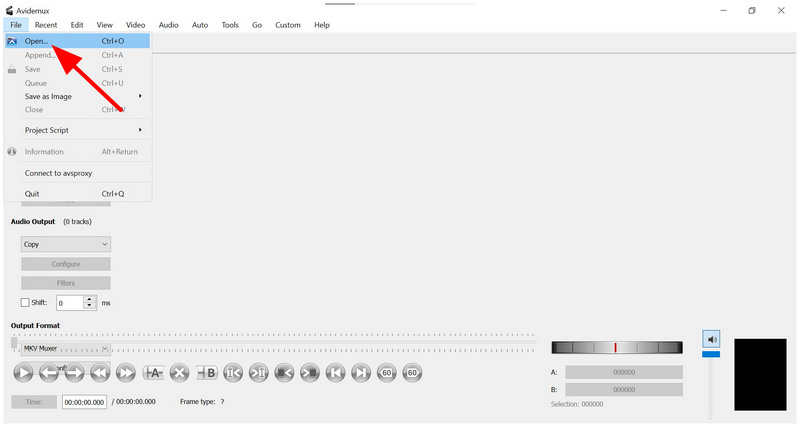
打开 Avidemux,选择 文件 > 打开, 然后导入你想编辑的视频。
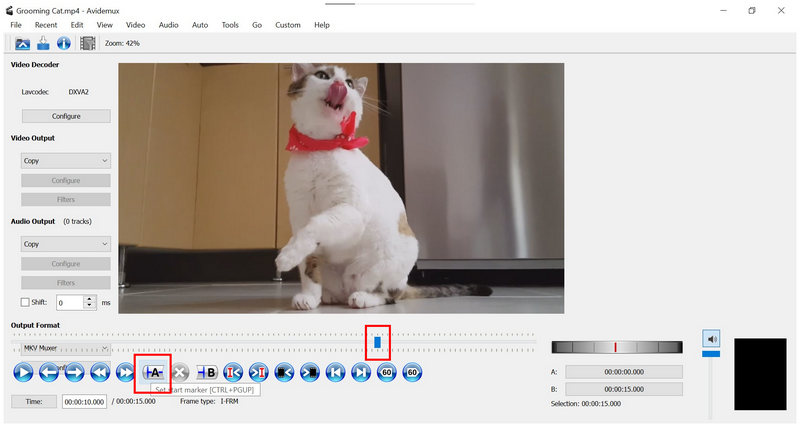
视频添加完毕后,移动 播放头 选择您希望切割开始的位置。然后选择 设置起始标记。 重复此过程并设置您的 播放头 选择要剪切结束的位置。然后选择 设置结束标记。
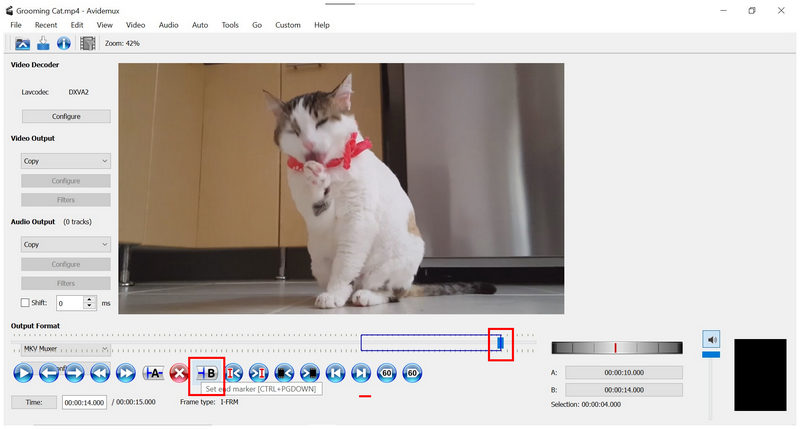
标记设置完成后,点击 编辑 > 删除或者直接按下 删除 键盘上的按钮。
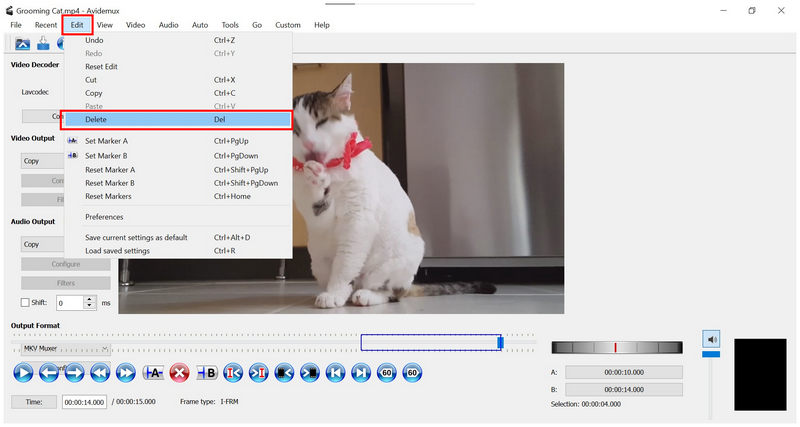
使用标记功能是 Avidemux 过时的一个原因。此外,该程序缺少剪辑滑块也十分明显。在 Avidemux 中进行视频剪辑相当复杂。
在 Avidemux 中添加音频
点击 声音的 在 Avidemux 任务栏中单击 选择曲目。
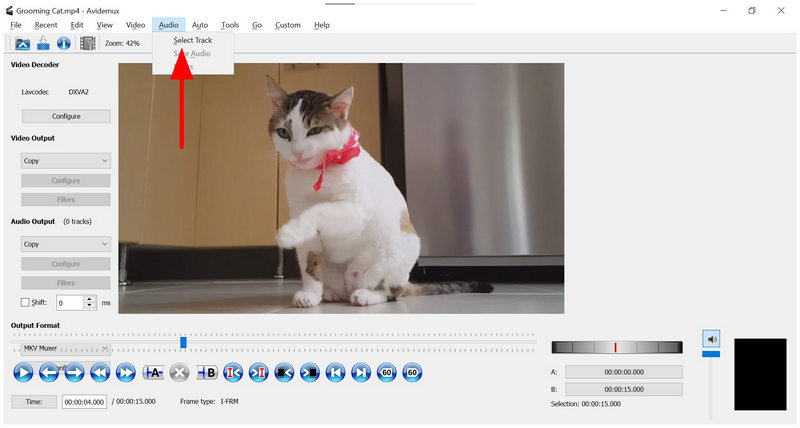
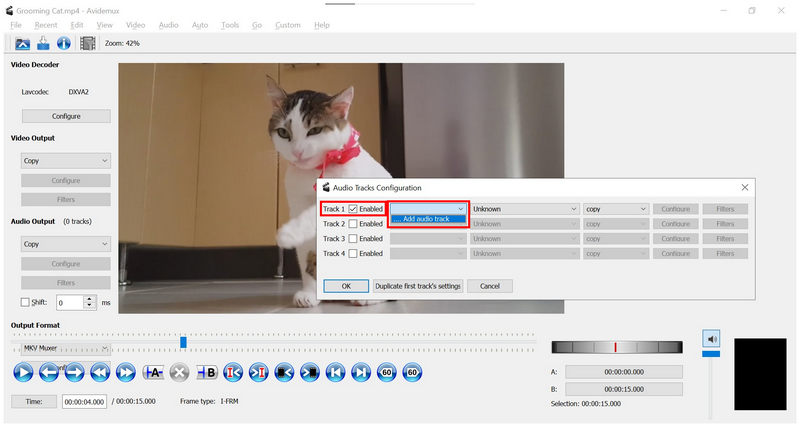
在“音频轨道配置”菜单中,单击 使能够 在其中一条轨道上。然后点击下拉菜单并点击 添加音轨打开文件管理器,添加您想要添加的音频轨道。
选择音频文件后,点击 好的 在音频轨道配置菜单中。
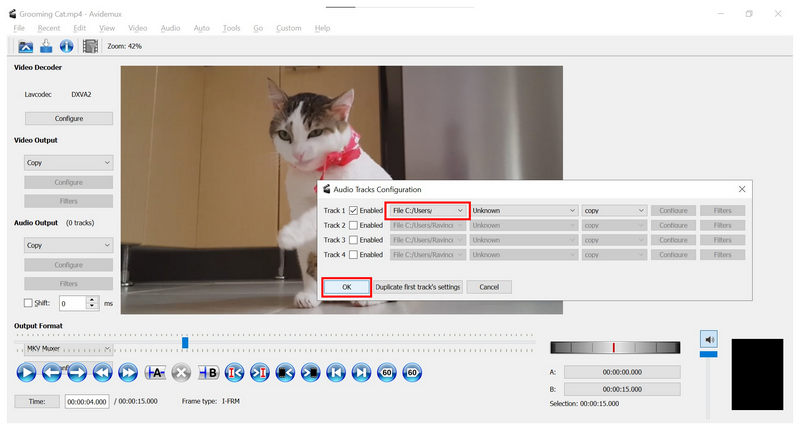
在 Avidemux 中添加音频的操作出乎意料地直观。它很容易上手,而且支持多轨音频也是一个不错的附加功能。
在 Avidemux 中旋转视频
选择下方的下拉菜单 视频输出, 默认设置为复制。 然后,从可用格式中选择。我们推荐 MPEG4 AVC (x264)。
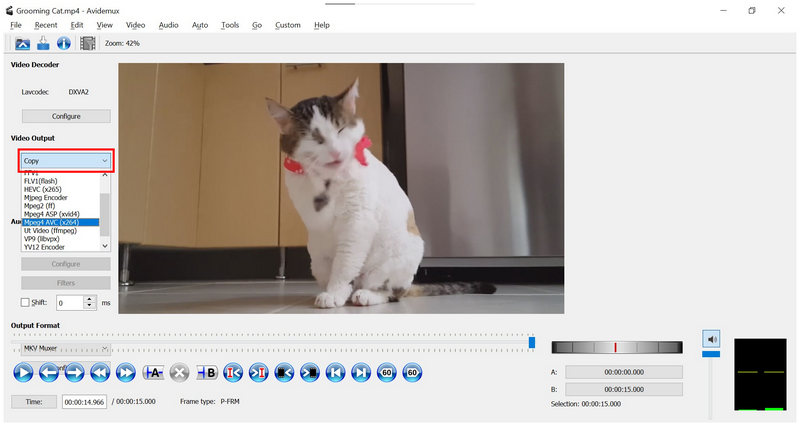
视频输出格式调整完毕后,请选择 过滤器。 然后在视频滤镜管理器中单击“变换”,然后选择 旋转。
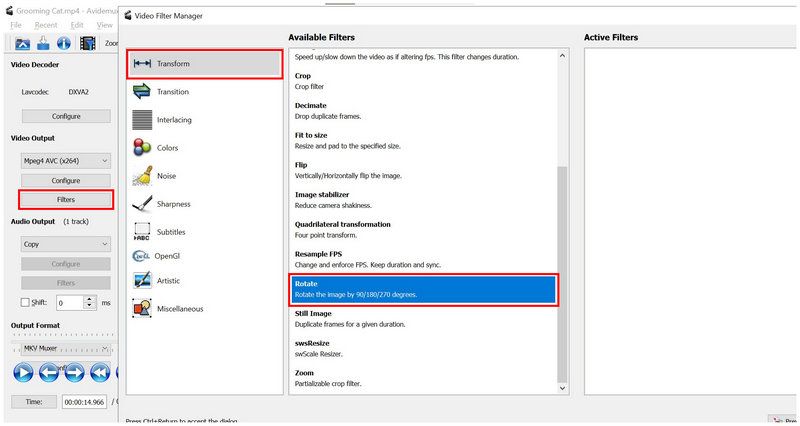
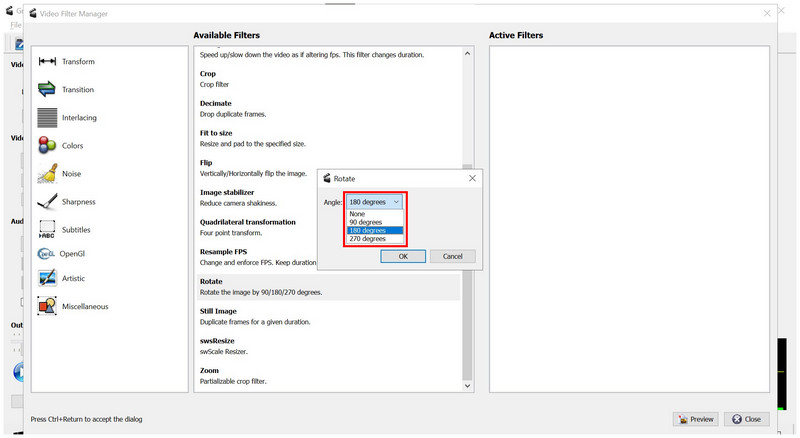
选择“旋转”后,从可用角度中选择: 90度, 180度, 或者 270度。 点击 好的 请确认您的选择。
现在已将所需角度添加到 活动过滤器, 选择 预览。
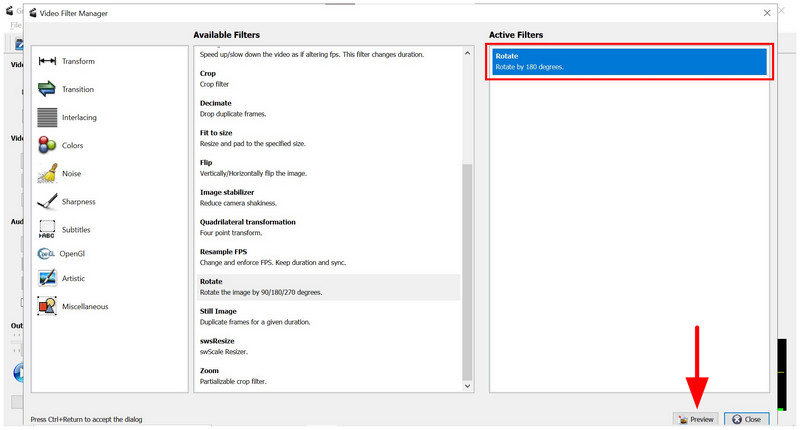
要确认旋转滤镜是否已添加,请检查视频预览并选择 好的 视频旋转确认后。
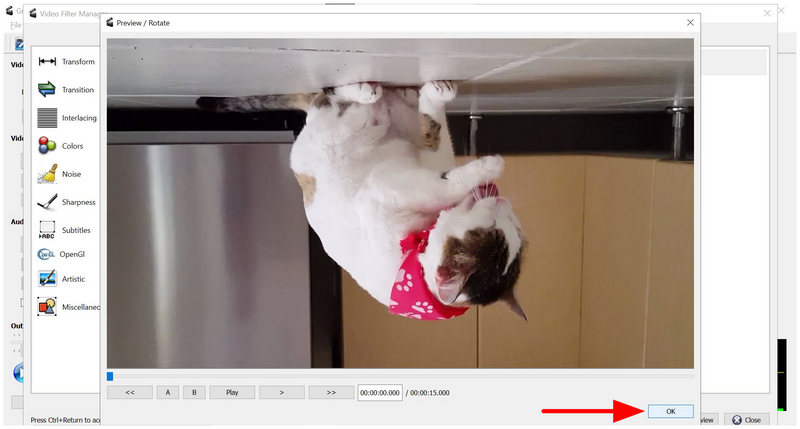
在 Avidemux 中,视频旋转和滤镜选项卡通常是最复杂的设置。虽然它能完成基本功能,但由于其非传统的界面设计,对于初学者甚至中级剪辑师来说,设置起来都很复杂。
第四部分:Avidemux 的最佳替代方案
尽管 Avidemux 被设计成一款免费软件,可以替代传统的 免费视频编辑器其非传统且略显过时的界面设计影响了程序的易用性。因此,用户经常会寻找更易于使用的替代方案。 ArkThinker 免费在线视频循环器 这是一个不错的选择。
ArkThinker 的独家视频循环工具是一款基于网络的程序,其设计旨在实现最大的直观性,因此对于寻求快速简便解决方案的初学者和经验丰富的编辑来说,它都是一个不错的选择。
除了作为视频循环播放器的主要功能外,它还提供了一些辅助编辑工具,以提高编辑后媒体文件的质量。这些工具包括内置的剪辑工具和播放速度编辑器。
要了解更多关于我们提出的基于网络的替代方案的信息,请务必阅读下面 ArkThinker 免费在线视频循环器的主要功能,并阅读我们的三步使用指南。
主要特点:
- • 无需任何安装或复杂的初始设置。
- • 配备直观的视频剪辑器和播放速度调节工具。
- • 兼容 Windows、macOS、Android 和 iPhone 上的网络浏览器。
- • 支持循环播放最大 100MB 的视频文件。
- • 它可以读取常用的视频文件格式,包括 MP4、MOV、AVI、MKV、FLV 等。
选择提供的链接前往 ArkThinker 免费视频循环器在线网站。选择 开始循环视频 您可以选择上传要编辑的视频。请等待上传过程完成。
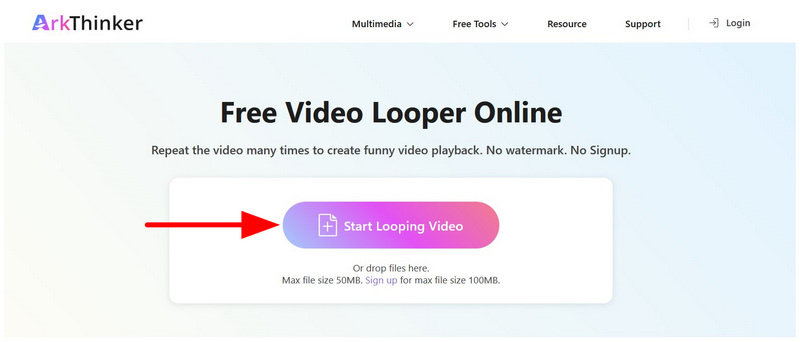
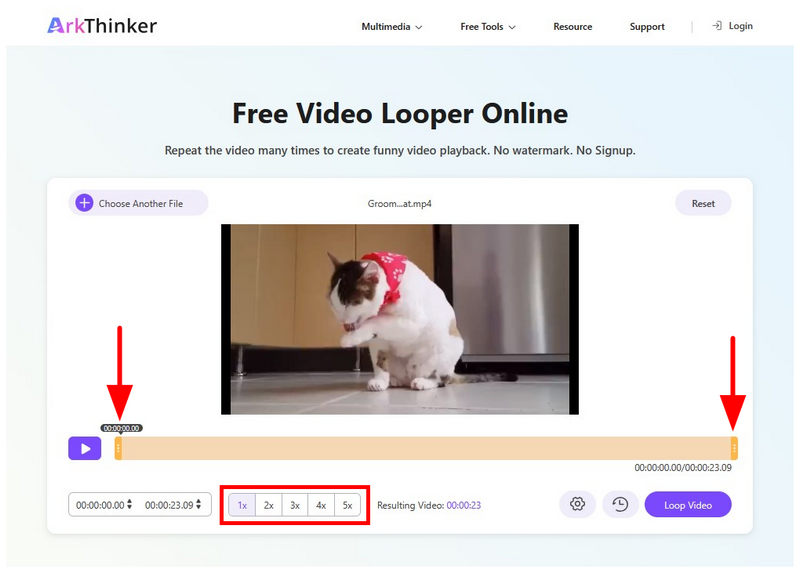
导入文件后,您可以使用以下方法对媒体文件进行简单的调整: 修剪滑块 和 播放速度 软件中的选项。
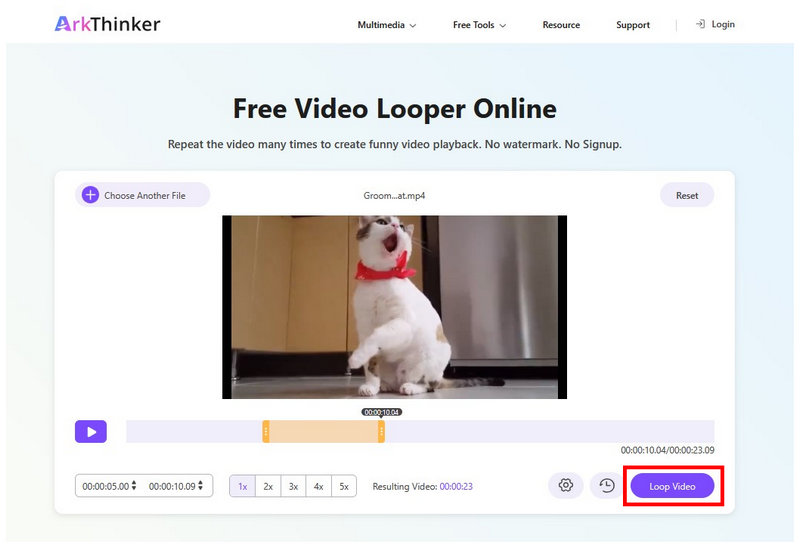
如果您对编辑后的视频满意,请点击 循环视频 开始制作你现在循环播放的媒体内容。
如果您正在寻找 Avidemux 的便携版本替代方案,在线工具是您的最佳选择。对于视频循环调整,ArkThinker Free Video Looper Online 始终是一个可靠的选择。
第五部分:关于 Avidemux 评测的常见问题
Avidemux 的最新版本是否支持 WebM?
是的,Avidemux 可以编辑 WebM 文件。这只是该程序支持的格式之一。
可以使用 Avidemux 将图像添加到视频中吗?
是的,可以。Avidemux 支持在编辑项目中添加视频。您可以在“滤镜”管理器的“Logo”选项中应用此功能。
Avidemux可以添加字幕吗?
是的,Avidemux 可以通过其滤镜以 SRT 格式硬编码添加字幕。但是,它不提供像专业字幕编辑器那样的高级字幕编辑工具。因此,不建议在程序中硬编码字幕。
Avidemux 使用安全吗?
是的,Avidemux 通常可以安全使用。但是,请务必仅从其官方网站下载。由于它是开源软件,其代码由社区公开审查。
我应该使用 Avidemux 进行基本的视频编辑吗?
是的,可以。Avidemux 专为基础视频编辑而设计。但是,它没有配备更高级的编辑工具,这限制了它的功能。
结论
凭借其优势、劣势和技术特点 Avidemux 综上所述,我们希望这篇评测文章能为您提供有用的信息,帮助您判断该软件是否值得您投入时间进行视频编辑。不过,如果您想要一款更现代、更实用的视频循环播放工具,我们强烈推荐使用在线工具,例如 ArkThinker Free Video Looper Online。


