


如何在 Windows 或 Mac 上在线压缩 4K 视频
观看现代数字视频时,4K 是目前最佳选择,因为这种分辨率最适合家庭影院、智能电视和电脑显示器等现代屏幕。然而,4K 视频上传难度很大,导致将其发布到云存储时文件共享颇具挑战性。鉴于此,本文旨在提供最佳解决方案。 压缩 4K 视频 在保证文件质量的前提下,尽可能减少文件损失,使在线分享这些文件更加便捷。我们将提供详细的指南,介绍我们可在运行 Windows 和 macOS 的浏览器和桌面系统上使用的解决方案。

| 4K视频压缩器 | 支持的平台 | 最大文件大小限制 | 支持的格式 | 压缩性能 | 质量保留 | 水印 | 注册要求 | 使用方便 |
| 自由转换 | 基于网络 | 1GB | MP4、MOV、MKV、AVI、WMV、WebM、FLV 等格式。 | 文件大小压缩 比特率控制分辨率调整。 | 取决于压缩设置。 | 无水印。 | 大于 1GB 的文件需要此操作。 | 适合初学者 |
| ArkThinker 免费在线视频压缩器 | 基于网络 | 50MB – 100MB | MP4、MKV、AVI、VOB 等格式。 | 分辨率调整、比特率调整、格式转换。 | 默认保持原始视频质量。 | 无水印。 | 选修的 | 适合初学者 |
| ArkThinker Video Converter Ultimate | Windows、苹果系统 | 没有文件大小限制。 | MP4、MOV、MKV、AV 和 500 多种媒体格式。 | 批量压缩、比特率调整、格式转换。 | 由于编码参数的原因,实现了无损质量转换。 | 无水印。 | 无需注册。 | 适合初学者 |
第一部分:如何在线压缩 4K 视频
FreeConvert 视频压缩器
首先,我们推荐 FreeConvert 视频压缩器,这是一款在线工具,也是目前比较可靠的网页版多媒体工具之一。与其他在线程序不同,这款软件支持更大的文件,尤其适合付费用户。
因此,它足以胜任压缩媒体文件的任务。遗憾的是,它无法压缩 4K 视频。 720p 或 1080p 在线免费下载,因为免费版软件只能处理最大 1GB 的文件。4K 视频远大于这个限制。
要了解如何使用该程序进行视频压缩以及该工具的付费升级选项,请阅读以下三步指南:
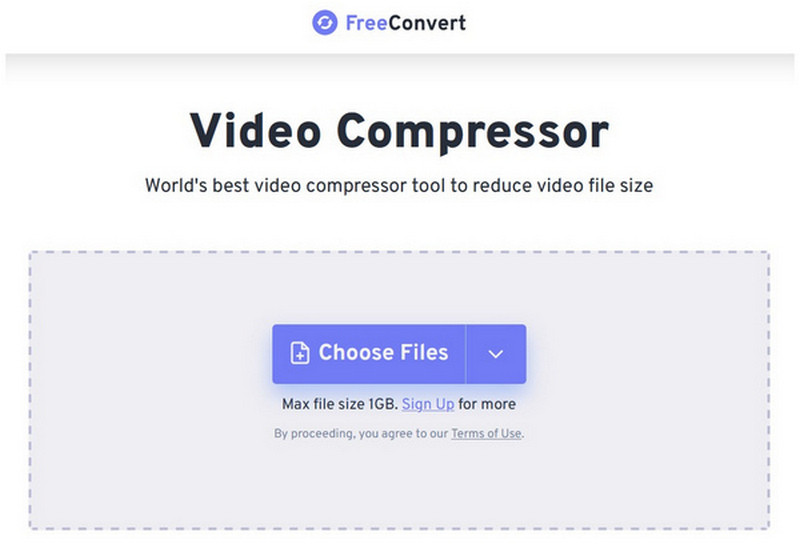
打开 FreeConvert 视频压缩软件的网站,然后选择 选择文件 按钮。
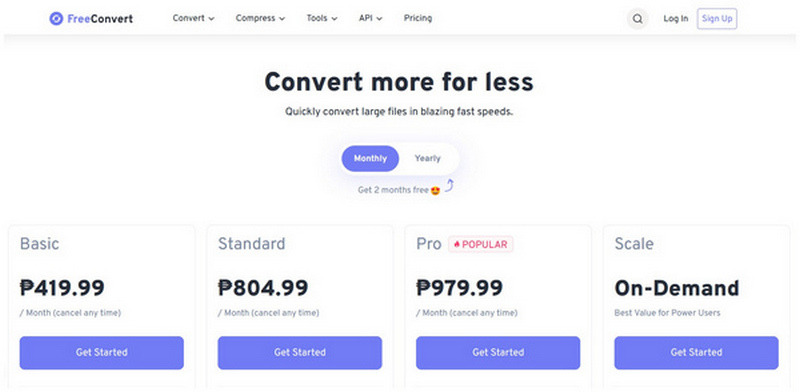
由于 4K 视频的大小肯定会超过 1GB,FreeConvert 将要求您升级套餐。您可以选择不同的套餐,并决定是按月付费还是按年付费。
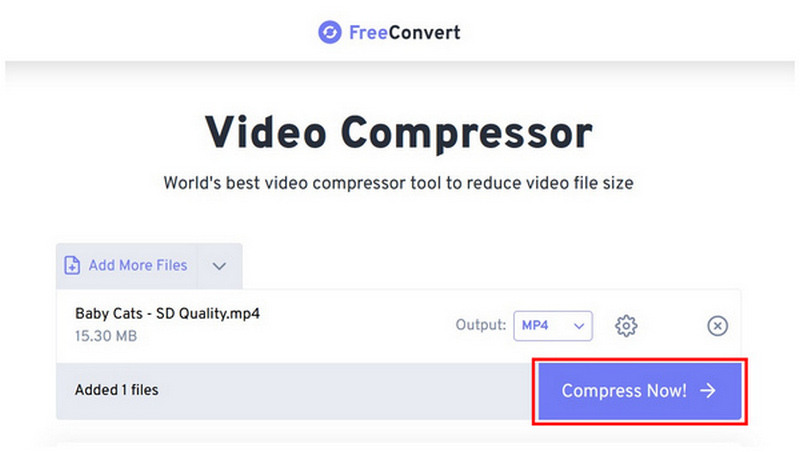
升级套餐后,您现在可以将 4K 视频上传到在线工具。本指南仅使用示例视频。只需点击 立即压缩 开始压缩视频文件。
用户评价:
作为一款在线工具,FreeConvert 的大多数用户对其性能感到满意。虽然其付费套餐价格较高,但其压缩性能足够出色,足以处理 4K 视频。
ArkThinker 免费在线视频压缩器
在寻找能够快速压缩视频的工具时, ArkThinker 免费在线视频压缩器 是另一个不错的选择。与之前的选项相比,这款在线软件的视频转换过程更简单,因为它不需要用户升级到高级套餐。
遗憾的是,由于在线压缩4K视频存在单个文件100MB的限制,因此无法使用此功能。鉴于此,我们建议仅将此在线工具用于减小较小视频的文件大小,以便在即时通讯应用上分享。
要了解如何使用该程序,请务必阅读以下三步指南:
前往 ArkThinker 免费在线视频压缩器的网站,然后选择 开始压缩视频 按钮。
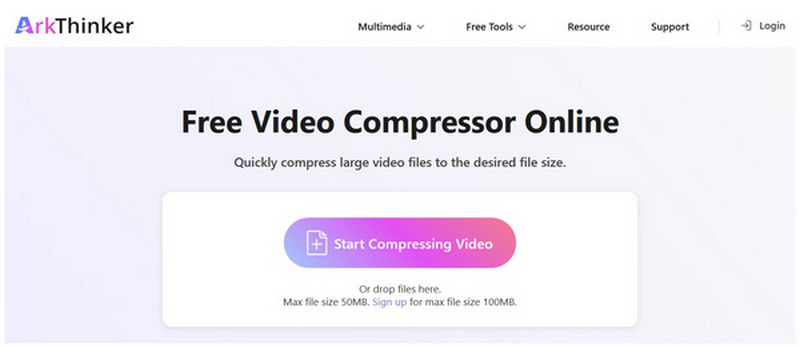
请等待上传过程完成。
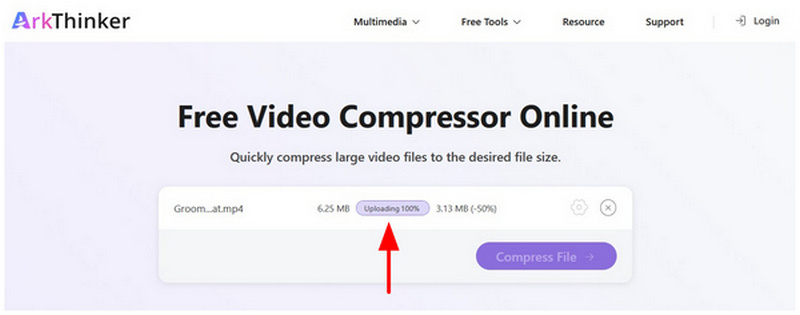
视频文件上传完毕后,选择 压缩文件 开始制作文件大小更小的版本。
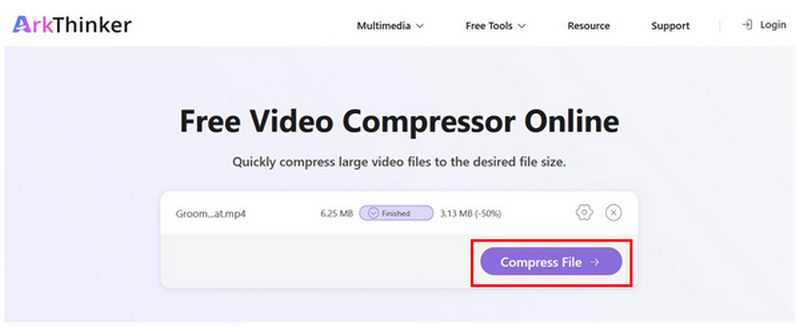
用户评价:
ArkThinker 免费在线视频压缩器是缩小小型视频文件大小的最佳在线工具。如果您需要满足即时通讯工具的文件大小限制,那么它非常适合您,因为它只能处理 50-100MB 的视频文件。
第二部分:如何在 Windows/Mac 桌面上压缩 4K 视频
ArkThinker Video Converter Ultimate
既然我们已经讨论了在线格式转换工具的局限性,接下来让我们来看看适用于 Windows 和 Mac 系统的最有效、最实用的视频压缩工具: ArkThinker Video Converter Ultimate.
该软件工具箱中配备了独有的视频压缩器,提供高级视频调整功能,可压缩 4K 媒体并减小文件大小。在高级设置中,该软件还允许初学者直接按百分比减小视频文件大小。
不过,经验丰富的用户还可以尝试更高级的视频文件大小设置,例如格式、分辨率和比特率。如果您计划保持 4K 分辨率不变,我们建议仅更改视频格式并对比特率进行微调。
想学习如何在 Windows 和 macOS 桌面系统上使用最实用的视频压缩软件,请务必阅读以下三步指南。为了更轻松地学习我们的教程,也请务必下载该软件。
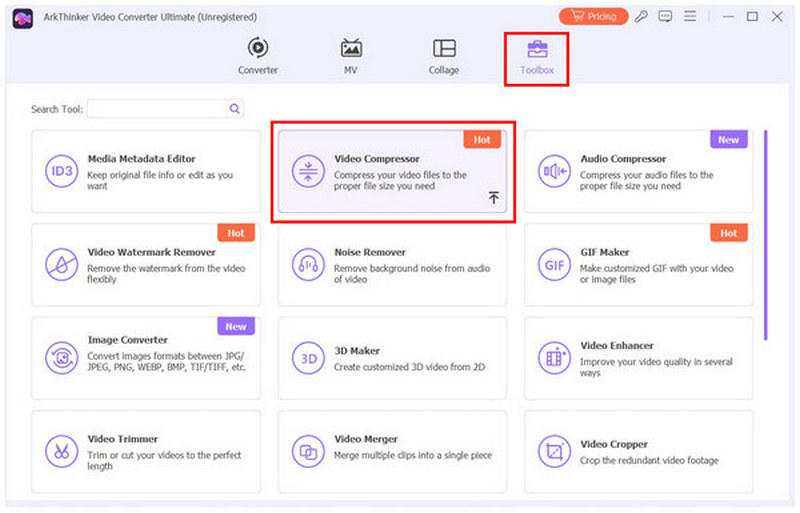
打开 ArkThinker Video Converter Ultimate,然后选择“工具箱”选项卡。在“工具箱”部分,选择 视频压缩器。
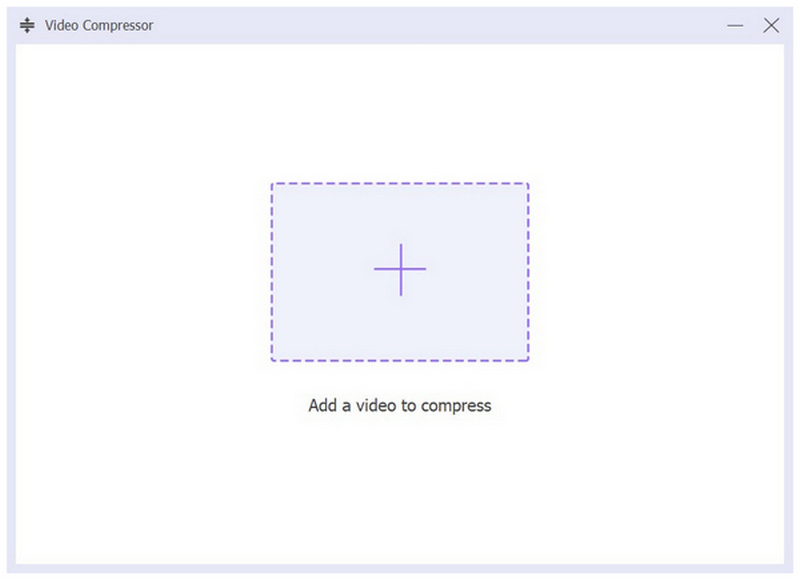
选择 “添加” 在弹出的菜单中点击按钮,即可导入要压缩的视频文件。
将视频导入 ArkThinker Video Converter Ultimate 后,您现在可以通过调整以下参数来压缩 4K 视频: 尺寸、格式、分辨率, 和 比特率 选择您正在编辑的文件。然后选择 压缩 创建文件大小更小的视频。

用户评价:
在众多选项中,ArkThinker Video Converter Ultimate 是最稳定可靠的 4K 视频压缩工具。首先,它没有文件大小限制,并且由于采用了 GPU 加速,性能卓越。批量转换时也能享受到这些优势,使其成为用户最实用的多媒体解决方案。
手刹
如果您正在寻找一款开源的桌面软件,HandBrake Video Transcoder 作为多媒体压缩软件的表现令人惊喜。在本文列出的所有选项中,这款工具也是确保文件尽可能小巧的最佳选择。
这得益于软件的编码器选项、帧速率调整功能以及降低文件质量的功能。如果您不介意为了弥补画质损失而进行高压缩,那么 HandBrake 是一个不错的选择。
请点击下方链接了解如何使用:
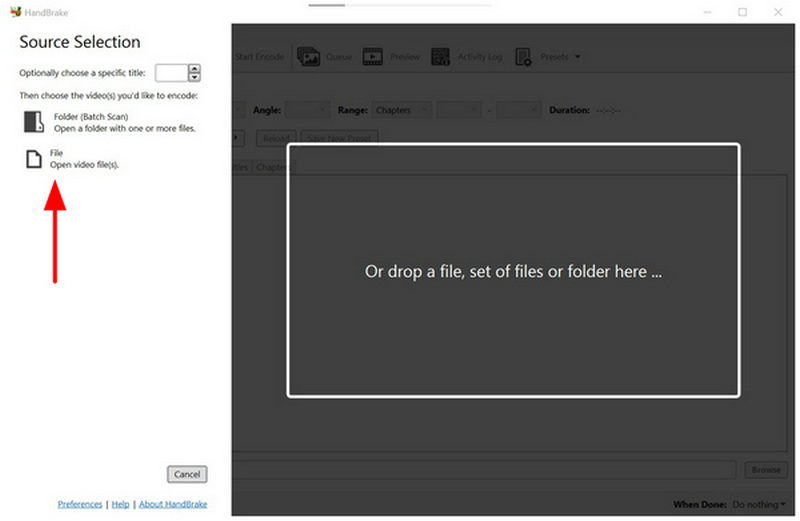
打开 HandBrake,然后选择要压缩的视频并添加它。 文件 在程序的主界面中。
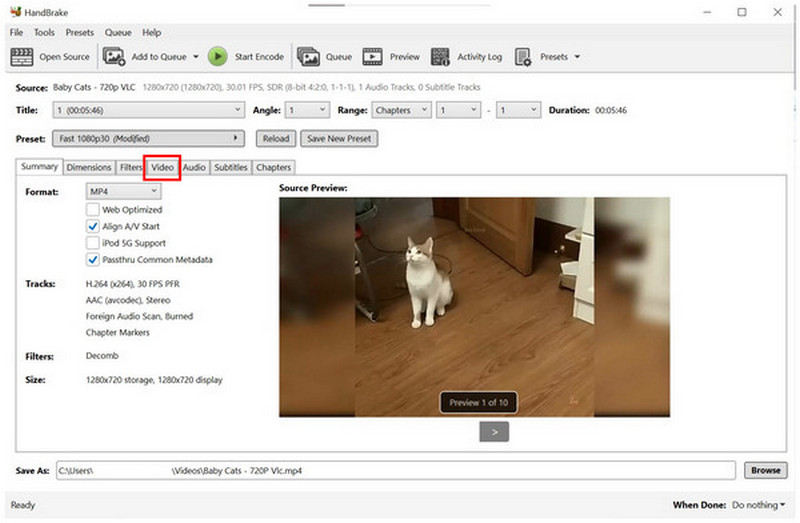
视频已添加到 HandBrake,请转到 视频 标签。
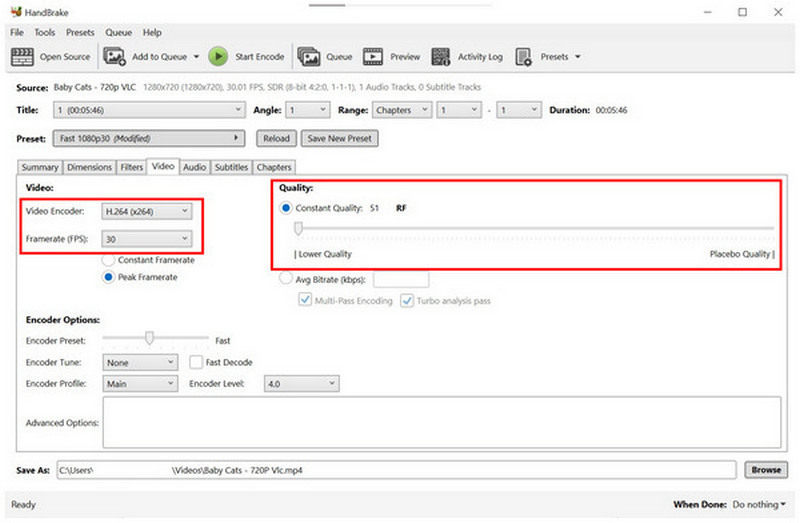
在里面 视频 设置,设置 视频编码器 到 H.264 并进行调整 帧率 到 30帧/秒然后将质量滑块设置为 品质始终如一。 使用这种设置组合,可以确保视频被彻底压缩。但是,视频质量会因此下降。
用户评价:
如果你不介意牺牲视频质量来最大限度地减小文件大小, HandBrake 的视频压缩功能 这是一个不错的选择。然而,其极高的压缩率对于要在社交媒体上播放的视频来说并非最佳解决方案。
第三部分:关于压缩 4K 视频的常见问题
我可以将 4K 视频压缩成 1080p 以便在 iPhone 上播放吗?
是的,可以。4K 视频可以转换成 1080p 视频供 iPhone 使用。但是,这只能通过像 ArkThinker Video Converter Ultimate 这样的多媒体转换软件来实现。
4K视频的平均文件大小是多少?
未经压缩的4K电影文件大小通常在20-30GB左右。然而,未压缩的视频文件可能更大,最高可达100GB。经过适当压缩后,4K电影的文件大小可能只有6GB。
播放4K视频难吗?
这取决于您观看视频的硬件设备。现代智能电视普遍支持 4K 视频。但是,某些电脑显示器和媒体播放器可能只能在台式机上流畅播放 4K 视频。
我应该使用哪款媒体播放器观看4K视频?
在第三方视频播放器中,VLC 媒体播放器是目前最受欢迎的 4K 视频播放器。然而,这需要一台性能强劲的电脑才能流畅播放,因为 4K 视频会消耗大量的图形资源。
压缩视频文件难吗?
不,并非如此。媒体压缩很容易做到。而且有很多选择,从在线工具到桌面软件都有。
结论
现在我们已经提供了最好的项目 压缩 4K 视频 为了方便文件传输和上传,我们希望您能存储更多高质量视频,而无需担心存储空间不足。这也是使用云服务更高效地共享文件的理想解决方案。在众多选项中,我们强烈推荐 ArkThinker Video Converter Ultimate,您可以通过以下链接下载。
你怎么看这个帖子?点击评价这篇文章。
出色的
评分: 4.8 / 5(基于 505 票)


