


2026 年 iPhone 视频压缩教程:4 种方法
你的iPhone存储空间是不是经常被大视频占满?或者你想通过对文件大小有严格限制的即时通讯应用发送视频?这两个问题都可以通过了解以下几点来解决。 如何在 iPhone 上压缩视频在本文中,我们将提供教程,帮助您学习如何使用四种实用的视频压缩解决方案,其中包括非常规解决方案和独家工具。

| 压缩因子 | ArkThinker 免费在线视频压缩器 | 谷歌照片 | 封盖切割 | |
| 广告入侵 | 非常低(无广告) | 中等(小规模促销) | 非常低(无广告) | 大量(咄咄逼人的弹出式广告) |
| 速度 | 非常快 | 快速地 | 缓和 | 缓和 |
| 质量保留 | 中等的 | 可调节压缩率 | 中高 | 高的 |
| 批处理 | 没有任何 | 没有任何 | 是的 | 没有任何 |
第一部分:我可以在iPhone上压缩视频吗?
是的,你可以。有很多应用可以帮助你学习如何在 iPhone 设备上压缩视频。App Store 上有一些专门用于压缩文件大小的应用。不过,本文将重点介绍一些非常规的解决方案,包括使用即时通讯应用、在线工具、云存储以及视频编辑应用的导出设置。
要了解如何使用这些选项,请务必阅读我们的完整指南和该软件的快速评测。
第二部分:如何在 iPhone 上压缩视频
WhatsApp(自聊法)
最适合用于快速减小视频文件大小,以便更快地共享文件。
作为一款即时通讯应用,WhatsApp 内置了一项功能,可以加快用户之间的文件共享速度。对于视频文件,它会自动进行轻微压缩,从而提升文件共享速度。利用这项功能,你可以使用 WhatsApp 向自己发送视频,然后下载压缩后的版本。在本文介绍的几种免费在 iPhone 上压缩视频的方法中,这或许是最不寻常的一种。
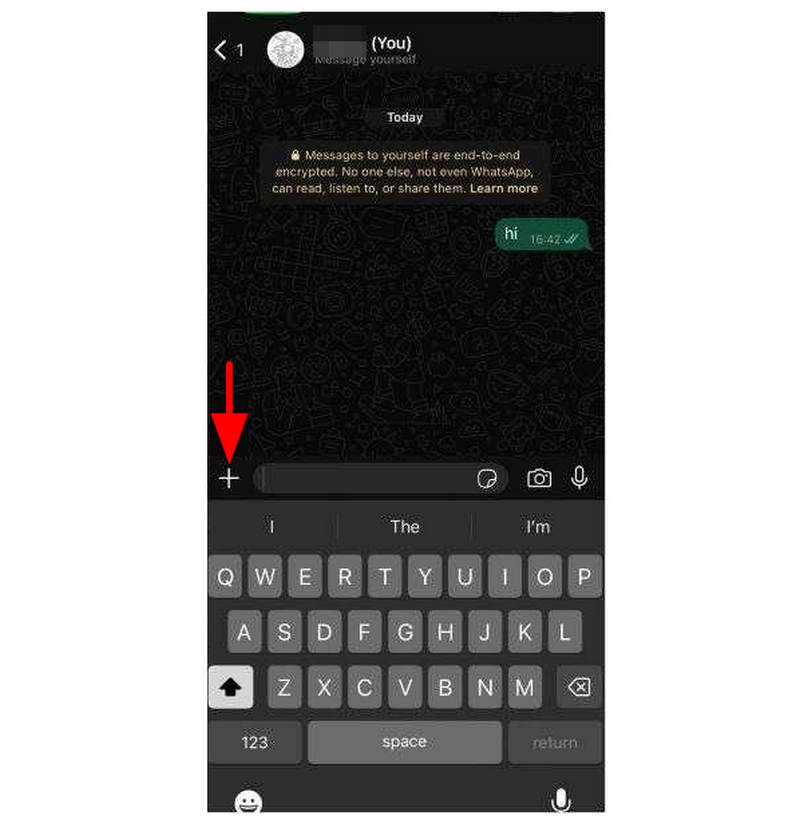
打开 WhatsApp,找到你的名字,并查看带有“ 你 标签。在您自己的个人资料对话窗口中,选择 添加 按钮。
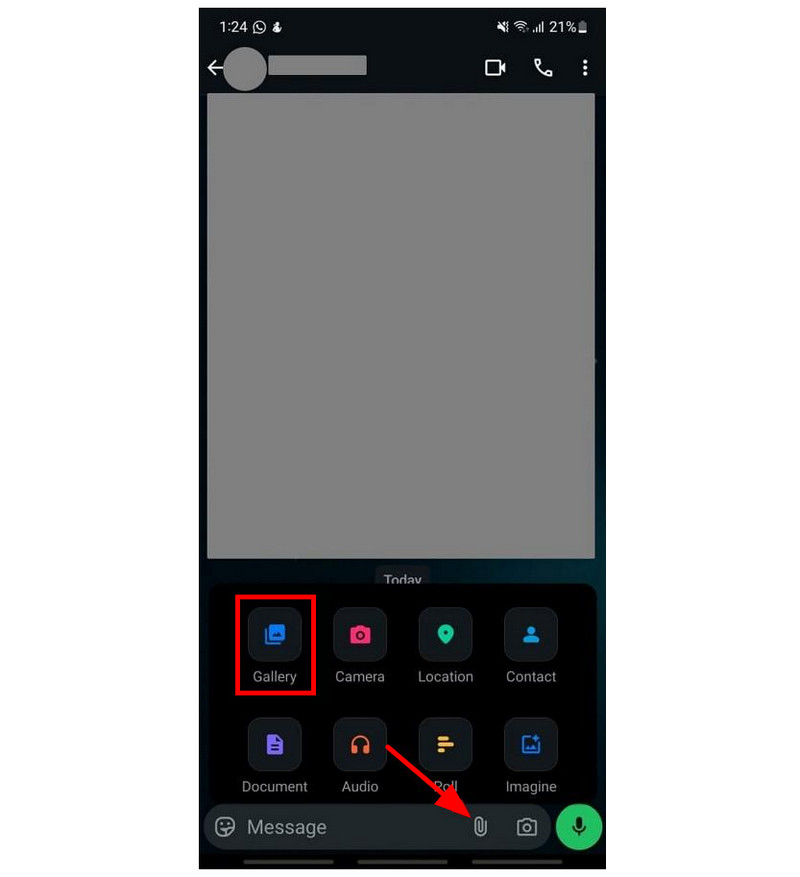
在“消息”文本框中,点击 依恋 按钮。然后选择 画廊 从弹出的菜单中,选择要发送到图库的视频。
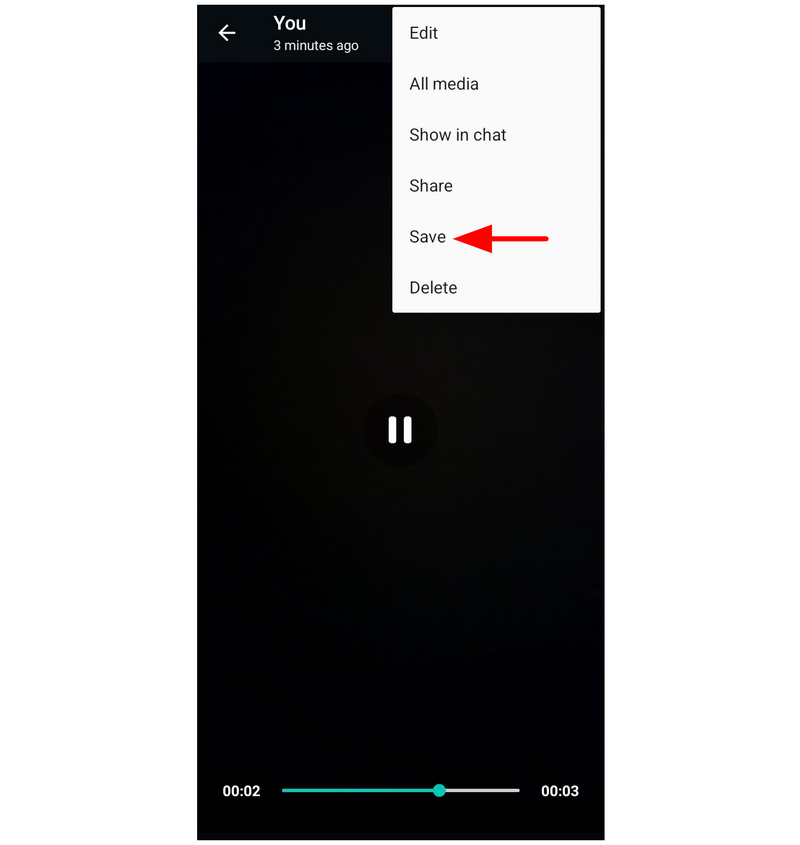
视频发送到您的 WhatsApp 消息后,点击视频并选择 节省 从菜单中。
WhatsApp 内置的视频压缩设置效果非常有限。因此,如果您需要大幅调整文件大小,它并非最佳选择。
ArkThinker 免费在线视频压缩器
最适合用于:基于浏览器的压缩,无需安装其他应用程序。
如果您不介意使用在线媒体编辑工具,我们强烈推荐使用 ArkThinker 免费在线视频压缩器与 WhatsApp、Google Storage 和 CapCut 相比,这款基于网页的软件是列表中唯一一款专门用于压缩视频的工具。
除了其独特的设计和功能外,该工具也最为便捷,因为您无需安装和设置其他应用程序即可使用此功能。您只需打开您选择的浏览器并访问 ArkThinker 的网站即可。
除了易于使用之外,该程序在视频调整设置方面也表现出色。您可以使用这款基于网页的工具编辑视频的压缩率、格式、分辨率和比特率。如果您不想手动调整这些设置,程序还可以在文件上传后自动将视频压缩至原大小的 50%。
要了解如何使用该程序,请务必阅读下面的指南。
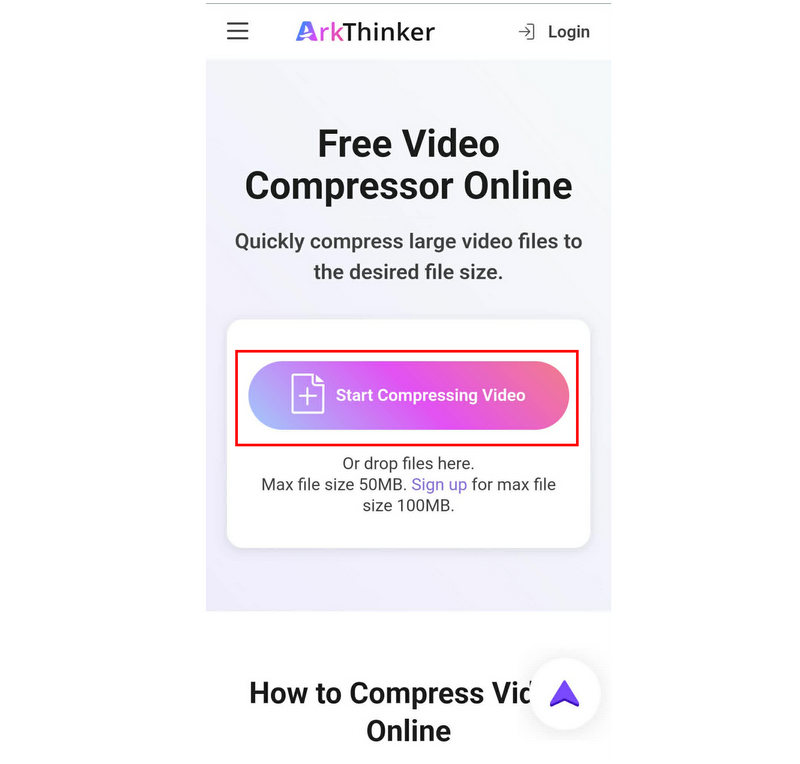
打开您选择的浏览器,访问 ArkThinker 免费在线视频压缩器的网站。在主菜单中,选择…… 开始压缩视频 按钮。
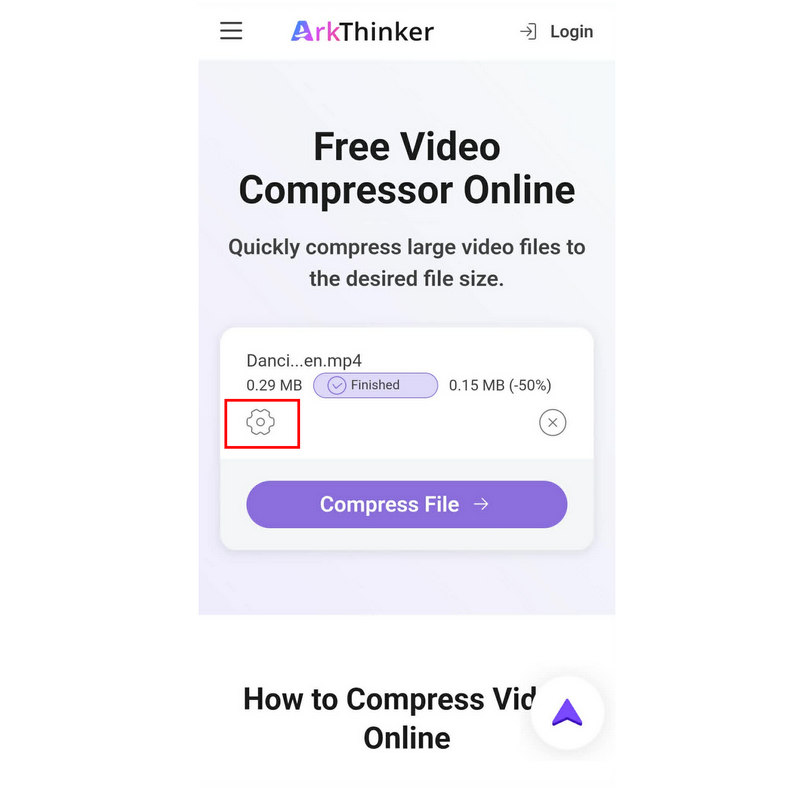
文件上传后,将自动压缩至原大小的 50%。如需访问高级压缩选项,请点击此处。 设置 图标。
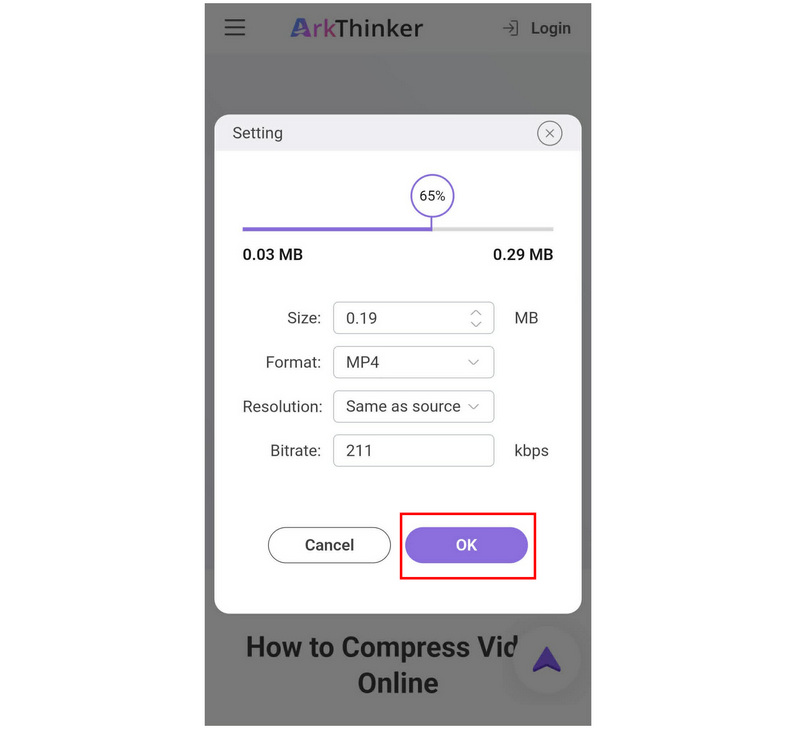
在高级视频压缩设置中,您可以调整视频的…… 尺寸、格式、分辨率、比特率或者编辑 压缩率 使用滑块。点击 好的 确认。
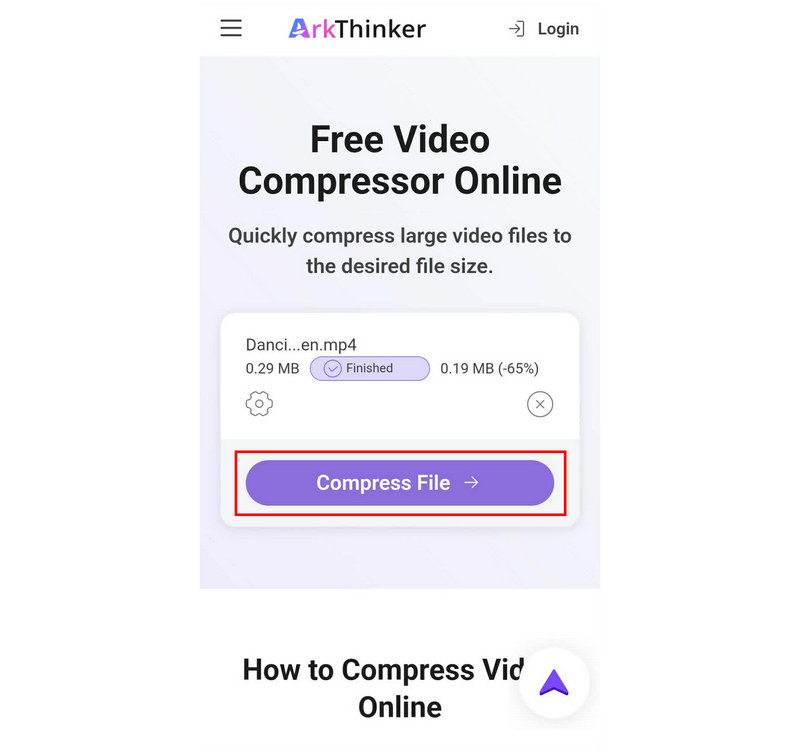
设置完成后,点击 压缩文件 开始减小文件大小。
列表中只有 ArkThinker 免费在线视频压缩器是一款独家工具,也是其中之一。 顶级视频压缩选项 今天,如果您想在保持视频质量的同时减小视频文件大小,那么这个选项是您的最佳选择。
Google Photos(节省存储空间)
最适合用于:云存储和轻量级文件大小压缩,以释放设备上的空间。
Google Photos 备份功能有一个节省存储空间的设置。启用后,它会自动压缩上传备份的文件。因此,如果您启用此设置,您可以将想要压缩的视频备份到 Google Photos,然后下载它们的压缩版本。
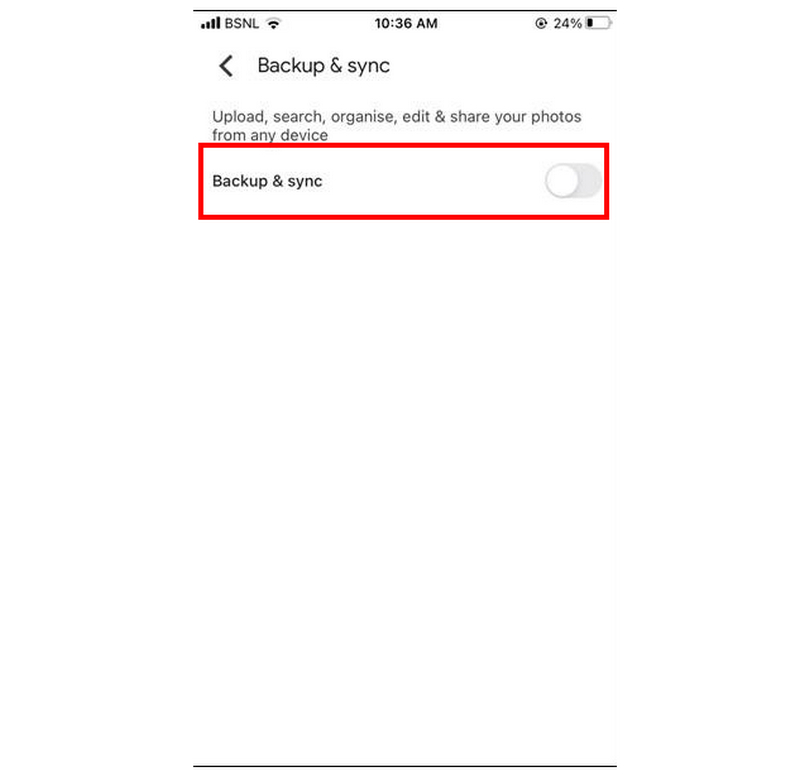
打开 Google 相册,转到“设置”,然后选择 备份与同步然后,启用备份功能。
在备份和同步设置中,选择 上传大小 并选择 节省存储空间 选项。
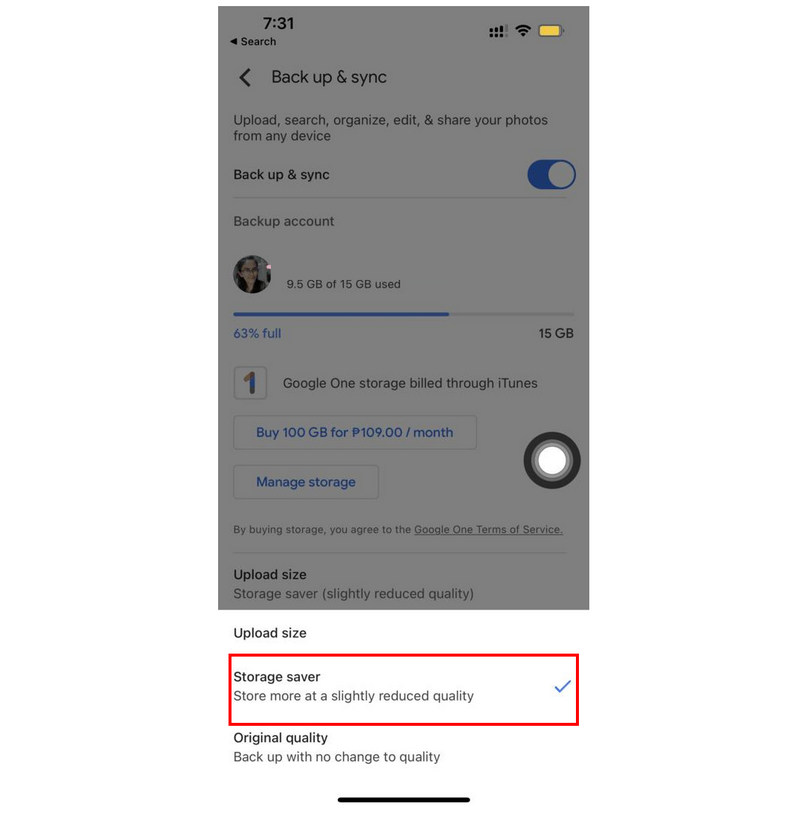
启用备份设置和存储空间节省选项后,返回 Google 相册设置并选择备份。然后点击 开始备份 开始将设备上的视频同步到 Google Photos。
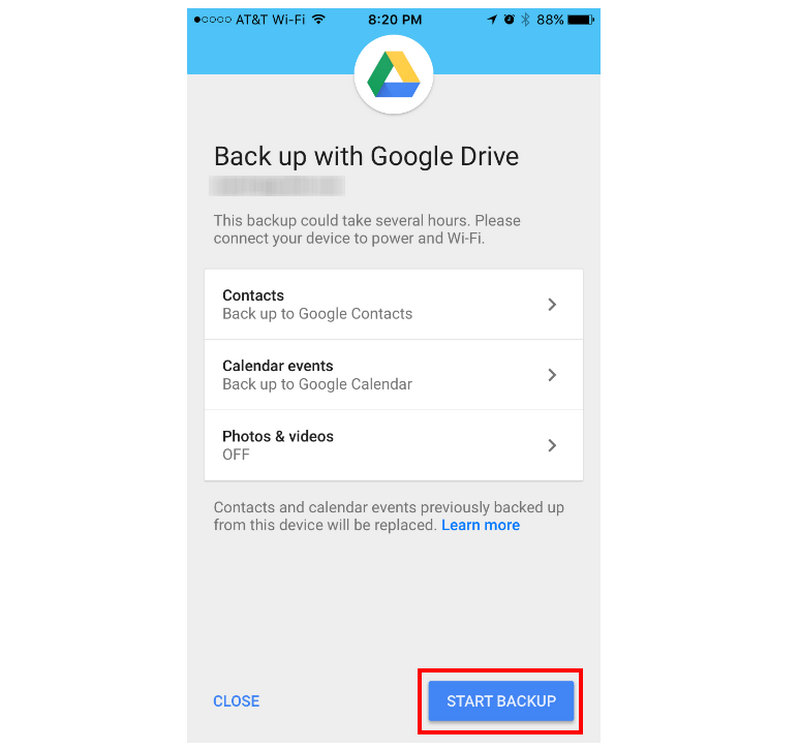
备份到 Google 相册的媒体文件(包括视频)会进行压缩。因此,由于 Google 的存储空间节省功能,当您将文件下载到设备后,它们会被压缩。
CapCut(导出设置)
最适合用于:人工质量控制和减小压缩视频文件的大小。
在 CapCut 中编辑媒体项目时,您可以访问导出设置。在这里,您可以编辑视频的分辨率和比特率,这两者都对视频文件大小起着至关重要的作用。因此,该程序本质上是一款视频压缩应用。
打开 CapCut 并选择 新项目然后,在您的媒体库中选择要编辑的视频。
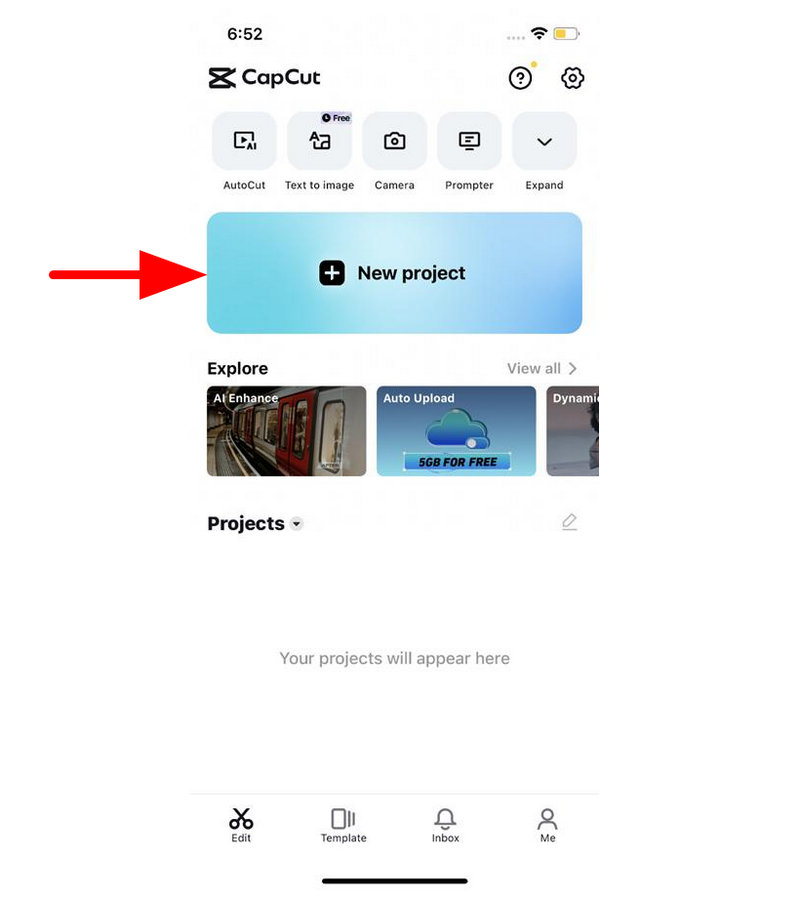
视频添加完成后,点击 视频质量 点击视频预览右上角的按钮,即可打开导出设置。
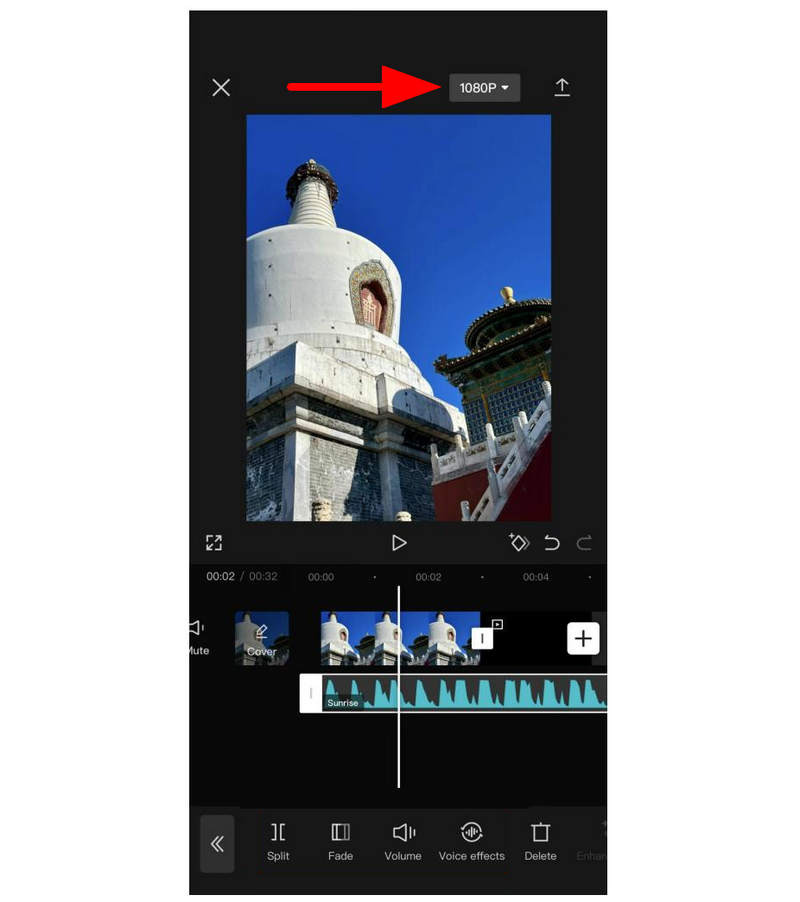
在导出设置中,同时调整以下两项: 解决 和 比特率 将滑块向左滑动以降低画质。完成后,点击 出口.
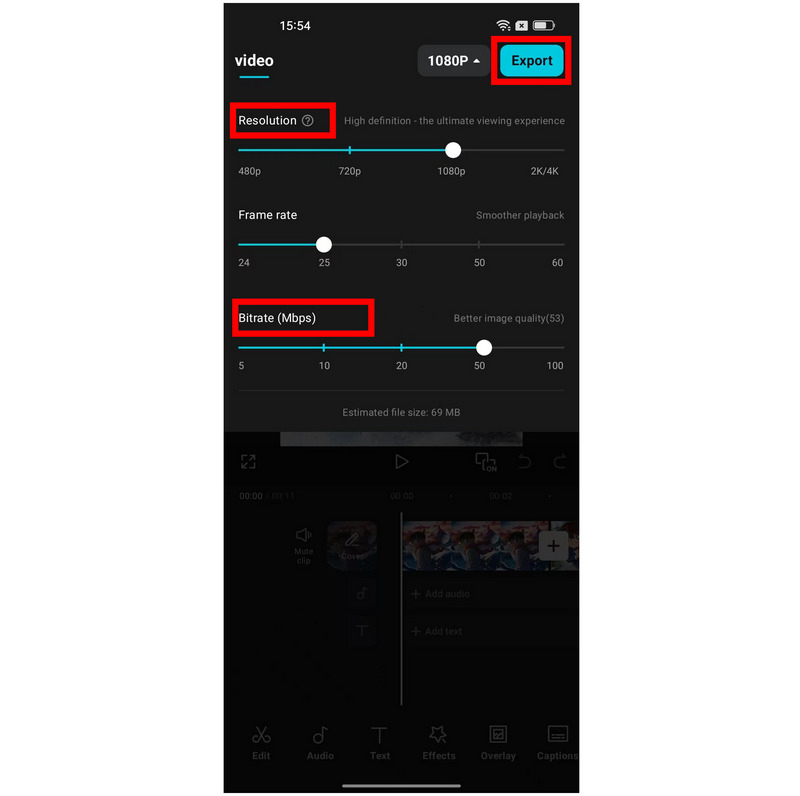
如果您计划使用视频采集进行压缩,请注意,降低分辨率和比特率虽然能有效减小文件大小,但会严重影响视频质量。文件会变小,但质量也会大幅下降。
第三部分:关于在 iPhone 上压缩视频的常见问题
我可以在iPhone上压缩视频吗?
是的,可以。有很多应用程序可以用来调整这个文件。遗憾的是,iPhone 没有内置的文件压缩功能。
如何在iPhone上录制视频后进行压缩?
遗憾的是,iPhone 本身没有默认的压缩选项。最好的办法是使用第三方应用,或者采用本文中介绍的一些非常规方法。例如,像 ArkThinker Free Video Compressor Online 这样的在线工具就是一个很好的例子。
在 iPhone 上压缩视频难吗?
这取决于你选择哪种方式。使用专属应用程序会很方便。在线工具也相当易用。
在移动设备上使用在线工具安全吗?
是的,它们都支持移动浏览。如果您想学习,它们是绝佳的选择。 如何在安卓设备上压缩视频 或 iOS。但是,请务必仅使用可信选项,例如 ArkThinker、ZamZar、FreeConvert 等。
哪些基于网络的工具可以安全使用?
说到在线工具的安全性,ArkThinker 是个不错的选择。这款程序最适合多种视频调整解决方案。Arkthinker 提供的一些重要工具包括视频压缩器、视频裁剪器、视频转换器等等。
结论
我们希望本文能让您清楚地了解您将使用哪款软件。 在 iPhone 上压缩视频遗憾的是,iPhone 设备缺乏内置的文件管理功能,这意味着第三方应用是一个不错的选择。不过,如果您想避免任何安装或设置,我们强烈推荐使用 ArkThinker 免费在线视频压缩器。
你怎么看这个帖子?点击评价这篇文章。
出色的
评分: 4.9 / 5(基于 603 票)


