


压缩 GoPro 视频的 3 种方法:详细教程
对于想要获得第一人称视角实时视频的用户来说,GoPro 视频是最佳选择之一。它尤其适合制作长篇 YouTube 视频,例如旅行 vlog 和城市探索内容。然而,GoPro 拍摄的视频存在一个问题:文件通常较大,每 10-15 分钟的视频通常占用 1GB 到 4GB 的空间。考虑到这一点,学习 如何压缩 GoPro 视频 在不损失画质的前提下,始终是一个切实可行的解决方案,因为较小的文件更容易导入视频编辑器并上传到社交媒体。请务必阅读以下我们推荐的选项,包括在线工具、命令行软件和基于PC的开源解决方案。

第一部分:为什么需要压缩 GoPro 视频
鉴于 GoPro 视频的特性,这些视频片段旨在提供高分辨率、流畅的帧速率和高比特率,以确保卓越的视频质量。然而,这些设置使得 GoPro 拍摄的文件比标准视频文件大得多。因此,如果您计划编辑使用 GoPro 拍摄的内容,则需要学习如何…… 压缩 MP4 先看视频。
格式压缩可以加快视频处理速度,使导入视频编辑器更加便捷。这些文件体积更小,占用资源更少,因此也更容易编辑。
要了解调整 GoPro 视频压缩设置的最佳软件,请务必阅读我们关于如何使用三款最佳桌面电脑文件压缩软件的教程。这些软件涵盖了在线软件、命令行解决方案以及开源免费软件等多种选择。
第二部分:如何压缩 GoPro 视频
使用免费在线工具 - ArkThinker 免费在线压缩器
我们将从视频压缩器推荐开始。 ArkThinker 免费在线压缩器 工具。ArkThinker 的浏览器版免费软件专为压缩最大 100 MB 的视频文件而设计,因此非常适合压缩较小的文件。
鉴于在线工具的便捷性,这款软件无需用户下载或安装程序即可使用。它完全在线运行,并在一个软件包中支持文件导入和压缩。
然而,与其他基于网络的工具不同,该程序提供更快的压缩速度,并支持比其他浏览器选项更广泛的视频格式。要了解有关该程序的更多信息,请务必阅读以下其主要功能。
为了更方便地学习我们的完整教程,请务必下载该软件。
主要特点:
- • 对于一款基于网络的在线工具而言,视频压缩速度很快。
- • 压缩视频在减少文件大小和保持质量之间取得了平衡。
- • 支持多种视频格式,包括 MP4、MOV、AVI、WMV、MKV、FLV、WebM、3GP 等。
- • 为完全的业余爱好者设计的友好界面。
- • 无水印视频压缩。
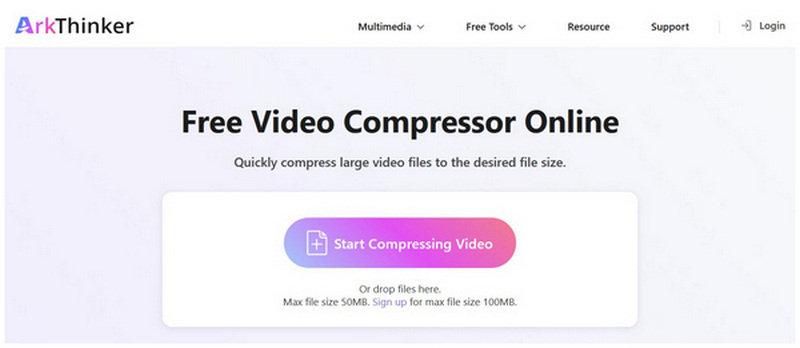
搜索 ArkThinker 免费在线视频压缩器网站 在浏览器中。接下来,点击 开始压缩视频 上传要压缩的文件的按钮。
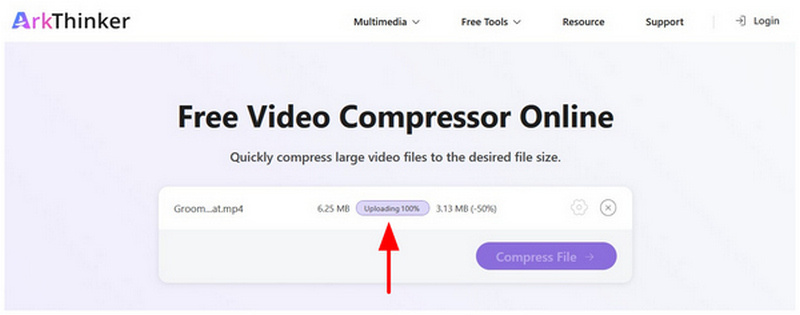
请等待视频文件上传完成。
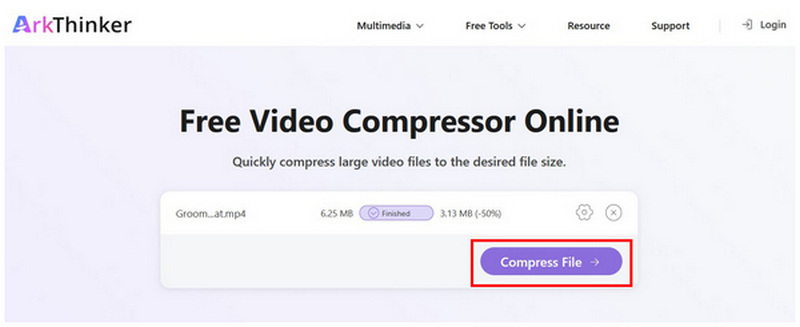
GoPro媒体文件上传到在线工具后,点击 压缩文件 开始文件大小压缩过程,然后下载。
虽然 ArkThinker 免费在线视频压缩器对导入的文件大小有限制,但 100 MB 的限制对于压缩用于即时通讯应用的视频来说绰绰有余。这使其成为想要学习如何压缩 GoPro 视频以便在 WhatsApp 上使用的用户的理想选择。
使用命令行 - FFmpeg
如果您对命令行操作熟练,FFmpeg 可能是更好的选择。这款基于命令行的多媒体工具充分利用命令来调整计算机上的特定媒体文件。
遗憾的是,由于其自身特性,它缺乏标准的图形用户界面(GUI),用户需要先学习命令才能使用。这使得它成为应用 GoPro 10 视频压缩设置的一个可行选择。
要了解有关该软件的更多信息,请阅读下面的主要功能介绍,以及我们的快速使用指南。
主要特点:
- • 硬件加速,多媒体调节速度更快。
- • 压缩率完全可自定义。
- • 它可以处理 MP4、MOV、MKV、AVI、ProRes、GoPro 等多种视频格式。
- • 提供全面的视频元素设置,包括比特率、CRF、编解码器、滤波器等。
- • 技术性很强,使用起来很困难。
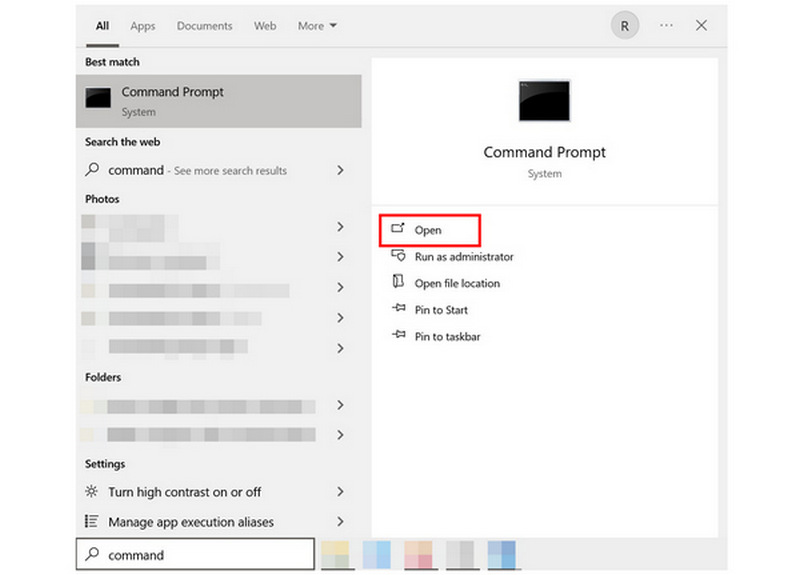
打开电脑的命令提示符或终端。
在命令行终端中,复制并粘贴以下命令: ffmpeg -i input.mp4 -vcodec libx265 -crf 28 -preset medium -acodec aac -b:a 128k output.mp4.
务必更改 输入.mp4 将行更改为要压缩的文件名。此外,还要更改 输出.mp4 输入您想要保存视频的文件名。使用这些文件集,按 进入.
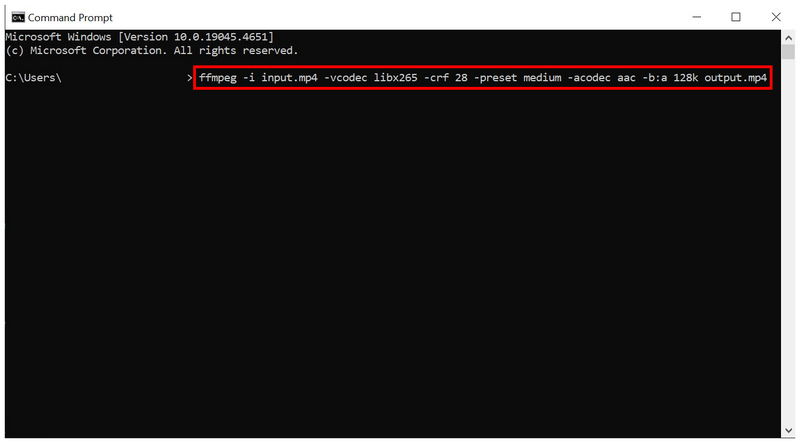
确认你编写的视频压缩命令行后,FFmpeg 将生成文件大小较小的视频。
使用免费的桌面解决方案 - HandBrake
既然已经讨论了两种方案,接下来我们来看看使用 HandBrake 压缩 GoPro 视频以用于 Facebook 的最佳方法。这款开源视频编码器工具也包含视频压缩设置。
借助转换预设和质量降低工具,如果您只想减小视频文件的大小,这两种非常规解决方案都能胜任。这使得视频更适合发布到 Facebook 或 Twitter 等社交媒体平台。
要了解更多关于 HandBrake 的信息,请务必阅读以下主要功能介绍。同时,也别忘了阅读我们的快速入门指南,以便更轻松地学习如何使用它。
主要特点:
- • 以中等的文件压缩速度为代价,换取桌面稳定性。
- • 考虑到质量大幅下降,压缩率还算不错。
- • 支持 MP4 和 MKV 文件,这些文件常用于 GoPro。
- • 易于使用的预设,可调整编解码器、质量和批量文件。
- • 更适合具有中等技术经验的中级用户。
打开 HandBrake 并选择 文件 打开存储空间并找到要压缩的文件。
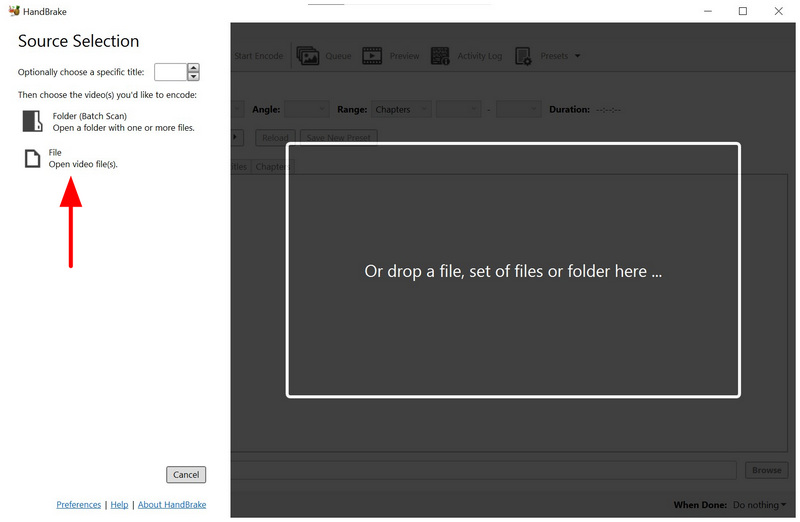
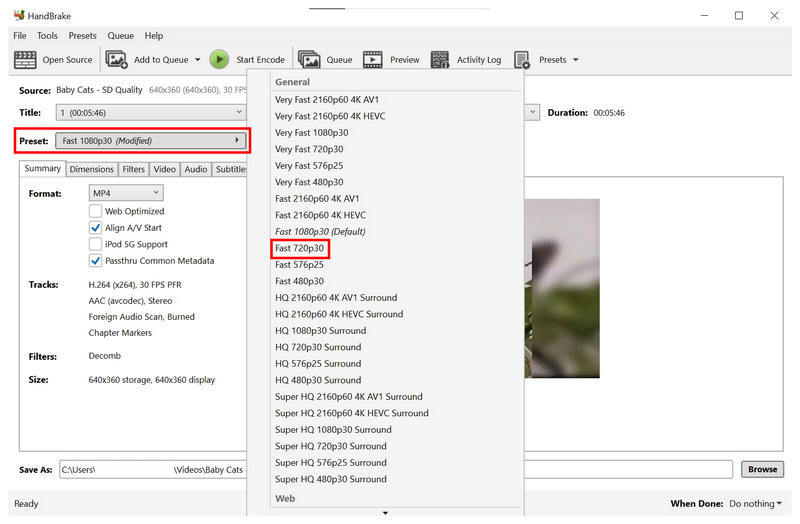
视频导入完成后,您可以从中选择 预设 选项。为了在保证视频质量可接受的前提下实现文件大小的均衡压缩,您可以选择 快速 720p30这通常是推荐的预设值。
或者,您也可以通过以下步骤使用手动压缩: 视频 选项卡。然后,调整 质量滑块 向左移动以设置视频 质量较低使用此工具时请注意,直接降低视频质量会显著降低视频观看体验。
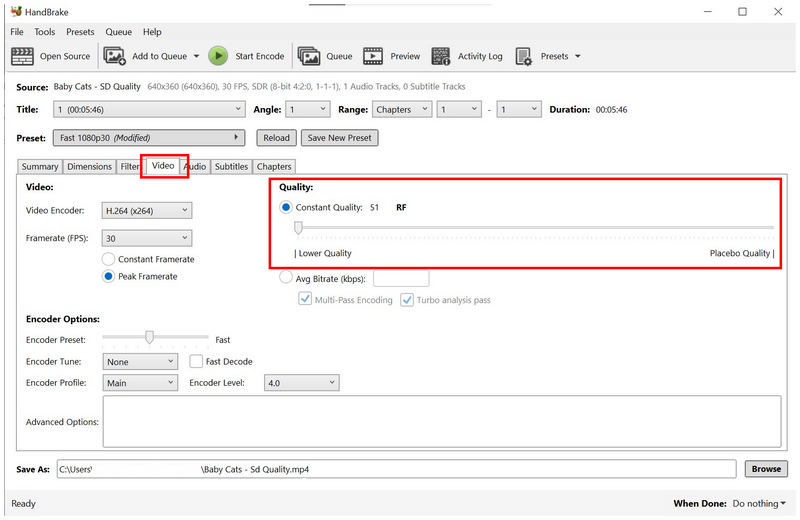
在这些选项中,HandBrake 提供的文件大小压缩幅度最大。但遗憾的是,由于 GoPro 视频应该以足够的清晰度观看,因此不建议使用它。
第三部分:关于压缩 GoPro 视频的常见问题
GoPro视频文件是什么格式?
GoPro 使用两种格式。它可以将视频片段保存为 MP4 或 MOV 文件。选择这些格式是因为它们是 Windows 和 macOS 的标准格式。但是,请确保 压缩 MOV 视频 或者先保存 MP4 文件,因为 GoPro 视频片段非常大。
GoPro视频片段的平均文件大小是多少?
GoPro视频平均文件较大,通常为1GB至4GB。这些视频片段时长较短,约为10-15分钟。
我应该使用 GoPro 进行视频制作吗?
是的,可以。GoPro 最适合拍摄特定类型的视频和内容,例如摩托车或自行车旅行视频。
剪辑 GoPro 视频难吗?
不,并非如此。这只是一个小问题,因为 GoPro 视频文件很大。你可以像编辑其他格式的视频一样编辑 GoPro 视频。
哪款压缩工具最适合视频编辑?
这取决于视频文件的大小。对于较小的视频,ArkThinker 免费在线压缩工具就足够了。对于经验丰富的用户,FFmpeg 和 HandBrake 应该是不错的选择。
结论
现在我们已经提供了最佳解决方案 压缩 GoPro 视频希望本文能为您提供有用的信息,帮助您减小视频文件的大小。如果只想进行一次性文件压缩,可以考虑使用 ArkThinker 免费在线压缩工具。


