


2026 年 Mac 视频压缩方法:四种技巧
在现代电脑和智能手机上,大型视频文件是一个常见问题。除了占用大量存储空间外,大型文件也更难共享。在本文中,我们将为您提供最佳解决方案。 在 Mac 上压缩视频 为了大幅减小视频文件大小,从而提高数字存储效率和加快文件共享速度,我们将提供教程,介绍四种常用的方法,包括内置工具、网页版工具和开源程序。

- 指南清单
- 第一部分:如何使用 Mac 内置 QuickTime 压缩视频
- 第二部分:如何在Mac上免费在线压缩视频
- 第三部分:如何使用免费软件在 Mac 上压缩视频文件
- 第四部分:关于在 Mac 上压缩视频的常见问题
| 特征 | QuickTime 播放器 | ArkThinker 免费在线视频压缩器 | 手刹 | VLC媒体播放器 |
|---|---|---|---|---|
| 压缩速度 | 缓和 | 中等至快速(取决于网速) | 快速(支持硬件加速) | 慢的 |
| 视觉质量 | 1080p、720p(使用分辨率降低) | 根据压缩设置,音质可从无损到中等。 | 根据压缩设置的不同,画质良好至中等。 | 由于缺乏调整选项,转换质量一般。 |
| 格式支持 | MOV、MP4 | MP4、MOV、AVI、MKV 等格式。 | MP4、MKV、WebM | MP4、MOV、AVI、MKV 等格式。 |
| 成本 | 免费(内置) | 自由的 | 免费开源软件 | 免费开源软件 |
第一部分:如何使用 Mac 内置 QuickTime 压缩视频
最适合用于:通过降低视频质量来减小文件大小。
如果您想学习如何在 Mac 版 QuickTime 播放器中压缩视频,那您真是太幸运了,因为这将是我们重点介绍的第一种方法。由于 QuickTime 最初是作为媒体播放器设计的,它的压缩选项更像是降低视频质量的设置。
虽然严格来说这并非压缩方案,但降低视频质量确实可以达到减小文件大小的目的。因此,您仍然可以将其作为一种解决方案。
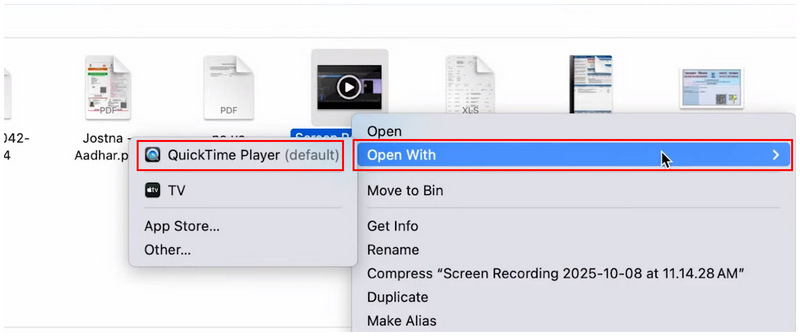
右键单击要使用 QuickTime 打开的视频。将鼠标悬停在…… 打开用 并选择 QuickTime 播放器.
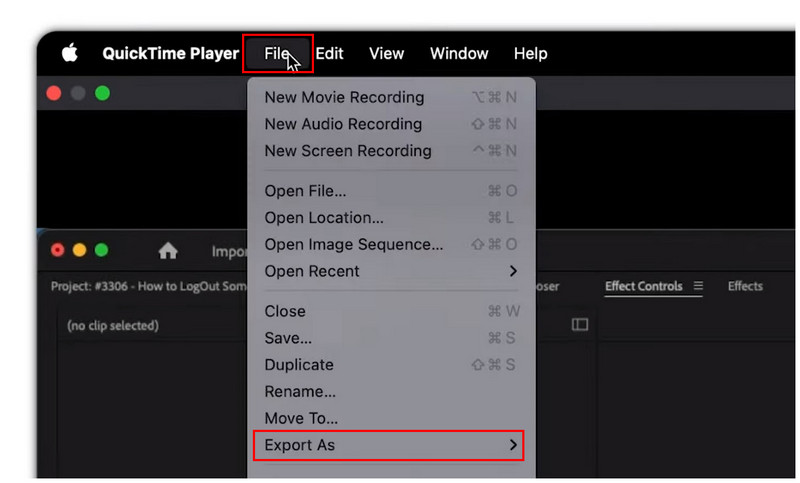
在 QuickTime Player 中,点击 文件 并选择 导出为.
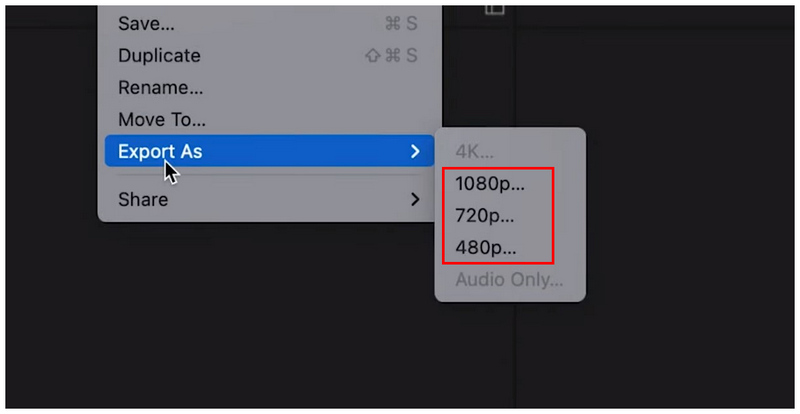
在“导出为”选项中,选择任意一项。 1080p、720p 或 480p选择低于视频原始质量的分辨率。如果想要大幅减小文件大小并降低画质,请选择 480p。
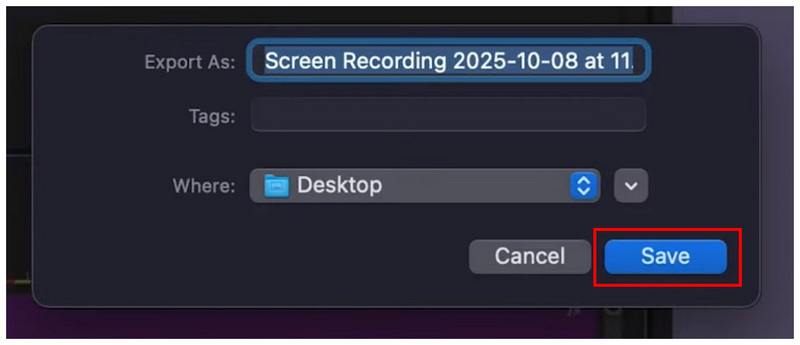
选择所需分辨率后,即可在导出弹出菜单中重命名文件。选择保存位置,然后单击。 节省 以较低的质量和文件大小导出视频。
第二部分:如何在Mac上免费在线压缩视频
最适合用于快速压缩小于 50 MB 的视频文件。
如果您正在寻找具有高级设置但又易于使用的基于 Web 的高级视频压缩选项,例如 ArkThinker 免费在线视频压缩器这应该是你首要考虑的因素之一。
与 QuickTime Player 不同,这款在线软件为希望更好地控制视频文件压缩的用户提供了更高级的设置。在该程序中,您可以编辑导入视频的大小、格式、分辨率和比特率。所有这些设置都旨在帮助您更好地控制文件大小。
如果您需要快速转换文件大小,这款软件也能满足您的需求,因为它会自动将视频压缩到原大小的 50%。这使得它成为不了解技术设置的用户的理想选择。
要学习如何使用最均衡的在线视频压缩程序,请务必阅读以下教程,以便有效地开始使用 ArkThinker 免费在线视频压缩器。
去 ArkThinker 免费在线视频压缩器 并选择 开始压缩视频 选项。
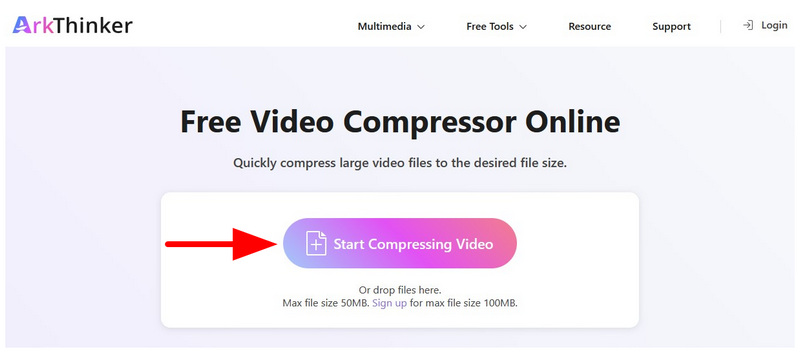
默认情况下,上传的文件将被压缩至原大小的 50%。但是,您可以通过点击以下链接访问更高级的压缩选项: 设置 按钮。
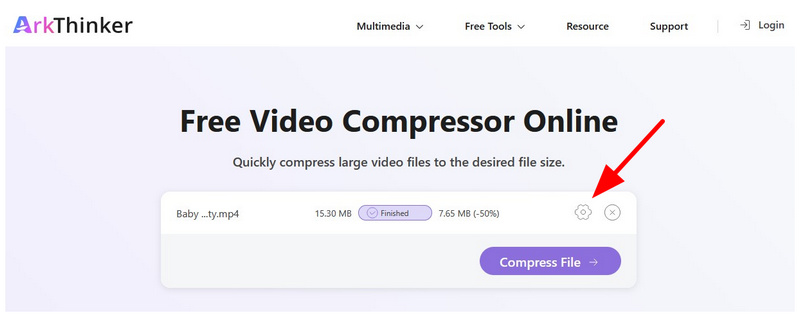
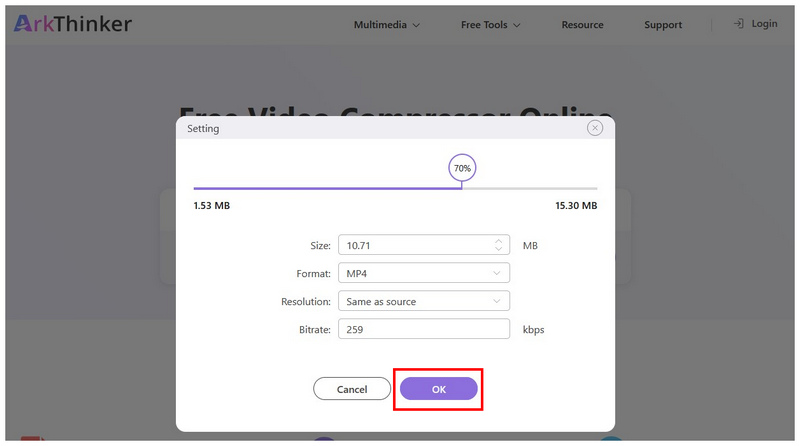
在压缩设置中,您可以调整视频文件的压缩参数。 尺寸、格式、分辨率和比特率为了更方便地调节压缩比,您还可以使用压缩百分比。 滑块点击 好的 确认您的手动调整。
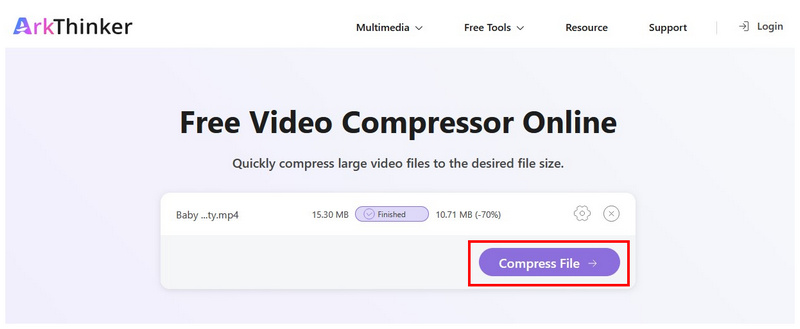
应用这些压缩调整后,点击 压缩文件 开始压缩过程。
由于该程序是线上版本,因此每次上传的文件大小限制为 50 MB。这使其成为突破即时通讯应用文件大小限制的理想选择。因此,ArkThinker 免费在线视频压缩器是创意即时通讯的完美之选。
第三部分:如何使用免费软件在 Mac 上压缩视频文件
手刹
最适合用于:手动视频压缩,并可访问高级和技术设置。
我们将首先介绍我们推荐的开源视频压缩软件 HandBrake,它是一款可在 Mac 上免费使用的免费视频转码工具,旨在满足多种视频编辑需求,包括视频压缩。在众多选项中,HandBrake 是其中之一。 顶级视频压缩器 在市场上,它表现出色。但遗憾的是,它的学习曲线极其陡峭,视频压缩选项也相当复杂。
要学习 HandBrake 视频压缩的基础知识,以及在减小文件大小的同时提高编辑质量的最简单方法,请阅读下面的指南。
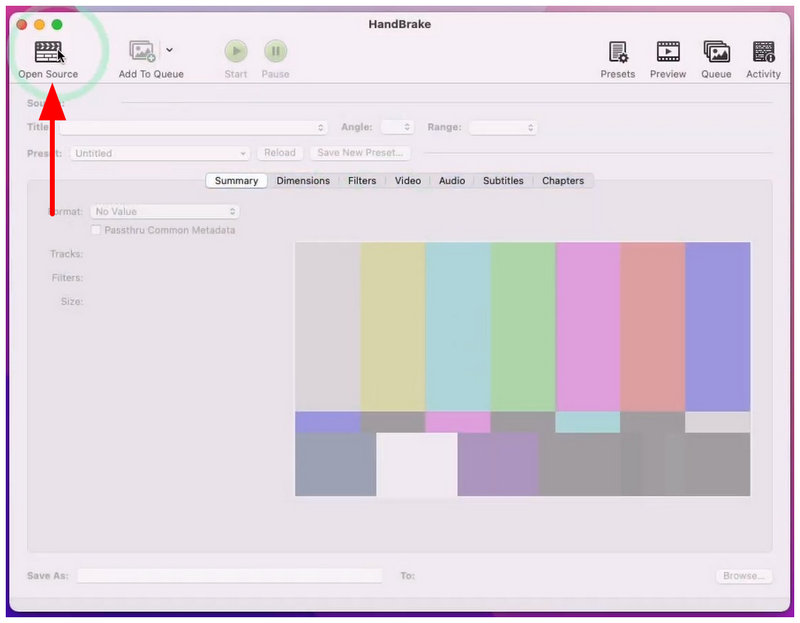
打开 HandBrake 并选择 开源.
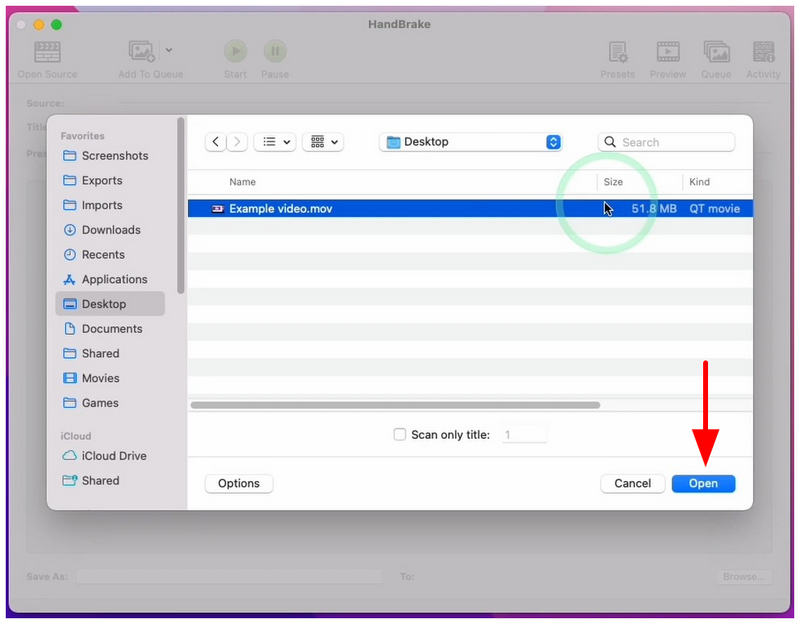
然后,浏览您的文件找到要打开的视频。选中它,然后点击…… 打开.
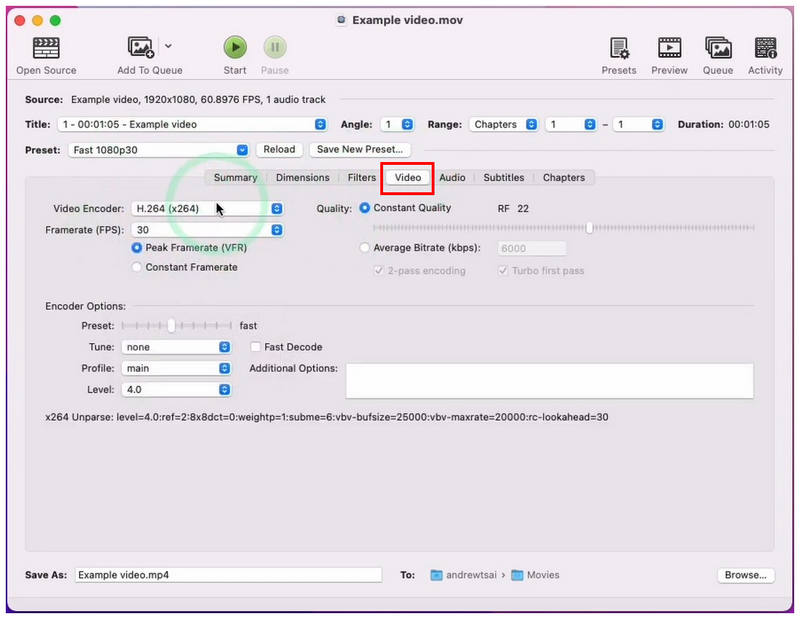
在 HandBrake 的菜单中,转到 视频 首先使用 Tab 键。在那里,您可以调整您的文件。 编码器, 帧率, 质量, 和 编码器选项所有这些都会对视频的大小产生很大影响。
如需更高级的设置,您还可以前往“维度”菜单。在那里,您可以访问更多高级设置。 分辨率和缩放所有这些都会影响文件大小和视频质量。
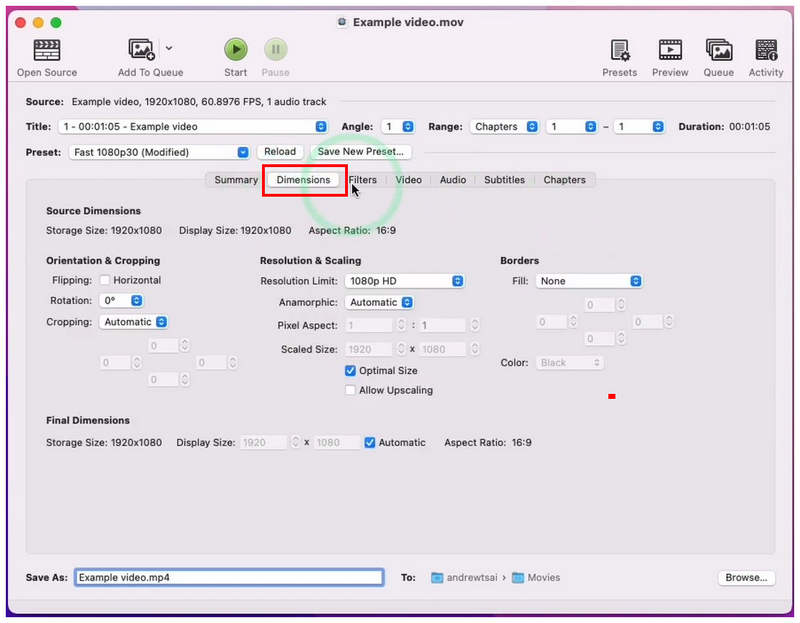
在这些设置中,我们建议编辑以下内容: 画质滑块、帧速率和分辨率限制因为它们会显著影响视频的大小。
调整完成后,只需点击即可。 开始 点击上方按钮即可开始对视频进行编码,从而大大减小文件大小。
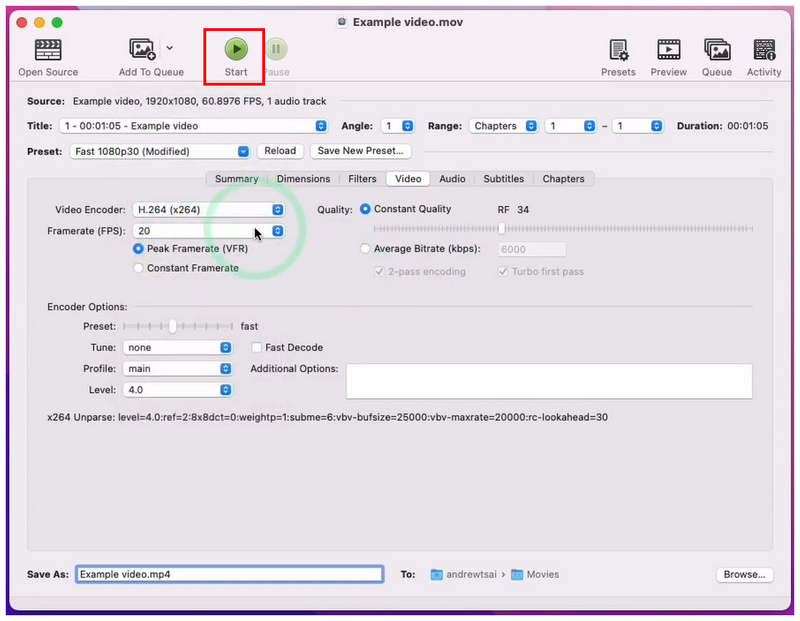
HandBrake 功能强大且实用,但它也是为了解其功能和设置的用户而设计的。
VLC 媒体播放器
最适合用于一次性或紧急视频压缩。
如果您使用的是 Mac 或 Windows 电脑,那么您很可能已经安装了 VLC 媒体播放器作为第三方多媒体工具。幸运的是,您选择的视频播放器提供了一个高级视频转换工具,该工具可以间接地起到视频转换的作用。 MP4 和视频压缩这使得 VLC 成为在 Mac 上播放和压缩 MP4 视频的多功能解决方案。
要了解如何使用 VLC 的转换配置文件设置进行媒体压缩,请阅读以下指南。
打开VLC媒体播放器,点击 文件,然后选择 转换/流式传输.
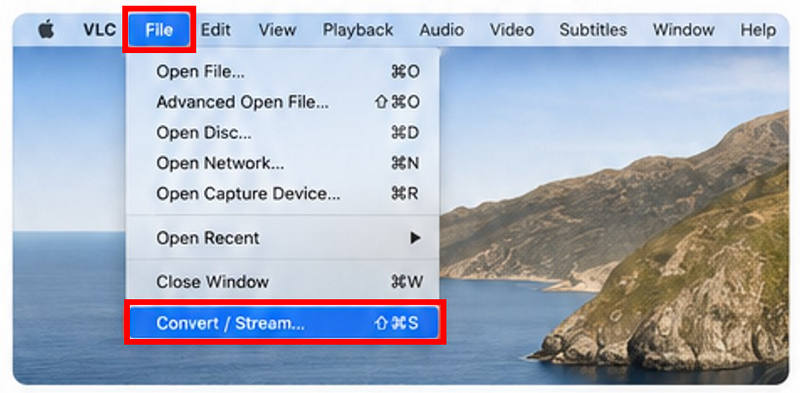
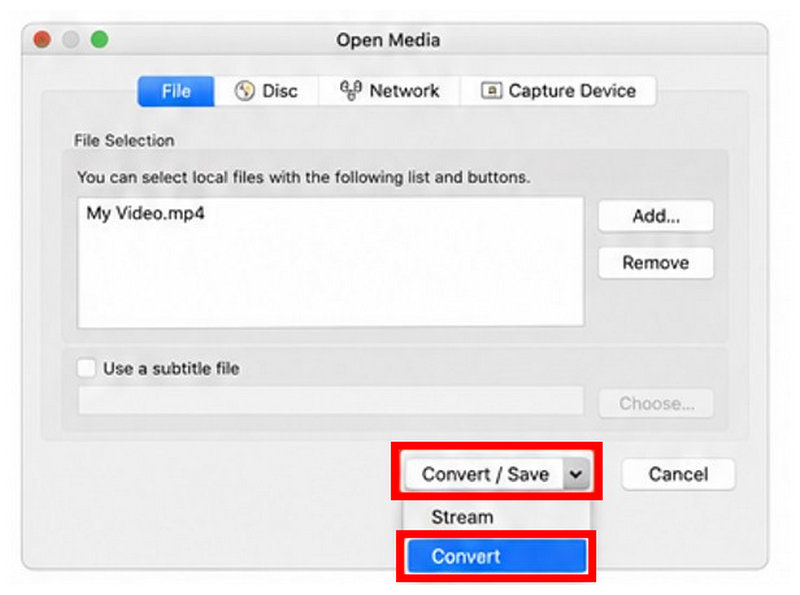
在“开放媒体”设置中,点击 添加 导入要压缩的视频。然后,选择 转变 在“转换/保存”按钮中。
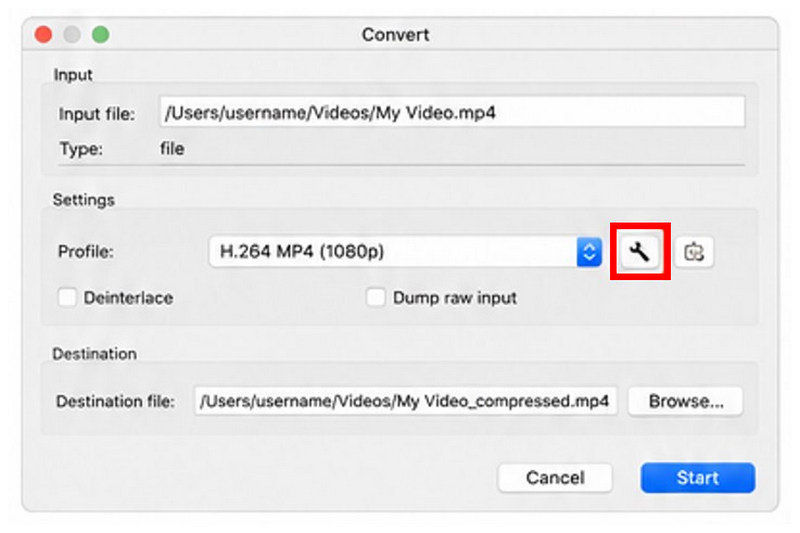
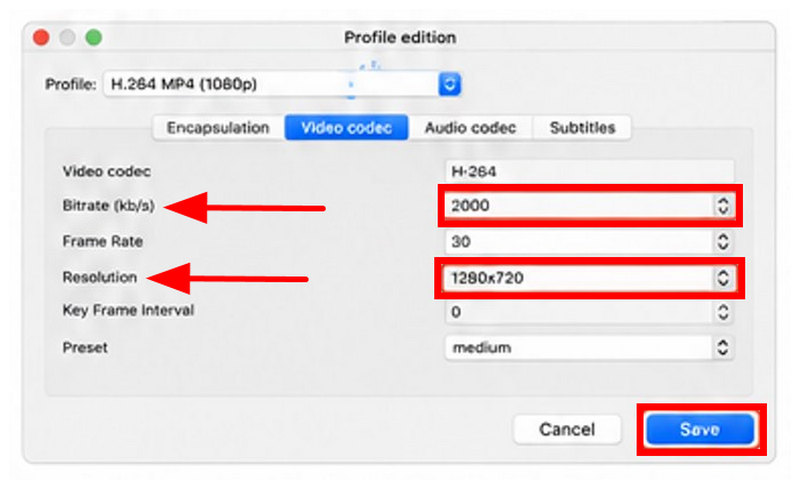
在转换中 设置点击“设置”选项旁边的“设置”选项 转化率概况.
在个人资料设置中,调整 比特率 和 解决 根据您的压缩偏好设置。这两个因素是影响文件大小和质量的最主要设置。选择 节省 设置好您喜欢的设置后。
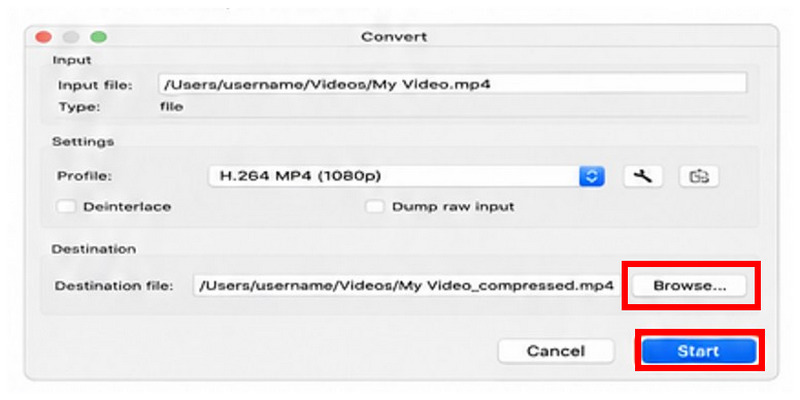
转换配置文件编辑完成后,请选择 浏览 设置保存目标位置。最后,点击 开始 开始生成压缩视频。
由于 VLC 媒体播放器需要视频编辑工具进行视频压缩,因此并非首选解决方案。不过,它非常适合紧急编辑需求或一次性编辑。
第四部分:关于在 Mac 上压缩视频的常见问题
在Mac上压缩视频难吗?
不,并非如此。Mac 上有很多简单易用的视频压缩工具。其中最简单的是像 ArkThiner Free Video Compressor Online 这样的在线工具。
QuickTime Player可以压缩视频吗?
是的,可以。但这更像是减小文件大小,而不是压缩。QuickTime Player 可以通过调整分辨率来减小文件大小。
Mac 上好用的第三方视频压缩工具有哪些?
不错的免费软件包括 HandBrake 和 VLC。但是,它们对新手不太友好。如果您不介意使用在线工具,ArkThiner Free Video Compressor Online 是一个不错的选择。
在线工具可靠安全吗?
是的,只要你使用可信赖的解决方案,它们就是安全的。我们推荐的 Arkhiner 免费在线视频压缩器就是一个不错的安全选择。
我应该使用哪款在线视频压缩工具?
视频压缩是一种相当高级的媒体处理技术,比基本的视频剪切或裁剪要复杂得多。因此,您需要使用高质量、安全的在线工具,例如 ArkThiner 免费在线视频压缩器。
结论
现在我们已经提供了一些最佳解决方案 Mac 上的视频压缩我们希望本文能帮助您选择最适合您需求的工具。您想要内置解决方案、高级第三方设置,还是简单易用的在线工具?我们都能满足您的需求。其中,我们最推荐的是 ArkThiner 免费在线视频压缩工具。


