


CapCut终极教程:如何像专业人士一样加速视频
CapCut 已成为人人都在谈论的必备视频编辑应用,创作者们用它来快速编辑内容,尤其是社交媒体内容。无论你是编辑有趣的 TikTok、YouTube 视频还是其他任何项目,加速视频播放都是一种简单而有效的方法,可以提升视频的吸引力。在本指南中,我们将向你展示如何操作。 使用 CapCut 加速视频播放 可在包括 iPhone 和 Android 等移动设备以及电脑(PC 或 Mac)在内的不同平台上使用。准备好提升你的剪辑技巧吧!

- 指南清单
- 第一部分:如何在 iPhone 和 Android 版 CapCut Mobile 上加速视频播放
- 第二部分:如何在电脑(Windows/Mac)上使用 CapCut 加速视频播放
- 第三部分:如何在 CapCut Online 中加速视频播放
- 第四部分:CapCut 中加速视频的最佳替代方案
- 第 5 部分. 常见问题解答
第一部分:如何在 iPhone 和 Android 版 CapCut Mobile 上加速视频播放
无论你使用的是 iPhone 还是安卓设备,CapCut 都是一款简单易用的移动视频编辑器,只需几个步骤即可加速视频播放。移动版尤其方便,因为你可以随时随地进行编辑,而加速视频播放可以让内容更具动感,非常适合 TikTok 等快节奏平台。
启动
打开 CapCut 应用,然后点击大图标 + 新项目 点击按钮。然后选择您想要加速播放的相机胶卷视频片段,并点击。 添加.
选择剪辑
您的视频现在已添加到时间轴中。单击视频片段本身(它将以白色边框显示),即可在底部调出编辑菜单。
寻找速度
请向下滚动底部菜单,直到看到 速度 点击图标(以速度表为代表)。
调整视频速度
选择 普通的 此选项可对整个选定片段应用统一的速度变化。
会出现一个滑块。向右拖动滑块即可加快速度。我通常从 2x 或者 4x CapCut 可以实现标准的延时摄影效果,但它还能让你做到更高级的拍摄效果。 100倍!
导出视频
调整好速度后,点击播放按钮预览视频。如果满意,点击勾号应用更改。
提示: 如果你只想知道如何在 CapCut 中加快视频的某些部分播放速度,请先使用分割工具!找到你想加快播放速度的片段的起点和终点,点击这些点的分割按钮,然后只对中间的分割片段应用速度更改。这样可以保持视频其余部分的正常速度,从而获得酷炫的戏剧性效果!
我最喜欢在手机上使用 CapCut 的一点是它操作起来非常快捷直观。只需轻点几下,我就可以快速提升视频速度,这在我赶着剪辑社交媒体视频时非常方便。这款应用还提供了丰富的速度选项。不过,它的不足之处在于,移动应用缺少一些 PC 版的高级工具,例如多轨编辑功能。
第二部分:如何在电脑(Windows/Mac)上使用 CapCut 加速视频播放
如果您想在大屏幕上编辑视频,CapCut 的 PC 版本提供了同样简单易用的视频加速功能。无论您是在制作复杂的视频项目,还是只想快速制作一个有趣的短视频,CapCut PC 版都能提供更大的调整和控制空间。
打开 CapCut PC 或 Mac
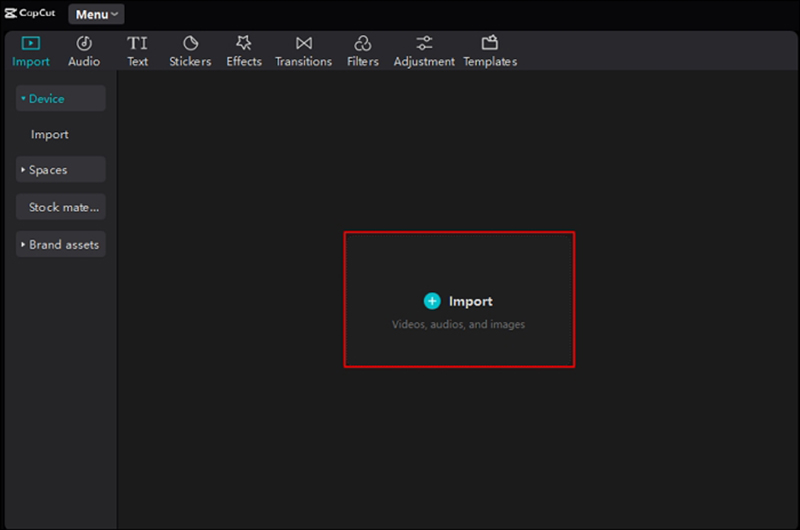
在您的 Windows PC 或 Mac 上启动 CapCut 应用程序。点击 创建新项目 点击按钮,从本地驱动器添加视频。
将导入的视频从“媒体”面板拖到主编辑时间轴上。
访问速度面板
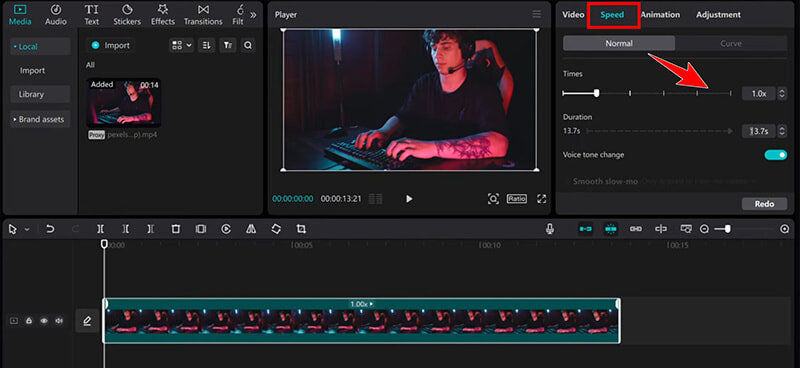
在时间轴中单击一次片段。查看右上角的面板(通常是属性面板)。选择 速度 标签。
选择您的方法
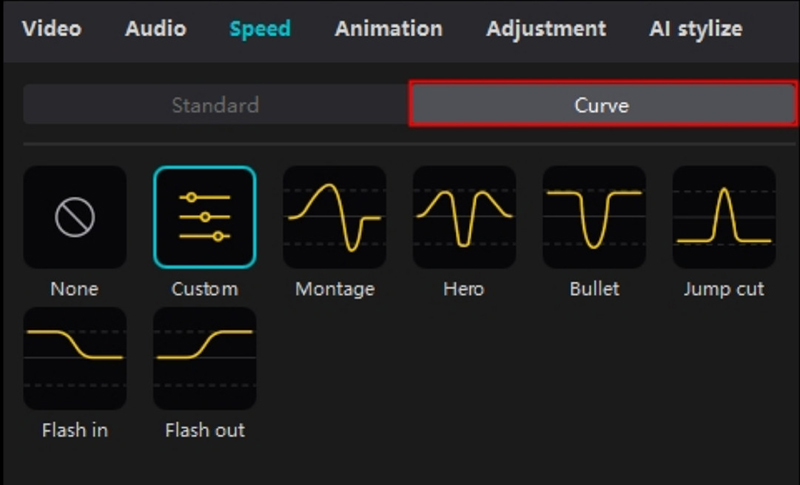
您将看到两个主要选项: 普通的 (匀速运动) 曲线 (用于变速拍摄)。这次我们试试曲线模式,看看能不能拍出那种酷炫的电影效果。
单击“曲线”,然后选择 风俗你会看到一个包含多个点的图表。这些点代表速度点。
• 为了加快某个部分的运行速度: 点击并拖动一个点 向上 图表中,点的位置越高,表示视频的该部分播放速度越快。
• 放慢某个段落的速度: 点击并拖动一个点 向下 图表。
审核和导出
CapCut会实时预览您的速度变化。满意后,点击即可。 出口 保存您的加速视频。

在电脑上使用 CapCut 进行编辑非常流畅,更大的屏幕让我可以进行更精细的调整,因为界面更加开阔。我也很喜欢电脑版可以导出更高质量的视频。缺点是桌面应用程序会占用电脑空间,而且视频导出时间可能会更长,具体取决于你的硬件配置。
第三部分:如何在 CapCut Online 中加速视频播放
如果您更喜欢在浏览器中使用而不是下载应用程序,CapCut 提供了一个在线版本,允许您: 调整视频速度 上下移动只需简单的几个步骤即可完成。对于想要快速编辑而无需安装任何软件的用户来说,这无疑是一个绝佳的选择。
访问编辑器
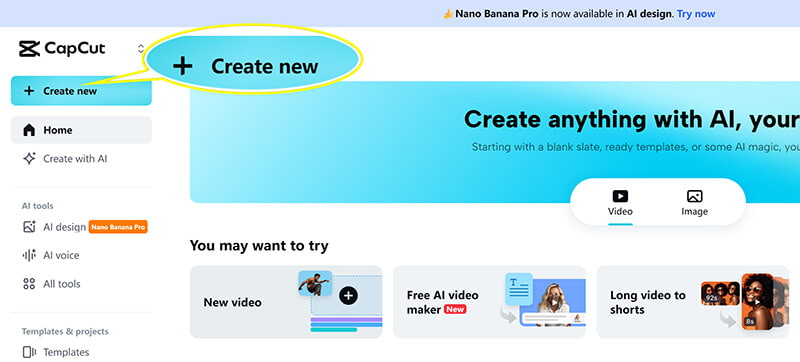
前往 CapCut 官方网站并登录您的免费帐户。点击 创建新的 并选择您的画布格式(例如,YouTube 的 16:9 或 TikTok 的 9:16)。
上传
为了快速操作,您可以将视频文件直接拖放到“媒体”面板中,或者单击 点击上传 从电脑中选择该文件,然后将其拖到时间轴上。
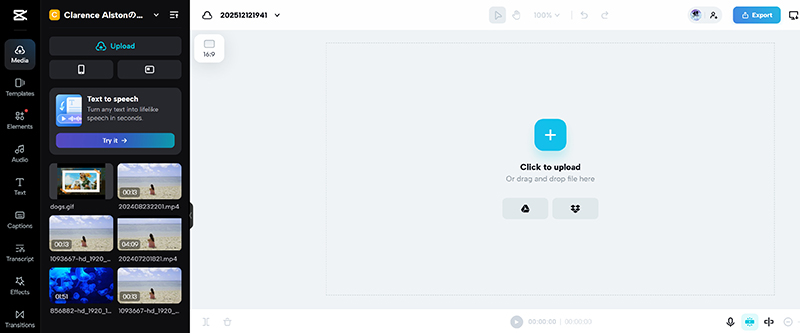
查找速度设置
点击时间轴上的片段。在右侧面板中,点击 速度 选项。
选择 普通的 选项卡。与其他版本一样,您会看到一个滑块和一个用于速度倍增器的输入框(例如,1.5x、2x、8x)。
拖动滑块至所需速度。预览窗口将实时更新。
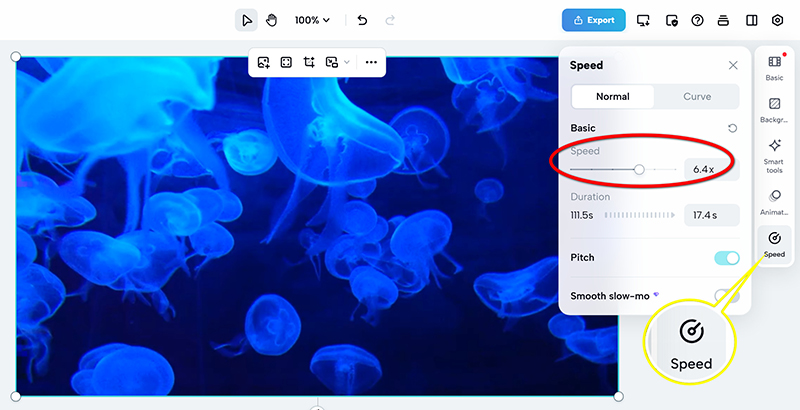
从浏览器导出
点击蓝色 出口 点击右上角的按钮,选择分辨率,然后下载新加速的视频。
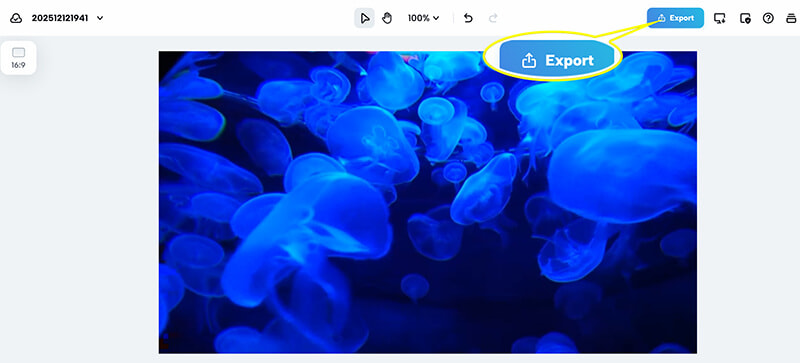
如果您不想下载任何软件,只想直接在浏览器中使用,CapCut 的在线版本非常方便。它的工作方式与移动版和 PC 版类似,我很欣赏它的易用性。但是,在线版本也有一些限制,例如编辑选项有限,而且性能有时会比较慢,尤其是在处理较大文件或进行复杂编辑时。
第四部分:CapCut 中加速视频的最佳替代方案
虽然 CapCut 非常出色,能够满足我 99% 的大部分加速需求,但有时还是需要一款专业的专用工具,尤其是在需要以极高倍率保持无损画质的情况下。对于这些情况,我使用一款名为 [软件名称] 的软件取得了很好的效果。 ArkThinker Video Converter Ultimate它专为高级的、帧精确的时间重映射而设计。它是一种强大的视频加速工具,尤其专注于视频优化和速度调整。
特征:
• 比 CapCut 更精确地微调视频速度,包括加快视频特定部分的速度。
• 即使在速度发生剧烈变化后,也能保持原始视频质量。
• 内置 20 多种视频编辑工具,可提高视频质量和效果。
• 友好的界面,即使是初学者也能快速完成视频速度更改。
导入视频
启动 ArkThinker 视频转换器终极版,找到 工具箱 选项卡,然后查找 视频速度控制器.

将视频文件导入该工具。它支持几乎所有流行的视频格式,包括 MP4、MOV、MKV、WMV、AVI 等。
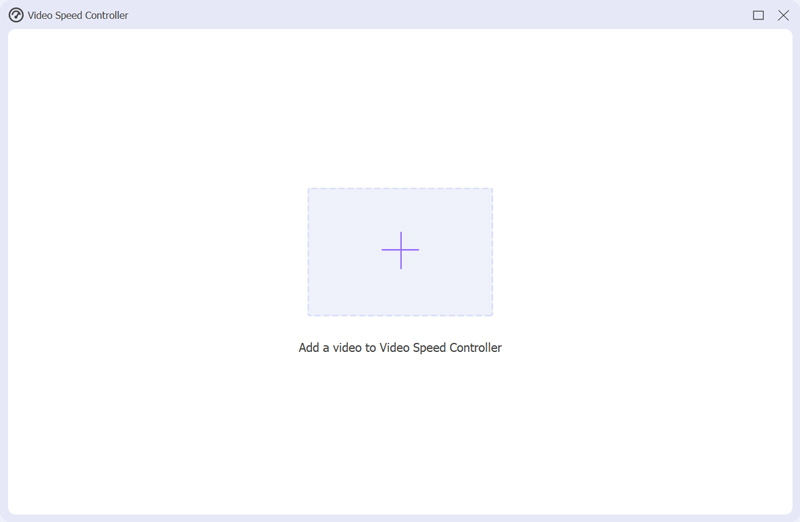
设置视频速度
找到速度倍增器并更改其值(例如,从 0.125 改为 8.0)。软件将自动在两个关键帧之间创建过渡速度渐变,使您的视频片段能够平滑加速。

预览和导出
点击“输出”下拉菜单,选择输出格式、分辨率、质量和其他设置。最后,一切准备就绪后,只需点击即可。 出口 保存加速视频文件的按钮。

现在,你已经完成了视频文件加速播放的过程,这很简单,对吧?
第 5 部分. 常见问题解答
CapCut 可以加速视频播放吗?
是的,CapCut 允许您 加快视频播放速度 带有简单的滑动功能,可在移动版和PC版上使用。
如何在CapCut中加速播放视频的某些部分?
CapCut 允许您通过分割视频并对每个部分应用不同的速度设置来加快整个视频或特定片段的播放速度。
我可以在电脑上使用 CapCut 来加速视频播放吗?
是的,CapCut 有适用于 Windows 和 Mac 的 PC 版本,可以让你轻松加速视频播放。
结论
CapCut是一款非常优秀的工具,适用于…… 加快视频速度无论你使用手机还是电脑,CapCut 都能让你轻松提升视频播放速度,增强视频互动性。它友好的用户界面让你轻松实现这一目标。如果你需要更高级的功能或替代方案,ArkThinker Video Converter Ultimate 等工具可以提供更强大的控制功能。无论你选择哪个平台,使用 CapCut 加速视频都是一种有趣且高效的编辑方式。
你怎么看这个帖子?点击评价这篇文章。
出色的
评分: 4.9 / 5(基于 499 票)


