


QuickTime播放器循环播放视频:默认方法和在线工具方法
QuickTime 是苹果公司专有的多媒体播放器和框架,适用于各种软件环境和文件格式。它最常用于 macOS 设备上的媒体播放器,支持多种视频文件格式的播放,包括其独有的 MOV 视频格式,该格式以高质量视频而闻名。作为视频播放器,它的功能与其他视频播放器相同:用户可以连续播放视频片段,即循环播放。由于视频循环播放非常适合在信息亭或演示文稿中显示视频,因此 macOS 内置的视频循环播放程序对 macOS 用户来说无疑是一大福音。本文将借此机会介绍如何实现视频循环播放。 在 QuickTime 中循环播放视频尤其是对于那些刚接触 macOS 生态系统的人来说。
为了增加趣味性,本文还将列出使用 QuickTime Player 作为视频循环播放程序的一些局限性,以便用户了解其视频循环播放的功能范围和不足之处。因此,为了弥补这些局限性,我们提供了一款视频循环播放工具作为 QuickTime 循环播放功能的替代方案,这样用户就无需再为选择哪个工具来循环播放视频而烦恼。

- 指南清单
- 第一部分:如何在 macOS 的 QuickTime Player 中循环播放视频
- 第二部分:QuickTime循环视频的局限性
- 第三部分:最佳免费在线视频循环播放工具
- 第四部分:关于 QuickTime 视频循环播放的常见问题
第一部分:如何在 macOS 的 QuickTime Player 中循环播放视频
本节将介绍两种使用 macOS QuickTime Player 播放 QuickTime 循环视频的方法。这两种方法分别使用菜单和键盘快捷键,都简单易懂。
使用菜单方式:
使用您的 macOS 设备,打开您的视频文件。 QuickTime 播放器 作为媒体播放器选项。
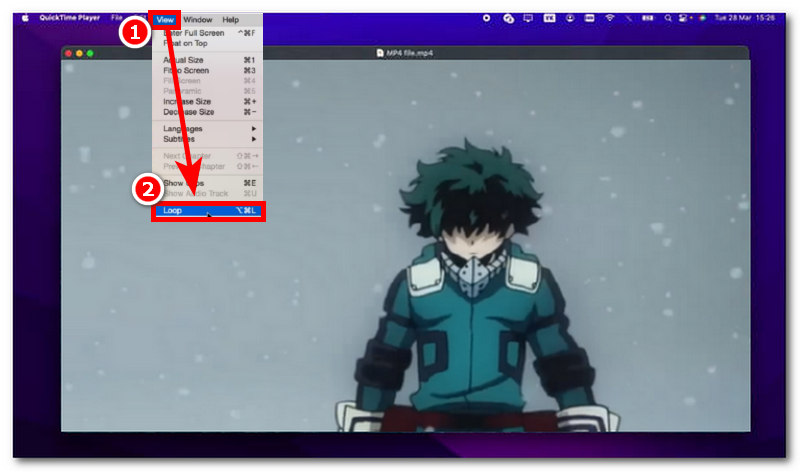
在 QuickTime Player 程序中打开视频文件后,只需前往屏幕上方并找到…… 看法 菜单部分。
点击“视图”菜单部分展开菜单设置,然后从那里找到并点击“循环”设置。
点击 环形在 QuickTime Player 中播放的视频将循环播放,直到您停止或关闭播放器为止。
使用键盘快捷键方法:
在您的 macOS 设备上打开您想要循环播放的视频 QuickTime 播放器.
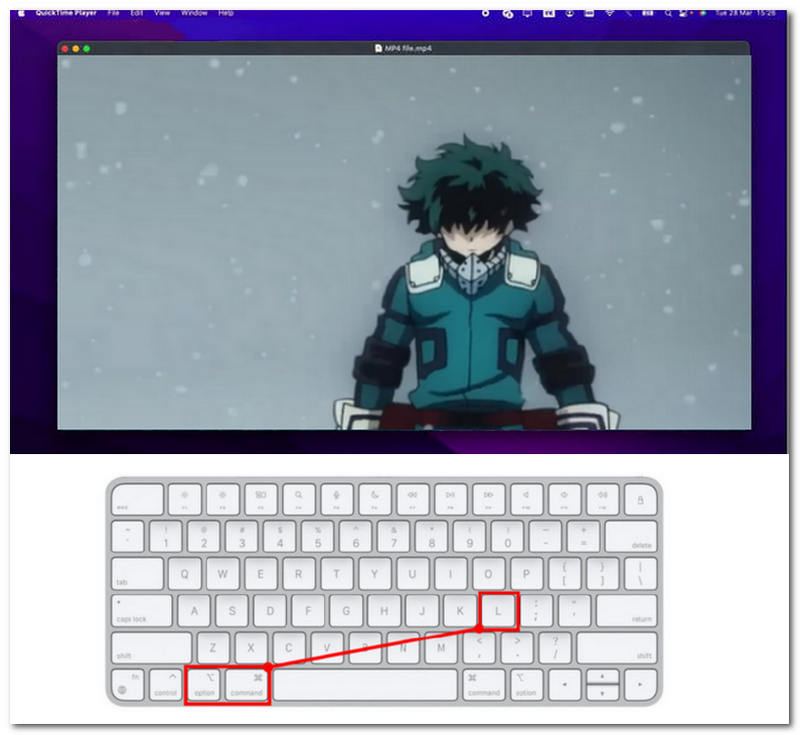
当您的视频在 QuickTime Player 中播放时,要使其循环播放而无需使用菜单方法,您可以使用键盘快捷键方法。
视频播放时,只需按下 Option + Command + L 按下键盘上的某个键,使视频开始循环播放。
按下快捷键后,视频应该可以自动循环播放,无需人工干预。
第二部分:QuickTime循环视频的局限性
虽然 QuickTime Player 是免费的,并且内置于 macOS 系统中,但用户应该了解它的局限性。 视频 GIF 循环播放例如,QuickTime视频循环播放功能存在格式支持有限和音频播放不流畅等问题。本节将列出QuickTime视频循环播放功能的局限性,以便用户和macOS新用户了解该程序在视频循环播放方面的预期效果。
- • QuickTime Player 有一个明显的循环点,视频的开始点和结束点之间没有应用无缝的淡入淡出效果。
- • QuickTime Player 存在明显的音频循环播放问题。它难以使视频音频流畅播放,或者至少在循环播放时使其不那么明显。
- • 与其他播放器或视频循环播放工具不同,QuickTime Player 只是一个普通的视频播放器,不提供视频循环播放控制功能。
- • 视频文件格式兼容性有限。由于 QuickTime Player 主要支持苹果自家的 MOV 视频格式,因此对其他格式的支持有限,导致播放和循环播放其他格式的视频时并非总是流畅。
总之,虽然列出的限制对于某些用户来说可能是无法接受的,因此他们不会考虑使用 QuickTime Player 来循环播放视频,但实际上,正是这些限制使得 QuickTime Player 仍然可以作为视频循环播放器使用,因为它使该程序成为一个纯粹的视频循环播放器,没有额外的功能,非常适合那些只需要快速、易于访问的 macOS 视频循环工具的用户。
但是,如果您更注重自定义,需要一款轻巧、快速且易于使用的视频循环播放工具,那么基于 Web 的视频循环播放工具就是您的完美选择,我们将在下面详细讨论。
第三部分:最佳免费在线视频循环播放工具
如果您觉得 QuickTime 的循环播放功能过于简单,缺乏视频循环播放的自定义选项,但又不想安装第三方工具,那么使用基于 Web 的视频循环播放工具就是完美的解决方案,例如在线视频循环播放工具。 ArkThinker 免费在线视频循环器 是一款易于使用的工具,因为它完全基于网络,用户无需安装不必要的应用程序即可循环播放视频。
此外,ArkThinker之所以成为QuickTime Player的完美替代品,是因为它能够将循环播放的视频保存为macOS上的实际视频文件,方便您随时随地轻松访问和播放。这种便利性只是ArkThinker众多优秀功能中的一部分。 基于网络的视频循环播放器 它还允许用户设置循环次数,与 QuickTime Player 相比,提供了更大的控制权;这样,用户可以更好地控制视频循环播放。
如何在线使用 ArkThinker 免费视频循环器
打开 macOS Safari 浏览器,然后前往…… ArkThinker 免费在线视频循环器 官方网站。
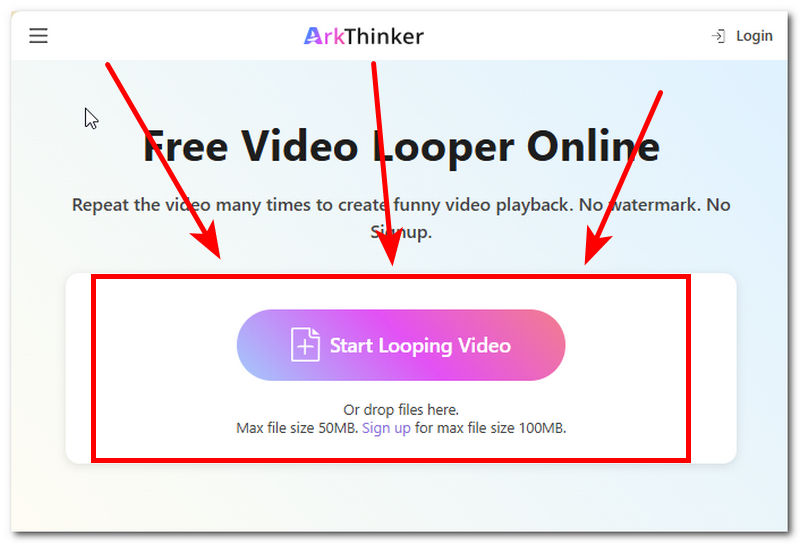
从 ArkThinker 的网页上,加载您想要循环播放的视频文件,然后点击链接即可在您的 Mac 设备上下载该视频文件的实际副本。 开始循环视频 按钮。
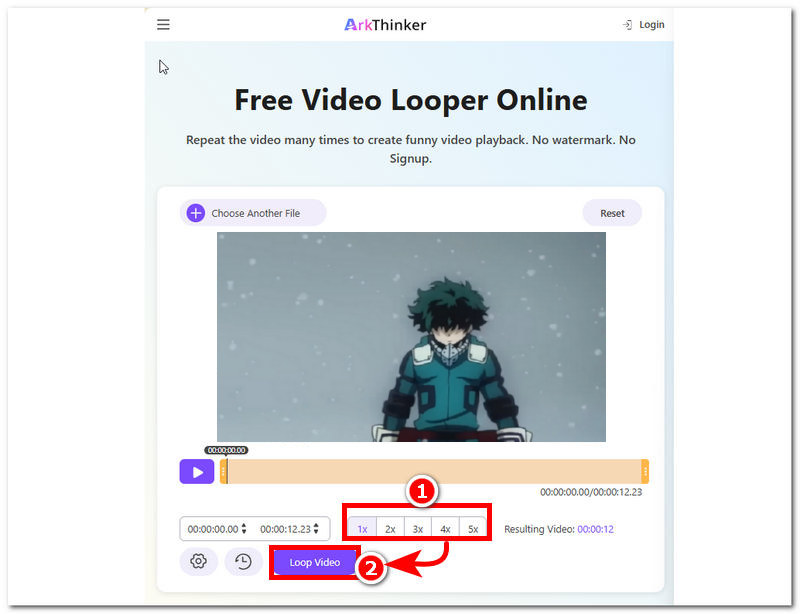
视频加载到工具后,您可以选择视频文件所需的循环次数,然后单击…… 循环视频 点击按钮开始录制。录制完成后,视频将以循环播放视频的形式保存到您的 macOS 设备上,您可以随时访问和播放。
第四部分:关于 QuickTime 视频循环播放的常见问题
我可以将 QuickTime 视频循环播放到特定部分吗?
不,QuickTime Player 没有让用户循环播放视频文件特定部分的功能。它只是一个普通的视频播放器,只有基本的循环播放功能。
为什么我的QuickTime视频无法循环播放?
如果 QuickTime 视频无法循环播放,可能是因为循环播放设置被禁用。启用循环播放设置后问题仍然存在,您可以尝试关闭播放器并重新打开。
我可以将视频保存为 QuickTime 循环播放文件吗?
不,QuickTime Player 本身并不支持将视频保存为循环播放;用户只能在程序内循环播放视频。因此,它没有保存或导出循环播放视频的功能。
结论
本文探讨了不同的方法 QuickTime 中的循环视频包括菜单式方法和快捷键方法。QuickTime 的默认方法是直接操作,因此很容易上手;但是,它存在一些限制,可能无法满足所有用户的需求。因此,为了寻找视频循环播放的解决方案,本文还介绍了一款替代 QuickTime Player 的视频循环播放工具,以便 macOS 用户仍然可以循环播放视频,并在 Mac 上保存一份视频循环的副本。
你怎么看这个帖子?点击评价这篇文章。
出色的
评分: 4.9 / 5(基于 595 票)


