


2026 年适用于 PC 和 Mac 电脑的 6 款最佳 Snagit 替代方案
在众多第三方屏幕录制和捕获工具中,Snagit 因其丰富的屏幕录制和捕获功能而备受欢迎。它拥有出色的编辑工具、多样化的屏幕录制模式,即使是新手也能轻松上手。然而,Snagit 是一款付费软件,起价为 $39.00 美元,且没有可靠的免费版本。因此,如果您正在寻找功能丰富、性价比高甚至免费的同类产品,Snagit 或许是一个不错的选择。 Snagit 的替代方案 适用于 Windows 和 Mac 的屏幕录制和截图工具是网络上的热门话题。本文将详细介绍六款优秀的屏幕录制和截图工具,它们可以很好地替代 Snagit。

我们的测试和评测方法
- • 测试的 Snagit 替代方案运行在现代 Windows 和 macOS 计算机上。
- • 用于测试的台式机分别配备了英特尔 i7 处理器和苹果自研芯片。两者均配备 16GB 内存和集成显卡。
- • 为了进行客观的性能评估,设备上仅启用 Snagit 的替代方案。
- • 为了评估它们的质量,将屏幕录制的视频和截取的屏幕截图进行了并排比较。
- • 还通过注释和视频编辑工具审查了每个工具的后期处理功能。
| Snagit 的替代方案 | 价格 | 屏幕截图模式 | 录制模式 | 滚动捕捉 | 注释工具 | 编辑功能 | 操作系统支持 |
| ArkThinker Screen Recorder | 免费 – $24.95 | • 全屏 • 窗户 • 选定区域 • 滚动窗口 | • 屏幕 • 摄像头 • 声音的 • 电话 • 游戏录制器 | 是的 | • 画 • 文本 • 图片 • 实时注释 | • 修剪 • 分裂 视频压缩 • 元数据编辑 | Windows、苹果系统 |
| 分享X | 免费/开源 | • 全屏 • 窗户 • 区域截图 • 滚动截图 | • 屏幕 • GIF录制 | 是的 | • 箭头 • 文本 • 形状 • 模糊工具 • 像素化 • 高亮显示等等。 | • 基本图像编辑工具 • 效果 • 庄稼 • 屏幕截图上的文本扫描 • 背景移除 | 视窗 |
| 绿射 | 免费(Windows)$1.99(Mac) | • 区域截图 • 窗口屏幕截图 • 全屏截图 | 没有任何 | 是的 | • 箭头 • 文本 • 形状 • 强调 • 模糊 | • 庄稼 • 调整大小 • 旋转 • 注释 • 视频特效 | Windows、苹果系统 |
| 织布机 | $18.00 | • 选定区域 • 全屏 | • 屏幕 • 摄像头 • 声音的 | 不 | • 文本 • 形状 • 箭头 • 绘画 • 注释工具 | • 修剪 • 波形编辑 • 高级视频编辑工具 • 人工智能功能 | Windows、macOS、iOS、Android、浏览器扩展 |
| PicPick | $30.00 | • 全屏 • 活动窗口 • 地区 • 徒手 • 滚动页面 | • 全屏 • 窗户 • 自定义区域 • 音频/系统 | 是的 | • 文本 • 箭头 • 形状 • 亮点 • 标注 • 模糊 | • 内置编辑器 • 视频特效 • 过滤器 • 调整大小 • 必备的图像编辑工具 | 视窗 |
| Ashampoo Snap | $44.00 | • 地区 • Windows 屏幕截图 • 桌面屏幕截图 • 多显示器 • 延迟捕获 | • 屏幕 • 声音的 • 摄像头 • 绘图模式 | 是的 | • 文本 • 图形 • 效果 • 标注 • 贴纸 | • 图像编辑器 • 视频编辑器 视频剪辑器 • 基本文件转换器 | 视窗 |
第一部分:Snagit 的六大替代方案
第一名:Arkthinker 屏幕录像机——最佳 Snagit 替代方案
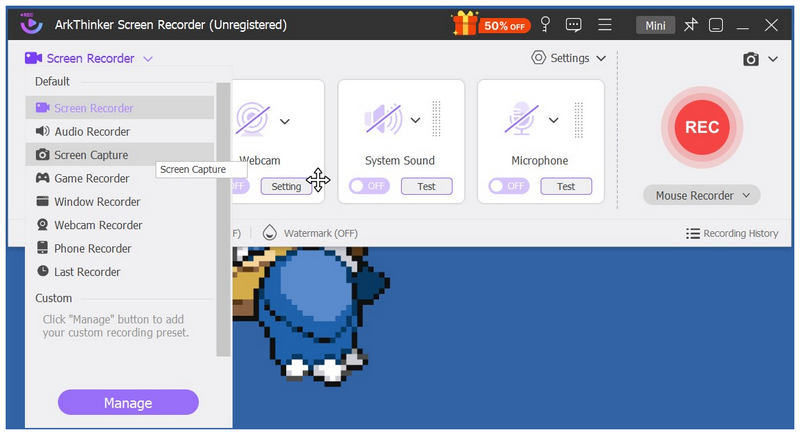
最佳用途满足多种屏幕录制需求,并可进行滚动截图。
用户评分: 4.5/5
本文首先介绍一款功能与 Snagit 相媲美,价格却只有 Snagit 四分之一的最可靠工具: ArkThinker Screen Recorder在本文中介绍的工具中,ArkThinker 的选项提供了最多样化的录制模式,包括六种录制选项以及实用的屏幕捕获模式。
该程序配备了全屏、摄像头和音频录制等标准录制模式,但其最引人注目、最吸引人的功能是游戏录制模式。除了专业的屏幕录制外,它还支持更休闲的用途,例如以流畅的帧率录制游戏画面。
除了提供大多数用户所需的基本录制选项外,ArkThinker Screen Recorder 还具有多功能性、基本编辑功能和可靠的屏幕捕获功能,使其成为我们推荐的 Snagit 的最佳替代方案。
要开始使用与 Snagit 最接近的免费屏幕录制软件之一,请使用下面的链接下载 ArkThinker Screen Recorder。
- 它既可以作为屏幕录制工具,也可以作为屏幕截图工具,而且效果很好。
- 功能全面的录音和屏幕截图注释工具。
- 高质量的摄像头和麦克风录制。
- 内置视频编辑工具。
- 适用于 Windows 和 Mac 的跨平台可用性。
- 其免费版本的功能略有限制。
- 视频编辑工具比较基础。
第二名:ShareX——最佳免费开源替代方案
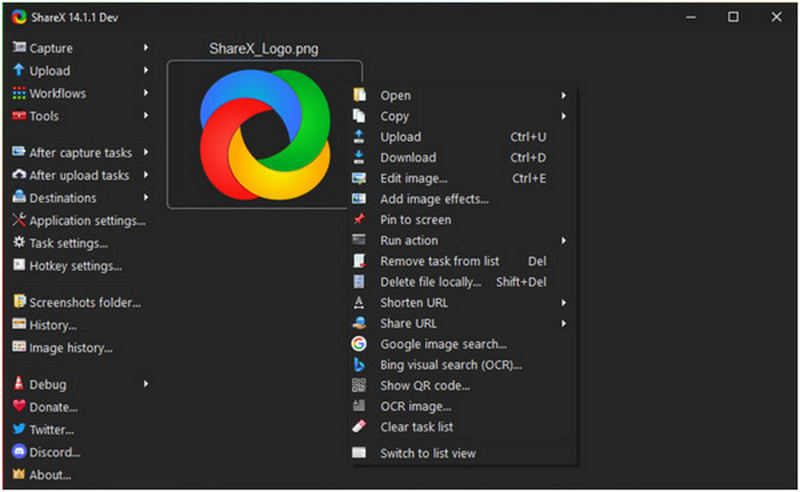
最佳用途对于正在寻找免费、可靠的开源屏幕截图程序的用户来说,这是一个不错的选择。
用户评分: 4/5
由于 Snagit 是付费软件,因此列表中的下一个程序是开源替代方案: 分享X这款开源解决方案是一款实用工具,包含屏幕录制和屏幕捕获的基本功能。鉴于其背景,该工具由开源开发者设计,旨在提供关键的屏幕捕获功能,使其成为 Snagit 的理想替代方案。
然而,它和大多数开源程序一样,存在一些技术上的局限性。它的界面设计和大部分功能都更适合高级用户。如果您是新手,正在寻找一款对新手友好的软件,ShareX 或许是您的第二或第三选择。
- 功能全面的注释和视频编辑工具。
- 多种上传和导出选项。
- 高度可定制的主界面。
- 仅在 Windows 上可用。
- 对于初学者来说,它的界面设计可能看起来复杂而高级。
- 繁多的设置和高级功能。
前三名:Greenshot——最佳轻量级截图工具
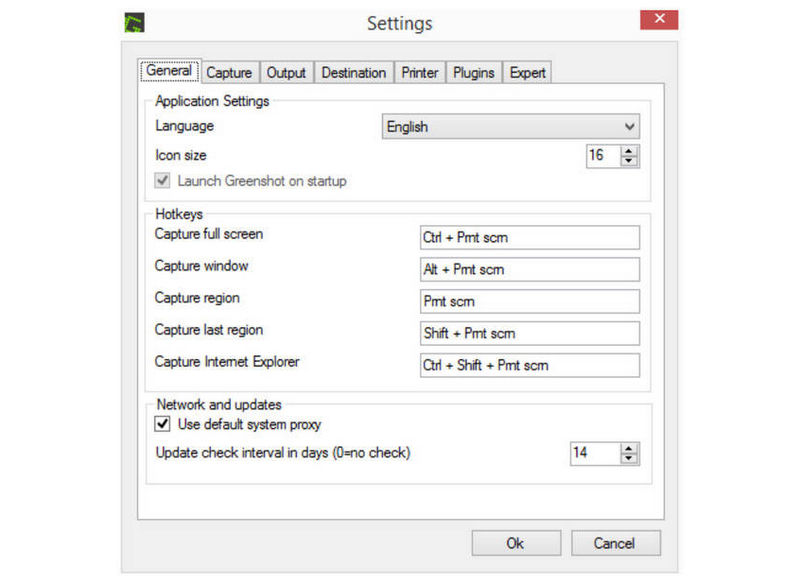
最佳用途由于其安装体积非常小,因此非常适合老旧和入门级电脑使用。
用户评分: 3/5
虽然 Snagit 功能丰富,适用于各种屏幕录制和截图方式,但这同时也使得该程序非常消耗资源。而我们介绍的第三款替代方案 Greenshot 正是为了解决这个问题。
如果您只是想将截图工具作为普通截图工具的升级版或 Snagit 的替代品,Greenshot 可以完美解决这两个问题。这款软件极其轻巧,设计简洁易用,其注释工具足以满足基本的教程图片需求。对于 Windows 用户来说,它是一款优秀的免费屏幕截图软件,与 Snagit 类似。但遗憾的是,macOS 用户需要付费才能使用。
然而,它有一个主要缺陷:缺少屏幕录制功能。因此,我们仅建议那些计划将 Snagit 完全用作截图程序的用户使用它。
- 非常容易使用。
- 安装体积小巧,几乎不占用资源。
- 配备了必要的注释工具。
- 无屏幕录制模式。
- 比较基础的屏幕截图注释工具。
- 滚动截图模式不稳定。
前四名:Loom——最适合视频分享和团队协作
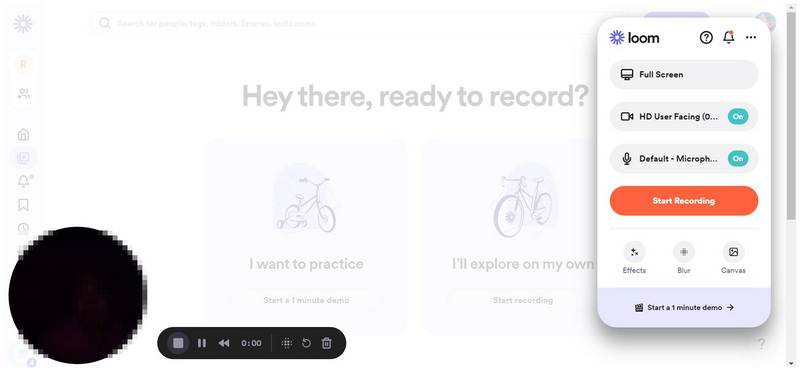
最佳用途创建带有演讲者叠加层的视频教程。
用户评分: 4/5
由于我们之前介绍的 Snagit 替代方案是作为其屏幕截图模式的替代品而设计的,因此我们将要评测的下一个程序是为正在寻找屏幕录制工具的用户提供的另一个选择: 织布机.
如果您正在寻找一款能够更轻松地分享视频录制内容的程序,Loom 可以作为 Snagit 的替代方案,是一个不错的选择。
- 具备在线协作功能。
- 支持同时录制摄像头和屏幕。
- 支持跨平台,适用于桌面、移动设备和浏览器扩展程序。
- 主要设计用途是屏幕录制,截图功能极少。
- 没有滚动截图选项。
- 对云服务器进行存储和协作的依赖程度过高。
前五名:PicPick——最佳屏幕截图编辑替代方案
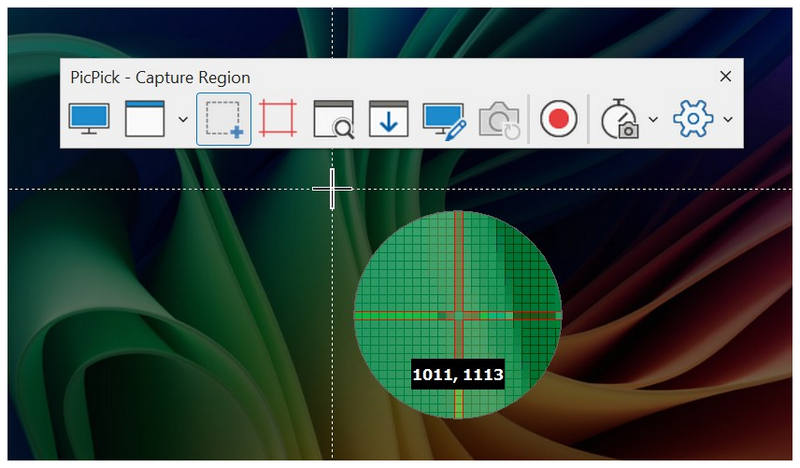
最佳用途:具有滚动捕获、技术文档和高级注释功能的高级屏幕截图模式。
用户评分: 3/5
回到功能均衡且全面的 Snagit 替代方案,我们先来看看 PicPick。虽然它的功能和模式更偏向于截图,但它仍然配备了录制视频的基本工具。如果您想升级截图和录屏功能,PicPick 是 Windows 10 系统上一个不错的免费 Snagit 替代方案。
它的注释工具是其最大的优势,因为该程序提供的编辑选项足以满足那些需要比通用视频编辑工具更强大功能的用户。此外,它的界面设计与 Snagit 非常相似,因此该工具的旧用户可以轻松过渡到 Snagit,不会遇到任何问题。
- 出色的屏幕截图功能。
- 功能全面且先进的图像编辑功能。
- Snagit风格的界面设计。
- 仅适用于Windows系统。
- 将该工具用于商业用途需要付费许可。
- 视频编辑工具非常有限。
第六名:Ashampoo Snap——最适合高级注释功能
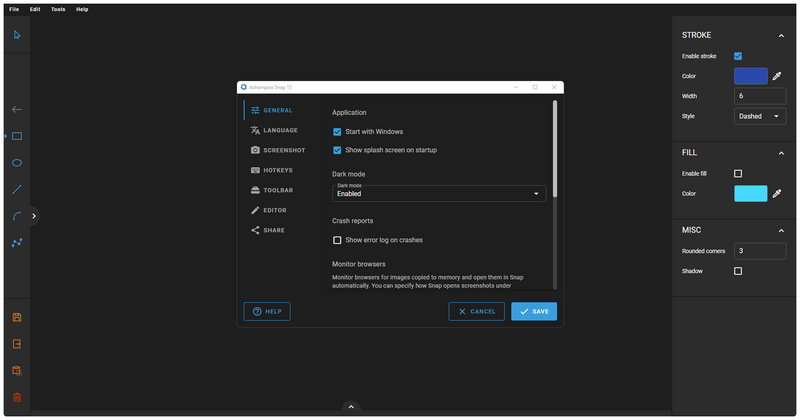
最佳用途:具备高级注释功能,可用于编辑视频和图像。
用户评分: 5/5
最后要介绍的软件是一款Windows独占的商业多媒体工具:Ashampoo Snap。该程序配备了屏幕截图和屏幕录制功能,旨在创建专业级的屏幕截图和录制画面。 网络摄像头录像机 用于教程和教学视频。
简而言之,该程序是一款全方位的制作工具,具有滚动捕获模式、丰富的注释设置、基本的屏幕录制模式以及内置的图像和视频编辑功能。
然而,该工具存在一个重大障碍:它是付费选项,没有免费版本。
- ● 现代时尚且精致的界面设计。
- ● 出色的滚动截图模式。
- ● 出色的图像和视频注释工具。
- ● 仅适用于 Windows 电脑。
- ● 付费软件,无免费版本。
- ● 高级截图功能对于简单的截图来说有点过于复杂。
第二部分:关于 Snagit 替代方案的常见问题
macOS 上最好的 Snagit 免费替代方案是什么?
在列表中,我们推荐使用 ArkThinker Screen Recorder 或 Ashampoo Snap。这三款软件在各自的应用场景中表现出色。为了兼顾各方面,建议使用 ArkThinker。而 Ashampoo 则更适合专业用途。这两款软件都是可靠的选择。 在Mac电脑上录制网络摄像头画面.
有没有像Snagit一样的免费屏幕截图工具?
是的,有很多免费的屏幕截图和屏幕录制软件。本文介绍的 Snagit 替代方案中,ArkThinker 和 ShareX 是我们推荐的两款。
哪款免费软件最可靠,可以作为 Snagit 的替代方案?
免费软件市场竞争非常激烈,屏幕录制工具也不例外。仅本文就介绍了三种选择:ArkThinker、ShareX 和 Greenshot。就可靠性和平衡性而言,ArkThinker 更胜一筹。
屏幕录制工具是否内置屏幕截图模式?
屏幕截图模式是大多数屏幕录制工具的常见附加功能,但并非所有工具都标配此功能。由于屏幕录制工具的设计初衷是专门用于录制视频,因此录制视频仍然是其主要功能。很少有屏幕录制工具不具备屏幕截图模式,但本文介绍的软件中没有此类工具。
我应该使用哪款免费屏幕录制软件才能录制无水印的屏幕视频?
水印是免费软件常用的限制手段,旨在鼓励用户购买完整版。然而,并非所有程序都如此设计。ArkThinker Screen Recorder 的免费版本就是一个很好的例子,它完全没有水印,也不需要第三方视频水印去除工具。
结论
拥有六位最可靠的 Snagit 的替代方案 我们希望本文能为您提供满足您需求的合适选择。无论您是想随意截屏、录制教程,还是制作专业的分步指南,您都一定能在本文中找到适合您的程序。如果您仍然不确定哪款程序最适合您,那么选择功能最全面的免费软件之一——ArkThinker Screen Recorder——无疑是一个稳妥的选择。
你怎么看这个帖子?点击评价这篇文章。
出色的
评分: 4.9 / 5(基于 701 票)


