


Coolmuster HEIC轉換器全面評測:值得購買嗎?
您是否在選擇付費 HEIC 轉換器工具時遇到困難,不知該如何選擇?本文旨在透過對各種工具的功能、效能、價格和安全性進行詳細評測,幫助您解決這個問題。 Coolmuster HEIC轉換器我們將提供的資訊包括軟體的使用者介面設計、可靠性,以及該程式是否比其他付費工具或基於網路的免費軟體更值得使用。

- 指南清單
- 第一部分:Coolmuster HEIC轉換器:特性與性能
- 第二部分:Coolmuster 免費嗎?
- 第三部分:Coolmuster 安全嗎?
- 第四部分:如何使用 Coolmuster HEIC 轉換器
- 第五部分:Coolmuster HEIC轉換器的最佳替代方案
- 第六部分:關於 Coolmuster HEIC 轉換器的常見問題解答
我們如何進行測試和評測
- • 我們下載了該工具的免費試用版,以評估其轉換速度、品質保留率和整體效能。
- • HEIC 轉換測試過程是在一台配備 AMD Ryzen 5 處理器和 16GB 記憶體的 Windows 筆記型電腦上完成的。
- • 我們使用該工具轉換了一小批 HEIC 影像,以評估其批量處理性能。
- • 我們選擇進行批次轉換的處理後影像平均大小為 1.5 MB。
- • 為了進行徹底的效能評估,我們確保在評測過程中,我們所使用的筆記型電腦上只執行 Coolmuster HEIC Converter。
第一部分:Coolmuster HEIC轉換器:特性與性能
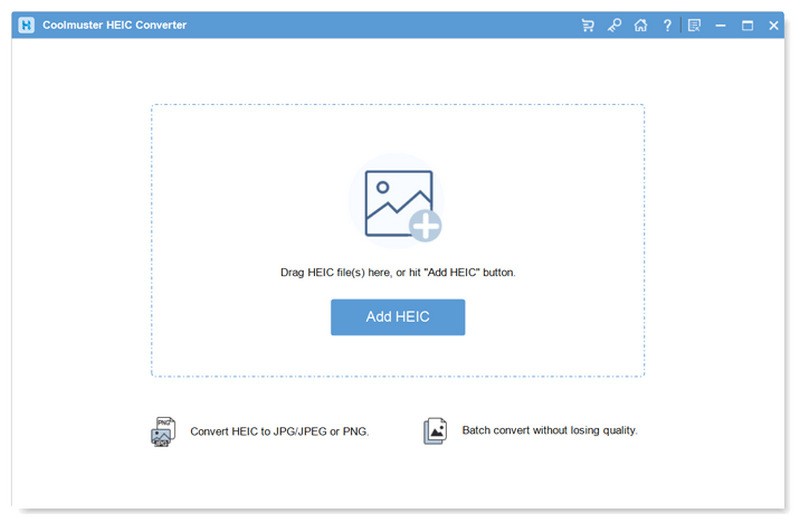
為了開始我們的評測,我們概述了該程式的一些最顯著的特點和性能,以幫助讀者了解是什麼讓它成為一個可靠的格式轉換器。
Coolmuster HEIC轉換器主要特點
- • 內建 HEIC 檢視器。
- • 大量刪除或新增檔案功能。
- • 可調式轉換輸出品質。
- • 保留 EXIF 資料以保存元資料。
- • 由於它在本地儲存中運行,因此可以完全離線工作。
Coolmuster HEIC轉換器效能
- • 安裝過程流暢,安裝檔中不包含任何廣告軟體或惡意軟體。
- • 提供轉換前的影像預覽功能,讓使用者了解轉換後的 JPG 檔案的外觀。
- • 此工具的免費版本僅支援一次最多 3 張影像的批次轉換。
- • 提供 100% 輸出質量,實現無損影像轉換。
- • 由於系統需求低,僅需 512MB 內存,因此在老舊或入門電腦上也能良好運作。
該軟體的主要功能之一是可調節的輸出質量,用戶可以在緊湊的圖像和無損質量的圖像之間進行選擇,後者可以保留 HEIC 檔案的原始品質。
另一方面,擔心效能問題的使用者也不必因此而放棄選擇該程序,因為它對系統的要求極低,只需 512MB 記憶體即可正常運作。
既然我們已經討論了該程式最顯著的特點和性能,接下來讓我們來看看 Coolmuster HEIC 轉換器的定價方案。
第二部分:Coolmuster 免費嗎?
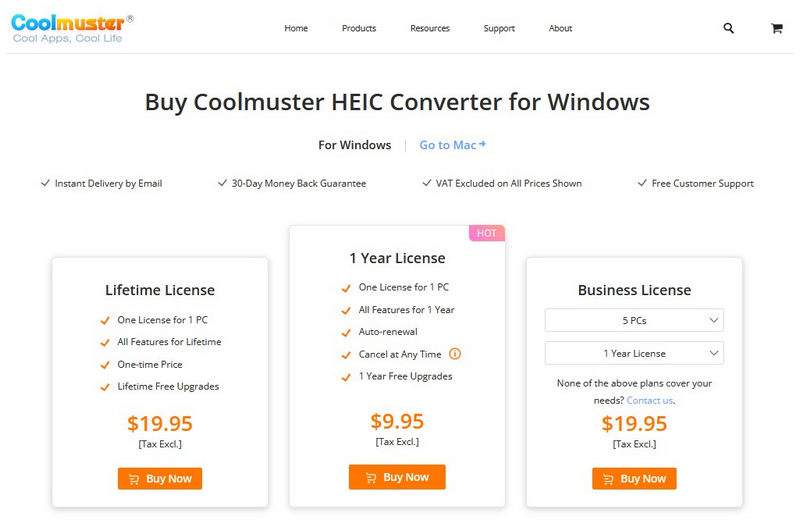
可惜的是,Coolmuster HEIC Converter 是一款付費軟體,僅提供免費試用版。其最顯著的限制是,使用該工具進行批次轉換時,一次只能轉換三個檔案。
如果您打算使用 Coolmuster 的高級套餐,您可以選擇三種不同的方案:終身許可、一年許可或企業許可。如果您選擇一次性付款,則需支付 $19.95。年度訂閱費用為 $9.95。企業許可的費用則為 $19.95 至 $39.95。
Coolmuster 軟體提供多種付費選項,可依使用者需求提供合適的方案。
第三部分:Coolmuster 安全嗎?
是的,Coolmuster HEIC Converter 可以安全使用,因為它設計為離線運行。因此,完全消除了雲端儲存外洩的風險。這使得該程式成為注重安全性的使用者或希望私密轉換影像的使用者的理想選擇。
第四部分:如何使用 Coolmuster HEIC 轉換器
要學習如何使用 Coolmuster HEIC 轉換器,請務必閱讀我們的三步驟使用指南。本教程旨在盡可能簡單易懂,專為初學者設計。
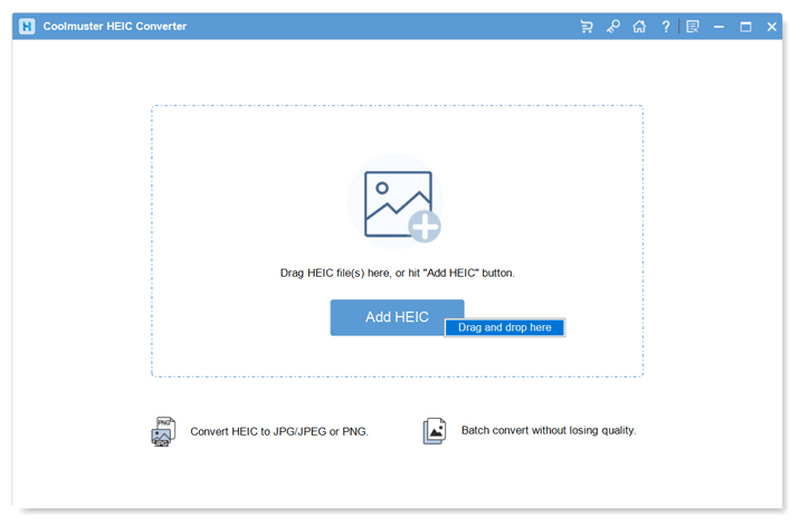
打開 Coolmuster HEIC Converter,然後點擊 新增 HEIC 按鈕 在主介面中,您也可以將多張圖片拖曳到上傳框中進行批次處理。
新增完要轉換的 HEIC 檔案後,選擇 輸出格式 然後選擇要儲存影像的格式。
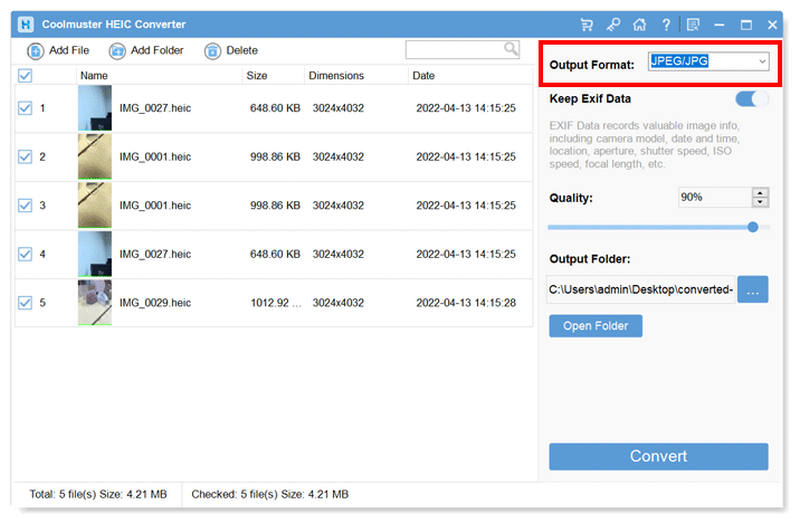
輸出格式設定完成後,點選 轉變 開始文件轉換過程。至少轉換一個 HEIC 圖像檔案後,您可以點擊。 在資料夾中顯示 開啟包含以下內容的資料夾: 轉換後的JPG 已儲存。
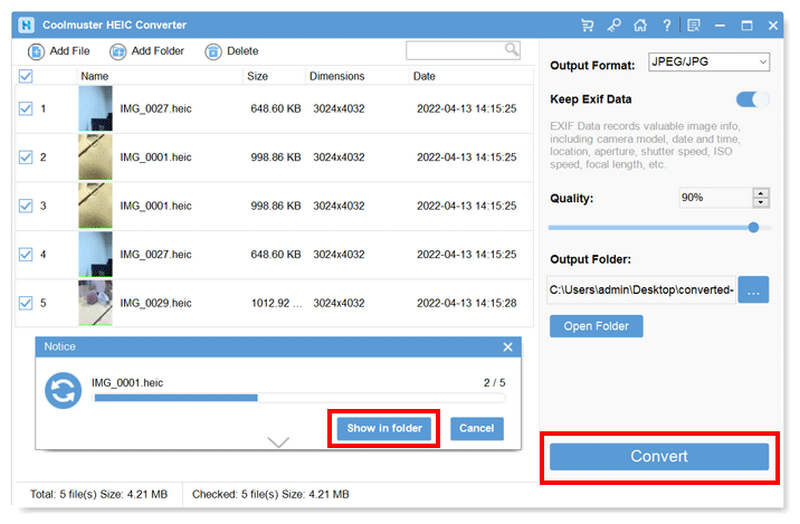
只需三個簡單步驟,即可開始使用 Coolmuster HEIC Converter 轉換 HEIC 影像。但請注意,該工具的試用版一次最多只能批次轉換 3 個檔案。
第五部分:Coolmuster HEIC轉換器的最佳替代方案
現在我們已經討論並回顧了 Coolmuster HEIC Converter 的功能、性能、定價方案和安全標準,接下來讓我們看看最佳的基於網路的免費軟體替代方案: ArkThinker 免費線上 HEIC 轉換器.
與付費的 HEIC 轉換器工具不同,這款線上工具無需安裝或設置,即可快速便捷地進行 HEIC 轉換。 ArkThinker 免費線上 HEIC 轉換器會在影像上傳時自動處理,從而實現流暢且有效率的工作流程。
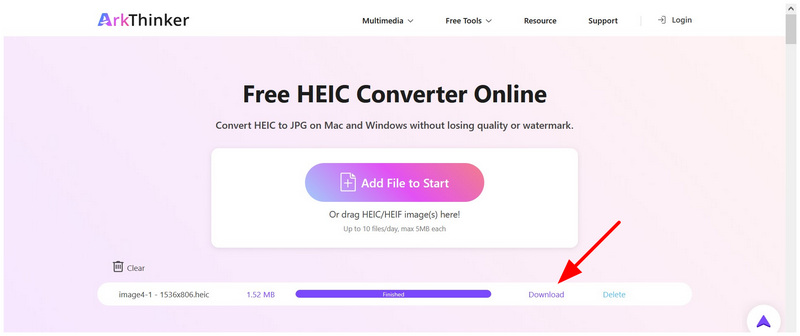
上傳您想要轉換的 HEIC 檔案後,轉換將在幾秒鐘內完成,轉換後的 JPG 檔案可以透過下載按鈕立即匯入到您的本地儲存。這種自動轉換上傳的 HEIC 影像的簡單流程,使得這款基於 Web 的工具比任何付費的 HEIC 轉換器都更易於使用。
如果您想學習如何使用 ArkThinker 免費線上 HEIC 轉換器,請查看下面的簡單指南,只需兩個簡單的步驟即可完成整個過程。
去 ArkThinker HEIC轉換器的網站然後選擇 新增檔案到啟動 點擊按鈕即可開始將要轉換的 HEIC 影像匯入到線上工具中。如需批次轉換,您可以一次將最多 10 張圖像拖曳到上傳框中。
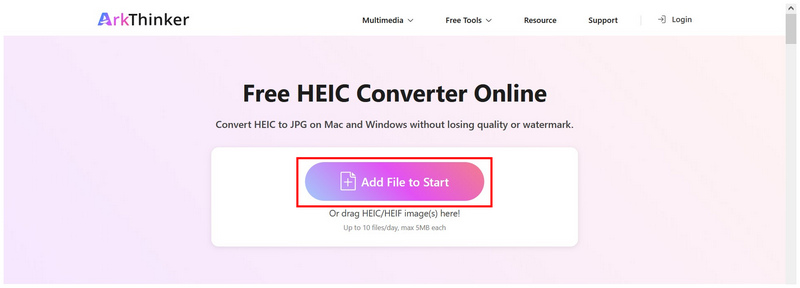
只需等待 HEIC 檔案添加到線上工具中,然後等待幾秒鐘轉換完成。完成後,選擇 下載 按下按鈕將轉換後的 HEIC 影像(現在儲存為 JPG 格式)儲存回您的裝置。
如果您正在尋找一款注重簡潔易用、方便快速且跨平台相容的免費工具,ArkThinker Free HEIC Converter Online 是一個絕佳的選擇。與 Coolmuster HEIC Converter 等付費桌面工具不同,它完全在瀏覽器中運行,無論您使用何種作業系統或設備,都能輕鬆轉換 HEIC 影像。
第六部分:關於 Coolmuster HEIC 轉換器的常見問題解答
我可以使用 Coolmuster HEIC Converter 一次轉換多個 HEIC 檔案嗎?
是的,可以。 Coolmuster HEIC Converter 支援批量轉換。但是,它的免費版本一次最多只能轉換三個檔案。
轉換後的 HEIC 影像品質會降低嗎?
是的,轉換HEIC格式必然會降低其原始畫質。但是,您可以使用轉換工具來控制畫質下降的程度。
JPG是適合將影像轉換為的格式嗎?
是的。 JPG格式相容性強,是不錯的選擇。它體積小巧,方便存放。
有什麼好用的免費HEIC格式轉換軟體推薦?
線上圖像轉換工具 它們是免費軟體中的佼佼者。 ArkThinker Free HEIC Converter Online 就是一個很好的例子。而且它比桌面程式更容易使用。
我可以使用PNG作為HEIC轉換的輸出格式嗎?
是的,PNG 格式的整體品質比標準的 JPG 格式更好。此外,由於 PNG 支援透明圖像,因此它也擁有獨特的市場定位。
結論
現在我們已經審查了各項功能、效能、定價方案以及使用方面的整體安全性。 Coolmuster HEIC轉換器我們希望這篇文章能幫助您判斷這款軟體相比其他付費軟體是否值得使用。不過,如果您想先嘗試免費軟體,不妨考慮使用 ArkThinker 免費線上 HEIC 轉換器。
你怎麼看這個帖子?點擊評價這篇文章。
出色的
評分: 4.8 / 5(基於 497 票)


