


如何在安卓裝置上使用 6 種方法將 HEIC 轉換為 JPG
您使用的是安卓設備,卻無法開啟iOS用戶同事或朋友分享的HEIC圖片嗎?別擔心,有很多方法可以解決這個問題。 在安卓設備上將 HEIC 轉換為 JPG有鑑於此,我們將重點介紹六款最佳選擇,並附上每個程序的詳細使用指南。這些程序涵蓋線上工具、轉換應用程式和文件管理技巧。所有這些程式均可免費下載並在安卓裝置上使用。

| 轉換工具 | 需要網路 | 批量轉換支持 | 使用方便 |
| ArkThinker HEIC轉換器 | 是的 | 是的 | 非常簡單 |
| Luma:HEIC 轉 JPG | 不 | 是的 | 簡單的 |
| Google照片 | 是的 | 不 | 中間的 |
| 三星畫廊 | 不 | 不 | 簡單的 |
| Google 檔案 | 是的 | 不 | 中間的 |
| HEIC 轉 JPG 轉換器 | 不 | 是的 | 簡單的 |
第一部分:在安卓裝置上將 HEIC 轉換為 JPG 的 6 種最佳方法
Arkthinker HEIC轉換器(免費線上)
在安卓裝置上將 HEIC 圖片轉換為 JPG 圖片時,線上工具或許是最可靠的選擇,因為它們無需安裝或設定。有鑑於此,我們將先介紹一款專屬的 HEIC 轉換工具: ArkThinker 免費線上 HEIC 轉換器.
在所有選項中,這款軟體是唯一一款基於網頁的軟體。此外,它也是所有程式中最高效、最易用的。更重要的是,ArkThinker 的線上影像轉換器還支援一次性批量處理多達 10 個文件,這在行動裝置上實屬罕見。
除了實用功能外,該工具在設計上也充分考慮了易用性和用戶隱私。與其他線上軟體不同,ArkThinker HEIC Converter Online 不會將上傳的圖片長時間儲存在雲端伺服器上。轉換後的 JPG 檔案下載後,圖片會立即被刪除。
要了解如何使用該程序,請務必閱讀下面的快速指南,該指南只有兩個步驟,因為該軟體針對初學者和快速轉換進行了高度優化。
打開你常用的手機瀏覽器,搜尋 ArkThinkler 免費 HEIC 轉換器線上網站然後點擊 新增檔案到開始 按下按鈕即可匯入要轉換的 HEIC 檔案。
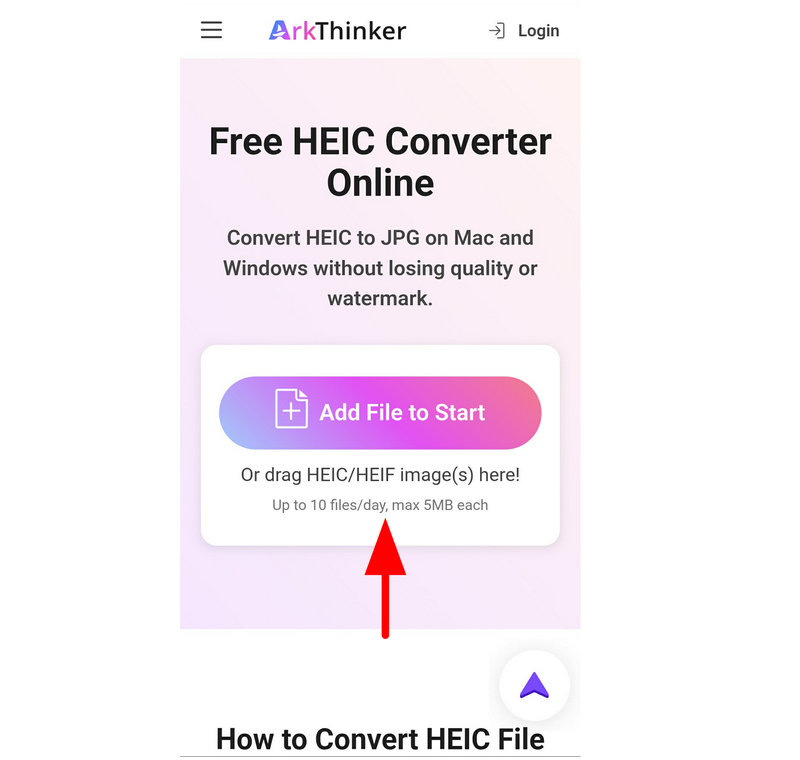
HEIC 檔案匯入後,將自動轉換為 JPG 格式。接下來,選擇 下載 將轉換後的 JPG 檔案儲存回您的裝置。
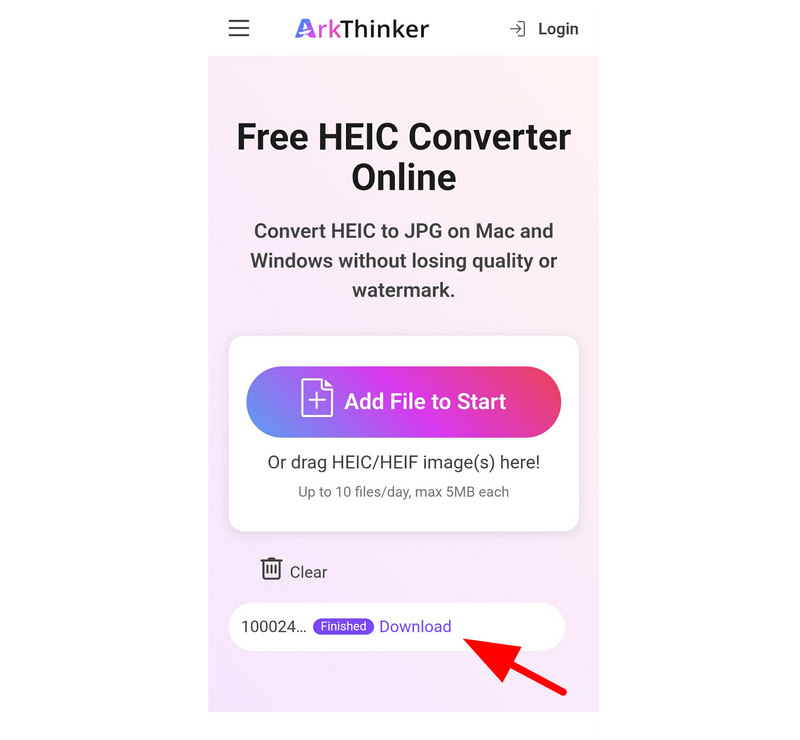
現在我們已經討論了在 Android 上免費將 HEIC 轉換為 JPG 的最實用解決方案之一,我們希望 ArkThinker 的基於 Web 的圖像轉換器的實用性和易用性能夠幫助您解決格式兼容性問題。
Luma:HEIC 轉 JPG(最受歡迎的安卓應用程式)
Luma 是一款輕量級的安卓應用,可直接在手機上讀取和轉換 HEIC 影像。由於它是安裝應用,因此可以離線使用,並支援批量轉換,同時也保留影像品質和 EXIF 資訊。
儘管如此,官方版本並不適用於現代安卓設備。想要在安卓裝置上使用這款 HEIC 轉 JPG 轉換器應用,唯一的方法是從第三方網站下載。如需了解使用方法,請閱讀以下指南。
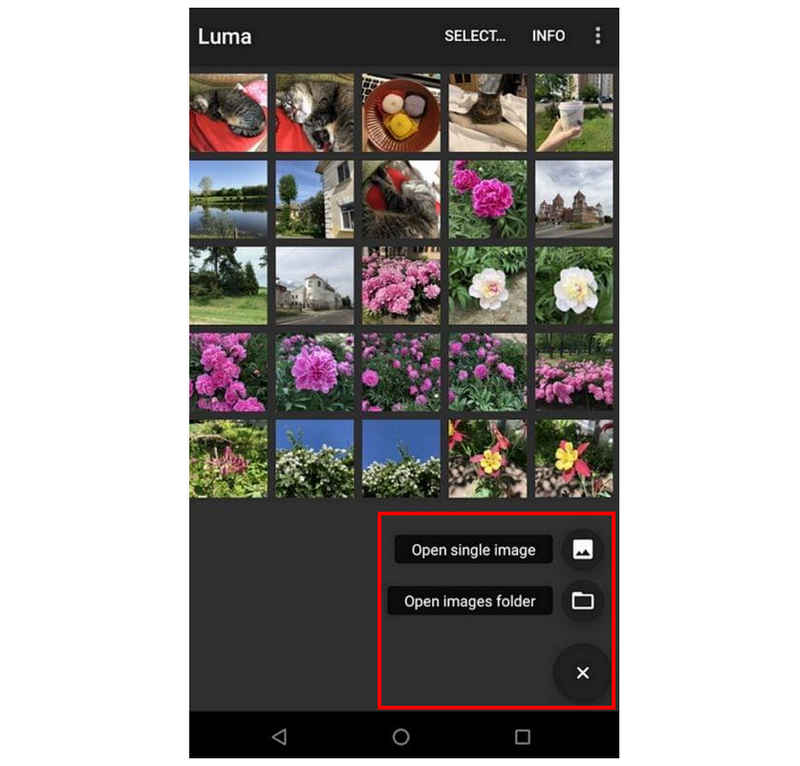
打開 Luma 應用,點擊 添加 按鈕,然後點選任一按鈕。 打開單張圖片 或者 打開圖片資料夾.
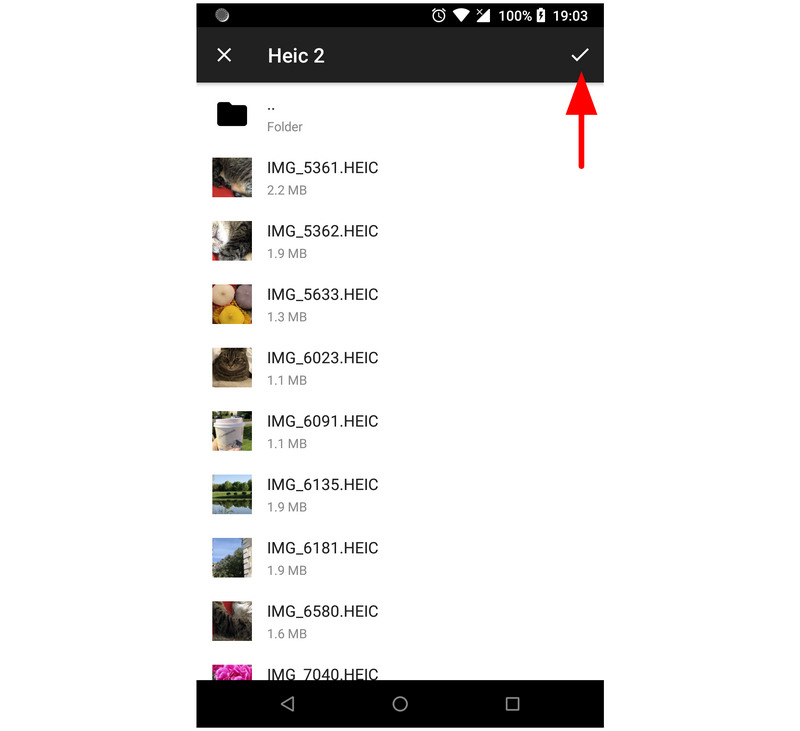
選擇要轉換的文件,然後點擊 查看 點擊按鈕確認。然後,等待轉換過程完成。
轉換完成後,應用程式會開啟轉換結果資料夾,轉換後的 HEIC 檔案現在就儲存在該資料夾中。
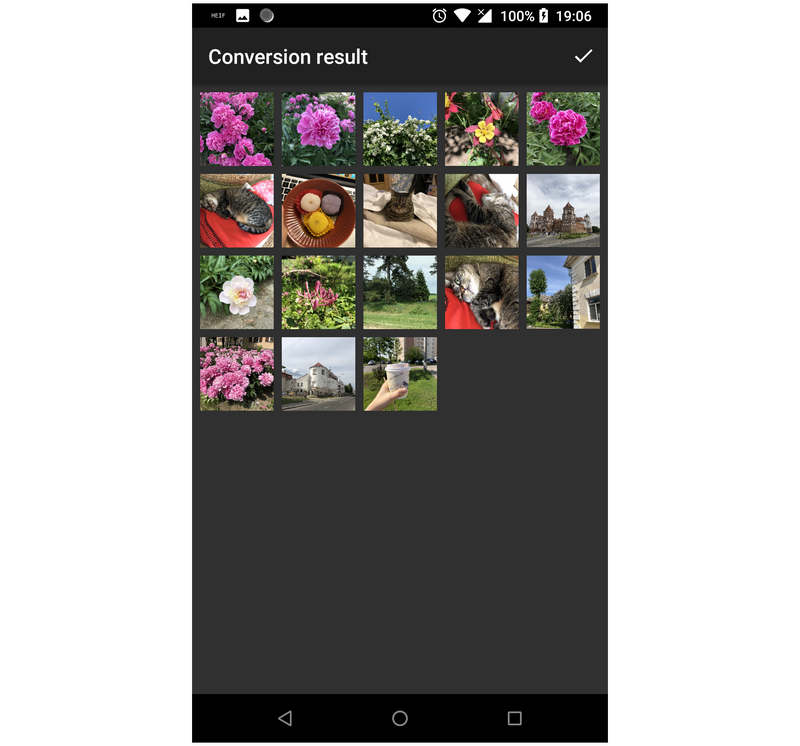
由於這是我們在本文中介紹的第一款應用,如果您不介意從 Play 商店以外的網站下載,不妨嘗試一下。但是,APK 下載網站的安全性和隱私性較差,因此您需要自行承擔相關風險。
Google Photos(原生雲端修復)
接下來,我們將介紹本文的第一個文件管理技巧,即使用 Google Photos 進行文件上傳和下載。這個技巧的原則是,使用者將 HEIC 檔案上傳到 Google Photos,然後再下載回設備,此時檔案已儲存為 JPG 格式。
如需快速了解如何將圖片上傳至 Google Photos,請參閱以下指南。
開啟設備的圖庫,選擇要轉換的圖片。然後,選擇 分享.
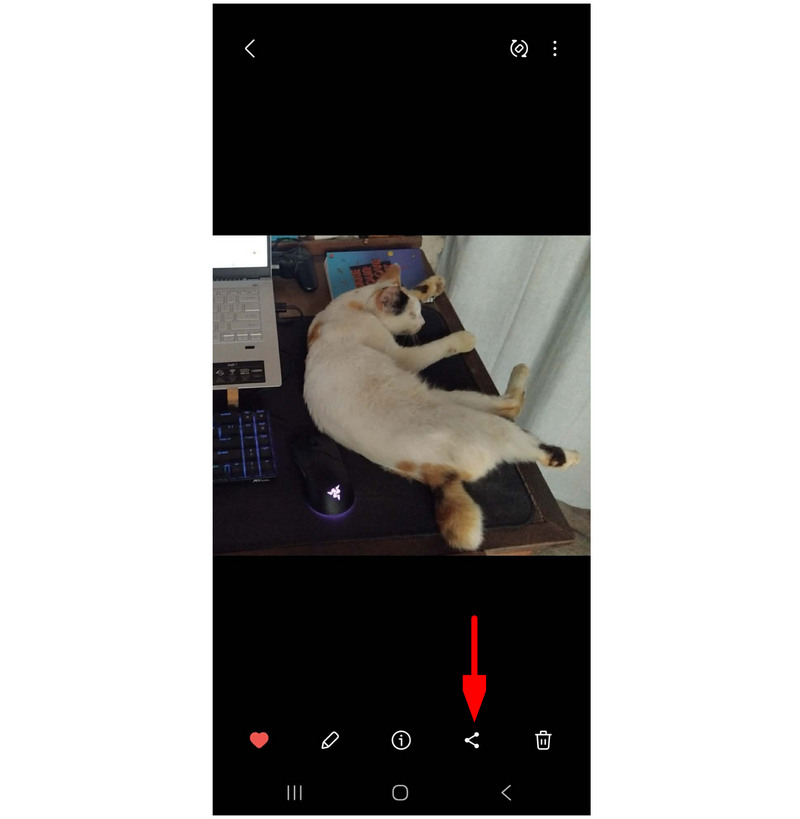
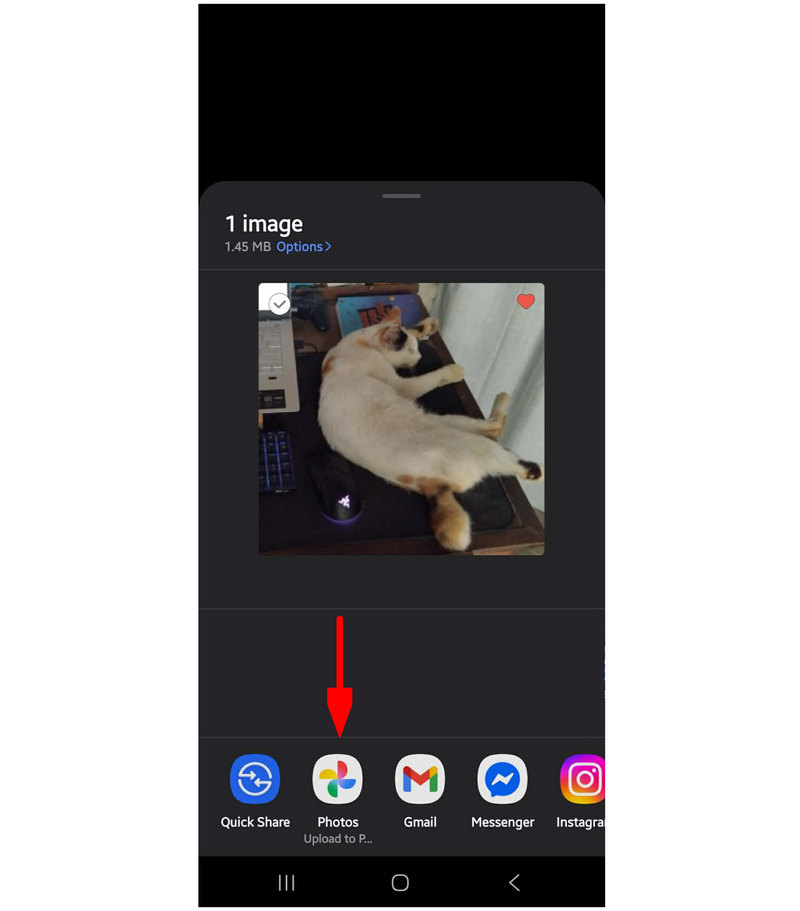
在股票選擇權中,選擇 上傳到 Google 相簿.
打開 Google 相冊,找到你上傳的圖片。選擇 三點 選單並選擇 下載 從下拉式選單中。
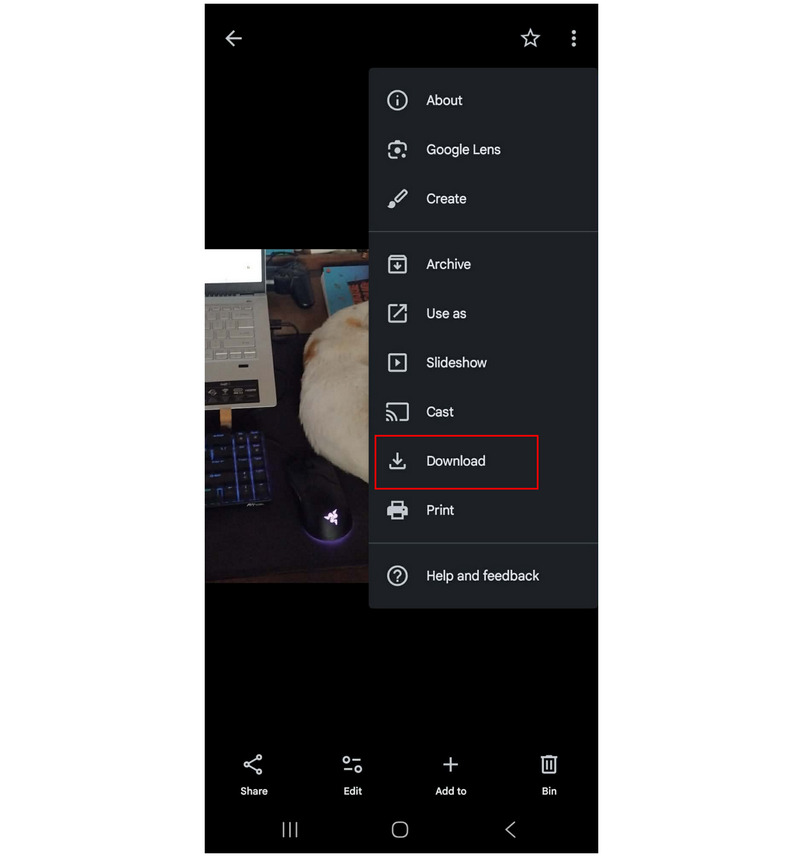
如果你不想安裝額外的工具,這種在安卓裝置上將 HEIC 格式圖片轉換為 JPG 格式的非常規方法是一個理想的選擇。不過,它需要先上傳圖片,並且依賴網路連線。
三星圖庫(編輯時轉換)
如果您使用的是三星設備,圖庫應用程式內建了編輯功能,可以直接轉換 HEIC 影像。這是最方便的選擇之一,因為它已預先安裝在設備中,無需額外應用即可快速完成簡單的轉換。
幸運的是,我們用來編寫本教學的三星裝置原生支援 HEIC 格式,但它仍然包含「另存為 JPEG」選項。
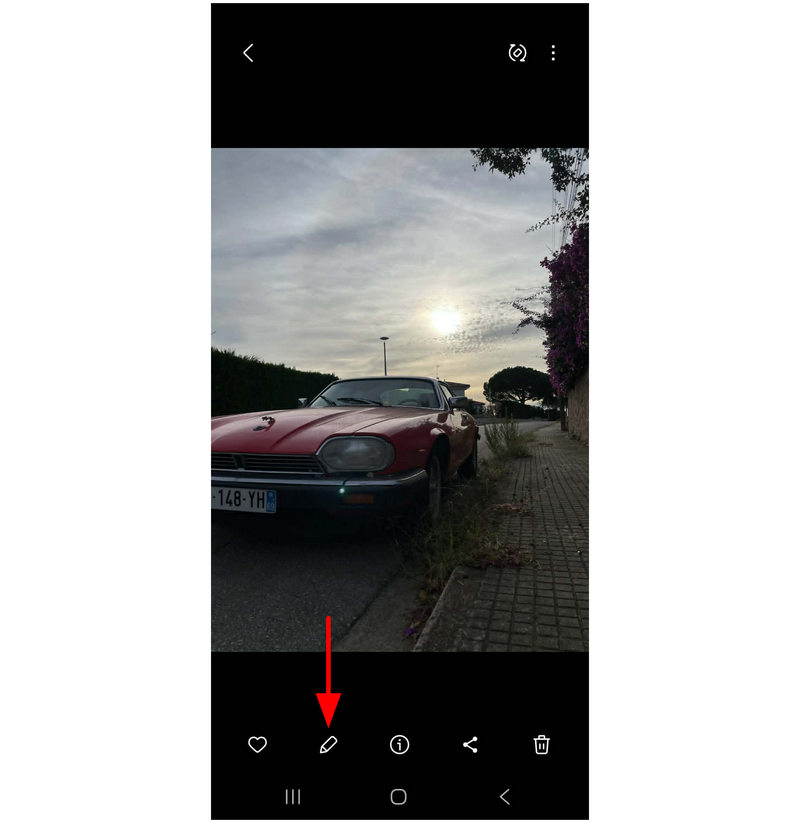
打開 畫廊 在您的三星裝置上安裝應用程式。找到您要轉換的 HEIC 檔案並選擇。 編輯 按鈕。
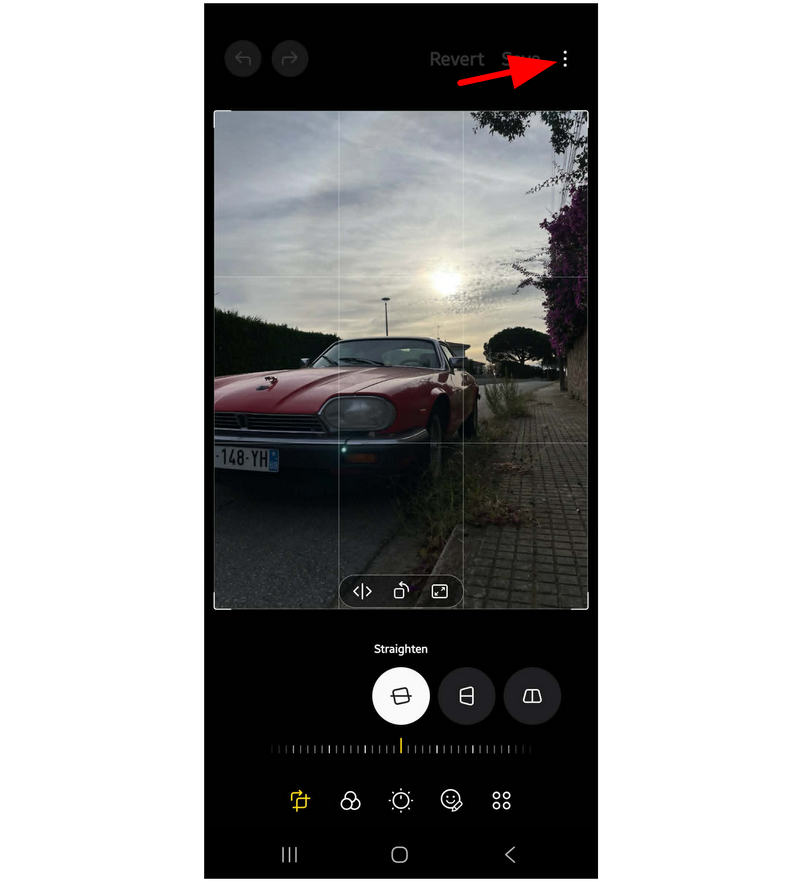
在「照片編輯」選單中,選擇 更多選項 按鈕。
最後,點擊 儲存為 JPEG 格式 在出現的其他選項中。
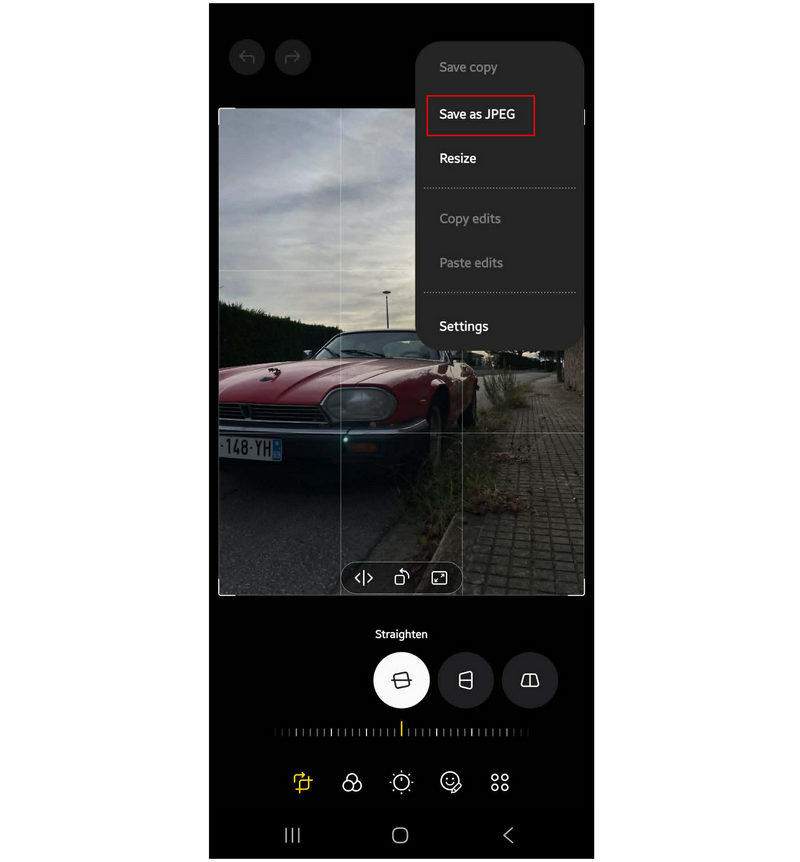
此方法會複製您選擇的 HEIC 影像並將其儲存為 JPG 格式。
Google 檔案(內部檢視器)
如果您正在尋找一種可以一次性共享文件並轉換其格式的解決方案,Google 文件是一個不錯的選擇,因為它使用自動 HEIC 到 -JPG轉換 使用 Android 的共享系統透過雲端硬碟上傳或 Gmail 附件共用檔案時,這是一種便捷的快速轉換方法,特別適用於 Android 10 及更新版本的裝置。
開啟 Google 檔案管理器,找到要轉換的 HEIC 影像,然後選取它。
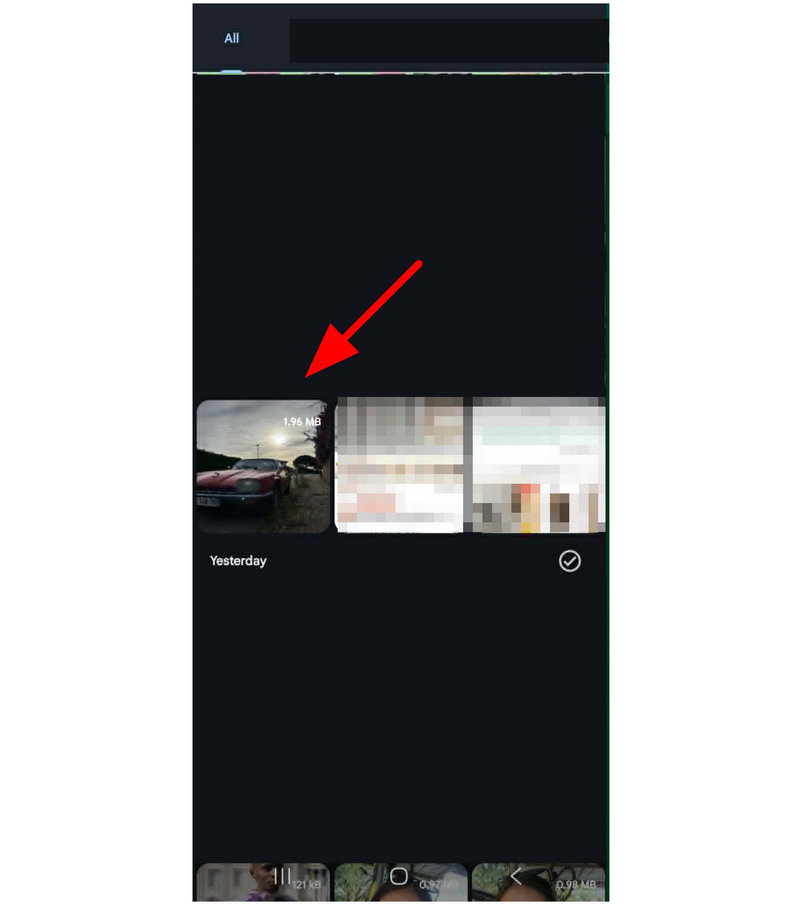
現在HEIC影像已打開,請選擇 分享 按鈕。
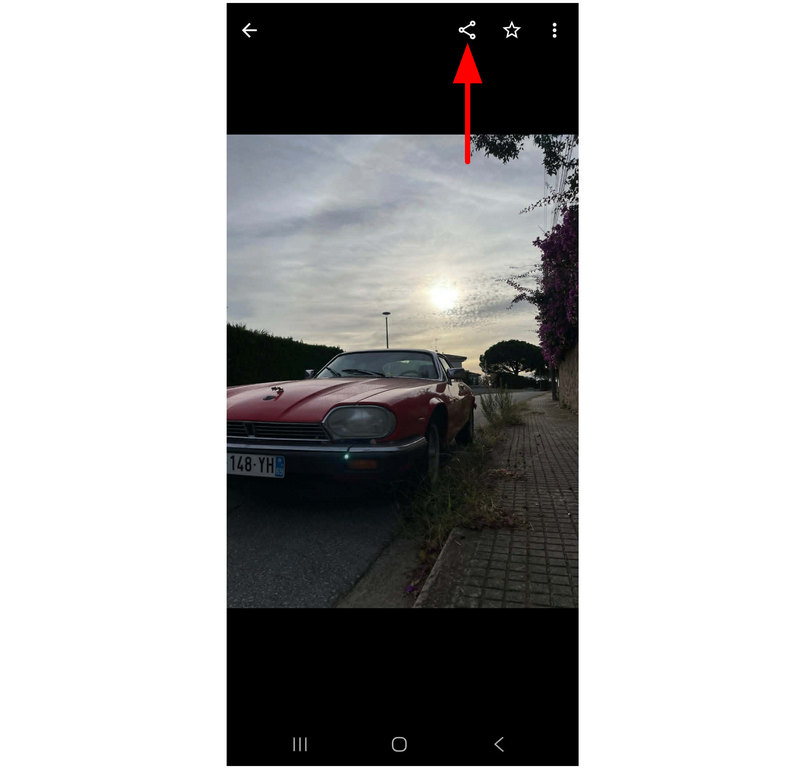
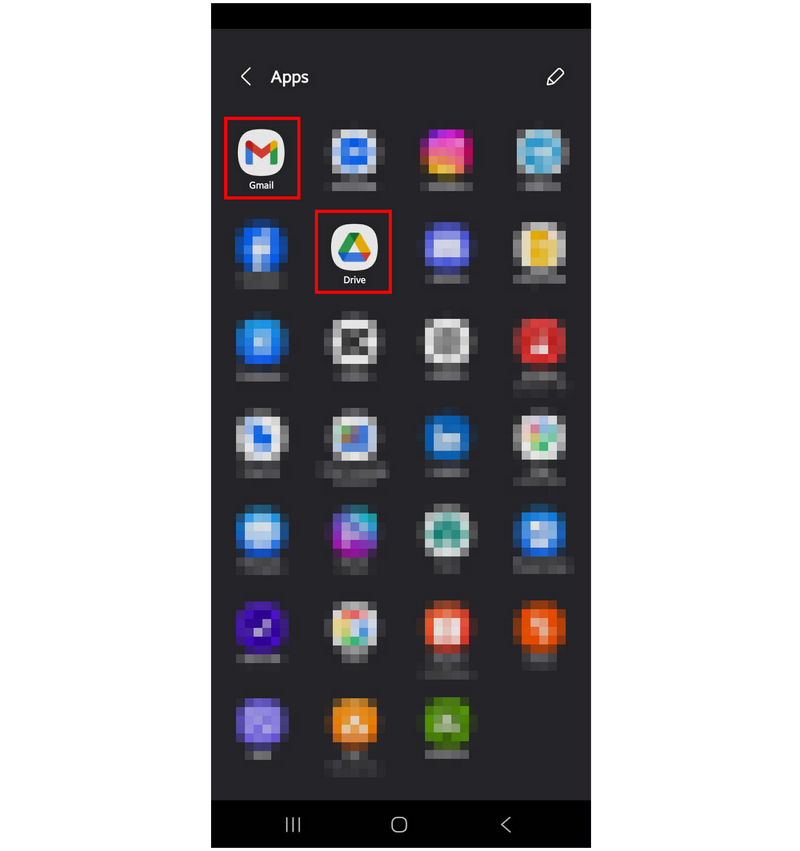
在股票選項中,選擇以下任一選項 駕駛 或者 Gmail。 將 HEIC 檔案上傳到雲端硬碟或作為電子郵件附件發送後,該檔案將自動轉換為 JPG 格式。
使用此工具時,請注意轉換後的影像可能會損失品質。因為共享的文件實際上是原始 HEIC 文件的副本。
HEIC 轉 JPG 轉換器(Play 商店熱門應用程式)
最後,我們要重點介紹的是 HEIC 轉 JPG 轉換器,它專門處理 HEIC 影像,可以在 Play 商店下載。雖然它是 Google Play 的獨家應用,但遺憾的是,與清單中的其他工具相比,它的性能略遜一籌。
首先,它的轉換速度非常慢,而且使用過程中廣告不斷。儘管有這些缺點,它仍然可以完成任務,但速度非常慢。
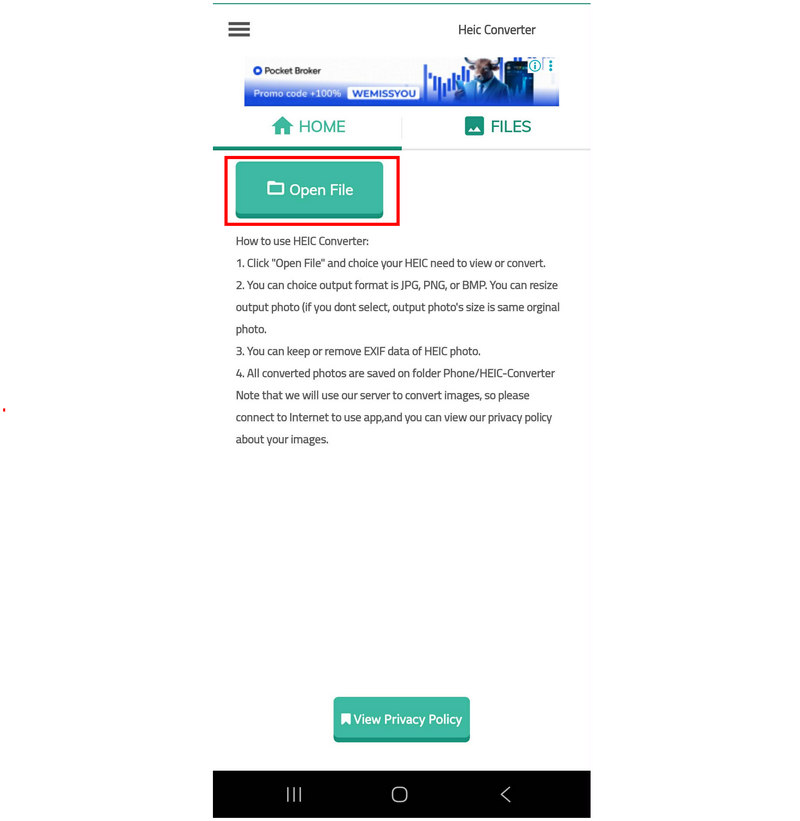
打開應用程式並選擇 開啟文件 點擊按鈕。找到要轉換的 HEIC 檔案並選擇它。
HEIC 檔案上傳完成後,點選 轉變。 請等待轉換過程完成。
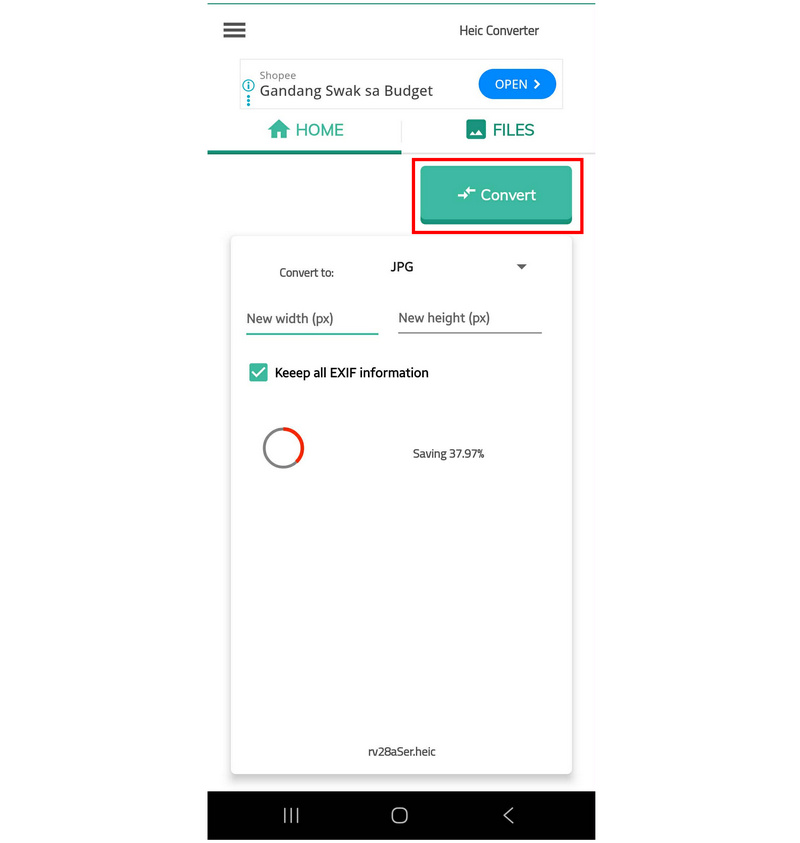
完成後,您的 HEIC 檔案將被儲存並轉換為您選擇的格式。
在我們的評測和教程中,該應用程式的轉換過程耗時超過 15 分鐘。而這只是一張檔案大小不到 2MB 的 HEIC 圖片。有鑑於此,我們建議僅在您覺得其他解決方案不切實際或不符合您的喜好時才考慮使用此方法。
第二部分:關於在安卓裝置上將 HEIC 轉換為 JPG 的常見問題
安卓設備可以開啟HEIC檔案嗎?
有些設備可以。然而,大多數安卓設備無法讀取HEIC影像。例如,三星設備,即使是入門級機型,也能開啟HEIC檔。
安卓手機是否原生支援HEIC格式?
不,它們不支援。只有少數安卓手機能夠讀取HEIC格式檔案。安卓圖庫無法讀取HEIC檔案的情況較為常見。
內建解決方案在影像格式轉換方面可靠嗎?
是的,可以。如果您使用的是三星設備,其圖庫應用程式可以直接將圖片儲存為 JPEG 格式。但是,一次只能儲存一個檔案。
上傳到雲端硬碟的圖片是否已轉換為 JPG 格式?
不,它們不是。雲端硬碟會以原始格式儲存圖片。但是,為了相容性,下載時可能會自動將其轉換為 JPG 格式。
我應該將我的HEIC影像轉換成什麼格式?
兩個都 JPG 和 PNG 格式 都是不錯的選擇。它們相容性強,檔案體積小。不過,PNG 格式畫質較好,而 JPG 格式體積較小。
結論
現在我們已經選出了六個優秀的選擇。 在安卓設備上將HEIC轉換為JPG 我們希望本文能幫助您選擇最適合您行動文件管理需求的工具。為了獲得最佳相容性,我們強烈建議初學者或尋求簡單解決方案的使用者首先使用 ArkThinker Free HEIC Converter Online 等線上工具。


