


Real HEIC 轉 JPG 轉換器評測:主要功能、優點、缺點
現代 Windows 電腦自帶的「照片」應用程式無法直接開啟 HEIC 影像;因此,格式轉換是使用者在電腦上查看這些檔案不可或缺的步驟。所以,大多數用戶會先前往微軟官方應用程式商店,尋找經過驗證的、針對 Windows 系統最佳化的軟體。在這些工具中, 真正的 HEIC 轉 JPG 轉換器 它將成為首批出現的選項之一。在本文中,我們將對該工具進行全面評測,涵蓋其功能、批量處理能力以及優缺點,以確定它是否足以可靠地進行 HEIC 影像轉換。

- 指南清單
- 第一部:Real HEIC 轉 JPG 轉換器全面評測
- 第二部分:它是否支援批量處理
- 第三部分:真正的 HEIC 轉 JPG 轉換器:優缺點
- 第四部分:工作原理(使用者流程)
- 第五部分:真正的 HEIC 轉 JPG 轉換器的最佳替代方案
- 第六部分:關於 Real HEIC 轉 JPG 轉換器的常見問題
我們如何測試真正的 HEIC 轉 JPG 轉換器
- • 我們從微軟商店下載了 Real HEIC to JPG Converter。
- • 為了測試批次轉換功能,我們處理了四張 HEIC 影像。
- • 測量了批次轉換 HEIC 檔案所需的時間。
- • 將原始 HEIC 檔案和轉換後的 JPG 檔案的品質進行了並排比較。
- • 我們比較了使用高壓縮和低壓縮設定轉換後的影像品質。
第一部:Real HEIC 轉 JPG 轉換器全面評測
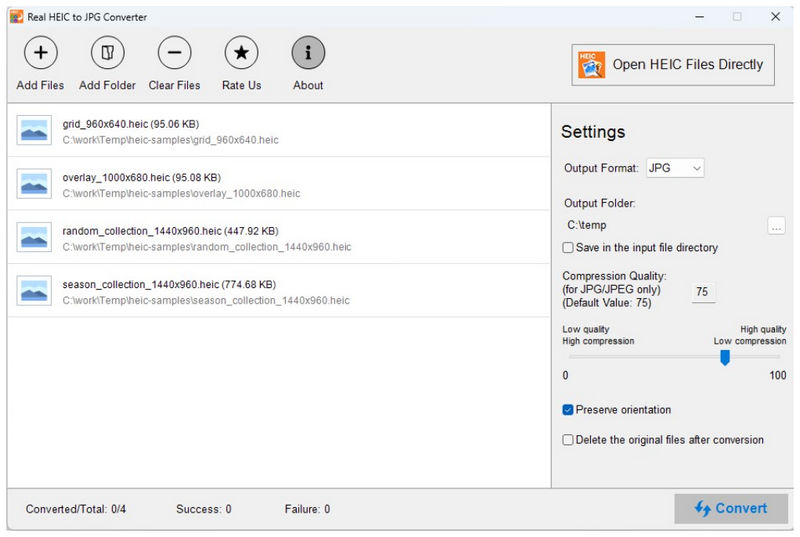
為了方便您上手使用這款軟體,我們詳細列出了它的主要功能,這些功能使其成為微軟商店中最可靠的 HEIC 格式轉換器之一。簡而言之,該程式之所以脫穎而出,是因為它免費使用,而且效能堪比付費軟體。
其諸多優點中,設計精良的介面使其成為不同技能等級使用者的理想選擇。對於初學者而言,清晰的按鈕標識使程式操作直觀易懂。而對於經驗豐富的編輯人員來說,元資料保留和可自訂壓縮率等進階功能則是錦上添花。
想了解更多關於 Real HEIC to JPG Converter 作為一款免費可下載的圖像轉換器的功能和優勢,請務必繼續閱讀以下主要功能以及我們的評測評分。
真正的 HEIC 轉 JPG 轉換器主要功能
- • 介面設計精良,易於使用,無需學習即可上手。
- • 將 HEIC 影像轉換為 JPG、PNG 或 BMP 格式。
- • 保持轉換後的 HEIC 檔案的原始品質。
- • 保留轉換後的 HEIC 檔案的原始元資料。
- • 在本地進行格式轉換,完全離線。
評論者評分: 4/5 顆星 ⭐⭐⭐⭐
第二部分:它是否支援批量處理
是的,它確實可以。真正的 HEIC 轉 JPG 轉換器和文件檢視器可以同時處理多個檔案。它的設計初衷就是一次批次處理 1000 多個檔案。 將影像轉換為 JPG 格式它可以轉換PNG或BMP格式。因此,如果您想要大量轉換來自iOS裝置或iCloud中下載的映像,該軟體是理想的解決方案。
第三部分:真正的 HEIC 轉 JPG 轉換器:優缺點
為了讓您更深入了解 Real HEIC to JPG Converter 的優點和局限性,我們列出了該軟體最主要的優缺點。這些優缺點將幫助您大致了解程式的功能。
- 快速批量轉換速度。
- 簡單的三步驟工作流程(新增檔案 > 轉換 > 儲存)。
- 為了用戶隱私和安全,所有操作均在本地儲存上進行。
- 轉換後的 HEIC 影像保留了其原始品質。
- 可調式壓縮率,方便進行品質調整。
- 需要安裝和初始設定。
- 沒有圖像編輯工具。
- 大批量轉換期間效能下降。
- 輸出格式選項有限。
- 僅適用於Windows電腦。
第四部分:工作原理(使用者流程)
若要學習如何使用 Real HEIC to JPG Converter,請務必閱讀我們的三步驟快速使用指南。
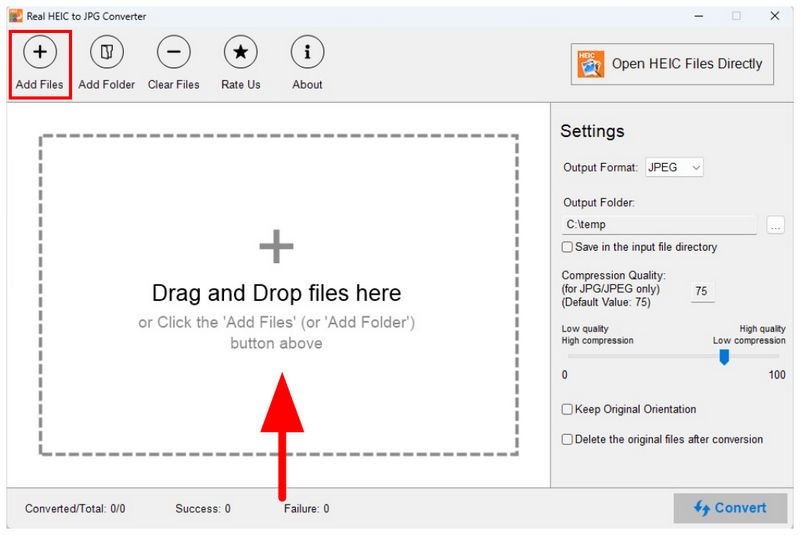
打開 Real HEIC to JPG Converter。在工具的主視窗中,選擇 新增文件 按下按鈕或將檔案拖曳到指定位置 上傳框。
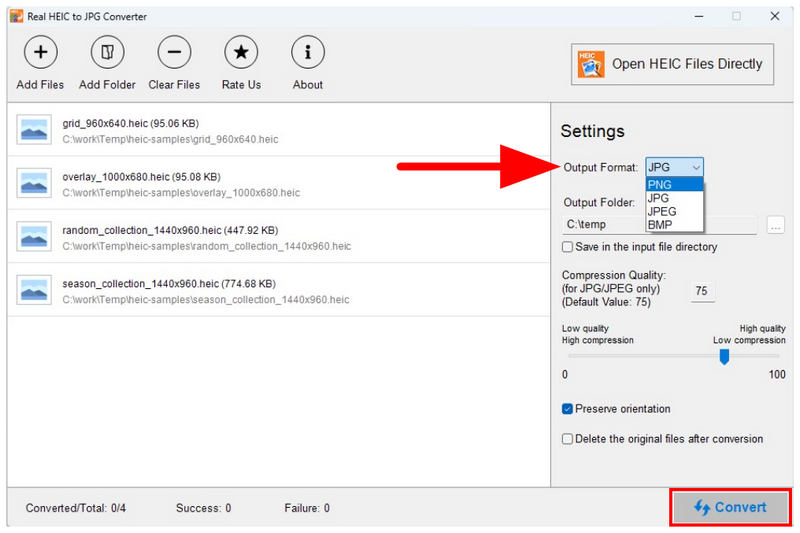
影像已新增至 HEIC 轉換器標籤中,請選擇 輸出格式 選擇 JPG、PNG 或 BMP 格式。然後點擊 轉變 開始該過程。
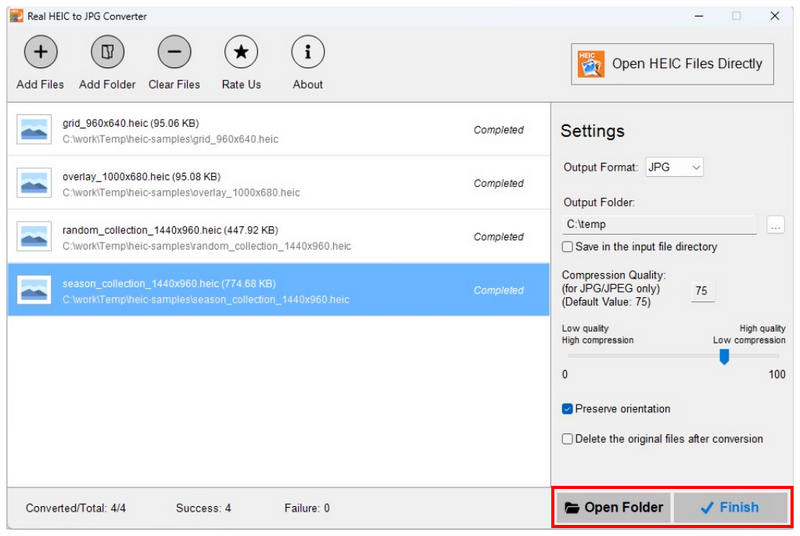
轉換完成後,您可以選擇 結束 最後,要開啟轉換後檔案的目標資料夾,請選擇 打開資料夾.
如果您想繞過安裝或檔案設置,或者如果您正在尋找比 Real HEIC to JPG Converter 更易於使用的圖像轉換工具,請閱讀本文的下一部分,其中介紹了基於 Web 的圖像格式調整解決方案。
第五部分:真正的 HEIC 轉 JPG 轉換器的最佳替代方案
現在我們已經介紹了 Real HEIC to JPG Converter 的主要功能、批量處理能力、優缺點以及使用步驟,就不難理解為什麼許多用戶會轉向更靈活的基於 Web 的選項,例如: ArkThinker 免費線上 HEIC 轉換器.
與傳統的桌面工具相比,ArkThinker 的便利性立刻脫穎而出。 Real HEIC to JPG Converter 需要安裝和系統相容性檢查,而 ArkThinker 則完全消除了這些障礙,無需安裝即可直接作為基於 Web 的解決方案運行。
ArkThinker 還能自動處理上傳的圖片,進而提供更流暢、更有效率的工作流程。只需幾秒鐘,您的 HEIC 檔案即可轉換為 JPG 格式並可供下載。這種簡化的流程使得它比基於桌面的解決方案更易於使用,而且無需任何技術步驟。
如果您想開始使用 ArkThinker 免費線上 HEIC 轉換器,請務必閱讀我們關於如何使用當今最簡單的圖像格式轉換工具之一的兩步驟指南。
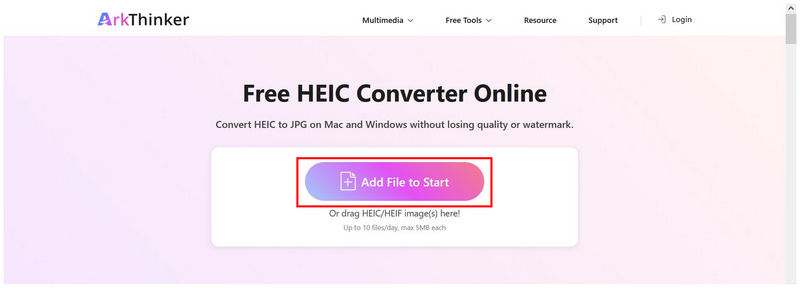
打開 ArkThinker 免費 HEIC 轉換器網站然後點擊 新增檔案到啟動 點擊按鈕以新增 HEIC 影像。您也可以透過拖放的方式上傳 HEIC 照片,一次最多可上傳 10 個檔案到高亮顯示的上傳方塊。
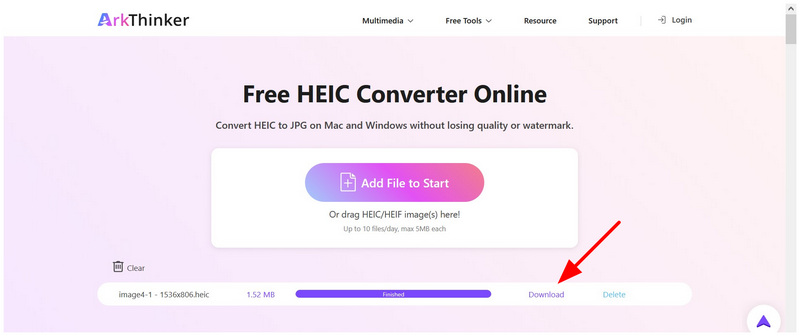
HEIC 檔案上傳到線上工具後,將自動轉換為 JPG 格式。等待轉換完成,然後選擇… 下載 點擊按鈕將 JPG 檔案儲存回裝置儲存空間。
總而言之,如果您優先考慮速度、易用性和通用性,那麼 ArkThinker 免費線上 HEIC 轉換器是更好的選擇。與需要安裝和設定的 Real HEIC to JPG Converter 不同,基於 Web 的工具可以在所有裝置和作業系統上無縫運行,提供了一種更現代、更便捷的 HEIC 影像轉換方式。
第六部分:關於 Real HEIC 轉 JPG 轉換器的常見問題
微軟商店有好用的 HEIC 轉換器嗎?
是的,有這樣的軟體。 Real HEIC to JPG Converter 就是一個很好的例子。它免費使用,支援批量轉換,設計簡單易用。
Real HEIC to JPG Converter 安全嗎?
是的,Real HEC to JPG Converter 可以安全使用,微軟商店上的使用者評價也證實了這一點。它的評分很高,絕大多數用戶都給了五星級好評。
微軟商店的應用程式都可以安全使用嗎?
微軟應用商店中的大多數應用程式都可以安全使用。但是,並非所有應用都如此。商店裡有一些克隆應用,其設計目的是為了迷惑不熟悉的用戶。
我應該使用線上工具將 HEIC 圖片轉換為 JPG 圖片嗎?
是的,你應該使用線上工具。線上工具可以快速可靠地進行格式轉換。它們通常也更容易使用,非常適合一次性轉換。
我應該將HEIC影像轉換成什麼格式?
兩個都 JPG 和 PNG 這些都是安全的選擇。為了確保良好的相容性,我們建議使用 JPG 格式。如果您希望轉換後的檔案品質較高,PNG 格式更佳。
結論
現在我們已經回顧了該軟體的功能、批量處理能力、優勢和局限性。 真正的 HEIC 轉 JPG 轉換器我們希望這篇文章能幫助您判斷程式是否值得您投入時間。如果您想要設定更簡單或更簡化的方案,我們推薦使用網路為基礎的工具,例如 ArkThinker Free HEIC Converter Online。


