


2026年學習如何使用3種方法將FLV轉換為MP3
在經典的影片格式中,FLV 是比較受歡迎的格式之一,因為它在設計之初就與早期的 Adobe Flash 內容高度相容。因此,2000 年代中期到 2010 年代初期下載的大多數影片很可能都是以 FLV 格式保存的。然而,FLV 檔案現在與現代軟體的兼容性較差。因此,學習如何轉換 FLV 檔案就顯得特別重要。 FLV 轉 MP3 音訊處理是一項至關重要的技能,它可以讓懷舊內容更容易被人們接受,例如音樂或播客。在本文中,我們將提供詳細的評測,幫助讀者學習如何透過視訊轉音訊格式轉換,從經典的 FLV 檔案中擷取音軌。
第一部分:為什麼要從 FLV 提取 MP3
在開始講解如何使用程式將 FLV 轉換為 MP3 之前,我們先來解答為什麼需要從經典的 FLV 影片中提取音訊。首先,FLV 檔案格式如今已非常罕見,在 2026 年也很少使用。這使得普通用戶難以存取或打開此類文件。此外,由於經典影片通常以 FLV 格式保存,因此將舊音樂影片中的懷舊音樂轉換為音訊文件,以便欣賞或用作編輯素材,不失為一個明智之舉。
第二部分:如何將 FLV 轉換為 MP3
方法一:ArkThinker 免費線上影片轉換器
最適合: 無需設定或安裝,即可快速輕鬆地轉換。
要開始使用我們的指南,我們首先來討論如何免費在線將 FLV 轉換為 MP3。我們將使用一款可靠的線上多媒體格式轉換工具來實現這一點。 ArkThinker 免費線上影片轉換器.
雖然名為視訊轉換器,但該軟體功能全面,支援多種視訊和音訊輸出格式。因此,它是將視訊檔案轉換為純音訊格式的理想選擇。
因此,該軟體可以將經典的 FLV 影片轉換為 MP3,使其成為高品質多媒體格式轉換的可靠選擇。若要了解如何使用該軟體,請務必閱讀適用於您瀏覽器的最易於使用的視訊轉音訊格式轉換器。
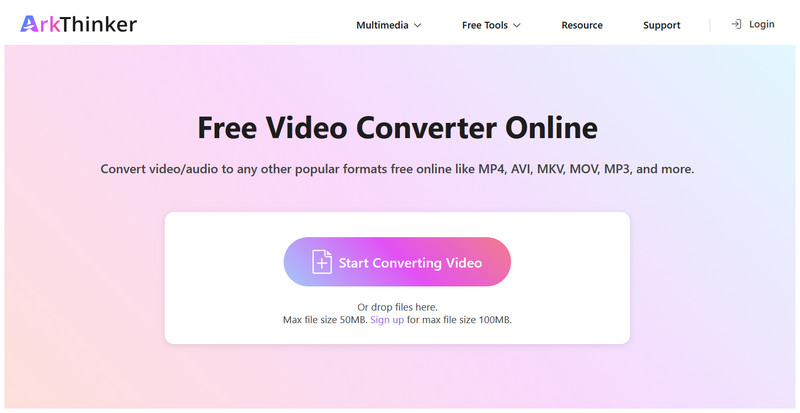
開啟 ArkThinker 免費線上影片轉換器,然後點擊 開始轉換視頻 匯入要轉換為 MP3 音訊的 FLV 檔案。
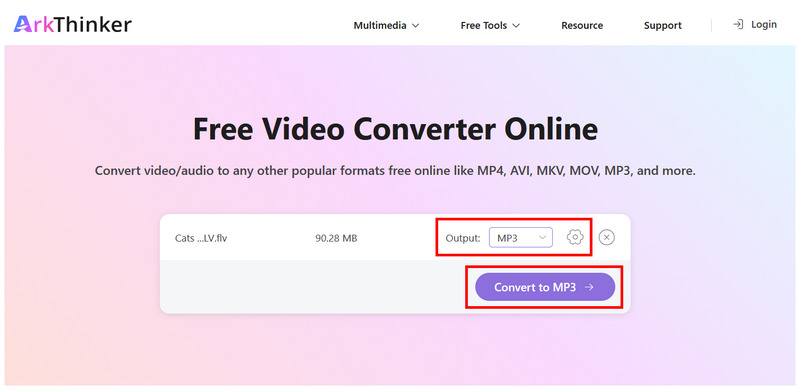
FLV上傳完成後,選擇 輸出 > 音訊然後選擇 MP3。若要存取進階編輯選項,請按一下 設定否則,請選擇 轉換為 MP3 繼續。
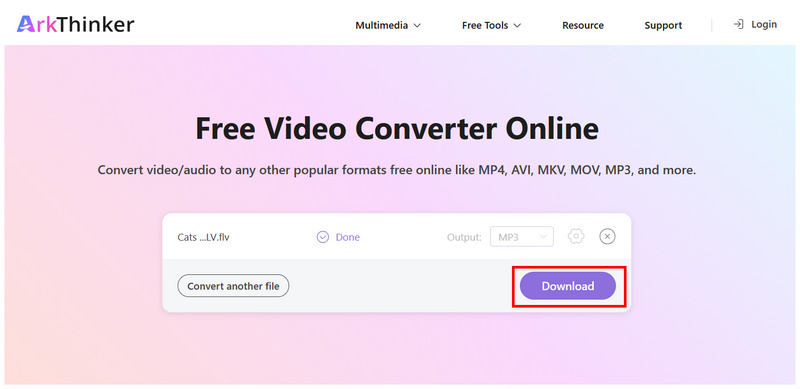
等待轉換過程完成。完成後,點擊 下載 將轉換後的 MP3 檔案儲存到您的電腦。
在眾多FLV轉MP3的軟體中,ArkThinker的線上工具兼具功能多樣性與易用性。對於初學者來說,直接格式轉換功能就足夠了。此外,它還提供可選設置,可調整位元率、取樣率、音訊位元率和其他參數。
方法 2:VLC 媒體播放器
最適合: 在桌面端轉換短FLV影片。
接下來,我們將介紹一款流行的多媒體播放器,它具有轉換媒體檔案的進階設定。這款播放器就是開源的多媒體播放器 VLC。
VLC雖然更廣為人知的是其視訊播放器功能,但它也具備一項高級功能,使其成為一款優秀的免費FLV轉MP3工具。為了幫助讀者了解如何在VLC中使用轉換/儲存功能,請務必閱讀以下三步驟指南。
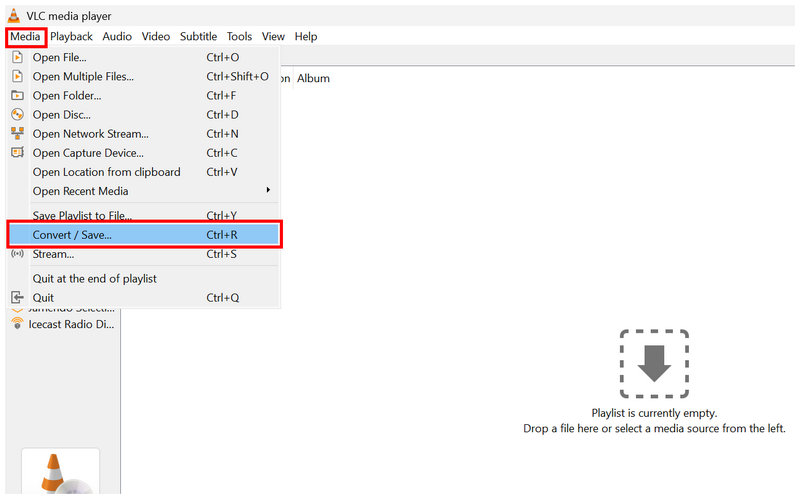
開啟 VLC 媒體播放器並選擇 媒體 > 轉換/儲存。
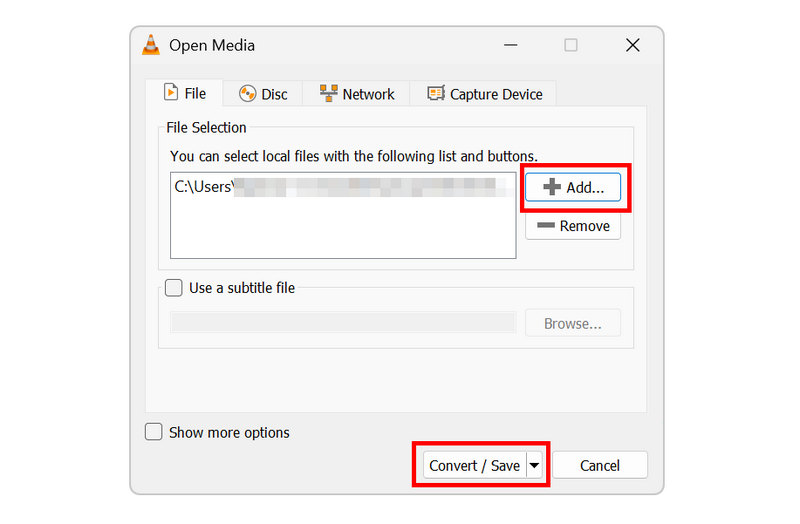
在「開啟媒體」標籤中,按一下 添加 導入 FLV 檔案進行轉換。然後單擊 轉換/保存 開啟“轉換”選單。
最後,在“轉換”選單中,設置 輪廓 到 音訊 - MP3。然後選擇 瀏覽 設定文件的儲存位置。最後,點擊 開始 開始格式轉換。
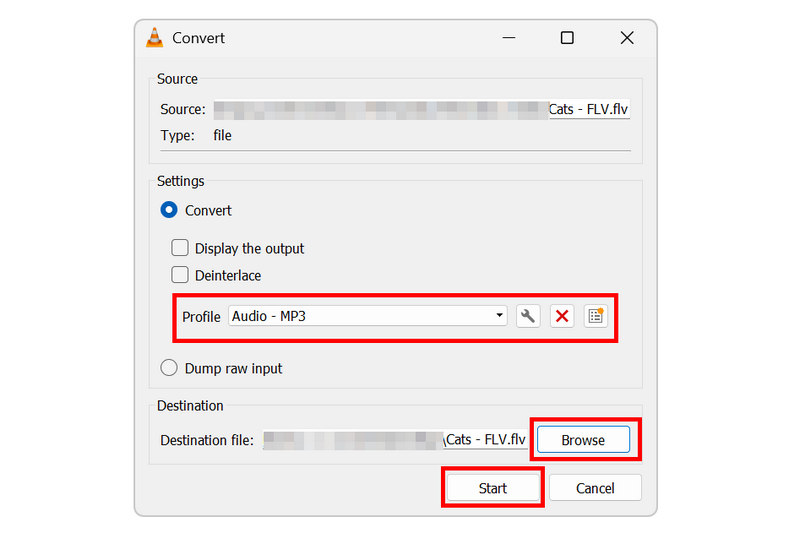
儘管VLC是一款視訊播放器軟體,但它包含一個專門用於將視訊轉換為MP3的設定檔。這使得VLC既可以用於觀看經典MP3視頻,也可以用於播放經典MP3視頻。 FLV 檔案 或將它們轉換為通用的 MP3 格式。
方法三:FFmpeg
最適合: 以增加技術轉換步驟為代價,實現高效率的格式轉換。
最後,本文介紹的第三種方法是使用 FFmpeg 軟體,該軟體是針對進階使用者。由於 FFmpeg 是專為視訊和多媒體處理而設計的,因此將視訊轉換為音訊不會有問題,因為 FFmpeg 的設計初衷就是為了管理多媒體。
就效率而言,FFmpeg 的速度遠遠超過 ArkThinker 和 VLC。然而,它要求使用者學習正確的命令列語法才能有效地進行格式轉換。但是,編寫錯誤的腳本可能會影響整個系統,因此 FFmpeg 僅建議經驗豐富的使用者使用。
打開電腦的終端軟體。在本教程中,我們將使用 Windows 的命令提示字元應用程式。
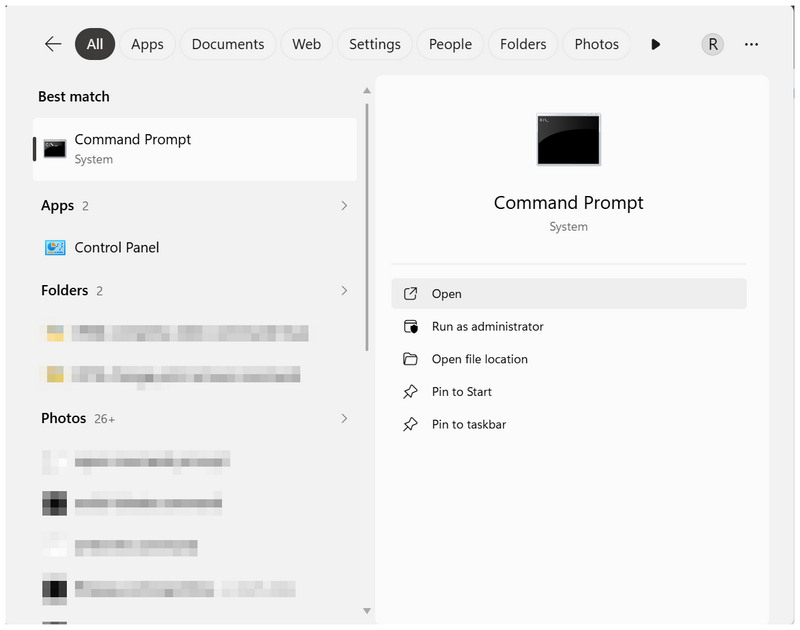
在電腦終端機中輸入以下腳本: ffmpeg -i input.flv -vn -c:a libmp3lame -b:a 192k output.mp3.
這使用 192 kbps 的標準音訊位元率;您可以將其值變更為 256 或 320 以獲得更好的品質。
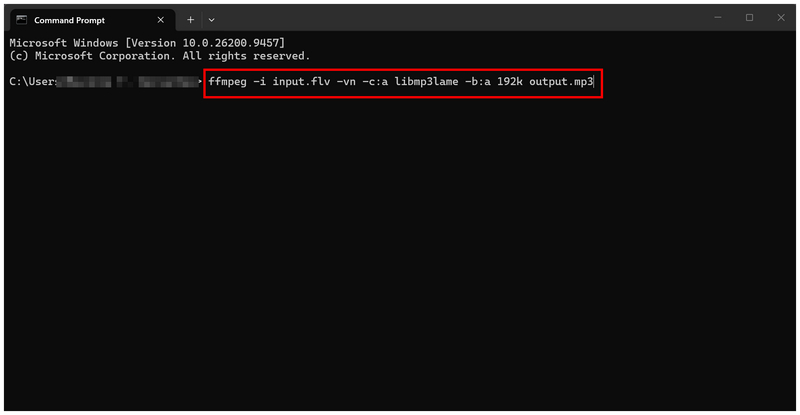
將腳本複製貼上到終端機後,重新命名 “input.flv” 將檔案名稱變更為要轉換的 FLV 檔案的名稱。然後,更改 “output.mp3” 可選擇設定轉換後的 MP3 檔案的名稱。按 進入 開始格式轉換。
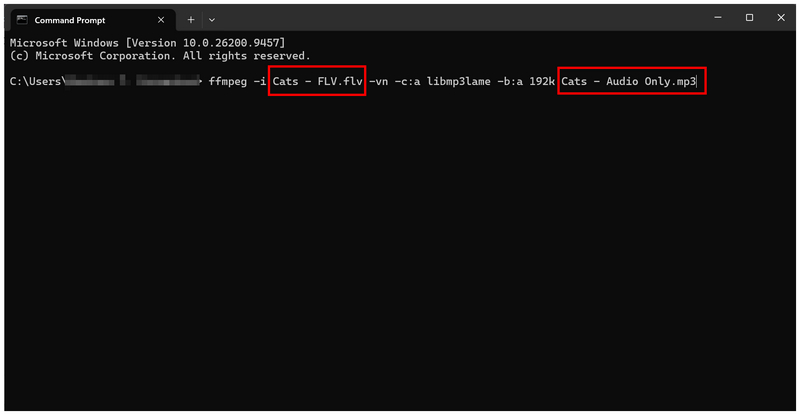
如果您有多媒體管理和編寫命令的經驗,FFmpeg 是一個不錯的選擇。但是,使用該程式時請務必謹慎,因為它需要一定的知識和經驗才能有效使用。
第三部分:關於 FLV 轉 MP3 的常見問題
有沒有可靠的線上工具可以將FLV格式轉換為MP3格式?
是的,有的。 ArkThinker Free Video Converter Ultimate 是一個不錯的線上選擇。此外,還有許多免費的桌面轉換軟體,例如 VLC。
FLV格式可以在現代設備上播放嗎?
是的,可以。但是,你需要使用支援高級編解碼器的第三方視訊播放器。遺憾的是,內建視訊播放器無法播放 FLV 檔案。
MP3格式的音質好嗎?
是的,他們確實會這樣做。 MP3 音質不錯。但是,它們與 WAV 或 FLAC 等無損格式相去甚遠。
我應該將FLV檔案轉換成什麼格式?
這取決於你想轉換成音訊還是視訊。對於音訊文件,MP3 格式相容性很強。 MP4 格式也同樣適用。
格式轉換器可以將影片轉換為音訊嗎?
是的,它們可以。大多數多媒體轉換器都能將影片轉換為音訊。在這個清單中,ArkThinker Free Video Converter Ultimate 和 VLC 都是不錯的選擇。
結論
一旦你學會了這些步驟 將 FLV 轉換為 MP3 現在,您可以更輕鬆地在現代設備上聆聽那些令人懷念的經典視訊音訊。 MP3 格式是視訊轉音訊的理想選擇,相容性極佳。入門建議:線上用戶可使用 ArkThinker Free Video Converter Ultimate,桌面用戶可使用 VLC 播放器,高級用戶可使用 FFmpeg。
你怎麼看這個帖子?點擊評價這篇文章。
出色的
評分: 4.8 / 5(基於 575 票)


