


如何使用 Canva 將 HEIC 轉換為 JPG(兩種方法)
想知道iPhone的HEIC高級格式是否與Canva相容嗎?本文將透過提供詳細的指南來解答您的疑問,指導您如何在Canva的編輯平台上使用HEIC照片。我們將提供詳細的使用指南。 使用 Canva 將 HEIC 檔案轉換為 JPGHEIC 是一種高度相容的影像格式。此外,我們還將推薦一款無需安裝的線上工具,用於批量將 HEIC 檔案轉換為 JPG 檔案。

- 指南清單
- 第一部分:Canva 是否直接支援 HEIC 檔案?
- 第二部分:如何在 Canva 中將 HEIC 轉換為 JPG
- 第三部分:批量將 HEIC 轉換為 JPG 的最佳替代方案
- 第四部分:關於在 Canva 中將 HEIC 轉換為 JPG 的常見問題
第一部分:Canva 是否直接支援 HEIC 檔案?
是的,Canva 是一款基於網頁的多媒體編輯工具,主要針對初學者,是照片編輯的友好替代方案。與 Adobe Photoshop 等傳統影像編輯工具不同,它是對初學者非常友善的解決方案。
鑑於其影像編輯背景,該軟體完全能夠編輯包括 HEIC 照片在內的各種高級影像格式。因此,Canva 可以作為 HEIC 轉換器使用,因為它可以透過下載設定來實現這一點。
第二部分:如何在 Canva 中將 HEIC 轉換為 JPG
如果您想知道如何在 Canva 中將 HEIC 轉換為 JPG,您需要了解 Canva 圖片編輯工具中的「分享」和「下載」設定。除了這些下載設定之外,我們還將提供將 HEIC 檔案上傳到 Canva 的逐步指南,因為 Canva 預設不支援這種影像格式。了解這些設定要求後,您就可以將 Canva 用作非常規的影像編輯工具了。 線上影像轉換器.
方法一:透過 Canva 下載設定進行轉換
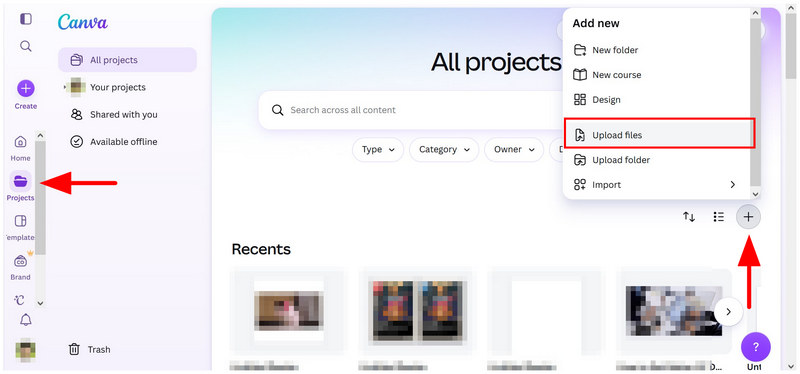
前往 Canva 線上工具並選擇 專案. 在「項目」標籤中,按一下 新增 按鈕並選擇 上傳文件開啟檔案總管,找到並開啟要轉換的 HEIC 影像。
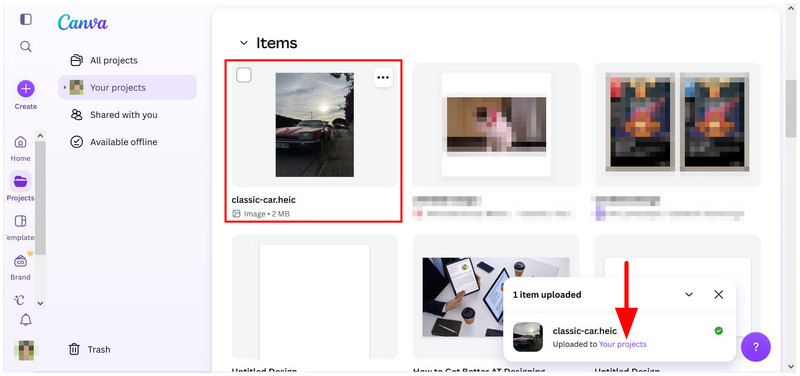
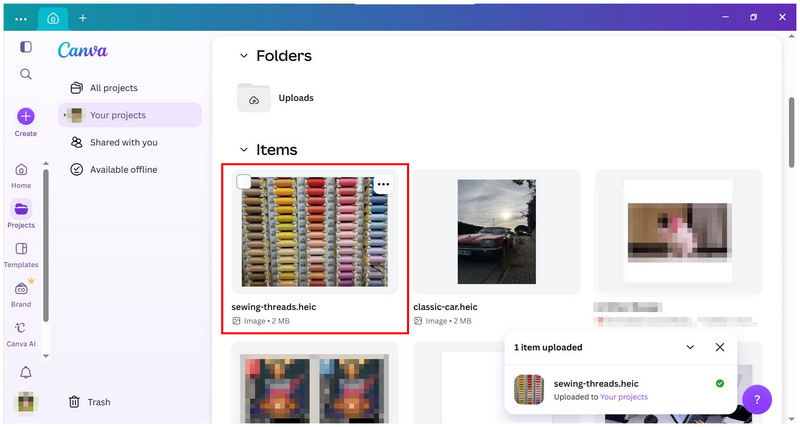
HEIC影像上傳完成後,點選 您的專案 在上傳確認通知中,點擊連結即可跳到該位置。然後,在「我的專案」選單中點擊已上傳的檔案。
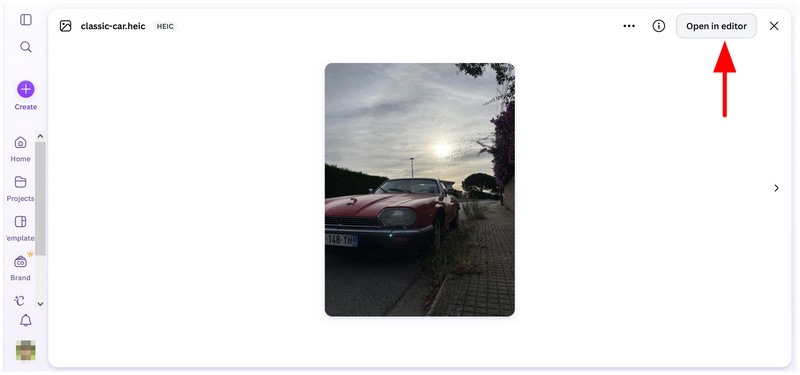
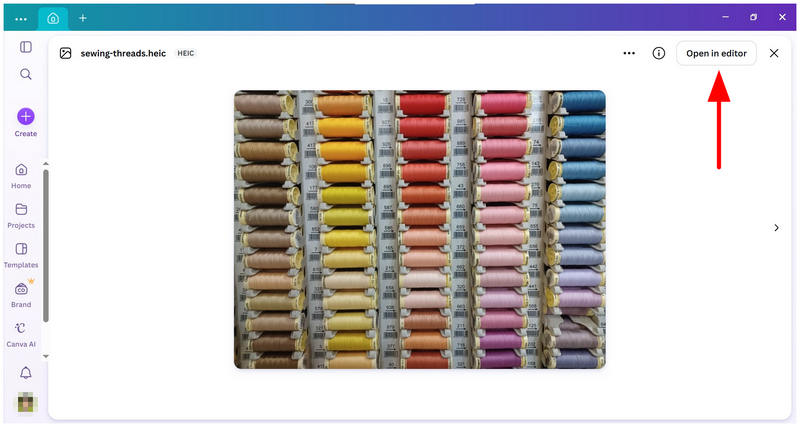
選擇檔案後,按一下 在編輯器中開啟。
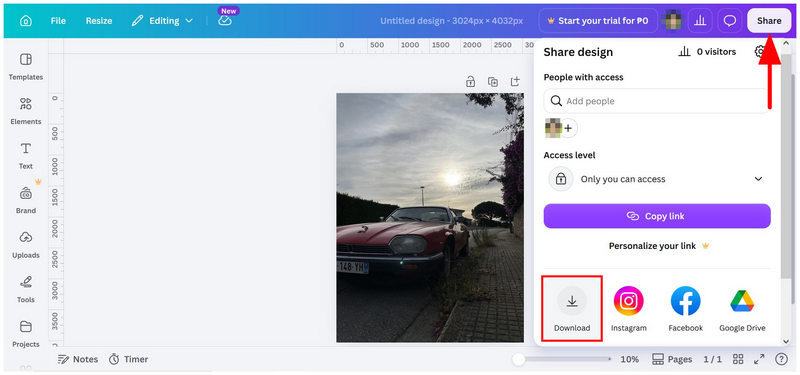
在圖像編輯器選單中,選擇 分享,然後按一下 下載。
在下載設定中,進行設定 文件類型轉換為 JPG然後點擊 下載 下載完成後,點擊按鈕將上傳的 HEIC 檔案轉換為 JPG 檔案。
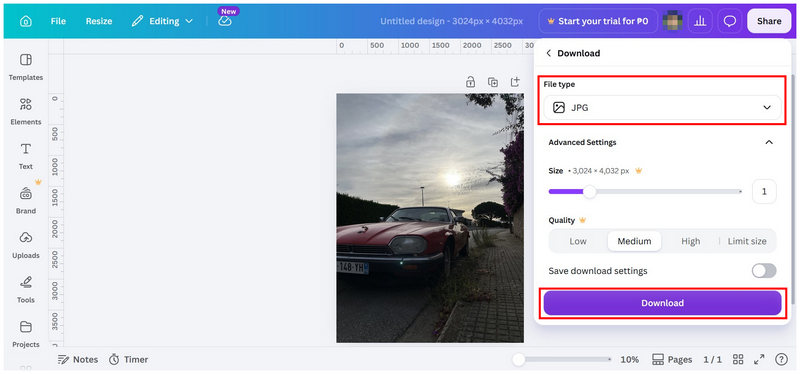
如果您直接將 HEIC 圖片上傳到 Canva 的圖片編輯器選項卡,該工具會因未知原因上傳失敗。這可能會給一些用戶帶來困擾,因為 HEIC 格式是 Canva 在提示訊息中列出的支援格式之一。
方法二:使用 Canva Desktop 將 HEIC 檔案下載為 JPG 文件
在檔案總管中找到要開啟的 HEIC 影像。右鍵單擊該圖像,將滑鼠懸停在… 打開用,然後選擇 Canva。
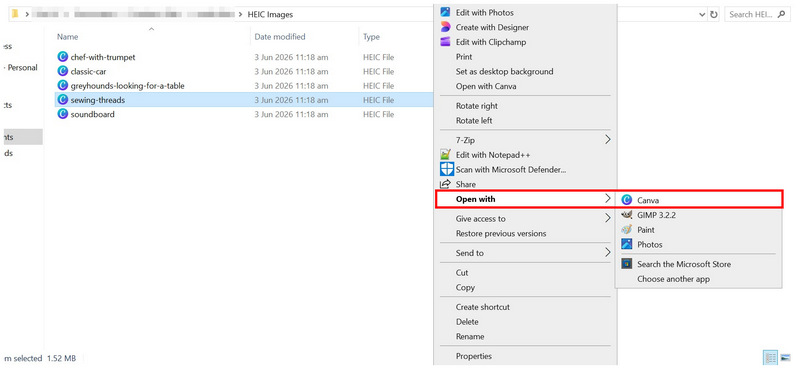
HEIC 圖片上傳到 Canva Desktop 後,點擊它。
選取檔案後,按一下 在編輯器中開啟 在文件預覽中。
在編輯器視窗中,按一下 分享, 然後選擇下載設定。在下載選單中,進行設定。 文件類型轉換為 JPG然後選擇 下載 按下按鈕將匯入的 HEIC 檔案另存為 JPG 檔案。
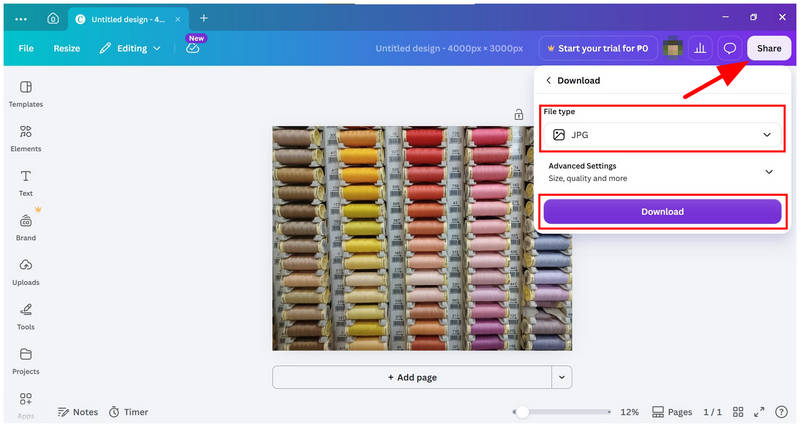
由於 Canva 桌面版和線上版將 HEIC 檔案轉換為 JPG 格式的過程幾乎相同,因此可能無需上傳桌面版文件,Canva 的線上工具就足夠了。
第三部分:批量將 HEIC 轉換為 JPG 的最佳替代方案
如果您喜歡 Canva 等基於 Web 的解決方案,但其缺乏原生 HEIC 支援且上傳過程繁瑣,那麼您可以使用專門的 HEIC 轉換器工具,例如: ArkThinker 免費線上 HEIC 轉換器 作為您的完美替代方案。
與 Canva 透過其複雜的下載設定進行格式轉換不同,ArkThinker 的 HEIC 轉 JPG 轉換器專為處理此類操作而設計。因此,這款線上工具只需兩個簡單的步驟即可批量轉換並套用格式轉換。
要學習如何使用該程式進行快速的單一檔案或批次轉換,請務必閱讀我們下面的簡單兩步指南,其中包含實用 HEIC 到 JPG 轉換所需的一切。
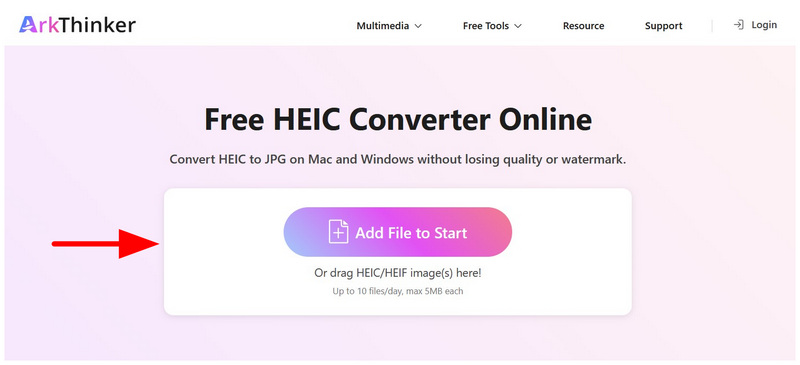
開啟 ArkThinker 免費 HEIC 轉換器線上網站。然後選擇 新增檔案到啟動 在該選項中,您可以從檔案總管中選擇要轉換的 HEIC 影像。或者,您也可以將最多 10 個檔案拖放到該選項中。 上傳框 立刻。
選擇要轉換的 HEIC 影像後,請等待 ArkThinker 的轉換過程完成。完成後,只需點擊即可。 下載 每個上傳的 HEIC 檔案上都有一個按鈕。
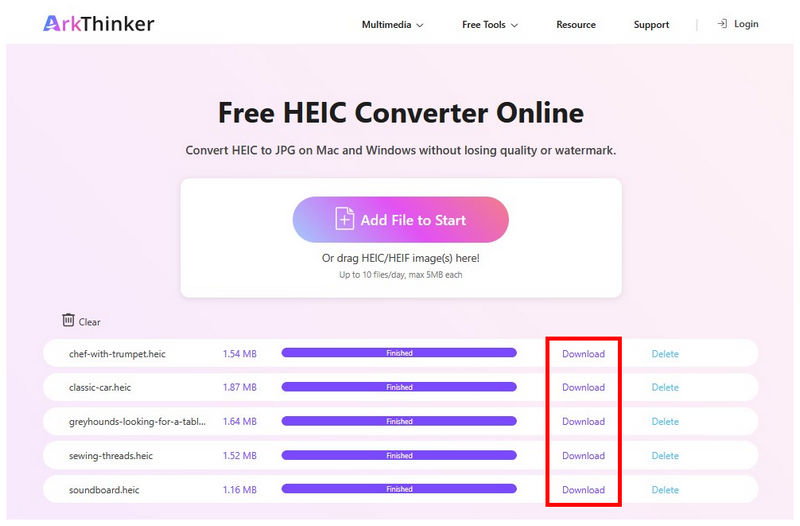
只需兩步,即可批量轉換 HEIC 圖片並將其儲存為 JPG 格式到您的電腦。除了提供批量轉換服務外,ArkThinker 免費線上 HEIC 轉換器也比 Canva 更易於使用,因為它原生支援 HEIC 格式。
第四部分:關於在 Canva 中將 HEIC 轉換為 JPG 的常見問題
為什麼要將HEIC格式轉換為JPG格式?
HEIC 是蘋果設備專用的格式。雖然它的畫質可能更好,但在蘋果生態系統之外打開它會很棘手。相比之下,JPG 格式遠勝於 HEIC,因為它具有普遍相容性。因此, JPG轉換 是其他影像格式的常用調整方法。
我可以使用 Canva 轉換圖片格式嗎?
是的,可以。但是,您需要學習如何調整 Canva 的下載設定。 Canva 提供將上傳的圖片下載為 JPG 和其他格式的選項,因此它並非轉換 HEIC 圖片的直接解決方案。
Canva桌面版值得下載嗎?
Canva桌面版完全是可選的。 Canva的網頁版非常可靠且穩定。因此,下載桌面版完全是可選的,對於一般的編輯需求來說可能不值得。
我應該使用哪個線上工具來轉換HEIC影像?
網路上有很多檔案大小轉換工具。本文介紹的兩種工具都是不錯的選擇。不過,ArkThinker 的獨特設計使其優於 Canva,而且它是 HEIC 格式轉換的最佳解決方案之一,因為它是專門為此目的而設計的。
線上工具使用安全嗎?
這取決於你使用哪款基於網路的軟體。比較安全的選擇包括 ArkThinker、Canva 和 FreeConvert。在這些工具中,ArkThinker 的線上工具最易於使用,使其比其他線上程式更具優勢。
結論
現在我們已經討論過了 Canva 的 HEIC 到 JPG 轉換 我們希望本文能為您提供一些實用方法,幫助您提升 iOS 拍攝的影像在蘋果生態系統之外的兼容性。值得慶幸的是,我們推薦的將 HEIC 檔案批次處理成 JPG 的替代方案非常容易上手,這得益於 ArkThinker 免費線上 HEIC 轉換器直觀的軟體設計和卓越的用戶安全保障。
你怎麼看這個帖子?點擊評價這篇文章。
出色的
評分: 4.9 / 5(基於 670 票)


