


Adobe After Effects 裁切影片教學(簡化步驟)
Adobe After Effects 是一款專業級的視覺和動態圖形軟體,由 Adobe 公司開發,是其眾多軟體工具之一,廣泛應用於電影、內容創作等領域的專業工作。雖然 Adobe After Effects 似乎更專注於視覺設計,但基於圖層的影片裁切功能聽起來可能難以實現,不過本文將透過兩種方法詳細介紹。此外,考慮到並非所有人都熟悉 Adobe After Effects 軟體的使用,本文還將介紹一款便捷易用的線上影片裁剪工具。欲了解更多相關技巧,請繼續閱讀。 After Effects中的影片裁剪 繼續閱讀本文。
- 指南清單
- 第一部分:如何在 After Effects 中裁剪影片?
- 第二部分:如何在 After Effects 中裁剪視頻
- 第三部分:用於影片裁剪的最佳免費線上 After Effects 替代方案
- 第四部分:關於如何在 Adobe After Effects 中裁剪影片的常見問題
第一部分:如何在 After Effects 中裁剪影片?
在 After Effects 中可以裁剪影片;但是,它的裁剪功能不像其他編輯器或用戶熟悉的裁剪工具那樣簡單,但它仍然可以透過感興趣區域 (ROI) 和更改合成設定來完成這項工作,本文稍後將透過更詳細的步驟指南對此進行詳細說明。
第二部分:如何在 After Effects 中裁剪視頻
方法一:感興趣區域(ROI)
由於 Adobe After Effects 的裁剪方式不同(它沒有一鍵裁剪按鈕),因此可以使用一種方法,即透過感興趣區域來裁剪影片。要有效地執行此操作,只需按照以下步驟操作即可。
打開你的 Adobe After Effects 然後使用該軟體載入您想要裁剪的影片或項目。
在 After Effects 時間軸中開啟專案後,找到並點擊感興趣區域。
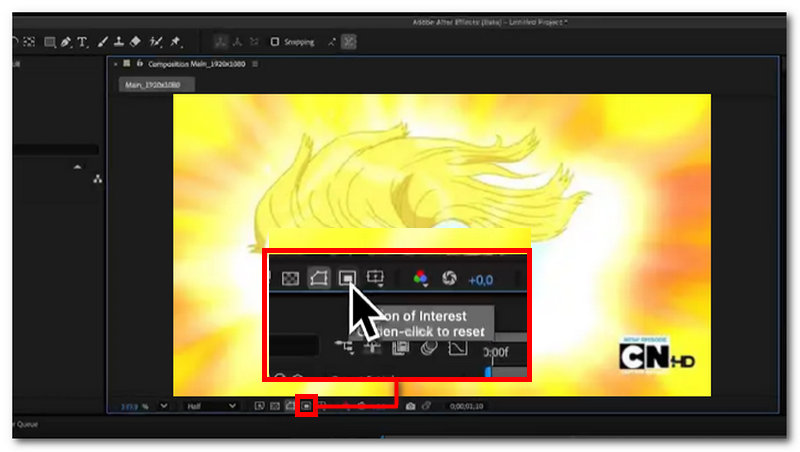
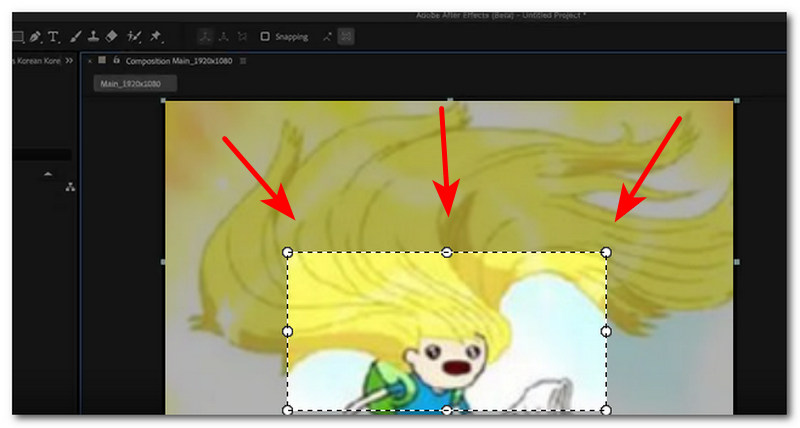
點擊感興趣區域後,在影片上拖曳滑鼠形成矩形,即可裁剪影片。
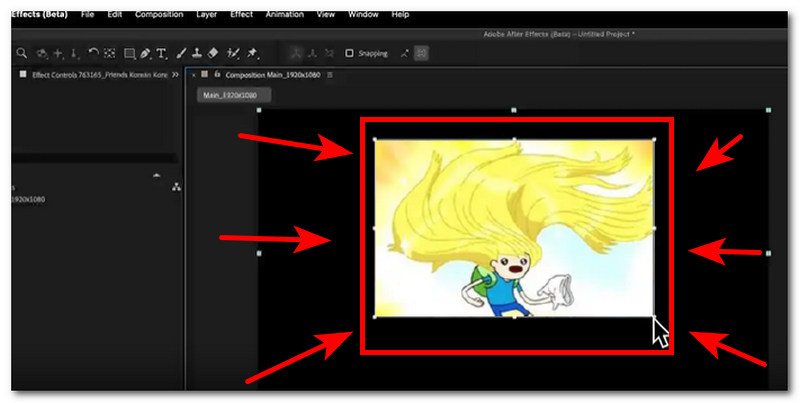
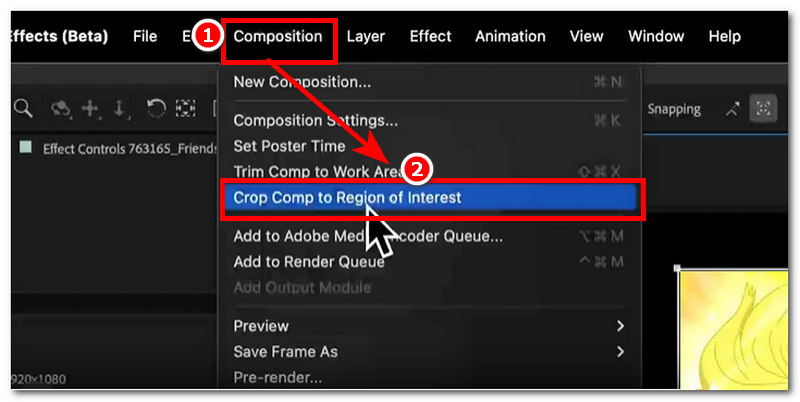
透過感興趣區域裁剪影片的特定部分後,前往 Adobe After Effects 的頂部功能表欄,然後按一下: 作品在 Composition 的擴充功能選單中,按一下 作物與目標區域的比較 有效地裁剪您先前在感興趣區域中裁剪的部分。
方法二:更改合成設定
另一種有效裁切 After Effects 影片圖層的方法是更改專案的合成設定。通常,它的步驟與感興趣區域的步驟相同,因為這兩種方法在 After Effects 中裁剪項目的步驟基本上相同。
打開你的 Adobe After Effects 使用軟體工具,然後上傳或載入要裁剪的影片項目,並透過更改程式的合成設定來進行裁剪。
在專案中選擇要裁切的影片圖層,然後按鍵盤上的快速鍵。 S 只需縮放或按 磷 調整或改變影片的位置構圖。
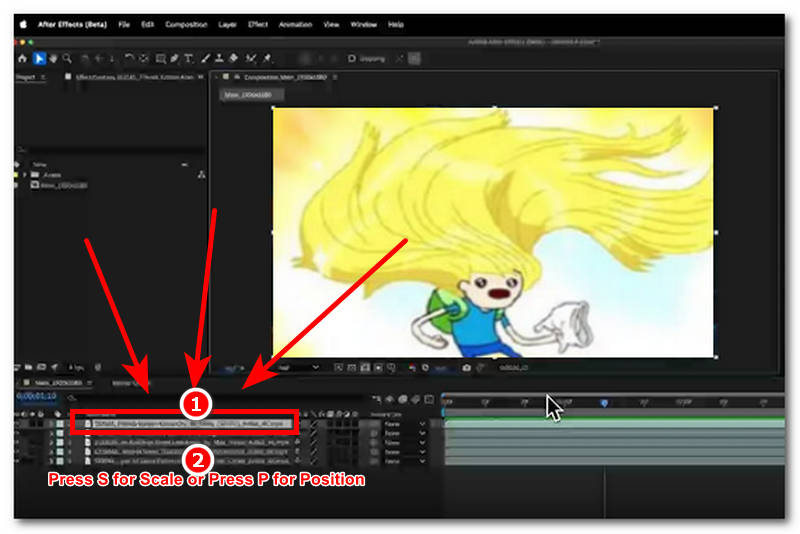
按下快捷鍵後,程式將允許您更改影片的構圖設定。您可以隨意調整影片的裁切方式。完成後,只需按回車鍵儲存變更即可。
第三部分:用於影片裁剪的最佳免費線上 After Effects 替代方案
如果您覺得使用 Adobe After Effects 這類高級設計工具來裁剪影片過於昂貴且操作繁瑣,那麼您可以嘗試另一種方法。例如,使用第三方工具,如線上影片裁切工具。 ArkThinker 免費線上影片裁剪器 該工具可讓您輕鬆安全地裁剪視頻,而不會降低視頻質量,同時方便各類用戶使用。
使用這類線上影片裁切工具可以幫助新手用戶以及沒有 Adobe After Effects 的用戶裁剪影片。只需將視頻檔案拖放到網頁上,點擊一個按鈕,即可開始裁剪任何格式的視頻,它會自動將視頻裁剪成用戶所需的任何寬高比。如需了解如何在 After Effects 中進行裁剪,請參考以下步驟。
打開您的桌面(Windows 或 Mac)網頁瀏覽器,然後從那裡訪問 方舟思想家 免費線上影片裁剪器 官方網站。
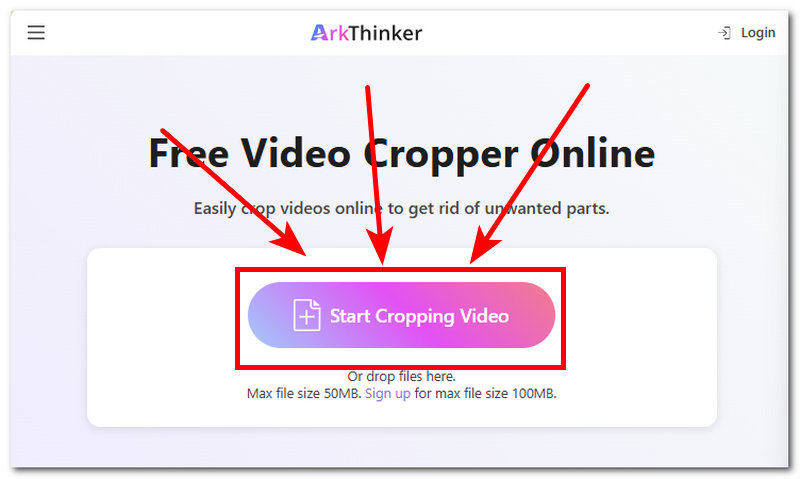
直接從網頁介面,您將立即看到 開始裁剪影片 點擊按鈕。然後點擊該按鈕,即可使用免費的線上影片裁剪工具上傳您想要裁剪的影片。
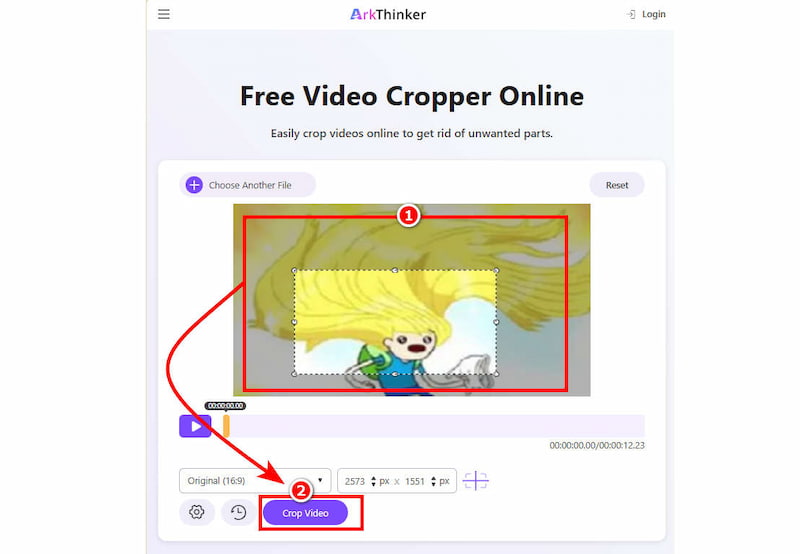
影片載入到工具主介面後,即可拖曳並調整裁切區域,將其裁切到您想要的位置。裁剪完成後,只需點擊即可。 裁切影片 按下按鈕即可開始收割過程。
此外,用戶顯然可以自由選擇影片裁剪工具,而ArkThinker的線上影片裁剪工具憑藉其便利性、免費使用、簡單易用等優點,無疑是理想之選。雖然Adobe After Effects擁有用戶能想到的所有高級功能,但它在影片裁切方面卻略遜一籌。 裁切影片 它並非人人都能輕鬆使用,也並非對超級使用者友善。因此,ArkThinker 是裁剪影片最快、最簡單的方法。
第四部分:關於如何在 Adobe After Effects 中裁剪影片的常見問題
如何在 Adobe After Effects 中裁剪影片?
在 Adobe After Effects 中,裁剪影片專案的方法有很多。可以使用感興趣區域工具裁剪影片合成,使用蒙版工具裁剪視訊圖層的特定部分,手動調整影片進行裁剪等等。
遮罩和裁剪有什麼不同?
這兩個工具的區別在於,蒙版用於隱藏圖層的一部分,而裁剪則用於完全移除或剪掉影片的某個部分。
我可以將影片裁切成特定尺寸或比例嗎?
是的,您可以使用 Adobe After Effects 和線上替代工具 ArkThinker,透過拖曳影片區域來調整影片合成,從而將影片裁剪成特定尺寸或寬高比。
結論
Adobe After Effects 是一款進階圖形設計工具,旨在滿足專案的各種編輯需求,包括影片裁切。雖然程式沒有即時裁剪按鈕,但它提供了多種影片項目裁剪方法,本文將介紹兩種實用且易於操作的方法。 在 Adobe After Effects 中裁剪視頻.
此外,由於它是一款高級工具,並非所有人都能使用其高級功能。而且,並非所有人都熟悉該程式的使用,因為它功能眾多,可能會讓新手感到不知所措。因此,本文也介紹了一種替代 After Effects 的影片裁切工具—線上工具 ArkThinker。
你怎麼看這個帖子?點擊評價這篇文章。
出色的
評分: 4.9 / 5(基於 609 票)


