


2026 年適用於 Windows、macOS 和 Linux 的 4 款最佳 MP4 分割器
隨著短影片內容在現代社群媒體上成為主要娛樂方式,可靠的軟體和影片編輯工具對於將長MP4影片分割成小片段的需求日益增長。這些工具在將播客等長篇錄音製作成短影片時非常實用。本文將評測四款最可靠的軟體和影片編輯工具。 MP4 檔案分割器 這些工具適用於不同的作業系統。我們將根據它們的主要用途、優點和缺點對這些工具進行評測。

我們如何進行測試和評測
- • 我們使用最新的 Windows 11 和 macOS Tahoe 筆記型電腦作為每個工具的測試設備。
- • 這些裝置分別採用英特爾酷睿 i7 和 M5 晶片,兩者均配備 16GB 記憶體。
- • 我們使用 5 分鐘的短片和 2 小時電影的數位副本對每個視訊轉換工具進行了測試。
- • 透過計時整個轉換過程來衡量編輯效能。
- • 為確保效能穩定,我們確保在編輯過程中,每個程式都是電腦上唯一開啟的程式。
| MP4分割軟體 | 需要安裝 | 視訊分割系統 | 價錢 | 最適合用於 | 評論者評分 |
| Arkthinker 視訊轉換器旗艦版 | 是的(Windows、macOS) | 幀精確裁剪 時間戳修剪 | 免費 – $15.60 | 希望在分割影片時應用視訊調整的用戶。 | 5/5 |
| 無損切割 | 是的(Windows、macOS、Linux) | 關鍵影格修剪 | 免費(開源) | 快速且有效率地分割大型MP4檔。 | 4/5 |
| Bandicut 視訊分割器 | 是的(Windows) | 關鍵影格修剪 | 免費 – $38.47 | 適合初學者快速簡單地進行視訊分割。 | 4/5 |
| AvidEMUX 免費編輯器 | 是的(Windows、macOS、Linux) | 關鍵影格修剪 | 免費(開源) | 尋找輕量級編輯器進行手動裁切的使用者。 | 3/5 |
第一部:具備高速MP4分割功能的多功能視訊套件
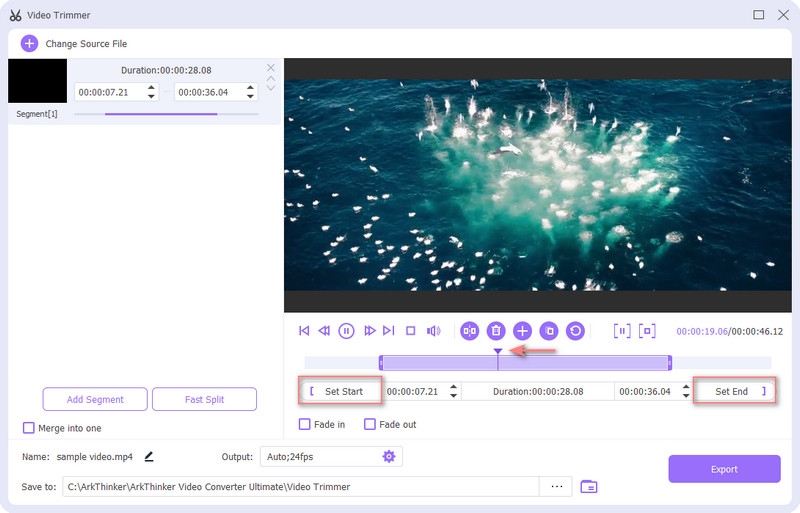
我們將要介紹的第一個MP4分割程序是 ArkThinker Video Converter Ultimate這是一款多功能多媒體軟體,專為高速 MP4 分割而最佳化。我們之所以選擇這款軟體作為首選,是因為它獨特的大量剪輯功能。
雖然這款軟體最初是作為多媒體轉換器開發的,但它的工具箱中包含一個專門的影片剪輯功能。您可以使用滑桿快速剪輯視頻,也可以設定時間戳以進行更精確的剪輯。
若要從影片中剪輯多個片段,請選擇「新增片段」功能,將剪輯後的片段合併成一個影片短片。此功能非常適合將長影片中的特定部分剪輯成短影片內容。
ArkThinker Video Converter Ultimate 增加了一個簡單的基於滑桿的修剪工具和分段選項,無論您是初學者還是經驗豐富的影片編輯人員,它都是修剪影片的好選擇。
鑑於該程式的實用性,我們強烈建議您使用此工具作為 MP4 分割器。您可以透過以下連結下載。
- 按時間戳、滑桿或片段精確剪切 MP4 檔案。
- 保持分割視訊檔案的視訊品質。
- 還配備了其他進階影片編輯工具,例如影片合併器、裁剪器和影片特效。
- 部分高級功能需要高級版本才能使用。
- 對於只想進行基本修剪的使用者來說,它的高級功能可能過於複雜。
第二部分:專用的無損 MP4 分割工具,可即時保存
LosslessCut 開源分割器:最適合閃電快速的分割
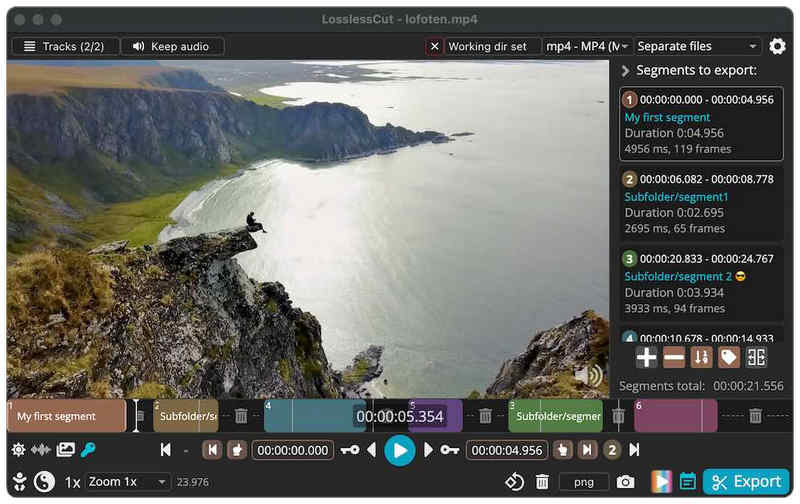
在選擇一款可靠的免費 MP4 分割器時,LosslessCut 應該是您的首選之一。這款開源影片分割器是最好的免費影片剪輯器之一,即使是進階編輯任務也能輕鬆應付。 電影剪輯 以及長視頻。之所以如此,是因為用它處理過的分割影片能夠保持其原始品質。
遺憾的是,它的介面設計對新手並不友善。如果想用它快速轉換視頻,就必須先學習軟體基本功能。此外,你還需要了解關鍵幀,因為它是程式進行精確剪輯的主要係統。
- 不會對分割影片進行重新編碼以保持原始品質。
- 自由開源軟體。
- 幀精確導航,用於選擇多個切割點。
- 該介面對新手用戶並不友善。
- 需要學習關鍵影格才能進行精確剪輯。
- 缺少進階編輯設置,例如轉場、濾鏡和影片特效。
Bandicut 視訊分割器:最適合逐幀精確選擇
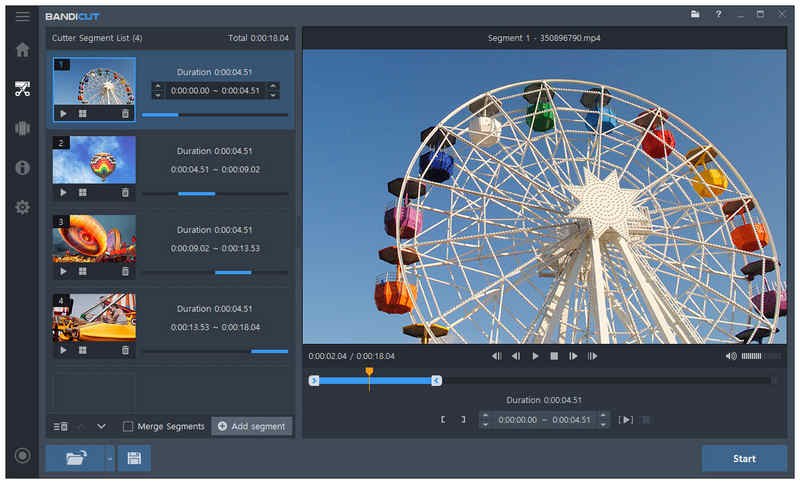
接下來,我們將討論使用 BandiCut Video Splitter 進行精確逐幀剪輯的最佳方案。除了軟體的高精度剪輯功能外,該程式還提供了兩種選項。 修剪 MP4 文件:重新編碼或無損品質剪輯。這為用戶提供了多種實用選擇,無論他們想要更快的轉換速度還是更傾向於 1:1 的品質。
與廣受歡迎的同類軟體 Bandicam 類似,這款軟體可以免費使用,但會添加浮水印。它也是一款 Windows 獨佔軟體。遺憾的是,其影片編輯功能有限,這或許是它最大的缺點。
- 提供視訊重新編碼模式和無損品質剪輯。
- 介面設計對新手友善。
- 能夠高效處理大型MP4檔案。
- 免費版本修改後會帶有浮水印。
- 僅適用於 Windows 系統.
- 影片編輯功能極少。
AvidEMUX 免費編輯器:最適合在視訊分割過程中進行細微調整
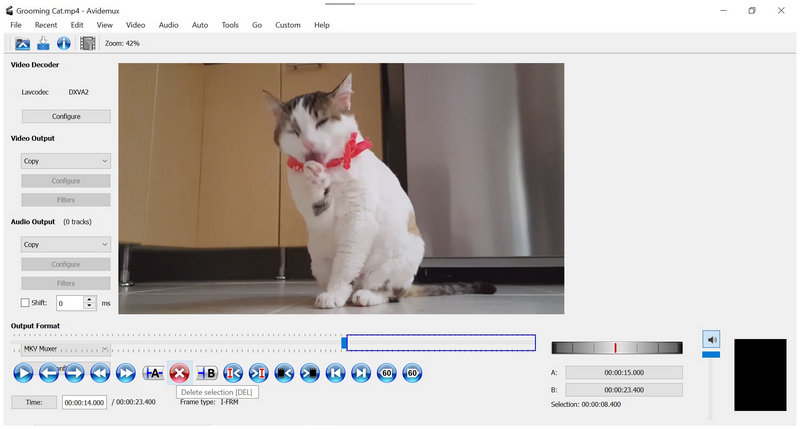
最後,我們推薦的最後一個程式是 AvidEMUX 編輯器,它也是一個免費開源的程式。這款跨平台軟體在 MP4 音視訊分割過程中添加一些簡單的編輯選項方面具有獨特的優勢。
由於它更接近傳統的影片編輯器,因此對於能夠進行手動影片編輯的熟練用戶來說,這款程式是最佳選擇之一。然而,您必須克服該程式介面略顯過時的缺點,尤其是在與現代程式和作業系統相比時。
- 免費且開源。
- 支援Windows、Mac和Linux等跨平台使用。
- 專為喜歡手動影片編輯工具的剪輯師打造。
- 介面看起來過時了,尤其是在現代作業系統上。
- 陡峭的學習曲線。
- 如果只想快速分割 MP4 文件,工作流程會比較慢。
第三部分:關於 MP4 分割應用程式的常見問題
分割MP4檔難嗎?
不,並非如此。剪切或分割影片是一種基本的編輯調整。這種編輯方式是重新利用長影片的最佳解決方案之一。
我應該使用影片編輯器來分割MP4檔案嗎?
是的,可以。使用傳統的視訊編輯器作為 MP4 分割器和合併器是安全的選擇。影片編輯器本來就是為此設計的。
哪款影片編輯器最適合剪輯MP4檔案?
在為 Mac 或 Windows 選擇 MP4 分割工具時,您可以使用 Adobe Premiere Pro 等傳統編輯器。但是,如果您只想剪輯一段簡單的視頻,還有更適合初學者的選擇。在這種情況下,使用 ArkThinker Video Converter Ultimate 的影片剪輯工具就是一個不錯的選擇。
我應該使用線上剪輯工具來剪輯MP4影片嗎?
是的,可以。使用線上工具分割MP4檔案是一個切實可行的選擇。但是,請避免編輯個人視頻,因為線上MP4分割工具會將上傳的資料儲存在它們的雲端伺服器上。
為什麼要剪輯MP4影片?
剪輯 MP4 影片對於製作短影片內容非常有用。如果您想刪除影片中不必要的部分,這也是一個不錯的選擇。最重要的是,影片剪輯是一項您必須掌握的基本編輯技能。
結論
現在我們已經評測了 4 款最好的產品。 MP4 分割器我們希望您現在可以選擇最適合您需求的程式。這些工具是您多媒體編輯工具箱的有力補充。如果您喜歡快速編輯,LosslessCut 應該是您的首選。如果需要精確剪切,BandiCut 是最佳選擇。但是,如果您更注重整體平衡,無論您是新手還是經驗豐富的編輯,ArkThinker Video Converter Ultimate 都應該是您的理想選擇。請務必使用以下鏈接下載該程式。
你怎麼看這個帖子?點擊評價這篇文章。
出色的
評分: 4.9 / 5(基於 771 票)


