


如何下載 Udemy 影片:2026 年完整教程
如今,由於用戶可以在家舒適地參加線上課程,提陞技能變得觸手可及。在眾多線上學習平台中,Udemy 是最值得關注的選擇之一。然而,Udemy 在影片下載方面存在一些問題,因為它主要將課程內容離線保存,這與下載截然不同。本文將提供三種解決方案,幫助您解決這個問題。 下載 Udemy 視頻 直接儲存到您的本機檔案。我們將提供如何保存 Udemy 課程的教程,包括程式內建選項,以及支援桌面和行動裝置直接下載的第三方解決方案。

- 指南清單
- 第一部分:你能下載 Udemy 影片嗎?
- 第二部分:Udemy官方關於離線課程觀看的規定
- 第三部分:離線觀看 Udemy 課程的三種方法
- 第四部分:保存 Udemy 課程內容時的法律考量
- 第五部分:關於下載 Udemy 影片的常見問題
第一部分:你能下載 Udemy 影片嗎?
官方來說,你不能直接下載 Udemy 的影片。 Udemy 的下載選項更像是將課程保存以供離線觀看,遠非真正的下載。與其他平台相比,下載 Udemy 影片以供離線觀看的方式與 Spotify 和 Netflix 類似。你可以離線存取這些媒體文件,但它們不會保存到你的本機裝置上。
此外,Udemy 影片的離線下載功能僅在行動版平台上可用。如果您僅在瀏覽器中使用 Udemy,則只有在講師啟用此功能的情況下,下載選項才會顯示。
因此,如果您想知道是否可以下載 Udemy 視頻,很遺憾,目前還無法下載。但是,如果您只需要離線觀看,Udemy 的下載功能應該就足夠了。
第二部分:Udemy官方關於離線課程觀看的規定
遺憾的是,Udemy 僅允許透過其應用程式離線存取課程,這是該學習平台為保護講師內容而製定的官方規定。這是他們防止內容被複製和保護講師免受盜版侵害的主要措施。
因此,保存在 Udemy 應用程式中的內容受到嚴格保護,並在應用程式資料內部進行加密處理。儲存到桌面時,影片也會經過高度加密,而不是儲存為普通的影片檔案。
既然我們已經討論瞭如何下載 Udemy 視頻,希望您已經了解如何在筆記型電腦上下載 Udemy 視頻。儘管如此,您仍然可以透過三種方法間接下載 Udemy 影片。我們下面提供的選項包括兩種官方方法和一種方便個人觀看 Udemy 視頻的實用方法,以及其中一種… 適用於 Windows 11 的最佳螢幕錄影軟體.
第三部分:離線觀看 Udemy 課程的三種方法
方法一:使用 Udemy 行動應用程式離線下載功能
本文介紹的第一種方法是使用 Udemy 行動應用程式中的官方下載選項。這是 Udemy 官方提供的主要下載和離線存取解決方案。如果您熟悉 Spotify 的下載功能,那麼它的工作原理與之類似。
若要了解如何在 Udemy 行動應用程式上使用離線下載功能,請閱讀以下指南。
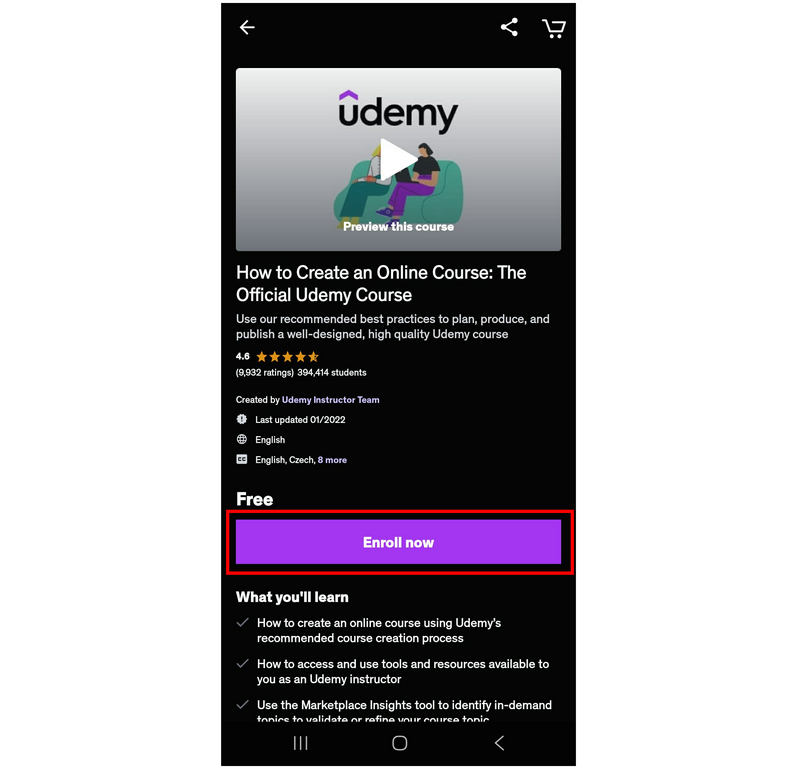
開啟 Udemy 行動應用,找到你想報名的課程。然後,選擇 立即報名 在您選擇的課程的介紹頁面上有一個按鈕。
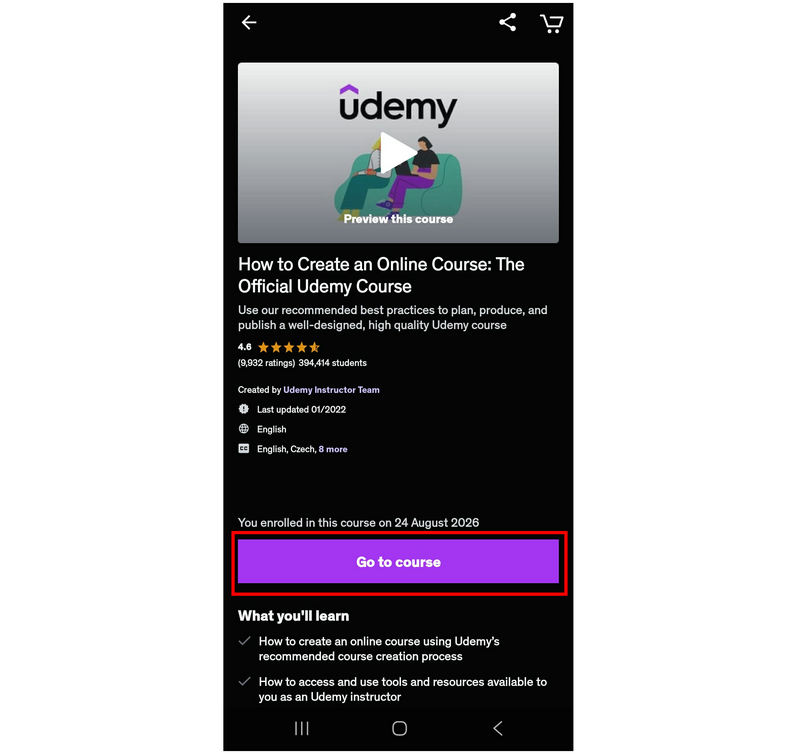
註冊課程後,選擇同一個按鈕,現在按鈕標記為: 前往課程.
在課程主選單中,Udemy 行動應用程式會提供每節課的下載按鈕。只需選擇即可。 下載 按鈕用於儲存您想離線觀看的課程。
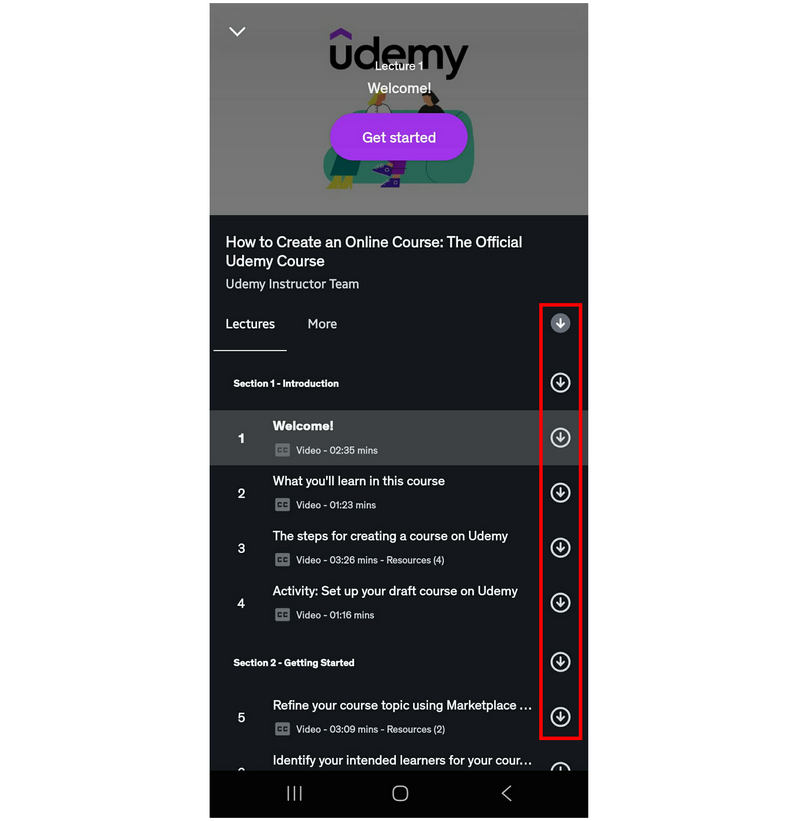
遺憾的是,Udemy 的離線選項並不能直接下載課程影片。它的工作方式更像是 Spotify 的下載選項,只能觀看已在應用程式內下載的內容。
方法二:透過瀏覽器離線存取 Udemy 課程
儘管 Udemy 網頁版的下載選項不如行動應用程式那麼便捷,但它仍然提供離線下載功能。不過,其功能遠不如 Udemy 行動應用豐富。
在 Udemy 網站上,找到你想報名的課程。然後,點擊… 立即報名.
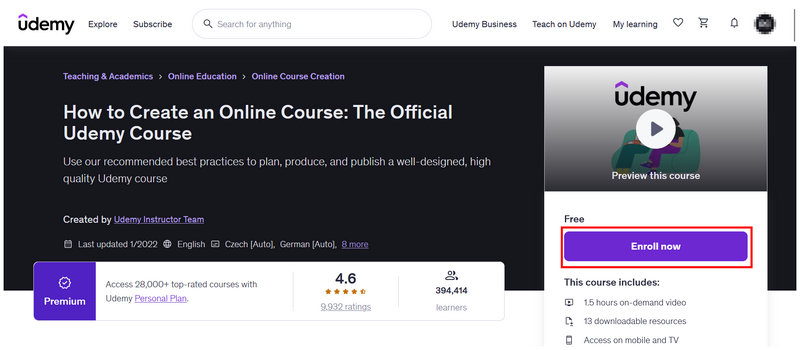
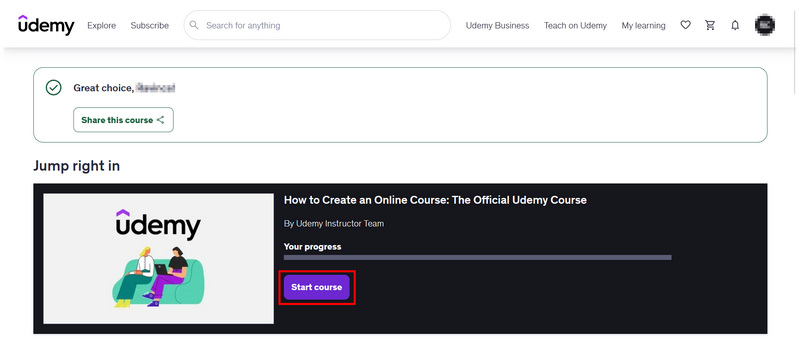
選擇「立即報名」後,您將被重定向到下一頁,點擊即可開始您剛剛報名的課程。 開始課程 選項。
在課程內容中,找到您想要下載的講座。點選 設定 在網頁播放器中選擇該選項,然後點選 下載講座但是,只有當講師允許下載其講義內容時,此功能才會啟用。
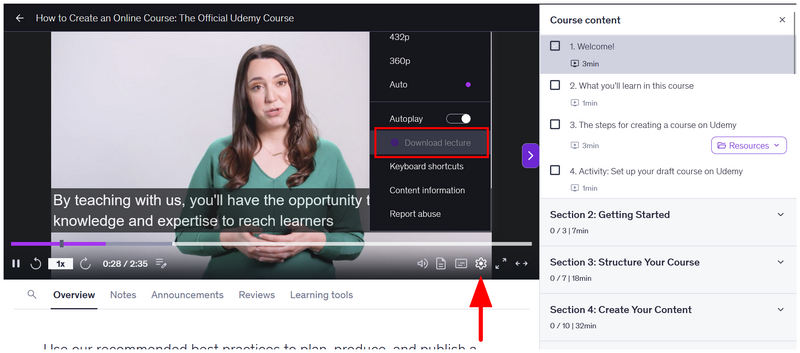
由於在瀏覽器中下載 Udemy 課程完全由講師控制,因此將 Udemy 影片保存到桌面的唯一方法是使用我們的第三種方法,即使用 ArkThinker 螢幕錄影機。
方法三:使用螢幕錄影器錄製個人學習筆記
既然我們已經討論了 Udemy 上的兩種官方下載選項,我們可以得出結論:離線保存與常規下載完全不同,而且限制更多。因此,使用離線保存的實際解決方案是… ArkThinker Screen Recorder 這是我們提出的第三種下載 Udemy 影片的方法。
與基於瀏覽器的影片下載擴充功能不同,ArkThinker 的螢幕錄製軟體直接安裝到您的電腦上,而不是作為瀏覽器插件運行。因此,它可以繞過受保護影片(例如 Udemy 課程)的加密。
要學習如何使用 ArkThinker 螢幕錄影機錄製 Udemy 視頻,請務必閱讀以下三步驟指南。
為了更輕鬆地學習如何使用該產品,請務必下載軟體。
開啟瀏覽器,前往你想錄製的 Udemy 課程。然後,打開 ArkThinker 螢幕錄製器,並停留在… Screen Recorder 模式。
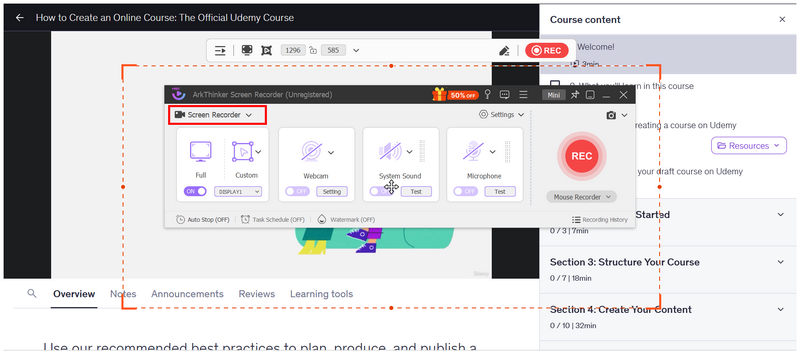
將要錄製的 Udemy 課程設定為全螢幕模式。然後點擊 全螢幕 ArkThinker螢幕錄影機的錄影介面模式。
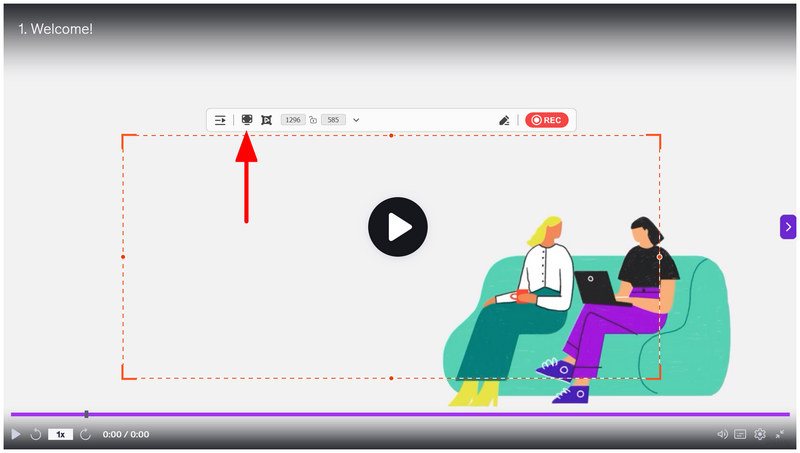
現在錄製介面也設定為全螢幕模式了。點選 記錄 點擊 ArkThinker 螢幕錄製器的按鈕,然後播放 Udemy 課程即可開始錄製。
錄製完成後,ArkThinker Screen Recorder 將開啟後製選單。您可以在這裡使用程式的編輯工具調整剛錄製的 Udemy 課程視頻,例如: 進階剪輯器、影片壓縮器、檔案合併器等等。要查找錄音的儲存位置,只需單擊資料夾按鈕即可。
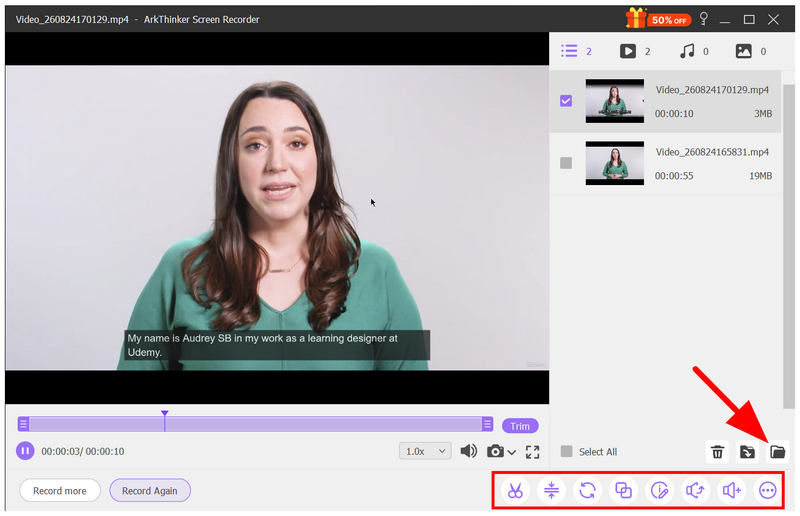
如果您因為無法使用 Fetchv 和其他螢幕錄製瀏覽器擴充功能下載 Udemy 加密影片而感到沮喪,我們強烈建議您使用桌面螢幕錄製軟體。不妨試試 ArkThinker Screen Recorder。
第四部分:保存 Udemy 課程內容時的法律考量
根據文章前兩部分討論的信息,Udemy 的反盜版措施能夠有效地保護影片內容。由於平台上的大多數課程都是付費的,因此錄製線上課程並進行複製是一種盜版行為。
為避免任何法律糾紛,請確保僅將螢幕截圖或下載的 Udemy 課程用於個人備份或其他用途。切勿透過任何外部或傳統文件傳輸方式在線上或離線分享這些課程。
第五部分:關於下載 Udemy 影片的常見問題
Udemy學習平台可靠嗎?
是的,Udemy是一個合法的線上平台,提供正規課程,所有課程完成後都會頒發證書。
我可以下載Udemy上的影片嗎?
不,你不能。你只能保存 Udemy 影片以供離線觀看。該程式不支援直接下載。
下載的Udemy影片片段可以離線分享嗎?
不,你不能。下載的 Udemy 影片片段只會保存在應用程式內。 Udemy 課程的影片檔案不會儲存到你的本機檔案。
Udemy影片以什麼格式儲存?
雖然Udemy影片不會儲存為本地文件,因此很難確定其格式,但目前尚不清楚具體資訊。不過,MP4或WebM可能是最有可能使用的格式,因為前者是為無障礙存取而設計的,後者則是為網頁觀看而設計的。
Udemy 平台支援螢幕錄製嗎?
這取決於錄製工具。基於瀏覽器的錄製,例如專用的Google瀏覽器或 Firefox螢幕錄製無法錄製 Udemy 的螢幕。但是,像 ArkThinker Screen Recorder 這樣的桌面軟體可以錄製 Udemy 的影片。
結論
運用切實可行的方法來節省或 下載 Udemy 視頻 現在我們已經討論了離線學習,希望這篇文章能幫助您更有效率地消化線上課程,讓您可以隨時隨地使用任何裝置收聽或重溫 Udemy 課程。如果您打算錄製 Udemy 課程並使用 ArkThinker 螢幕錄影機將影片儲存到本機文件,以便完全離線觀看,那麼這一點將更加明顯。
你怎麼看這個帖子?點擊評價這篇文章。
出色的
評分: 4.9 / 5(基於 701 票)


