


Instagram 是否提供螢幕截圖通知:2026 年指南
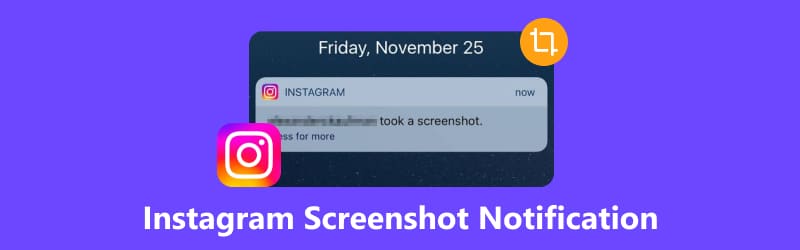
你是否好奇在 Instagram 上截圖是否會通知被截圖者?本文將透過提供詳細的指南來解答這個問題。 Instagram 截圖通知本文旨在幫助讀者了解社群媒體應用程式是否會在用戶截圖其故事、貼文、短影片或訊息時發出通知。我們還將重點介紹能夠繞過通知截圖 Instagram 的最佳第三方解決方案。
- 指南清單
- 第一部分:Instagram 會通知螢幕截圖嗎?
- 第二部分:Instagram何時會發出通知以及何時不會發出通知
- 第三部分:使用 ArkThinker 螢幕錄影機安全地錄製 Instagram 內容
- 第四部分:關於 Instagram 截圖通知的常見問題
第一部分:Instagram 會通知螢幕截圖嗎?
Instagram 是否會在用戶截圖時發出通知,取決於平台的不同版塊。例如,在 Instagram 主頁的大多數貼文中,截圖操作不會觸發通知。但是,在應用程式的特定版塊中,嘗試截圖或實際截圖都會收到通知。有關哪些 Instagram 版塊會發出通知的詳細指南,請參閱本文的下一部分。
第二部分:Instagram何時會發出通知以及何時不會發出通知
Instagram 快拍截圖通知
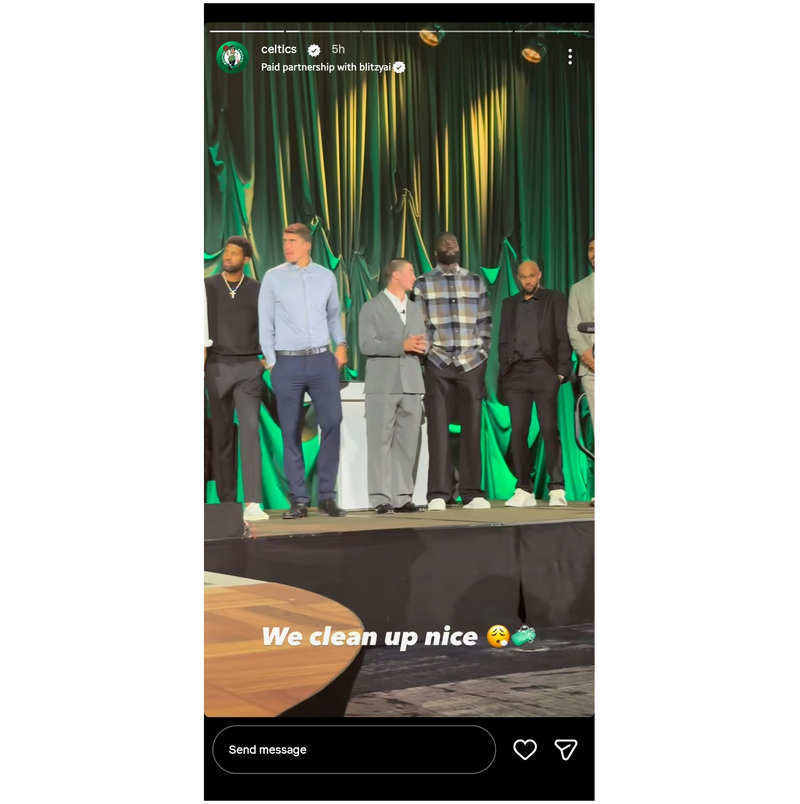
我們將首先測試 Instagram Stories,以確定是否可以在不收到任何通知的情況下截取此部分的螢幕截圖。幸運的是,我們可以截取公開帳戶、密友和個人主頁精選動態中的螢幕截圖。 不會通知用戶。
這一點非常重要,因為Instagram Stories通常是用戶瀏覽娛樂內容時最受歡迎的版面。因此,Instagram Stories沒有截圖通知功能,普通貼文也不會通知用戶,因為這些內容是公開發布的。
貼文和短影片的截圖
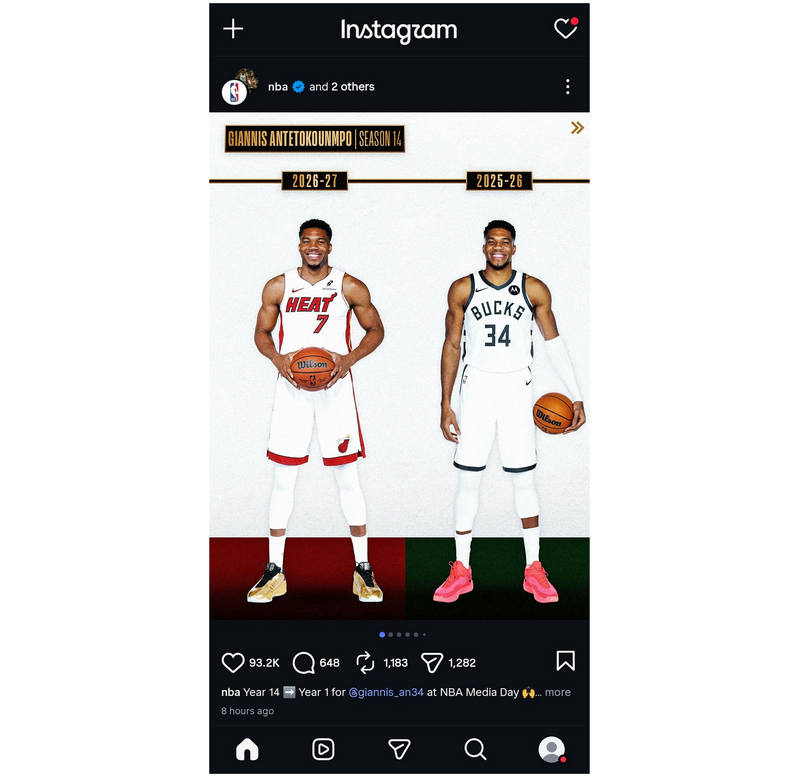
與 Stories 類似,常規貼文和 Reels(短影片內容)也 不顯示螢幕截圖通知 當你服用 安卓裝置上 Instagram 貼文的螢幕截圖 或 iOS。與 Stories 類似,Instagram 和 Reels 上的公開貼文也是針對大眾發布的,是該社群媒體應用程式的主要娛樂選項。
因此,Instagram 動態中的常規貼文和 Reels 中的短影片都可以被截圖,而不會收到任何提醒或通知。
私訊截圖
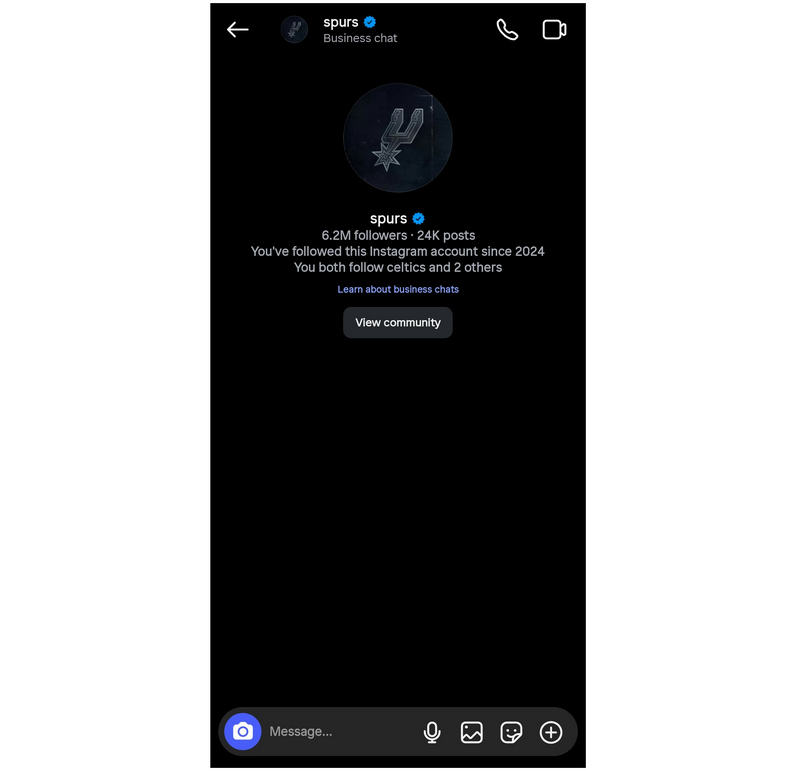
由於故事、貼文和短影片是公開的,因此這些部分沒有截圖通知。但是,Instagram 上的私訊是私密的。因此,在特定訊息模式下截圖是無效的。 通知對話中的其他使用者。
但是,只有當您嘗試在 Instagram 應用程式的「閱後即焚」模式和「僅查看一次」訊息中截圖時,才會出現通知提示。如果您想在正常對話中截圖,當然可以。但建議您在截圖前先徵得對方的同意。
第三部分:使用 ArkThinker 螢幕錄影機安全地錄製 Instagram 內容
現在我們已經討論了 Instagram 特定版塊的螢幕截圖通知機制,接下來我們可以討論用於安全擷取 Instagram 內容的第三方解決方案: ArkThinker Screen Recorder一款基於桌面的螢幕錄製和擷取工具。
根據我們的指南,Instagram 中只有在私訊的「閱後即焚」和「僅查看一次」模式下,用戶才會收到截圖通知。因此,在這些模式下分享的重要資訊無法儲存到您的裝置上。為了解決這個問題,ArkThinker 的手機錄音模式直接針對此問題進行了最佳化。
由於 ArkThinker 的手機錄製模式會鏡像顯示智慧型手機螢幕,因此在桌面軟體中截取鏡像螢幕的螢幕截圖即可解決此問題。您可以使用 ArkThinker 的螢幕截圖功能,也可以使用電腦上的螢幕截圖工具。此外,您還可以截取 Instagram 訊息而不會觸發應用程式內通知。
若要了解 ArkThinker 螢幕錄影機手機錄影模式的基本設定方法,請務必閱讀我們關於使用工具的詳細逐步指南。
為了方便您按照教學中的步驟操作,請務必先下載軟體。
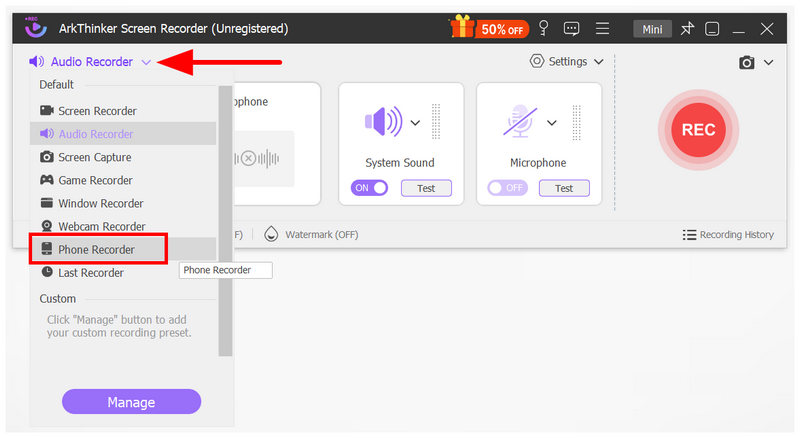
開啟 ArkThinker 螢幕錄影機,點選錄製模式下拉選單,然後選擇 電話錄音機。
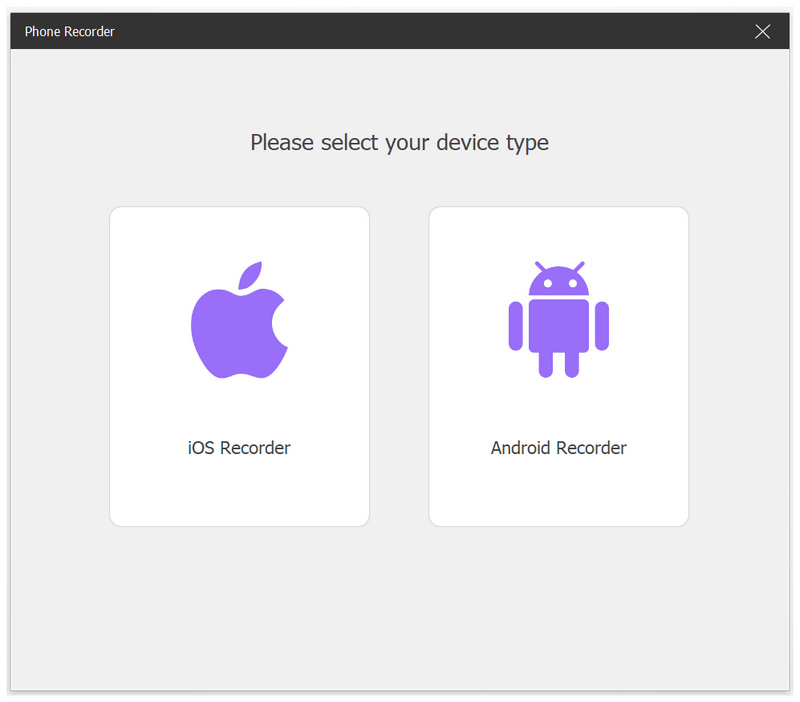
在手機錄音模式下,選擇 iOS錄音機 或者 安卓錄音機 根據您的設備而定。
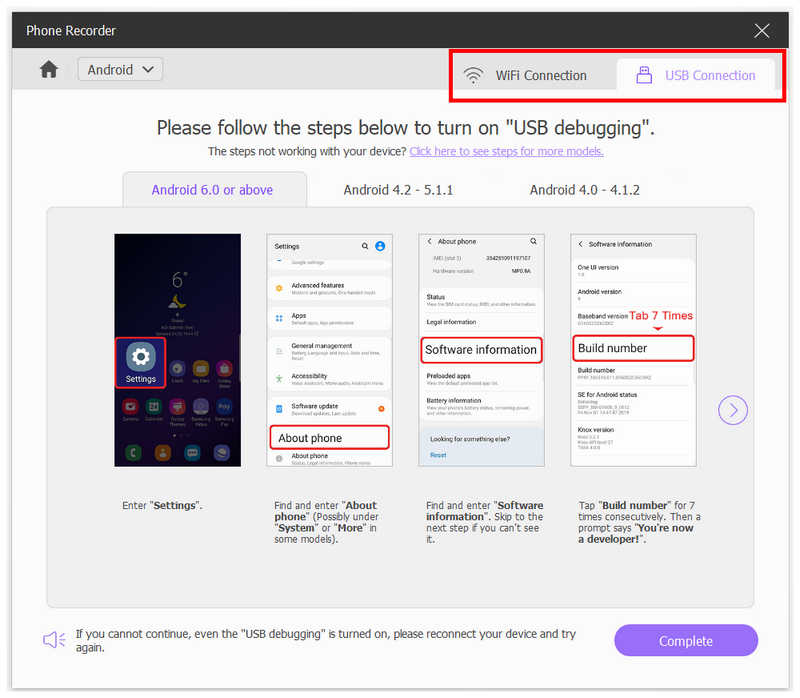
然後選擇您希望如何連接您的設備,可以透過以下方式連接: 無線上網 或者 USB. 請依照應用程式內的連接教學將您的裝置連接到錄音軟體。
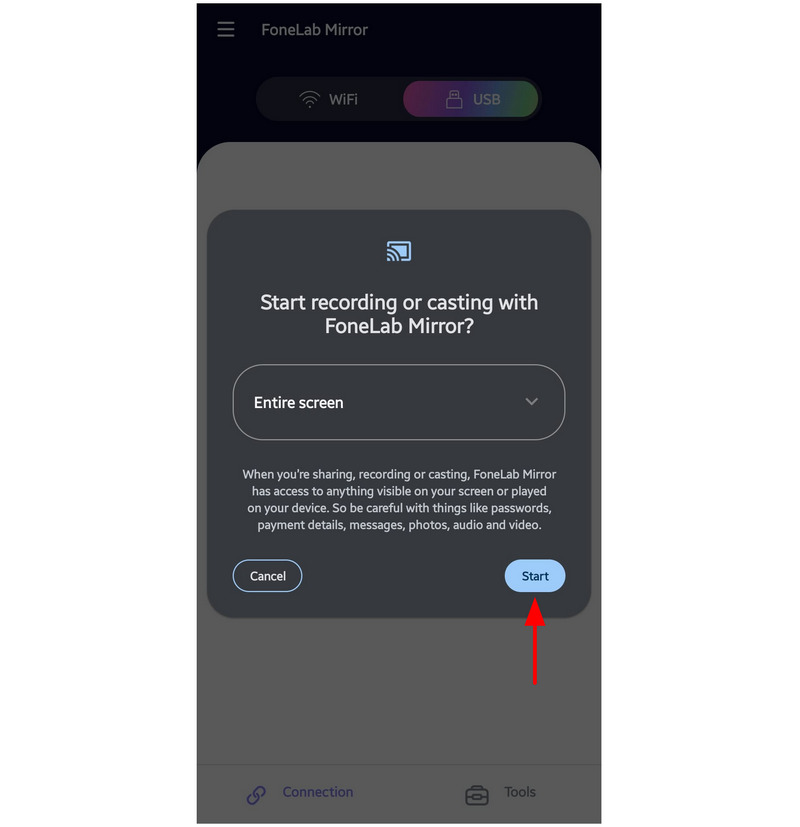
設備和軟體連線成功後,請選擇 立即開始 或者 開始 螢幕上會顯示通知,提示您開始將裝置螢幕鏡像到 ArkThinker 螢幕錄影機。現在您可以打開 Instagram 訊息,並從電腦上的鏡像螢幕截取螢幕截圖。
現在我們已經討論了 ArkThinker 螢幕錄影機中的手機錄影模式是如何運作的,我們希望您現在可以安心地截取 Instagram 螢幕截圖,而不用擔心收到不必要的通知。
筆記: 截圖時或 螢幕錄製 Instagram 使用 ArkThinker 等第三方軟體時,我們建議使用者通知或告知被截圖者本人,以避免侵犯隱私。
第四部分:關於 Instagram 截圖通知的常見問題
Instagram私訊有截圖通知功能嗎?
這取決於你們的對話模式。在普通的私訊模式下,截圖不會通知對話中的其他使用者。但是,在閱後即焚或僅查看一次模式下截圖則會觸發通知。
Instagram 在截圖時會讓螢幕變黑嗎?
是的,確實如此。在 Instagram 私訊的限制模式下截圖,得到的截圖會是全黑的。要繞過這個限制,你需要使用像 ArkThinker Screen Recorder 這樣的第三方截圖工具。
在社群媒體應用程式上截圖難嗎?
不,並非如此。截圖是社群媒體應用的標準功能。通常只有私訊才會受到截圖限制。
我應該在Instagram中使用手機的截圖功能嗎?
是的,可以。您裝置自帶的螢幕截圖功能可以直接用於 Instagram,沒有任何問題。因此,在某些特定情況下,人們也經常使用第三方螢幕截圖應用程式。
是否有第三方工具可以繞過 Instagram 的截圖封鎖功能?
是的,有這樣的軟體。不過,它們通常是桌面端的,因為Instagram仍然可以偵測到智慧型手機應用。 ArkThinker Screen Recorder的手機錄製模式就是一個很好的桌面端解決方案範例。
結論
現在我們已經討論瞭如何 Instagram 截圖通知 我們希望這篇文章能幫助想要了解程式螢幕截圖功能的使用者。對於想要隱密地從社群媒體網站截圖且不引起通知的用戶,可以考慮使用桌面工具,例如 ArkThinker Screen Recorder,它可以完全繞過大多數社群媒體網站的安全措施。
你怎麼看這個帖子?點擊評價這篇文章。
出色的
評分: 4.9 / 5(基於 692 票)


