


مراجعة تفصيلية لبرنامج EaseUS Video Repair: الميزات، الإيجابيات، السلبيات
عندما يتعلق الأمر بخيارات إصلاح الفيديو، تبرز الحلول المكتبية بفضل استقرارها وأدائها المتميزين. في سوق إصلاح الوسائط التنافسي، إصلاح الفيديو من إيز يو إس يُعدّ هذا البرنامج من أكثر الخيارات الموثوقة. في هذه المقالة، سنستكشف لماذا يُعتبر خيارًا جيدًا للمستخدمين الذين يواجهون مشاكل في ملفات الوسائط الخاصة بهم. سنتناول ميزات إصلاح الفيديو في البرنامج، وكيفية أدائه، وأفضل استخداماته، بالإضافة إلى مزاياه وعيوبه.

- قائمة الدليل
- الجزء الأول: الميزات الرئيسية لبرنامج EaseUS Video Repair
- الجزء الثاني: كيف يعمل برنامج EaseUS Video Repair
- الجزء الثالث: هل يجب عليك اختيار برنامج EaseUS لإصلاح الفيديو؟
- الجزء الرابع: أفضل بديل لبرنامج EaseUS لإصلاح الفيديو
- الجزء الخامس: الأسئلة الشائعة حول مراجعة برنامج EaseUS لإصلاح الفيديو
الجزء الأول: الميزات الرئيسية لبرنامج EaseUS Video Repair
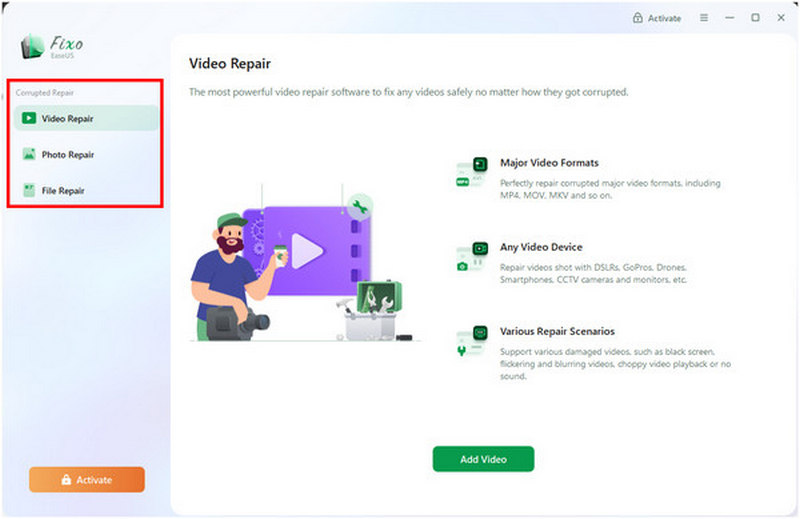
إصلاح تلف الفهرس والإطار
بما أن برنامج EaseUS Fixo Video Repair يقدم خدمة إصلاح الفيديو بجودة احترافية، فإنه قادر على معالجة أبسط مشاكل تلف الفيديو، مثل تلف فهرس الفيديو وتلف الإطارات أو الشاشة. ويشمل ذلك مشاكل ملفات MP4 و لا يتم تشغيل ملفات MOV.
إصلاح مشاكل مزامنة الصوت والفيديو
لضمان إمكانية مشاهدة مقاطع الفيديو التي تم إصلاحها، يُمكن لبرنامج EaseUS Video Repair أيضًا إصلاح ملفات الوسائط التي تعاني من مشاكل في مزامنة الصوت والصورة. وهذا يُسهّل إصلاح مقاطع الفيديو التي تعاني من عدم تزامن الصوت داخل البرنامج.
إصلاح تنسيقات الفيديو المتعددة
لضمان فعالية وظائف إصلاح الفيديو في البرنامج، تم تحسينه لدعم العديد من صيغ الفيديو. يستطيع البرنامج إصلاح ملفات الفيديو بالصيغ التالية دون أي مشاكل: MP4، MOV، M4V، MKV، AVI، FLV، 3GP، TS، MTS، M2TS، ASF، MXF، KLV، وINSV.
إصلاح سريع وإصلاح متقدم
لتحسين كفاءة إصلاح الفيديو، يوفر برنامج EaseUS Video Repair خيارين للإصلاح: الإصلاح السريع والإصلاح المتقدم. لمعالجة المشاكل البسيطة كمشاكل التشغيل والترميز، يمكنك استخدام وضع الإصلاح السريع. أما في حالة تلف الملفات الأكثر تعقيدًا، فإن خيار الإصلاح المتقدم هو الأنسب.
الجزء الثاني: كيف يعمل برنامج EaseUS Video Repair
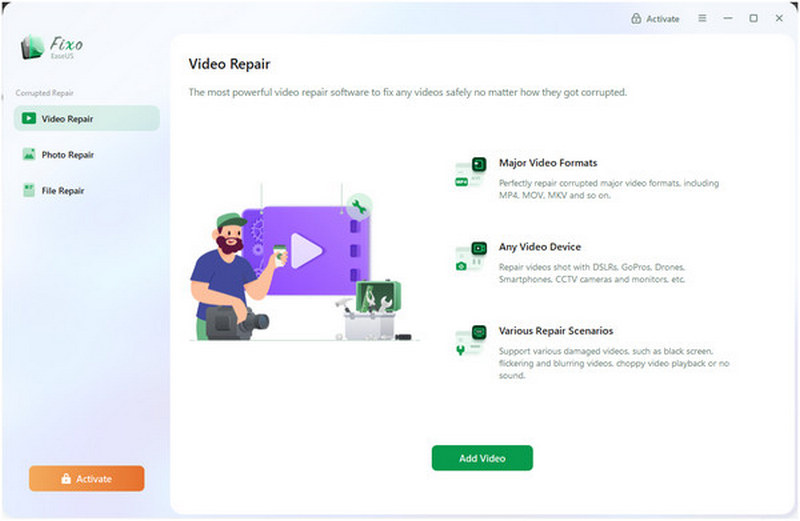
إصلاح الفيديوهات بدون تلف
عند استخدام برنامج EaseUS Video Repair لإصلاح مقاطع الفيديو، يمكنك التأكد من عدم تلف ملف الوسائط الخاص بك، وأن البرنامج وحده هو من سيقوم بإصلاحه. هذا يضمن للمستخدمين أن البرنامج يعمل بشكل صحيح ولا يُؤثر على سلامة ملف الفيديو. مما يجعل البرنامج خيارًا جيدًا لـ إصلاح فيديوهات MP4 مجاناً.
هل هو آمن؟
نعم، برنامج EaseUS Video Repair آمن للاستخدام. فهو قادر على إصلاح مقاطع الفيديو والصور والملفات دون المساس بأمان وخصوصية المستخدمين. مع ذلك، يختلف الأمر بالنسبة للنسخة الإلكترونية من البرنامج، حيث تقوم الأدوات الإلكترونية بتحميل الملف المراد إصلاحه عبر الإنترنت.
هل هو سهل الاستخدام
نعم، تم تصميم برنامج EaseUS Video Repair ليكون سهل الاستخدام. واجهته واضحة المعالم، وعملية الإصلاح فيه لا تتطلب من المستخدمين سوى تحميل الفيديو الخاص بهم، حيث تتم عملية الإصلاح تلقائيًا.
سرعة المعالجة
تعتمد سرعة معالجة إصلاحات الفيديو في برنامج EaseUS Video Repair بشكل كبير على حجم الفيديو المراد إصلاحه. ويؤثر هذا بشكل ملحوظ على موثوقية البرنامج، حيث قد يكون أداء الإصلاح غير المتسق غير مقبول لبعض المستخدمين.
ميزات تجريبية مجانية محدودة
لسوء الحظ، يقدم الإصدار التجريبي المجاني من برنامج EaseUS Video Repair ميزات محدودة للغاية. بدايةً، يفرض البرنامج حدًا أقصى لحجم الملفات يبلغ 100 ميجابايت، وهو حجم صغير جدًا، خاصةً بالنسبة لملف فيديو. علاوة على ذلك، يدعم الإصدار التجريبي المجاني من البرنامج ملفات MP4 وMOV فقط، ويفتقر إلى خيار الإصلاح الجماعي.
الجزء الثالث: هل يجب عليك اختيار خدمة إصلاح الفيديو من EaseUS (المزايا والعيوب)؟
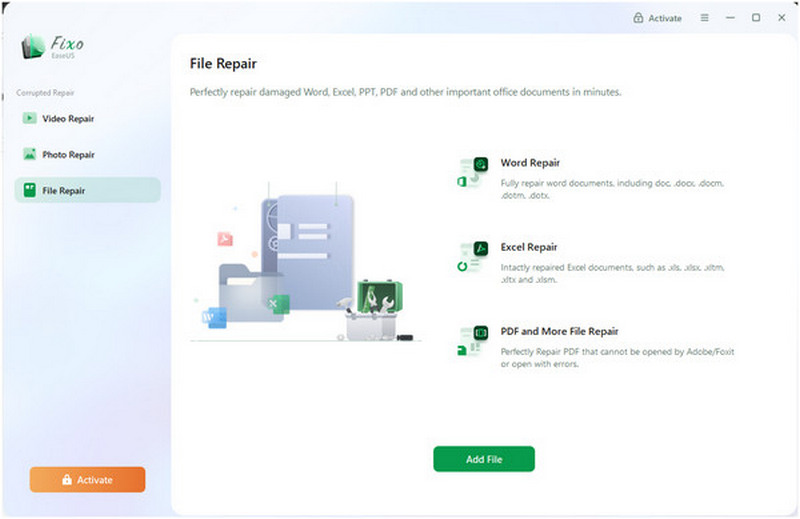
لمساعدة قرائنا على تحديد ما إذا كان برنامج EaseUS Video Repair يستحق التجربة، نقدم لكم لمحة سريعة عن أفضل استخداماته ومزاياه وعيوبه. ستساعد هذه المعلومات قرائنا بشكل كبير في تحديد ما إذا كان البرنامج مناسبًا لاحتياجاتهم الشخصية في إصلاح الفيديو.
أفضل استخدام له: إصلاح مشاكل تلف الفيديو الأساسية والمتقدمة.
- البرنامج سهل الاستخدام ومُحسَّن للغاية للمبتدئين.
- يمكنه معالجة العديد من تنسيقات الفيديو، بما في ذلك تنسيقات MP4 وMOV وMKV الأساسية، والتنسيقات غير الشائعة مثل FLV و3GP وWMV وغيرها.
- يوفر وضعين لإصلاح الفيديو لمعالجة مشاكل التشغيل الأساسية ومعالجة تلف الفيديو المتقدم.
- معالجة الملفات دفعة واحدة لإصلاح عدة مقاطع فيديو في وقت واحد.
- النسخة المجانية من البرنامج محدودة للغاية، خاصة من حيث حجم الملفات وتنسيقات الملفات المدعومة.
- تكون وظيفة الإصلاح بطيئة للغاية عند إصلاح مقاطع الفيديو الكبيرة.
- لن تحافظ مقاطع الفيديو التي تم إصلاحها على جودتها الأصلية.
- لا يمكنه التعامل مع حالات تلف الملفات الشديدة.
الجزء الرابع: أفضل بديل لبرنامج EaseUS لإصلاح الفيديو
بعد أن ناقشنا نقاط قوة وضعف برنامج EaseUS Video Repair، دعونا ننتقل إلى أفضل بديل متوفر في السوق لإصلاح الفيديو. وهو ليس سوى إصلاح الفيديو ArkThinker.
صُمم برنامج ArkThinker Video Repair خصيصًا لمعالجة تلف ملفات الفيديو المتقدمة، وهو خيار أفضل في حال كان ملف الوسائط الذي ترغب في إصلاحه تالفًا بشدة. يشمل ذلك المشاكل الناجمة عن فشل تحويل التنسيق، وتعطل القرص الصلب، ومشاكل التصدير، وضعف الإشارة أثناء نقل الملفات.
مع أخذ ذلك في الاعتبار، يُنصح بشدة باستخدام هذا الخيار، لأنه لا يعتمد فقط على إصلاحات الملفات الآلية؛ تستخدم الأداة فيديو نموذجي لإجراء إصلاح أكثر فعالية لملفات الفيديو.
لمعرفة المزيد حول ما يجعل برنامج ArkThinker Video Repair بديلاً جيداً لبرنامج EaseUS Video Repair، تأكد من قراءة ميزاته الرئيسية أدناه. ولا تنسَ تحميله أيضاً لتسهيل اتباع دليلنا الإرشادي حول استخدام البرنامج.
الخصائص الرئيسية:
- • يقدم خدمات إصلاح الفيديو أسرع بثلاث مرات من أدوات إصلاح الوسائط الأخرى.
- • يحافظ على جودة الفيديو الأصلية لملفات الوسائط التي تم إصلاحها.
- • يُصلح التلف الشديد للفيديو الناتج عن فشل تحويل التنسيق، وتعطل القرص الصلب، ومشاكل التصدير، ومشاكل نقل الملفات، وغير ذلك.
- • عملية إصلاح الفيديو الآلية مدعومة بنظام مدعوم بالذكاء الاصطناعي.
- • تصميم واجهة بسيط لا يتطلب سوى فيديو تجريبي لإصلاح ملفات الوسائط.
افتح برنامج ArkThinker Video Repair، ثم انقر على يضيف زر على صندوق البرتقال لإضافة الفيديو التالف الذي تريد إصلاحه.

ثم حدد يضيف زر في صندوق أرجواني لاستيراد الفيديو التجريبي. يجب أن يستخدم كل من الفيديو التالف والفيديو التجريبي نفس التنسيق، حيث سيُستخدم الفيديو التجريبي كملف مرجعي أثناء عملية الإصلاح.

بعد استيراد كل من الفيديو التالف والفيديو التجريبي إلى الأداة، انقر فوق بصلح للبدء في إصلاح الأخطاء في الفيديو الخاص بك.

بعد عملية إصلاح الفيديو، انقر معاينة لتشغيل ملف الوسائط الذي تم إصلاحه والتحقق مما إذا كان يعمل بشكل صحيح. وأخيرًا، انقر على يحفظ لاستيراد ملف الوسائط الذي تم إصلاحه على جهاز الكمبيوتر الخاص بك.

بما أن برنامج ArkThinker Video Repair مصمم خصيصًا لإصلاح ملفات الفيديو، فإن قدراته على معالجة أخطاء تلف الفيديو الأكثر تعقيدًا تُعدّ أكثر إثارة للإعجاب. وقد تحقق ذلك بفضل استخدامه لفيديو تجريبي بدلًا من الاعتماد كليًا على إصلاح الفيديو المدعوم بالذكاء الاصطناعي.
الجزء الخامس: الأسئلة الشائعة حول مراجعة برنامج EaseUS لإصلاح الفيديو
هل برنامج EaseUS Video Repair مجاني؟
لا، ليس كذلك. مع ذلك، توفر الأداة نسخة تجريبية مجانية. لسوء الحظ، هذه النسخة من البرنامج محدودة للغاية من حيث الميزات، بدءًا من قيود حجم الملفات وصولًا إلى الصيغ المدعومة.
هل يستطيع برنامج EaseUS Video Repair إصلاح أخطاء الفيديو الخطيرة؟
لا، ليس كذلك. بما أن برنامج EaseUS Video Repair يعتمد كلياً على تقنية إصلاح الفيديو بالذكاء الاصطناعي، فإنه لا يستطيع التعامل مع الأخطاء الأكثر تعقيداً. عادةً ما تنشأ هذه الأخطاء من تلف شديد في الملفات ناتج عن مشاكل في التحويل أو أعطال في وحدة التخزين.
هل يمكن إصلاح فيديو يعاني من مشاكل في التشغيل؟
نعم، هذا ممكن. مشاكل تشغيل الفيديو تُعتبر من المشاكل البسيطة المتعلقة بالفيديو. حتى وضع الإصلاح السريع في برنامج EaseUS Video Repair قادر على حل هذه المشاكل.
ما الذي يجعل أداة إصلاح الفيديو قادرة على القيام بذلك؟
ينبغي عليك التحقق من أنواع تلف الملفات التي يدعمها برنامج إصلاح الفيديو الخاص بك. فهناك برامج إصلاح فيديو مصممة فقط للمشاكل البسيطة، بينما توجد خيارات أكثر تقدماً، مثل برنامج ArkThinker Video Repair، القادر على إصلاح مشاكل ملفات الفيديو المعقدة.
هل من السهل إصلاح مقاطع الفيديو التالفة؟
يعتمد الأمر على أداة إصلاح الفيديو التي ستستخدمها. فهناك أدوات تعتمد كلياً على أوامر سطر الأوامر. ولكن يمكنك أيضاً استخدام أدوات ذات واجهة رسومية كاملة، مثل EaseUS Video Repair وArkThinker Video Repair.
خاتمة
الآن وقد أصبح لدينا تمت مراجعة خدمة إصلاح الفيديو من EaseUS بالنظر إلى إمكانيات البرنامج، نأمل أن تكون هذه المقالة قد ساعدتك في تحديد ما إذا كان خيارًا مناسبًا لاحتياجاتك. مع ذلك، ما زلنا نوصي باستخدام خيار أكثر ملاءمة لإصلاح تلف الملفات الشديد، مثل برنامج ArkThinker Video Repair، والذي يمكنك تحميله عبر الرابط أدناه.
ما رأيك في هذا المنصب؟ انقر لتقييم هذه المشاركة.
ممتاز
تقييم: 4.9 / 5 (على أساس 613 الأصوات)


