


مراجعة برنامج Wondershare Video Repair: الميزات، الإيجابيات، والسلبيات
من بين أدوات تحرير الوسائط المتعددة، تُعدّ Wondershare علامة تجارية شهيرة معروفة بأدوات تحرير الوسائط الموجهة للمبتدئين. إلى جانب برنامج Filmora Video Editor المعروف، إصلاح الفيديو Wondershare Repairit تُعدّ هذه الأداة خيارًا شائعًا آخر ضمن منتجاتهم. وكما يوحي اسمها، صُمّم البرنامج لإصلاح تلف الفيديو. في هذه المقالة، سنقدم مراجعة تفصيلية حول ما إذا كانت أداة الإصلاح من Wondershare خيارًا مناسبًا لإصلاح مقاطع الفيديو التالفة وغير القابلة للتشغيل.

- قائمة الدليل
- الجزء الأول: نظرة عامة على برنامج Wondershare لإصلاح الفيديو
- الجزء الثاني: كيفية استخدامه لإصلاح الفيديوهات
- الجزء الثالث: إصلاح الفيديو من ونديرشير: الحكم النهائي
- الجزء الرابع: أفضل بديل لبرنامج Wondershare Video Repair
- الجزء 5. الأسئلة الشائعة حول برنامج Wondershare لإصلاح الفيديو
الجزء الأول: نظرة عامة على برنامج Wondershare لإصلاح الفيديو
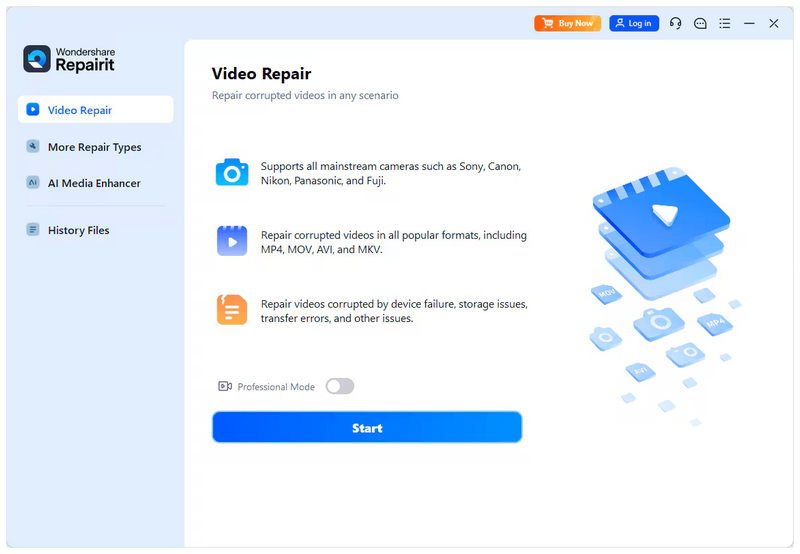
التنسيقات والمنصات المدعومة
قائمة الصيغ المدعومة في برنامج Wondershare Video Repair مثيرة للإعجاب، إذ تغطي نطاقًا واسعًا من ملفات الفيديو. تشمل هذه الصيغ أنواعًا شائعة مثل MP4 وMOV وAVI وMKV، بالإضافة إلى صيغ أقل شيوعًا مثل 3GP وFLV وWMV وTS وغيرها. يُعدّ هذا الدعم الواسع للصيغ ميزةً جديرة بالثناء، خاصةً وأن البرنامج متوفر لأنظمة Windows وmacOS.
نظافة واجهة المستخدم
يُعدّ تصميم واجهة المستخدم وبساطتها من نقاط القوة الأخرى لبرنامج Wondershare Video Repair، وذلك بفضل الشركة المطوّرة له. أزرار البرنامج واضحة المعالم وسهلة الاستخدام، كما أن تصميمه العام بسيط وسهل الفهم، حتى للمبتدئين.
أوضاع إصلاح متعددة
ولتوفير المرونة، يقدم البرنامج أيضًا أوضاع إصلاح متعددة مصممة خصيصًا لتلبية احتياجات المستخدمين. يوفر البرنامج خيارين رئيسيين: الإصلاح السريع والإصلاح المتقدم. وهذا يُمكّن من استخدام البرنامج لمعالجة المشكلات البسيطة، مثل... مقاطع فيديو MP4 بدون صوتوكذلك بالنسبة لتلف الملفات الأكثر تعقيدًا، مثل فشل التشغيل.
معاينة الفيديو
لضمان جودة الفيديوهات المُصلحة، يوفر برنامج Wondershare Video Repair معاينة للفيديو بعد اكتمال عملية الإصلاح. وهذا يمنح المستخدمين ثقةً بأن ملفات الوسائط الخاصة بهم قد تم إصلاحها من خلال معاينات فيديو موثوقة.
يكلف
لسوء الحظ، لا يُقدّم برنامج Wondershare Repairit Video Repair نسخة مجانية. فهو يُقدّم فقط فترة تجريبية مجانية مع دعم محدود للغاية لأنواع الملفات وحدود قصوى لأحجام ملفات الفيديو. أما بالنسبة لخطط التسعير، فيُقدّم البرنامج ثلاثة خيارات: ترخيص شهري، وترخيص سنوي، وترخيص دائم. وتتراوح أسعار هذه الخطط بين... $27.99/شهريًا، $48.99/سنويًا، و $69.99 للدفع لمرة واحدة، على التوالى.
- دعم واسع النطاق للغاية.
- تصميم واجهة ووظائف سهلة الاستخدام للمبتدئين.
- يدعم الإصلاح الجماعي.
- يقدم خطة دفع لمرة واحدة.
- التوفر عبر منصات متعددة.
- توفر النسخة التجريبية المجانية ميزات محدودة للغاية.
- خيارات تسعير أغلى من بدائل إصلاح الوسائط الأخرى.
- أداء إصلاح بطيء للفيديوهات الطويلة والكبيرة.
- أداء الإصلاح غير متسق بناءً على تقييماتهم.
- قد يفشل البرنامج عند التعامل مع مقاطع الفيديو شديدة التلف.
الجزء الثاني: كيفية استخدامه لإصلاح الفيديوهات
بعد أن ناقشنا الآن نظرة عامة ومقدمة مناسبة لبرنامج Wondershare Video Repair، دعونا ننتقل إلى الدليل المفصل حول كيفية استخدام البرنامج لإصلاح الفيديو.
لقد قدمنا دليلاً من ثلاث خطوات حول كيفية استخدام الأداة، والذي يمكنك الرجوع إليه أدناه:
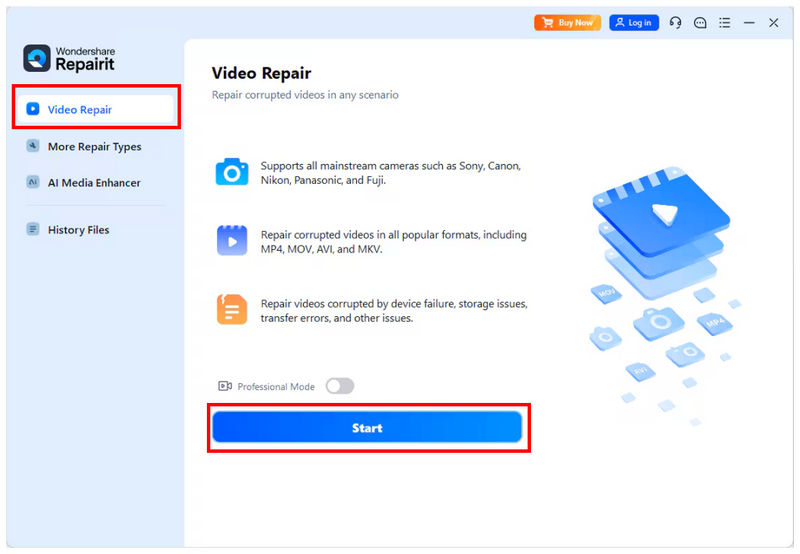
افتح برنامج Wondershare Repairit وحدد إصلاح الفيديو الخيار. ثم انقر على يبدأ لاستيراد الفيديو الذي تريد تعديله.
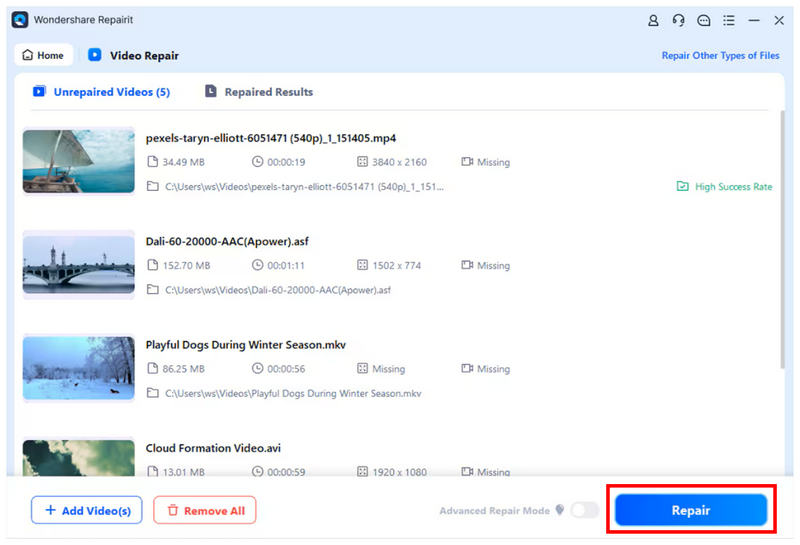
بعد إضافة الفيديو الذي تريد إصلاحه إلى البرنامج، انقر على بصلح لبدء العملية. يمكنك إضافة فيديو واحد فقط أو عدة فيديوهات في وقت واحد.
بعد اكتمال عملية الإصلاح، ستظهر قائمة منبثقة على شاشتك تحتوي على خيارين. للتحقق من جودة الفيديو الذي تم إصلاحه، انقر على معاينةلاستيراد الملف الذي تم إصلاحه على جهاز الكمبيوتر الخاص بك، حدد يحفظ.
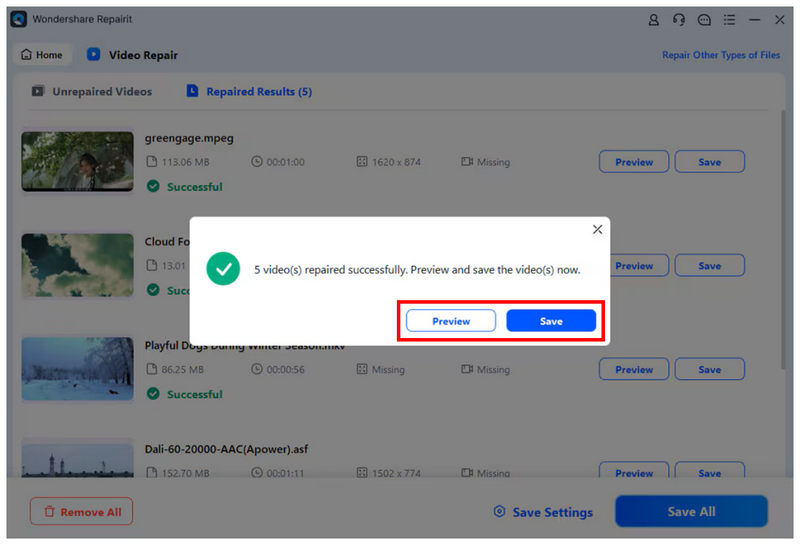
على الرغم من إمكانية حفظ الفيديو المُصلح مباشرةً على جهاز الكمبيوتر باستخدام الزر المُخصص، إلا أنه لا يُنصح بذلك. لضمان جودة الملف المُصلح، يُنصح بمعاينة الفيديو قبل حفظه.
الجزء الثالث: إصلاح الفيديو من ونديرشير: الحكم النهائي
بعد استعراض ميزات برنامج Wondershare Video Repair، يمكننا التوصية به للمبتدئين الذين لا يزالون غير ملمين بإصلاح ملفات الوسائط. مع ذلك، فهو ليس خيارًا مناسبًا في حال وجود تلف شديد في الملفات، نظرًا لعدم ثبات فعاليته في إصلاح هذه المشكلات.
لمعرفة المزيد عن أفضل بديل لإصلاح ملفات الفيديو التالفة بشدة، راجع القسم التالي من المقالة، والذي يعرض أفضل برامج إصلاح الفيديو للمشاكل الرئيسية المتعلقة بالفيديو.
الجزء الرابع: أفضل بديل لبرنامج Wondershare Video Repair
بعد أن ناقشنا إمكانيات إصلاح الفيديو في برنامج Wondershare Video Repair، دعونا ننتقل الآن إلى أفضل بديل للتعامل مع مشاكل تلف الفيديو الأكثر تعقيدًا: وهو ليس سوى إصلاح الفيديو ArkThinker.
على عكس عملية إصلاح الفيديو في برنامج Wondershare، التي تعتمد على الذكاء الاصطناعي، يستخدم برنامج ArkThinker Video Repair فيديو نموذجيًا كمرجع لعملية الإصلاح الآلية. ينتج عن هذا الخيار فيديوهات تبدو أكثر طبيعية، على عكس الإطارات التي يُنتجها الذكاء الاصطناعي في أدوات إصلاح الفيديو الأخرى.
بالإضافة إلى ذلك، يستطيع البرنامج التعامل مع مصادر تلف الملفات الأكثر تعقيدًا، بما في ذلك فشل تحويل التنسيق، وتلف الملفات المخزنة، ومشاكل التصدير، وضعف نقل الإشارة. وهذا يُحسّن أداء البرنامج البديل بشكل ملحوظ، حيث تشير العديد من مراجعات المستخدمين لبرنامج Wondershare Video Repair إلى فشل عمليات الإصلاح بسبب تلف الملفات المتقدم.
لمعرفة المزيد حول ما يجعل برنامج ArkThinker Video Repair خيارًا جيدًا، تأكد من قراءة ميزاته الرئيسية أدناه، ولا تنسَ تحميله لتسهيل متابعة شرحنا.
الخصائص الرئيسية:
- يقوم بإصلاح التلف الشديد للفيديو الناتج عن فشل تحويل التنسيق، وتعطل القرص الصلب، ومشاكل التصدير، ومشاكل نقل الملفات، وغير ذلك.
- يُصلح مقاطع الفيديو أسرع بثلاث مرات من أدوات إصلاح الفيديو الأخرى.
- ستحتفظ مقاطع الفيديو التي تم إصلاحها بجودتها الأصلية.
- عملية إصلاح الفيديو الآلية مدعومة بتقنية الذكاء الاصطناعي.
- تصميم واجهة سهل الاستخدام للمبتدئين، مُحسَّن خصيصًا للمستخدمين الجدد.
افتح برنامج ArkThinker Video Repair، ثم انقر على يضيف زر في صندوق البرتقال لاستيراد الفيديو الذي تريد إصلاحه.

ثم حدد يضيف زر في صندوق أرجواني لاستيراد الفيديو التجريبي. يجب حفظ الفيديو التالف والفيديو التجريبي بنفس التنسيق، حيث سيُستخدم الفيديو التجريبي كمرجع لعملية الإصلاح.

بعد استيراد كل من الفيديو التالف والفيديو التجريبي إلى الأداة، انقر بصلح للبدء في إصلاح الفيديو الخاص بك.

بمجرد اكتمال إصلاح الفيديو، انقر معاينة لتشغيل ملف الوسائط الذي تم إصلاحه والتحقق مما إذا كان يعمل بشكل صحيح. وأخيرًا، انقر على يحفظ لاستيراد ملف الفيديو الذي تم إصلاحه على جهاز الكمبيوتر الخاص بك.

عند التعامل مع حالات تلف الملفات المتقدمة، ننصح بشدة باستخدام برنامج ArkThinker Video Repair كبديل. سيساعدك اختيار هذا الخيار على توقع جودة إصلاح أفضل لفيديوهاتك.
الجزء 5. الأسئلة الشائعة حول برنامج Wondershare لإصلاح الفيديو
هل برنامج Wondershare Video Repair مجاني؟
لا، ليس كذلك. البرنامج لا يقدم سوى نسخة تجريبية مجانية. لا يمكنك استخدام برنامج Wondershare Video Repair إلا بالاشتراك في إحدى باقاته المدفوعة.
هل يستطيع برنامج Wondershare Video Repair إصلاح الفيديوهات التالفة؟
نعم، يمكنه ذلك. فهو يوفر وضعين لإصلاح ملفات التلف، أحدهما بسيط والآخر معقد. تتراوح مشاكل التلف هذه من مشاكل بسيطة، مثل كتم صوت الفيديو، إلى مشاكل أكثر تعقيدًا، مثل... مشاكل تشغيل ملفات MOV.
كم تبلغ تكلفة إصلاح الفيديو باستخدام برنامج Wondershare؟
يقدم برنامج Wondershare Video Repair ثلاث باقات اشتراك، تتراوح بين التراخيص الشهرية والتراخيص الدائمة. وتتراوح أسعار هذه الباقات بين $27.99 و$69.99.
هل برنامج Wondershare Video Repair وبرنامج RepairIt متطابقان؟
نعم، هذا صحيح. كان اسم البرنامج سابقاً Wondershare Video Repair، أما الآن فهو Wondershare Repairit.
هل إصلاح الفيديوهات التالفة أمر معقد؟
يعتمد ذلك على أداة الإصلاح التي ستستخدمها. بالنسبة للمبتدئين، يُعد كل من Wondershare Repairit وArkThinker Video Repair خيارين جيدين، فهما مصممان خصيصًا للمستخدمين الجدد.
خاتمة
مع خصائص ونقاط قوة وقيود إصلاح الفيديو من ونديرشير بعد مراجعة البرنامج، نأمل أن تتمكن الآن من تحديد ما إذا كان مناسبًا لاحتياجاتك. بالنسبة للمستخدمين الذين يواجهون تلفًا شديدًا في ملفات الفيديو، نوصي بشدة باستخدام برنامج ArkThinker Video Repair، والذي يمكنك تحميله من الرابط أدناه.
ما رأيك في هذا المنصب؟ انقر لتقييم هذه المشاركة.
ممتاز
تقييم: 4.9 / 5 (على أساس 492 الأصوات)


