


أفضل 7 أدوات لتحويل ملفات HEIC إلى JPG مجانًا: على الكمبيوتر وعبر الإنترنت
قد تبدو عملية تحويل الصيغ عملية بسيطة لتعديل الملفات بالنسبة لمعظم المستخدمين؛ إلا أنها قد تؤثر على توافق ملفات الوسائط، وخاصةً طريقة فتحها. لهذا السبب، يتردد معظم المستخدمين في دفع المال مقابل برامج تحويل الصيغ، خاصةً مع توفر بدائل مجانية ومفتوحة المصدر. في هذه المقالة، سنستعرض بعضًا من أكثر الأدوات موثوقيةً لـ تحويل ملفات HEIC إلى JPG مجاناً، بما في ذلك أفضل استخداماتها، والأدلة خطوة بخطوة، والمنصات التي تتوفر عليها.

- قائمة الدليل
- الجزء الأول: أفضل برامج تحويل الملفات المجانية عبر الإنترنت (عبر الويب)
- الجزء الثاني: أفضل برامج سطح المكتب المجانية (غير محدودة)
- الجزء 3. الأسئلة الشائعة حول تحويل ملفات HEIC إلى JPG مجاناً
| محولات HEIC إلى JPG | حد الملفات (الحجم ومعالجة الدفعات) | التواجد الإعلاني | علامة مائية | المنصة المدعومة |
|---|---|---|---|---|
| محول HEIC مجاني عبر الإنترنت ArkThinker | 5 – 10 ميجابايت، حتى 10 ملفات في وقت واحد. | لا إعلانات | لايوجد علامة مائية | على شبكة الإنترنت |
| CloudConvert | 1 جيجابايت بدون معالجة دفعية. | لا إعلانات | لايوجد علامة مائية | على شبكة الإنترنت |
| تحويل مجاني | 1 جيجابايت بدون معالجة دفعية. | التواجد الإعلاني | لايوجد علامة مائية | على شبكة الإنترنت |
| محول iMazing | لا يوجد حد لحجم الملف. تحويل دفعي غير محدود. | لا إعلانات | لايوجد علامة مائية | ويندوز، ماك |
| CopyTrans HEIC | لا يوجد حد لحجم الملف. تحويل دفعي غير محدود. | لا إعلانات | لايوجد علامة مائية | شبابيك |
| محرر GIMP | لا يوجد حد لحجم الملف. تحويل دفعي غير محدود. | لا إعلانات | لايوجد علامة مائية | ويندوز، ماك |
| Paint.NET | لا يوجد حد لحجم الملف. تحويل دفعي غير محدود. | لا إعلانات | لايوجد علامة مائية | شبابيك |
الجزء الأول: أفضل برامج تحويل الملفات المجانية عبر الإنترنت (عبر الويب)
محول HEIC مجاني عبر الإنترنت ArkThinker
أفضل استخدام له: معالجة دفعة واحدة عبر الإنترنت لعدد قليل من صور HEIC.
سنبدأ هذا الدليل بعرض أكثر محولات الصور الموثوقة عبر الإنترنت، والمُحسّنة خصيصًا لصيغة HEIC: محول HEIC مجاني عبر الإنترنت ArkThinker.
بالمقارنة مع أدوات تحويل الصيغ الأخرى في هذه القائمة، يعمل هذا البرنامج بكفاءة أعلى لأن الصور المستوردة تُحوّل تلقائيًا إلى صيغة JPG عند تحميلها. وهذا يجعل تحويل الملفات وحفظها أسرع بكثير.
علاوة على ذلك، تُحذف الملفات التي يتم تحميلها إلى خوادمهم فور الانتهاء من تنزيل الملف المستورد. تُعد هذه ميزة أمان وخصوصية ممتازة، خاصةً أنها تتعلق بتحميل ملفات الصور إلى خوادمهم.
يمكنك البدء في استخدام محول HEIC المجاني عبر الإنترنت من ArkThinker في خطوتين بسيطتين، كما هو موضح في البرنامج التعليمي أدناه.
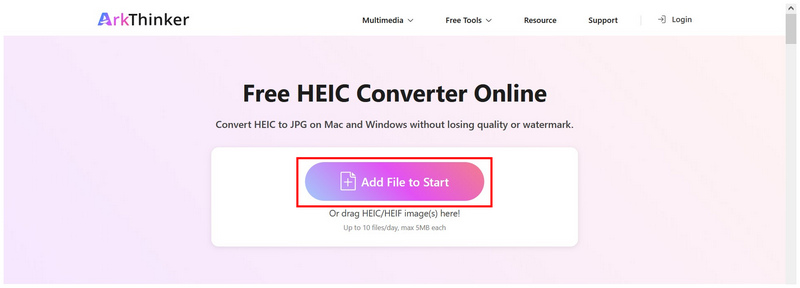
افتح موقع ArkThinker HEIC Converter Online. ثم، حدد إضافة الملفات إلى القائمة "ابدأ" يمكنك إضافة صورة HEIC. كما يمكنك تحميل ما يصل إلى 10 ملفات إلى مربع التحميل للمعالجة الجماعية.
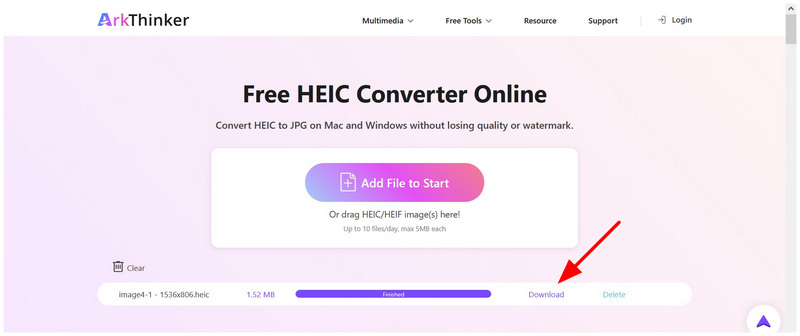
بمجرد إضافة ملفات HEIC إلى البرنامج، سيتم استيرادها تلقائيًا إلى ملفات JPG. انتظر حتى تنتهي عملية التحويل. حدد تحميل زر لحفظ صورة JPG على جهاز الكمبيوتر الخاص بك.
إذا كنت تبحث عن برنامج مجاني وسهل الاستخدام لتحويل ملفات HEIC، فإن هذه الأداة الإلكترونية تستحق أن تكون من بين خياراتك الأولى. فإلى جانب سهولة الاستخدام والتحويل التلقائي، تتميز هذه الأداة بحماية خصوصية المستخدم بشكل أفضل بكثير من البرامج الأخرى.
CloudConvert
أفضل استخدام له: واجهة مستخدم نظيفة وتحويل عالي الجودة عبر الإنترنت.
إذا كنت تبحث عن منصة تحويل ملفات عالية الجودة عبر الإنترنت لتحويل ملفات HEIC إلى JPG مجانًا، فإن CloudConvert خيار جيد آخر. ولزيادة سهولة الاستخدام، توفر المنصة أيضًا إعدادات متقدمة وإخراجًا عالي الجودة. مع ذلك، فإن النسخة المجانية من الأداة تعتمد على نظام رصيد محدود للغاية، مما يجعلها مناسبة فقط للاستخدام لمرة واحدة أو بشكل متقطع. تحويلات JPG.
لمعرفة كيفية استخدام النسخة المجانية من CloudConvert لتحويل صيغ HEIC إلى JPG، يرجى قراءة الدليل أدناه.
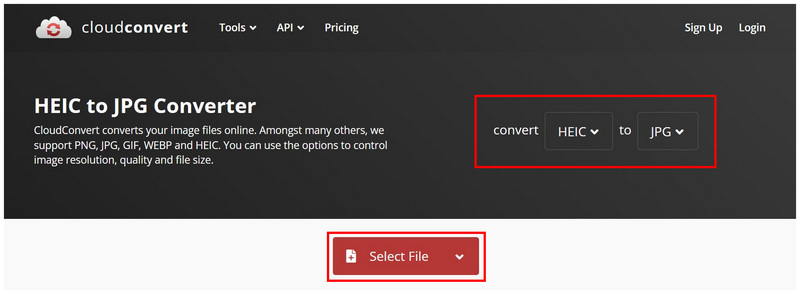
افتح أداة CloudConvert عبر الإنترنت. اضبط التحويل إلى علامات التبويب إلى HEIC و جبغ. ثم اضغط على حدد ملف لاستيراد صورة HEIC التي تريد تحويلها.
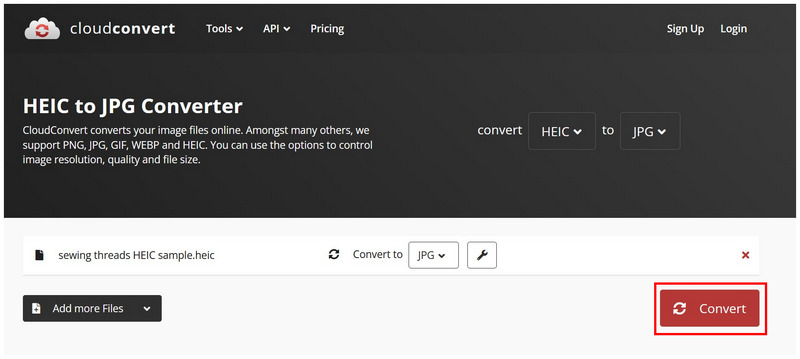
بعد استيراد ملف HEIC إلى البرنامج، انقر على يتحول.
عند اكتمال عملية التحويل، انقر تحميل لحفظ الملف بصيغة JPG.
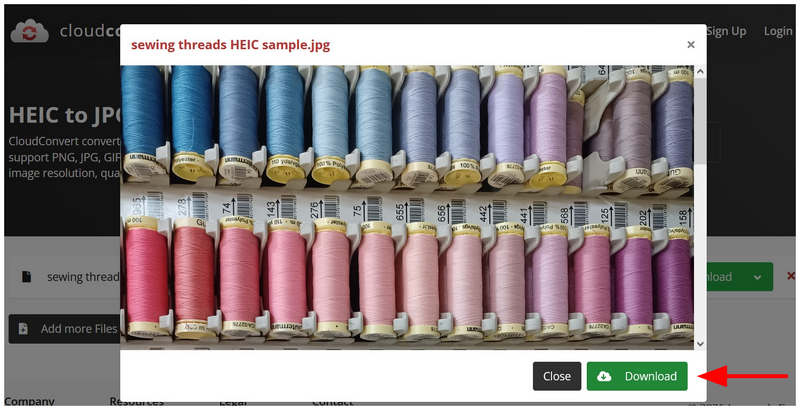
استنادًا إلى أداء البرامج الأخرى المذكورة في هذه المقالة، انخفضت جودة الصورة في برنامج CloudConvert انخفاضًا طفيفًا بعد التحويل. وهذا يجعله مناسبًا للمستخدمين الذين يُعطون الأولوية لضغط الملفات، ولكنه ليس الخيار الأمثل لمن يرغبون في الحصول على جودة صورة عالية.
تحويل مجاني
أفضل استخدام له: تحويل الملفات الكبيرة على حساب ظهور الإعلانات.
وانطلاقاً من ذلك، سنواصل الآن تقديم محتوى غني بالميزات محول الصور عبر الإنترنت يُعرف برنامج FreeConvert بدعمه لأحجام الملفات الكبيرة (حتى 1 جيجابايت)، حتى في نسخته المجانية. صُمم البرنامج ليكون مرنًا وقويًا، ويدعم مختلف أنواع الملفات والصيغ. وقد برز هذا البرنامج في تحويل ملفات HEIC إلى JPG مجانًا، بالإضافة إلى تحويل الملفات ذات الصيغ والأحجام المختلفة.
لسوء الحظ، يُعدّ وجود الإعلانات أحد أبرز عيوب FreeConvert؛ فبحسب المتصفح الذي تستخدمه، قد تؤثر إعلانات FreeConvert على تجربة المستخدم بشكل عام. تعرّف على كيفية استخدام FreeConvert من خلال دليلنا المكوّن من ثلاث خطوات أدناه.
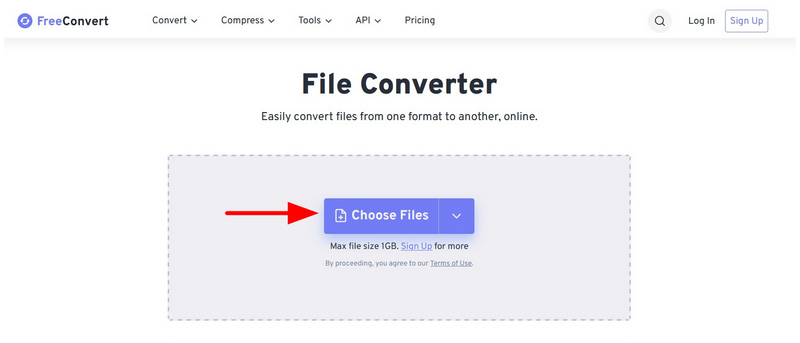
انتقل إلى موقع FreeConvert الإلكتروني ثم حدد اختر الملفات زر.
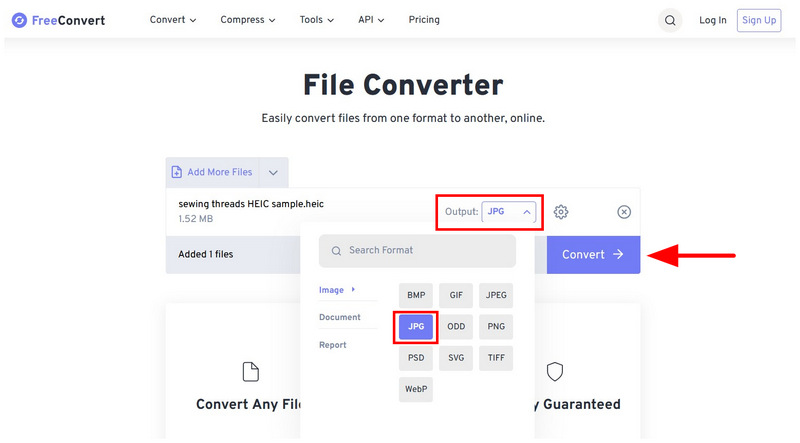
بعد استيراد ملف الصورة، حدد انتاج | واضبطه على جبغ. ثم اضغط على ال يتحول زر.
بعد تحويل الصورة، انقر فوق تحميل زر.
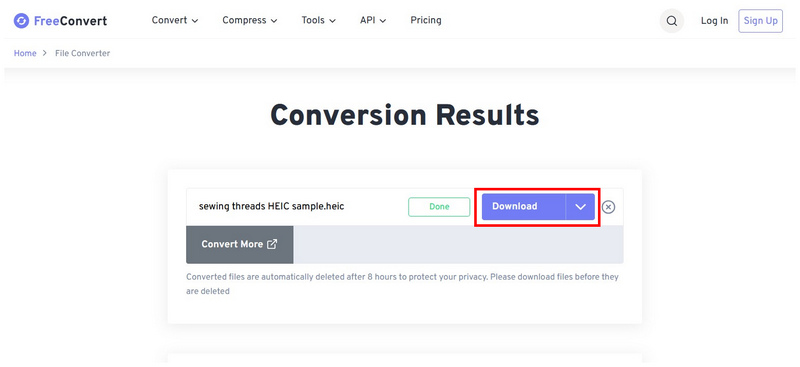
يجب تنزيل ملف JPG المُحوّل إلى متصفحك. حدد تنزيل التقدم زر لإدارة التنزيلات.
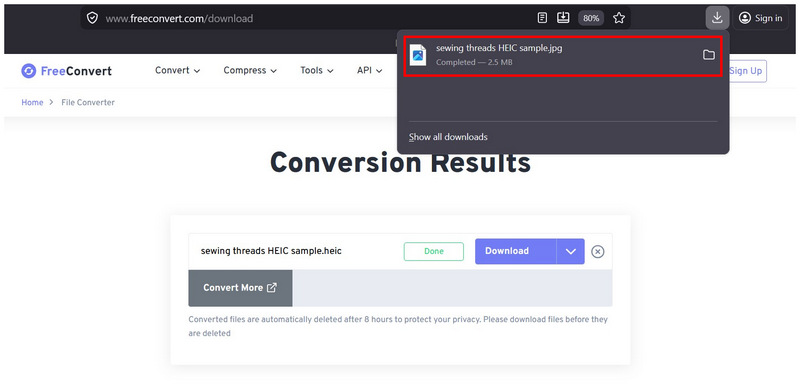
إذا كنت لا تمانع وجود الإعلانات أو كنت تستخدم إضافة مانعة للإعلانات موثوقة، فإن FreeConvert مناسب لتحويل ملفات HEIC إلى JPG عبر الإنترنت مجانًا.
الجزء الثاني: أفضل برامج سطح المكتب المجانية (غير محدودة)
محول iMazing (100% مجاني)
أفضل استخدام له: تحويل الملفات بشكل كامل دون اتصال بالإنترنت.
سنبدأ بتسليط الضوء على أدوات سطح المكتب لدينا، بما في ذلك iMazing Converter، وهي أداة خفيفة لإدارة الملفات مصممة خصيصًا لتحويل ملفات HEIC. وبفضل خلفيتها التطويرية، فهي تدعم المعالجة الدفعية. ضغط بدون فقدان للجودةيتميز البرنامج بأداء سريع، ولا يفرض قيودًا على حجم الملفات، مما يجعله أحد أفضل الخيارات المجانية لتحويل أعداد كبيرة من الصور دون اتصال بالإنترنت. وهذا يمنحه تقييمًا ممتازًا إذا كنت ترغب في تحويل صور HEIC إلى JPG بكميات كبيرة مجانًا.
مع ذلك، يعاني برنامج iMazing Converter من بعض القيود فيما يتعلق بدعم الصيغ، إذ يقتصر على حفظ الصور بصيغتي JPG أو PNG. قد لا يمثل هذا عائقًا للاستخدامات العامة، ولكن ينبغي إضافة المزيد من صيغ الصور المتقدمة إلى البرنامج لتحسين أدائه.
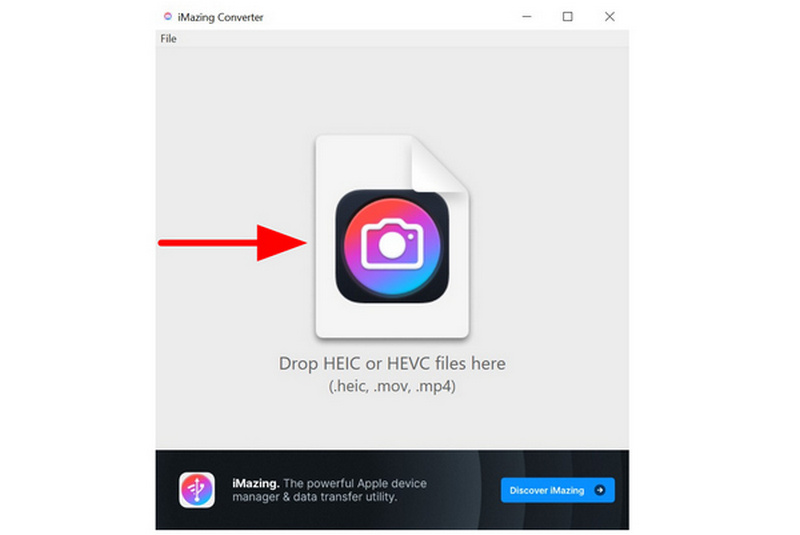
افتح برنامج iMazing Converter على جهاز الكمبيوتر الخاص بك واسحب وأفلت صورة HEIC التي تريد تعديلها.
بعد استيراد الصورة، قم بتعيين شكل ل جبيغ. ثم حدد يتحول.
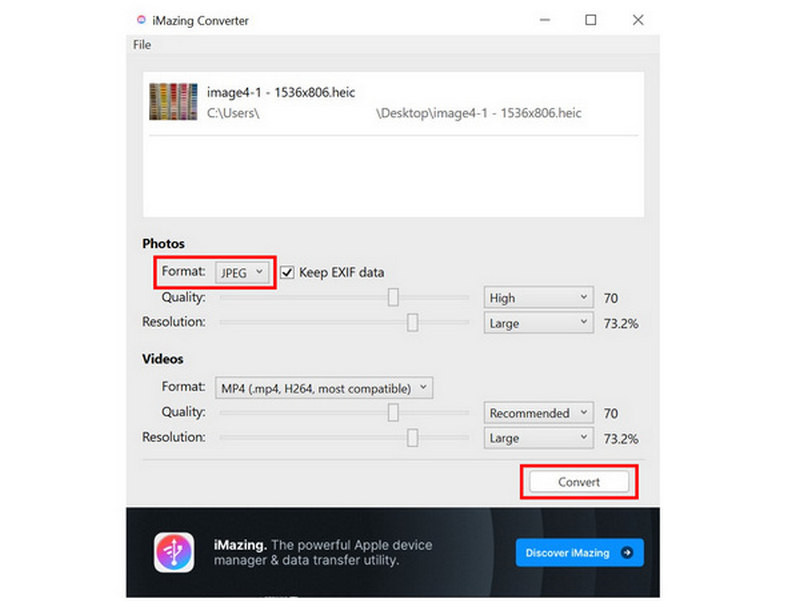
بعد تحديد خيار "تحويل"، سيتم حفظ ملف JPEG في موقع صورة HEIC الأصلية.
إذا كنت ترغب في تحويل صور HEIC إلى صيغة أكثر شيوعًا صيغ JPG أو PNGيُعدّ برنامج iMazing الخيار الأمثل. مع ذلك، احرص على تحويل الصور التي لا تتطلب أي تعديلات فقط، لأن البرنامج يفتقر إلى ميزات التحرير.
CopyTrans HEIC (مجاني للاستخدام الشخصي)
أفضل استخدام له: استخدام واجهة ويندوز لتحويل التنسيق المتكامل.
إذا كنت تجيد استخدام إضافات ويندوز، فإن برنامج CopyTrans HEIC يُعدّ من أهم خياراتك. فهو ليس مجرد برنامج تحويل، بل يُضيف دعمًا أصليًا لملفات HEIC إلى نظام ويندوز، مما يسمح لك بعرض الملفات وتحويلها مباشرةً.
نظراً لصيغة ملف HEIC، يمكنك بسهولة النقر بزر الفأرة الأيمن عليه ثم استخدام برنامج CopyTrans لتحويله إلى JPG. مع ذلك، فإن طبيعته المتقدمة وافتقاره التام لواجهة المستخدم الرسومية يجعلان إعداده صعباً للغاية؛ لذا لا يُنصح به للمبتدئين تماماً.
قم بتثبيت إضافة CopyTrans HEIC على جهاز الكمبيوتر الخاص بك. بمجرد الانتهاء، انقر بزر الماوس الأيمن على ملف HEIC الذي تريد تحويله، ثم مرر مؤشر الماوس فوق تحويل ملفات HEIC باستخدام CopyTrans خيار.
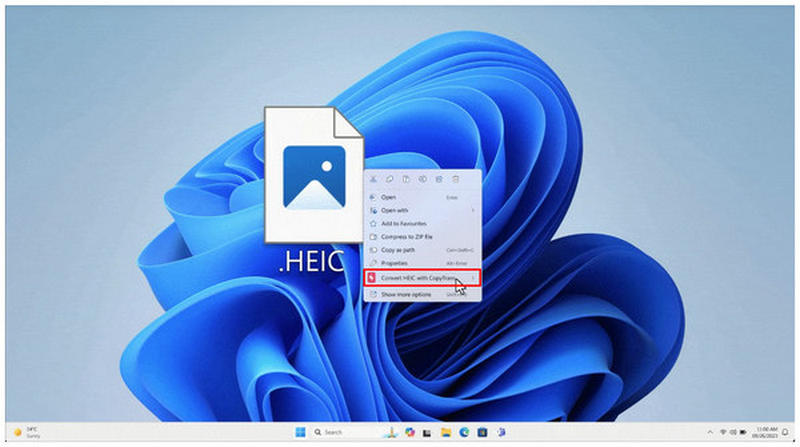
ثم حدد تحويل إلى JPG خيار.
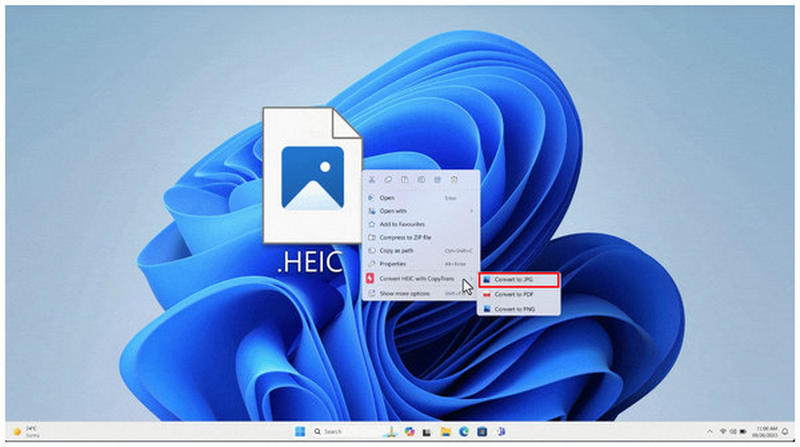
بعد بضع ثوانٍ، سيتم حفظ ملف JPG جديد في نفس موقع ملف HEIC الخاص بك.
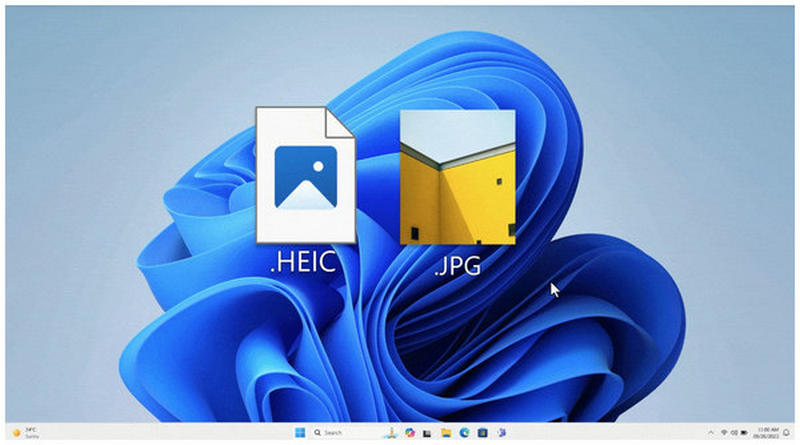
على غرار برنامج iMazing، حدّت حصرية برنامج CopyTrans في التحويل من بعض ميزاته الأخرى، مثل خيارات التحرير. لذا، تأكد من تطبيق التعديلات التي تريدها على ملف HEIC قبل تحويله باستخدام هذه الأداة.
جيمب (محرر مفتوح المصدر)
أفضل استخدام له: تعديل صورة HEIC ثم استيرادها إلى تنسيق JPG.
بالانتقال إلى حلٍّ غير تقليدي، لدينا برنامج GIMP Photo Editor، وهو محرر صور قوي مفتوح المصدر يدعم ملفات HEIC ويُصدّرها بصيغة JPG. يُعدّ هذا البرنامج حلاً مثالياً إذا كنت ترغب في التغلب على نقص أدوات التحرير في البرامج الأخرى المذكورة في هذه القائمة.
هذا يجعله الخيار الأمثل للمستخدمين الذين يرغبون في إجراء تعديلات على الصور أثناء تحويل ملفاتهم. قد يكون مبالغًا فيه بالنسبة لعمليات التحويل البسيطة، خاصةً عند مقارنته بالأدوات المتاحة عبر الإنترنت ومحولات الصيغ الحصرية التي عرضناها.
افتح محرر GIMP، ثم حدد ملف علامة التبويب، ثم اختر يفتح.
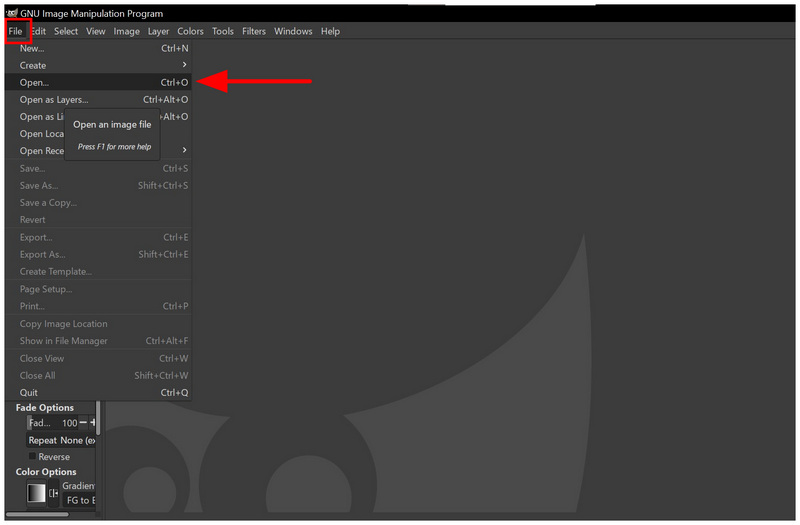
بمجرد إضافة صورة HEIC إلى نافذة المحرر، انقر ملف، ثم حدد تصدير باسم.
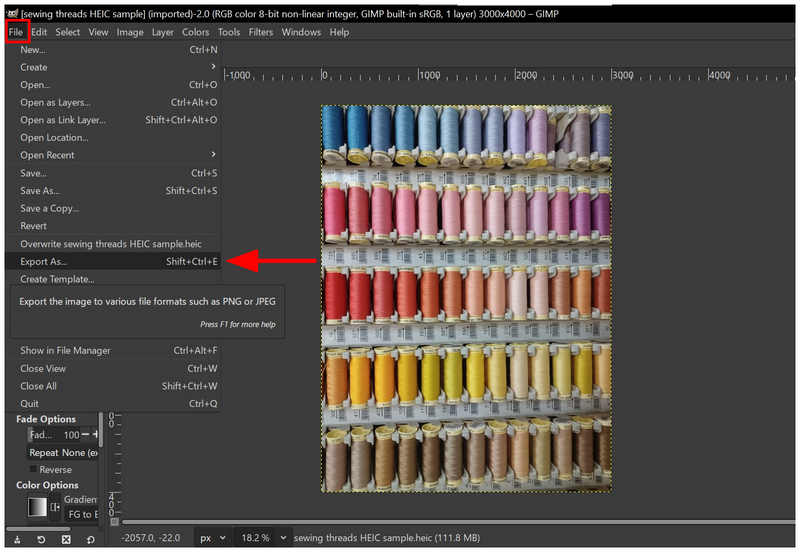
في ال تصدير الصورة القائمة التي تفتح، قم بالتمرير لأسفل إلى صورة بصيغة JPEG ثم حدده. ثم حدد يصدّر لإنشاء نسخة JPG من الصورة.
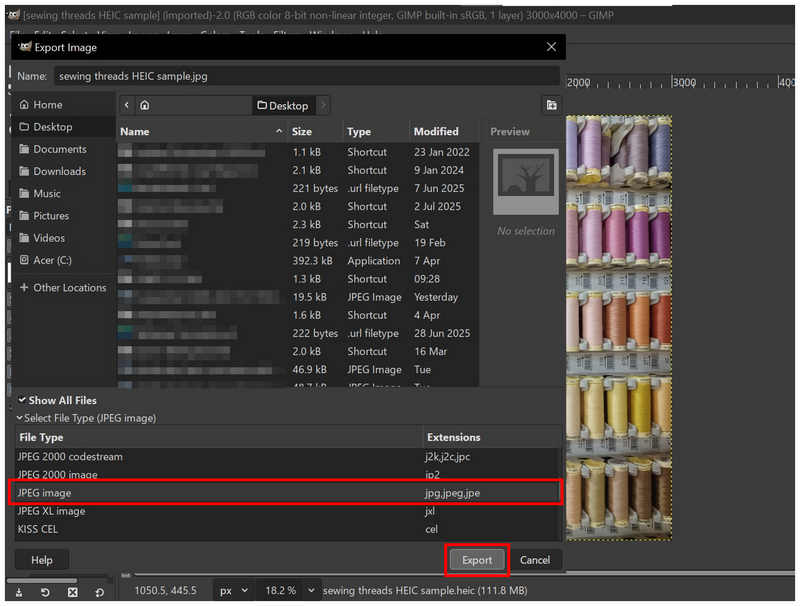
على الرغم من أن الأمر يتطلب مهارة تقنية أكبر قليلاً، إلا أن برنامج GIMP يجب أن يكون كافياً للمستخدمين الذين يرغبون في التعامل مع التحرير والتحويل في حزمة برامج واحدة.
Paint.NET (مع إضافة)
أفضل استخدام له: تطبيق تعديلات أساسية على الصورة وتصديرها بصيغة JPG.
إذا كنت تبحث عن محرر صور حصري لنظام ويندوز يتميز بخفته وسهولة استخدامه، فضع في اعتبارك استخدام Paint.NET. صُمم هذا البرنامج كخليفة لبرنامج Microsoft Paint الكلاسيكي، ويمكن استخدامه كمحول من HEIC إلى JPG بعد تثبيت الملحق المناسب.
يتميز البرنامج بسهولة استخدامه وسرعته في معالجة الصور الفردية، ولكنه يفتقر إلى دعم صيغة HEIC الأصلية وميزات التحويل الجماعي. مع ذلك، يمكن حل هذه المشكلة بتحميل الإضافات المناسبة لدعم صيغة HEIC.
افتح برنامج Paint.NET، ثم حدد ملف ثم اختر يفتح.
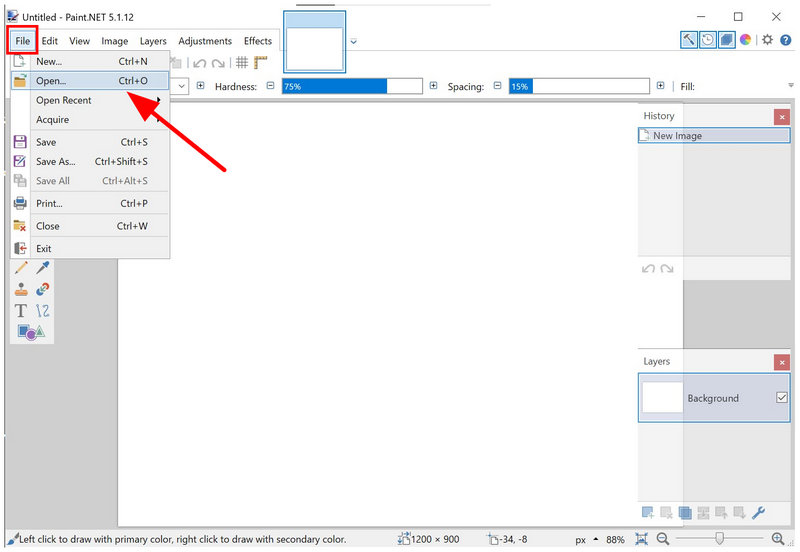
بعد استيراد الصورة، انقر ملف ثم حدد مرة أخرى حفظ باسم.
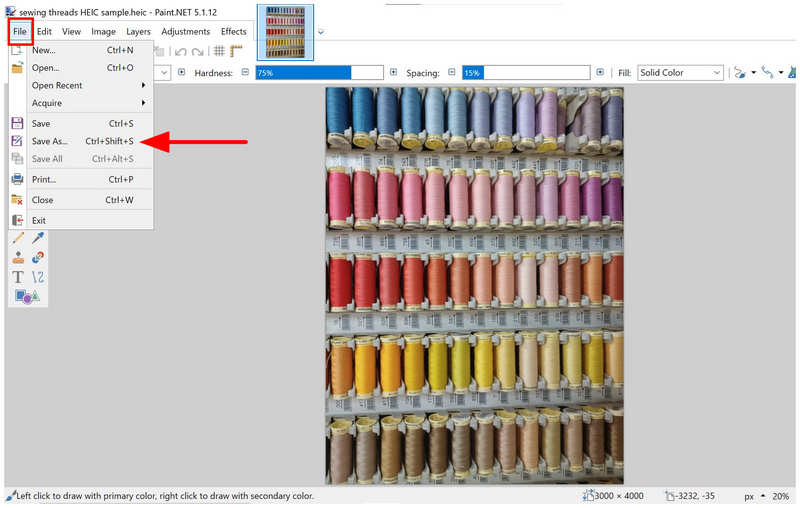
في قائمة "حفظ باسم"، قم بتعيين حفظ كنوع خيار لـ جبيغ. ثم حدد يحفظ.
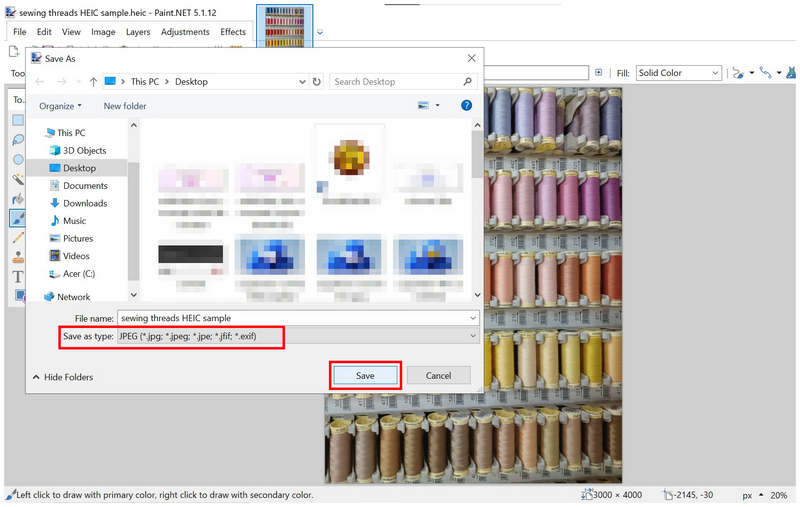
على الرغم من أنه موثوق به لتحويل التنسيقات، إلا أن الشرط الأولي لتثبيت المكونات الإضافية هو سبب وجيه لاختيار خيار آخر بدلاً من ذلك.
الجزء 3. الأسئلة الشائعة حول تحويل ملفات HEIC إلى JPG مجاناً
هل من الصعب تحويل ملفات HEIC إلى صيغة JPG؟
لا، ليس كذلك. توجد أدوات متعددة لتحويل صيغ الصور بسهولة. من أسهل هذه الأدوات برامج عبر الإنترنت مثل برنامج ArkThinker Free HEIC Converter Online.
هل ستتأثر جودة صورتي إذا قمت بتغيير تنسيقها؟
نعم، سيكون كذلك. سيؤثر تحويل الصيغة على الجودة. ومع ذلك، قد يقلل برنامج التحويل الذي ستستخدمه من انخفاض الجودة.
هل يجب عليّ استخدام صيغة JPG لتحويل التنسيق؟
نعم، يمكنك ذلك. صيغة JPG ممتازة للتحويل. فهي تتمتع بتوافق فائق وحجم صغير جدًا.
هل جودة ملف PNG أعلى من جودة ملف JPG؟
نعم، هذا صحيح. يتميز تنسيق PNG بجودة أفضل من تنسيق JPG. كما يدعم هذا التنسيق الصور الشفافة.
ما هو التنسيق الذي يجب أن أحول إليه صورة HEIC الخاصة بي؟
تُعدّ الصور ذات التوافق الواسع الأنسب لتحويل HEIC. ومن الأمثلة الجيدة على ذلك JPG وPNG. إذا كنت ترغب في الحصول على أقصى قدر من التوافق، فاختر JPG.
خاتمة
والآن بعد أن قدمنا سبعة من أفضلها أدوات مجانية لتحويل ملفات HEIC إلى JPGنأمل أن تلبي البرامج التي استعرضناها في هذا الدليل جميع احتياجاتك لتحويل الصيغ. إذا كنت تبحث عن برنامج مصمم لسهولة الاستخدام وحماية خصوصية المستخدم، فننصحك باستخدام برنامج ArkThinker Free HEIC Converter Online.
ما رأيك في هذا المنصب؟ انقر لتقييم هذه المشاركة.
ممتاز
تقييم: 4.8 / 5 (على أساس 497 الأصوات)


