


أفضل 6 طرق لتحويل ملفات HEIC إلى JPG: أفضل الاستخدامات، المزايا، العيوب
هل تواجه مشكلة في فتح ملفات HEIC الأصلية لأجهزة Apple، وتخطط لاستخدام تحويل التنسيق إلى JPG كحل؟ اقرأ هذه المقالة للاطلاع على مراجعة مفصلة لستة من أفضل أدوات تحويل الصور المصممة للتعامل مع هذه الملفات. تحويل HEIC إلى JPEG سنقدم شرحًا مفصلاً ودليلًا تعليميًا حول استخدام أفضل الأدوات لتحويل الملفات عبر الإنترنت وعلى أجهزة الكمبيوتر. سيتم تقييم كل برنامج بناءً على أفضل استخداماته، ومزاياه، وعيوبه، وتقييمه العام كأداة تحويل.

- قائمة الدليل
- أفضل 6 طرق لتحويل ملفات HEIC إلى JPG (بسرعة وجودة عالية)
- الطريقة الأولى: محول ArkThinker HEIC (الأفضل عبر الإنترنت)
- الطريقة الثانية: برنامج TunesBro HEIC Converter (الأفضل لمعالجة الملفات دفعة واحدة على سطح المكتب)
- الطريقة الثالثة: CopyTrans HEIC (أفضل إضافة لنظام ويندوز)
- الطريقة الرابعة: تطبيق المعاينة (أفضل طريقة أصلية لنظام ماك)
- الطريقة الخامسة: صور مايكروسوفت/الرسام (طريقة ويندوز 11 الأصلية)
- الطريقة السادسة: برنامج iMazing Converter (أداة مجانية لأجهزة الكمبيوتر المكتبية)
- الأسئلة الشائعة حول تحويل ملفات HEIC إلى JPG
كيف نقوم بالاختبار
- • قمنا بتحويل ملفات HEIC ذات أحجام ملفات متشابهة عبر البرامج.
- • تم قياس مدة التحويل لاختبار الأداء.
- • لكل برنامج مزاياه وعيوبه المذكورة.
- • بناءً على النتائج، أضفنا أفضل استخدامات كل أداة.
- • يتم تقييم جميع البرامج بناءً على نتائج الاختبارات.
| أداة التحويل | منصة | دعم معالجة الدفعات | الخصوصية/الأمان | التسعير |
|---|---|---|---|---|
| محول HEIC ArkThinker | على شبكة الإنترنت | ✅ | عالي | حر |
| محول TunesBro HEIC | شبابيك | ✅ | معيار | $20.00 – $40.00 |
| CopyTrans HEIC | شبابيك | ❌ | عالي | $19.99 – $29.99 |
| تطبيق المعاينة | ماك | ❌ | عالي | مجاني (مدمج في نظام ماك) |
| صور مايكروسوفت/الرسام | شبابيك | ❌ | عالي | مجاني (مدمج في نظام ويندوز) |
| محول iMazing | ويندوز، ماك | ✅ | عالي | حر |
أفضل 6 طرق لتحويل ملفات HEIC إلى JPG (بسرعة وجودة عالية)
استنادًا إلى أساليب الاختبار والبحوث التي أجريناها، اخترنا ست أدوات لتحويل صيغ الصور يمكنك استخدامها على مختلف المنصات. تتراوح هذه البرامج بين الأدوات المدمجة في النظام والبرامج المستندة إلى الويب وتطبيقات الطرف الثالث، وجميعها مصممة لتحويل الصور من صيغة HEIC إلى صيغة JPG.
لحسن الحظ، تتوفر برامج مصممة خصيصًا لتحويل ملفات HEIC، نظرًا لأن تنسيق الصور الحصري لأجهزة Apple غالبًا ما يُسبب مشاكل في التوافق عند مشاركته مع أجهزة أخرى. بالإضافة إلى ذلك، يُعد تنسيق JPG أو JPEG هو تنسيق الإخراج الأكثر استخدامًا نظرًا لكونه تنسيق الصور الأكثر دعمًا على نطاق واسع.
لمساعدة قرائنا على الاختيار، أضفنا أفضل استخدامات لكل برنامج، إلى جانب أهم نقاط قوته وضعفه. وأخيرًا، أضفنا دليلًا من ثلاث خطوات لتسهيل الأمر بشكل كبير. تحويل الصور إلى JPG.
الطريقة الأولى: محول ArkThinker HEIC (الأفضل عبر الإنترنت)
التقييم: ⭐⭐⭐⭐⭐
أفضل استخدام له: تحويل الدفعات عبر الإنترنت دون الحاجة إلى التثبيت.
فيما يتعلق بتحويل صيغ الصور، أصبحت الأدوات المتاحة عبر الإنترنت أكثر موثوقية نظرًا لسهولة تحويل الوسائط المتعددة بطبيعتها. مع ذلك، تكمن المشكلة في معظم الخيارات المتاحة على الإنترنت في أنها غالبًا ما تُضحي بخصوصية المستخدمين. لحسن الحظ، محول HEIC ArkThinker يوفر تحويلًا عالي الجودة دون المساس بسلامة المستخدم.
على عكس أدوات التحويل الأخرى عبر الإنترنت، يقوم برنامج ArkThinker HEIC Converter بحذف مقاطع الفيديو المحولة من خوادمه فور اكتمال عملية التحويل. وينطبق هذا سواءً استخدمت الأداة لتحويل ملف واحد أو لتحويل ما يصل إلى 10 ملفات من صيغة HEIC إلى JPG دفعة واحدة.
ولجعل الأمر أكثر عملية للمستخدمين، يقوم البرنامج تلقائيًا بحفظ ملفات HEIC المحولة بصيغة JPG. تدرك شركة ArkThinker أن صيغة JPG هي الصيغة الأكثر عملية للصور، وقد صممت أداة تحويل HEIC الخاصة بها لدعم هذه الملفات.
لمعرفة المزيد عن البرنامج، اقرأ مزاياه وعيوبه أدناه. ولا تنسَ اتباع دليلنا المكوّن من خطوتين، حيث توفر الأداة الإلكترونية سير عمل أكثر كفاءة من الطرق الأخرى المذكورة في هذه القائمة.
- حل مجاني قائم على الويب لتحويل تنسيقات الصور.
- مصمم خصيصاً للتعامل مع تحويل ملفات HEIC إلى JPG.
- سير عمل بسيط للغاية (تحميل، تحويل، تنزيل).
- تحويل دفعي محدود يصل إلى 10 ملفات فقط.
- غير متاح دون اتصال بالإنترنت.
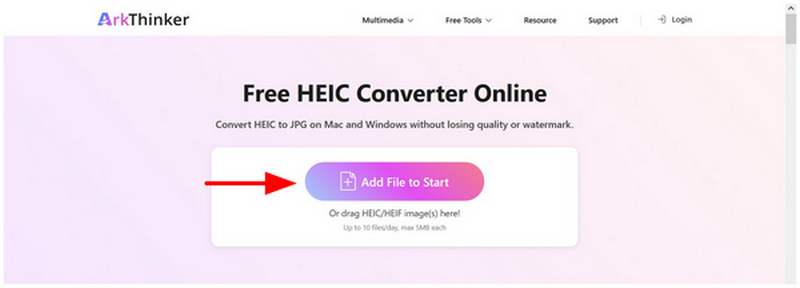
اذهب إلى موقع محول ArkThinker HEIC. ثم انقر على إضافة الملفات إلى القائمة "ابدأ" انقر على الزر لاستيراد ملف HEIC الذي ترغب بتحويله. يمكنك أيضًا سحب وإفلات ما يصل إلى 10 ملفات في مربع التحميل.
بعد سحب الملفات وإفلاتها، انتظر بضع ثوانٍ حتى يكتمل الاستيراد. ثم انقر فوق تحميل زر لحفظ الملف مرة أخرى على جهاز الكمبيوتر الخاص بك.
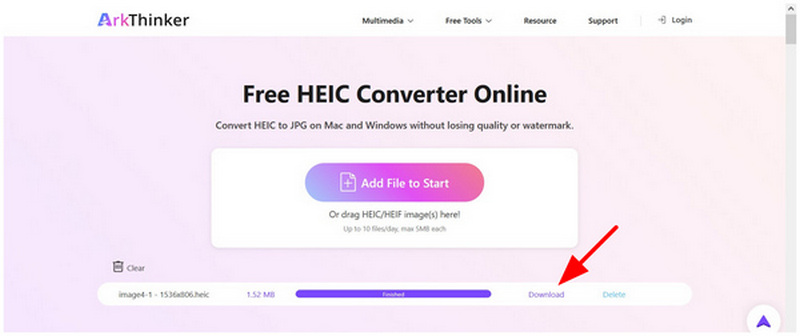
باتباع خطوتين بسيطتين، يمكنك الآن تحويل ملفات HEIC الخاصة بك إلى تنسيق JPG أكثر توافقًا بسهولة تامة. هذا ما يجعل برنامج ArkThinker HEIC Converter أحد أكثر البرامج موثوقية. أدوات تحويل الصور عبر الإنترنت لتحويل الصور لمرة واحدة أو لمعالجة مجموعة من الصور دفعة واحدة.
الطريقة الثانية: برنامج TunesBro HEIC Converter (الأفضل لمعالجة الملفات دفعة واحدة على سطح المكتب)
التقييم: ⭐⭐⭐⭐
أفضل استخدام له: تحويل مجموعة كبيرة من أكثر من 100 ملف صورة.
إذا كنت تبحث عن برنامج مكتبي لتحويل ملفات الفيديو دفعةً واحدة، فإن برنامج TunesBro HEIC Converter خيارٌ ممتاز. فهو قادر على معالجة أكثر من 500 صورة دفعةً واحدة، وقد تخصص في تحويل الفيديو بكميات كبيرة. وهذا ما يجعله الخيار الأمثل للمستخدمين الذين يتعلمون كيفية تحويل ملفات HEIC إلى JPG دفعةً واحدة.
لسوء الحظ، هذه الميزات والعروض المميزة محصورة خلف جدار دفع لأن البرنامج أداة مدفوعة. ولا يتوفر منه إصدار مجاني، مما يجعله خيارًا غير ضروري إذا كنت تخطط فقط لتحويل عدد قليل من الملفات.
لمعرفة المزيد، يمكنك قراءة مزاياها وعيوبها ودليلها التعليمي أدناه.
- يدعم تحويل أكثر من 500 ملف صورة دفعة واحدة.
- سرعة تحويل سريعة.
- يحافظ على جودة الصور المحولة.
- البرامج المدفوعة.
- لا يقدم نسخة مجانية.
- مبالغة في حالة الاستخدام البسيط أو لمرة واحدة للتحويل.
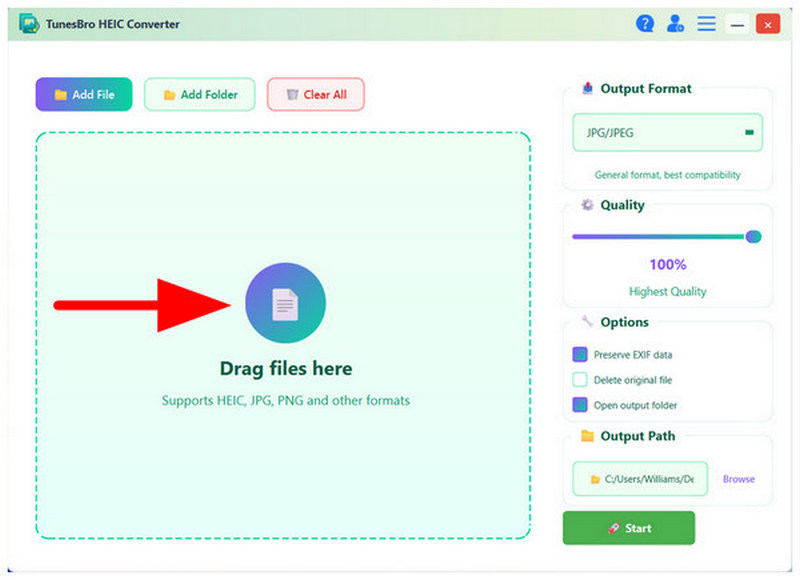
افتح برنامج TunesBro HEIC Converter، ثم اسحب وأفلت ملفات HEIC التي تريد تحويلها في البرنامج. صندوق التحميل.
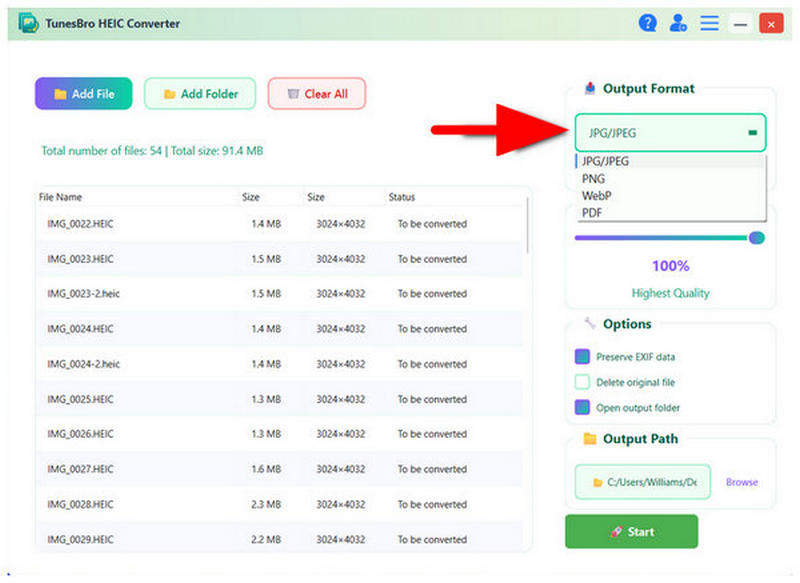
بعد إضافة الصور التي تريد تحويلها إلى البرنامج، حدد تنسيق الإخراج اختر الخيار المناسب جبغ/جبيغانقر على يبدأ لبدء عملية التحويل.
أثناء عملية التحويل وبعدها، ستظهر قائمة منبثقة لإطلاعك على سير العملية. بمجرد الانتهاء، انقر افتح المجلد للعثور على ملف HEIC المحول، والذي تم حفظه الآن بصيغة JPG.
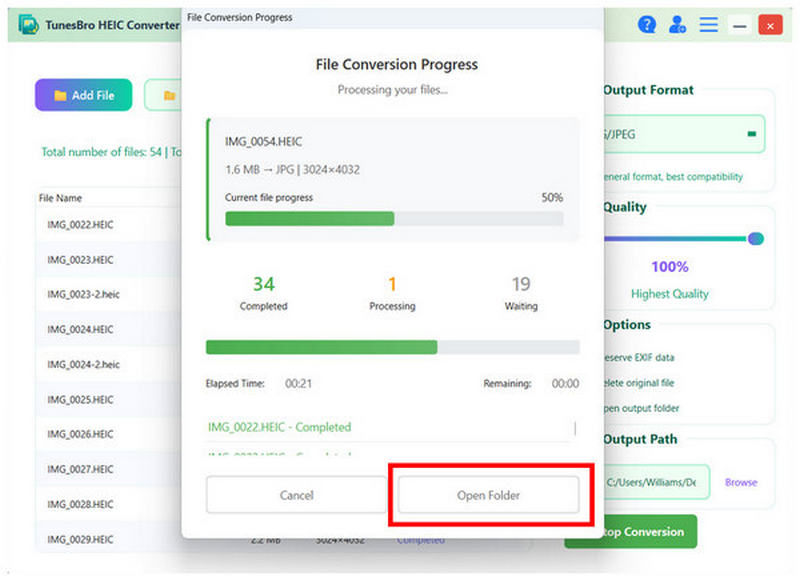
إذا كنت تخطط لمعالجة مجموعة كبيرة من ملفات HEIC، فإن استخدام برنامج TunesBro HEIC Converter المدفوع يُعد خيارًا جيدًا. مع ذلك، لا يُنصح باستخدامه إذا كنت تخطط لتحويل ملف واحد فقط أو عدد قليل من الملفات.
الطريقة الثالثة: CopyTrans HEIC (أفضل إضافة لنظام ويندوز)
التقييم: ⭐⭐⭐⭐
أفضل استخدام له: عرض ملفات HEIC مباشرةً على سطح مكتب ويندوز قبل التحويل.
بالنسبة للمستخدمين الذين يبحثون عن الراحة، يُعدّ مُلحق CopyTrans HEIC الخيار الأمثل. صُمّم هذا الملحق ليتكامل مع نظام التشغيل، حيث يستخدم الوظيفة الرئيسية لجهاز الكمبيوتر الذي يعمل بنظام Windows لتحويل الصيغ. مع ذلك، فقد أدى هذا إلى إزالة قائمة واجهة المستخدم الرسومية للبرنامج. ورغم إمكانية تحويل ملفات HEIC إلى JPG باستخدامه، إلا أنه ليس الخيار الأنسب للمعالجة الجماعية.
لمعرفة كيفية استخدام هذه الإضافة لتحويل التنسيقات، يرجى قراءة الدليل أدناه.
- عملية تحويل بنقرة واحدة.
- يعمل ضمن واجهة ويندوز.
- لا توجد ميزات تحرير متقدمة.
- لا توجد واجهة مستخدم رسومية وظيفية.
- يقتصر على أجهزة الكمبيوتر التي تعمل بنظام ويندوز.
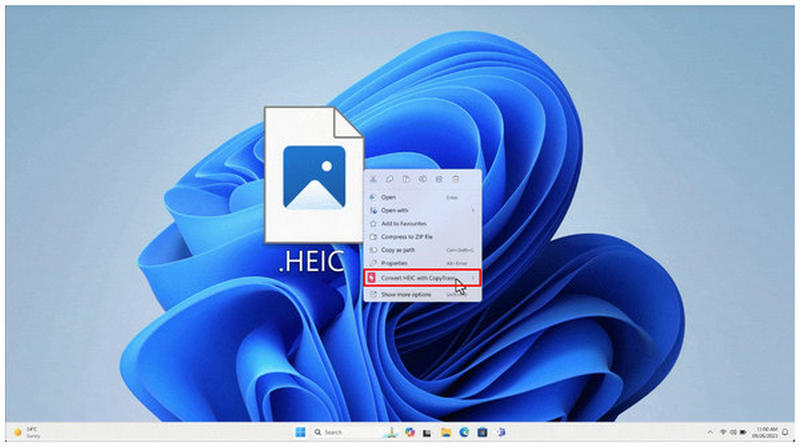
قم بتثبيت إضافة CopyTrans HEIC على جهاز الكمبيوتر الخاص بك. بمجرد الانتهاء، انقر بزر الماوس الأيمن على ملف HEIC الذي تريد تحويله، ثم مرر مؤشر الماوس فوق تحويل ملفات HEIC باستخدام CopyTrans خيار.
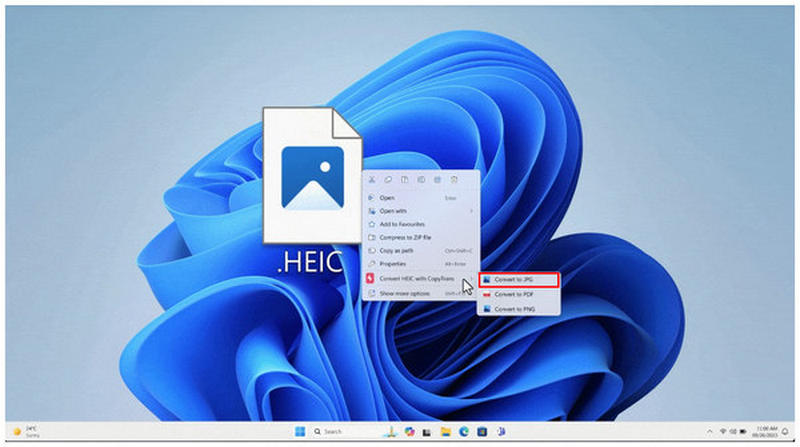
ثم حدد تحويل إلى JPG خيار.
بعد بضع ثوانٍ، سيتم إنشاء ملف JPG جديد في نفس موقع ملف HEIC الخاص بك.
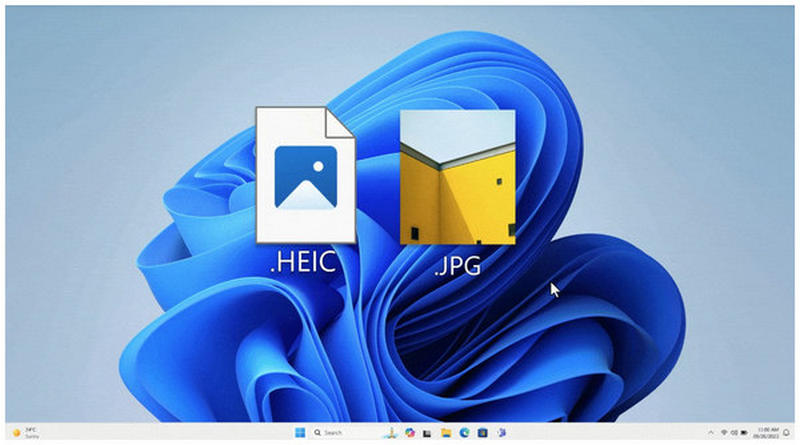
نظراً لطبيعة إضافة CopyTrans، فهي خيار جيد لتحويل الملفات الفردية. مع ذلك، فهي غير فعالة للغاية لتحويل الملفات المتعددة.
الطريقة الرابعة: تطبيق المعاينة (أفضل طريقة أصلية لنظام ماك)
التقييم: ⭐⭐⭐⭐⭐
أفضل استخدام له: أداة تحويل HEIC إلى JPG مدمجة في أجهزة سطح المكتب التي تعمل بنظام macOS.
لتجنب الحاجة إلى تحويل التنسيق بعد نقل الملفات، يوفر تطبيق المعاينة على نظام macOS ميزة تحويل التنسيق المدمجة في علامة تبويب التصدير. ومن بين التنسيقات المتاحة، يتوفر تنسيق JPEG/JPG. يُعد هذا حلاً مثالياً إذا كنت ترغب في جعل صور Apple الخاصة بك أكثر سهولة في الوصول إليها، وتجنب الحاجة إلى تحويل HEIC إلى JPG.
اقرأ دليلنا أدناه لتتعلم كيفية استخدامه.
- مُدمجة في أجهزة كمبيوتر macOS.
- مزودة بأدوات ضبط أساسية.
- لا يسمح إلا بتحويل ملف واحد.
- ميزات محدودة للتحرير والتحويل.
افتح صورة HEIC في تطبيق المعاينة.
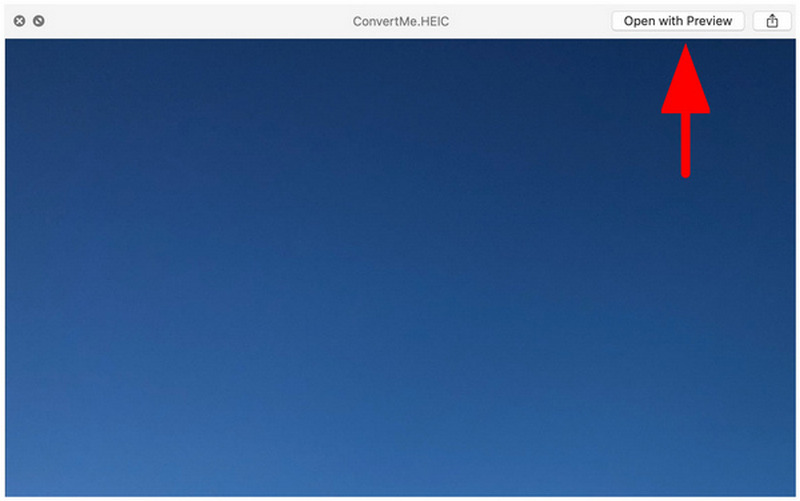
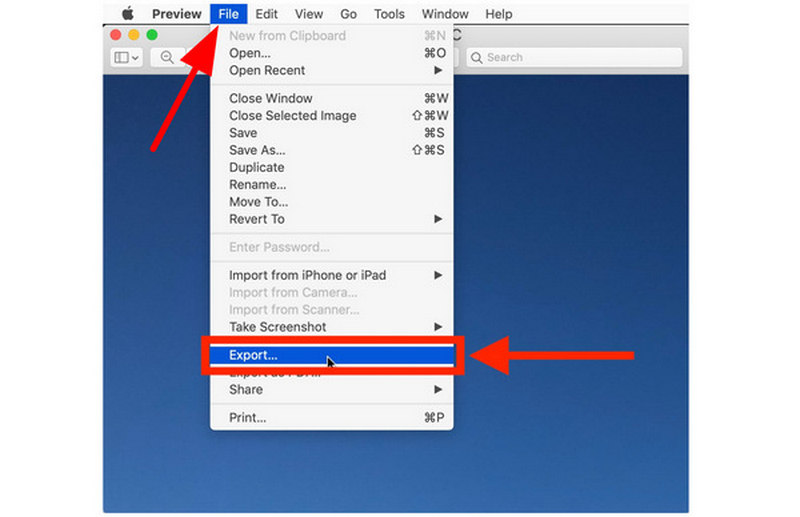
في برنامج المعاينة، انقر ملف، ثم حدد يصدّر.
في قائمة التصدير، قم بتعيين شكل ل جبيغثم انقر على يحفظ.
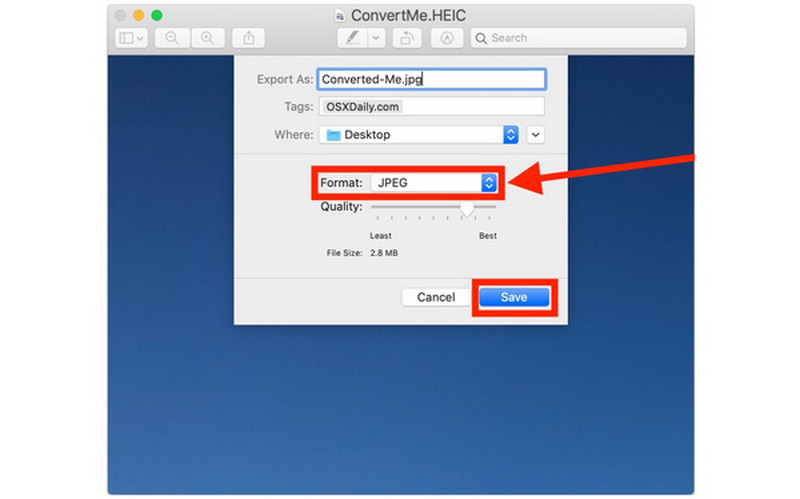
بمجرد حفظ ملفك بصيغة JPEG، يمكنك نقله دون القلق بشأن مشاكل التوافق.
الطريقة الخامسة: صور مايكروسوفت/الرسام (طريقة ويندوز 11 الأصلية)
التقييم: ⭐⭐⭐
أفضل استخدام له: تحويل الصور الأساسي على أجهزة الكمبيوتر المكتبية التي تعمل بنظام ويندوز.
على الرغم من أن هذه الطريقة غير مضمونة النتائج، إلا أن برنامجَي Microsoft Photos وPaint قد يتمكنان أحيانًا من فتح ملفات HEIC واستخدام خاصية "حفظ باسم" لتحويلها إلى JPG. مع ذلك، لا تُعدّ هذه الطريقة موثوقة تمامًا، إذ أن بعض إصدارات برنامج Paint أو تطبيق Photos لا تدعم فتح ملفات HEIC.
إذا كنت تخطط لاختبار ما إذا كان تطبيقك قادرًا على تحويل ملفات HEIC إلى JPG، فيرجى قراءة دليلنا أدناه.
- مُدمجة في أجهزة سطح المكتب التي تعمل بنظام ويندوز.
- واجهة بسيطة لتحويل الملفات.
- بعض الإصدارات لا تسمح بفتح ملفات HEIC.
- يستغرق التحويل الدفعي وقتاً طويلاً.
انقر بزر الماوس الأيمن على ملف HEIC الذي تريد تعديله، ثم حدد مفتوحة مع و اختار طلاء.
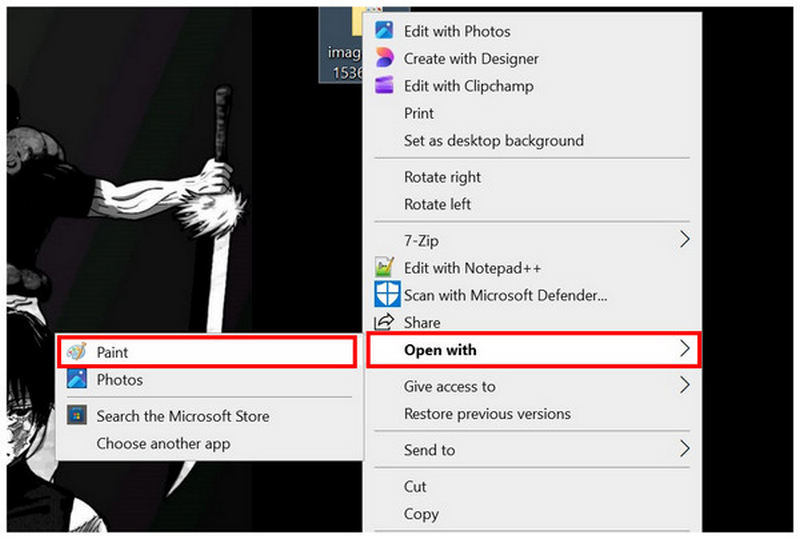
داخل برنامج الرسام، حدد ملف، ثم اضغط على حفظ باسمثم اختر صورة بصيغة JPEG.
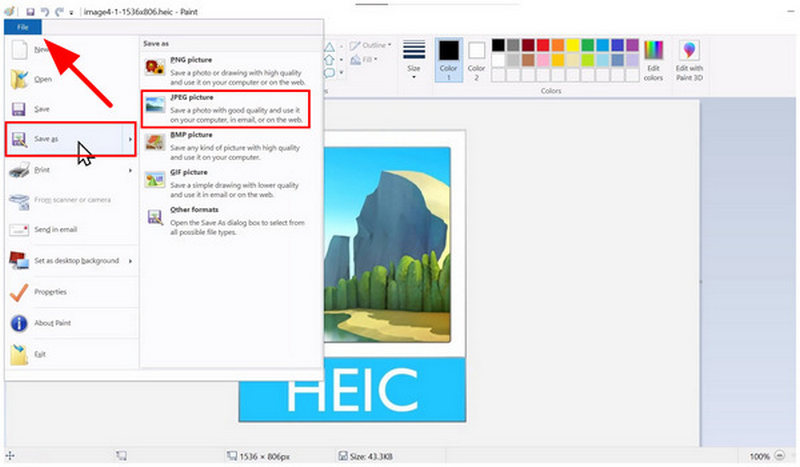
ثم حدد وجهة حفظ ملف الصورة المحولة. انقر على يحفظ للتأكيد.
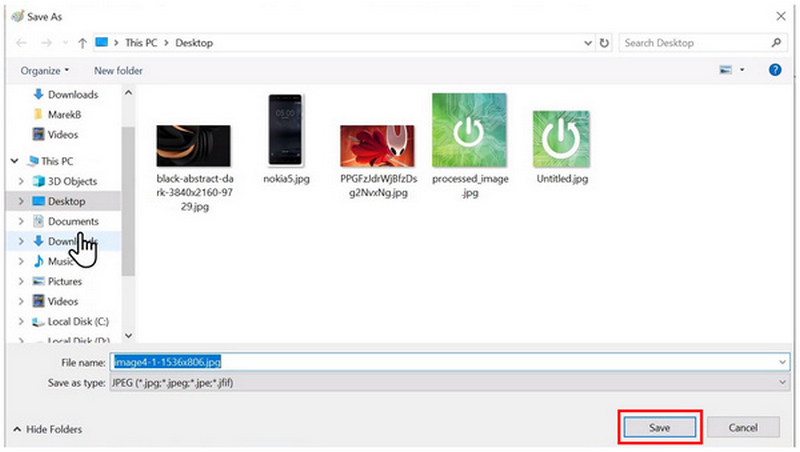
إذا كان تطبيق الرسام أو تطبيق الصور لديك يدعم فتح ملفات HEIC، فيمكنك استخدام هذه الأداة. مع ذلك، من الشائع أن تُظهر هذه البرامج خطأ "لا يمكن قراءة هذا الملف" عند محاولة فتح صور HEIC.
الطريقة السادسة: برنامج iMazing Converter (أداة مجانية لأجهزة الكمبيوتر المكتبية)
التقييم: ⭐⭐⭐⭐⭐
أفضل استخدام له: تحويل تنسيقات عالي الجودة على أجهزة الكمبيوتر التي تعمل بنظام ويندوز.
وأخيرًا وليس آخرًا، دعونا ننتقل إلى أحد أكثر أدوات سطح المكتب موثوقيةً ومجانًا: برنامج iMazing Converter. إذا كنت تبحث عن الاستقرار وسهولة الاستخدام، فهذا البرنامج خيارٌ آمن، فهو مجاني ومتوفر لأنظمة ويندوز وماك. يؤدي البرنامج وظيفته بكفاءة، وقد صُمم ليكون بسيطًا قدر الإمكان. مع ذلك، يفتقر إلى أدوات وميزات التحرير المتقدمة، مما يجعله برنامجًا محدود الإمكانيات.
تعلم كيفية استخدامه باتباع دليلنا المكون من ثلاث خطوات.
- مجاني تماما للاستخدام.
- متوفر لأجهزة سطح المكتب التي تعمل بنظامي التشغيل ويندوز وماك أو إس.
- يوفر إمكانية تعديل جودة الصورة ودقتها.
- لا توجد أدوات تحرير متقدمة.
- تصميم واجهة المستخدم الأساسية.
- يفتقر إلى الميزات المتقدمة.
افتح برنامج iMazing Converter على جهاز الكمبيوتر الخاص بك واسحب وأفلت صورة HEIC التي تريد تعديلها.
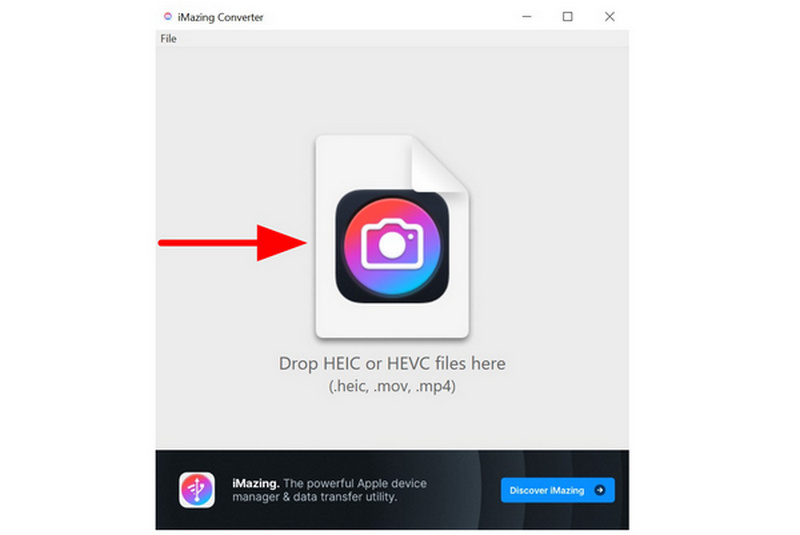
بعد استيراد الصورة، قم بتعيين شكل ل جبيغ. ثم حدد يتحول.
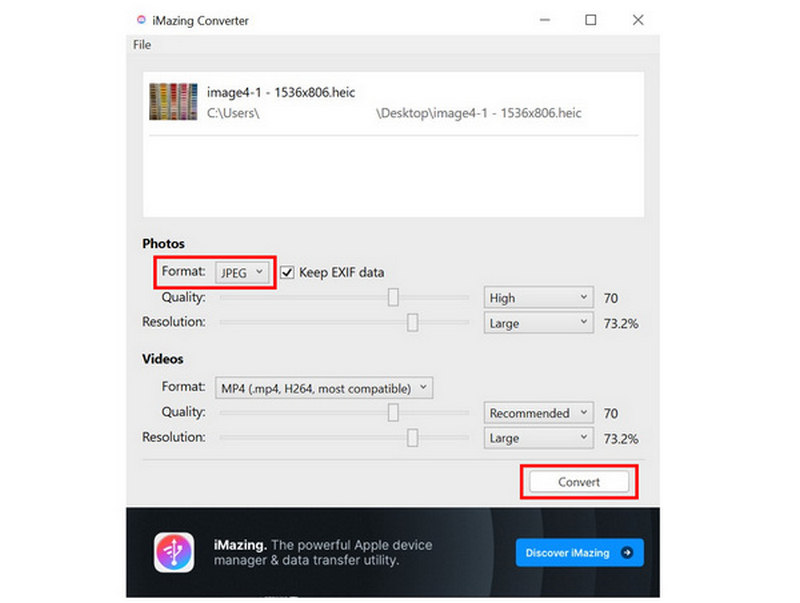
بعد تحديد خيار "تحويل"، سيتم حفظ ملف JPEG في موقع صورة HEIC الأصلية.
على الرغم من أن واجهة المستخدم الرسومية للأداة بسيطة للغاية، إلا أنها تنجز المهمة، خاصة وأنها صُممت كأداة أحادية البعد.
الأسئلة الشائعة حول تحويل ملفات HEIC إلى JPG
ما هو تنسيق HEIC؟
يُعدّ تنسيق HEIC (حاوية الصور عالية الكفاءة) تنسيق الصور الحديث المستخدم في أجهزة Apple. صُمّم هذا التنسيق ليكون حجم الملف أصغر وجودته أعلى، وهو التنسيق الافتراضي لأجهزة iPhone الحديثة.
لماذا تتمتع صيغة JPG بتوافق عالٍ؟
يُعدّ تنسيق JPG متوافقًا للغاية لأنه المعيار الصناعي للصور. وقد طُرح عام 1992، وظلّ المعيار منذ ذلك الحين. مع ذلك، فإن جودته أقل من التنسيقات الأخرى، مثل PNG أو HEIC.
هل سيؤدي تحويل ملفات HEIC إلى تقليل جودتها؟
نعم، سيؤدي تحويل ملفات HEIC إلى انخفاض في الجودة بشكل طبيعي. ومع ذلك، فإن مدى هذا الانخفاض يعتمد على أداة التحويل المستخدمة. فبعض البرامج تحافظ على الجودة، بينما لا تفعل ذلك برامج أخرى.
ما هي أسهل طريقة لتحويل ملفات HEIC إلى JPG؟
من بين الخيارات المذكورة في هذا الدليل، يُعدّ برنامج ArkThinker HEIC Converter الأسهل لأنه لا يتطلب تثبيتًا. هذه هي الميزة الرئيسية للتحويل عبر الإنترنت. أدوات تحويل الصور المجمعةعلاوة على ذلك، فإن إجراءات الأمان والخصوصية الخاصة بها متينة، على عكس تلك الموجودة في الحلول الأخرى القائمة على الويب.
ما هو التنسيق الذي يجب أن أحول إليه صورة HEIC الخاصة بي؟
يُعد تنسيق JPG/JPEG خيارًا آمنًا دائمًا، فهو يوفر أفضل توافق لأنه المعيار الصناعي. وهناك تنسيق بديل آخر هو PNG، وهو قريب الصلة بـ JPG.
تحويل
الآن وقد وفرنا أفضل الأدوات لـ تحويل HEIC إلى JPGنأمل أن تتمكن من إدارة ملفات الصور بكفاءة أكبر. عند إجراء عمليات تحويل لمرة واحدة، ننصحك باستخدام أفضل أداة عبر الإنترنت لهذا الغرض: ArkThinker HEIC Converter.
ما رأيك في هذا المنصب؟ انقر لتقييم هذه المشاركة.
ممتاز
تقييم: 4.8 / 5 (على أساس 507 الأصوات)


