


مراجعة شاملة لمحول Coolmuster HEIC: هل يستحق الشراء؟
هل تواجه صعوبة في اختيار أداة تحويل HEIC المدفوعة التي تستحق استثمار أموالك فيها؟ تهدف هذه المقالة إلى مساعدتك في حل هذه المشكلة من خلال تقديم مراجعة مفصلة للميزات والأداء والسعر والسلامة لـ محول Coolmuster HEICستتضمن المعلومات التي سنقدمها تصميم واجهة المستخدم للبرنامج، وموثوقيته، وما إذا كان البرنامج يستحق الاستخدام مقارنة بالأدوات المدفوعة الأخرى أو البرامج المجانية المستندة إلى الويب.

- قائمة الدليل
- الجزء الأول: محول Coolmuster HEIC: الميزات والأداء
- الجزء الثاني: هل برنامج Coolmuster مجاني؟
- الجزء الثالث: هل كولماستر آمن؟
- الجزء 4. كيفية استخدام محول Coolmuster HEIC
- الجزء الخامس: أفضل بديل لمحول Coolmuster HEIC
- الجزء 6. الأسئلة الشائعة حول محول Coolmuster HEIC
كيف نقوم بالاختبار والمراجعة
- • قمنا بتنزيل النسخة التجريبية المجانية من الأداة لتقييم سرعة التحويل، والحفاظ على الجودة، والأداء العام.
- • تم إجراء عملية اختبار تحويل HEIC في جهاز كمبيوتر محمول يعمل بنظام Windows مزود بمعالج AMD Ryzen 5 وذاكرة وصول عشوائي (RAM) سعة 16 جيجابايت.
- • قمنا بتحويل مجموعة صغيرة من صور HEIC باستخدام الأداة لتقييم أدائها في معالجة الدفعات.
- • يبلغ متوسط حجم الصور المعالجة التي اخترناها للتحويل المجمع 1.5 ميجابايت.
- • لإجراء تقييم شامل للأداء، تأكدنا من أن برنامج Coolmuster HEIC Converter فقط هو الذي يعمل على الكمبيوتر المحمول الذي نستخدمه أثناء عملية المراجعة.
الجزء الأول: محول Coolmuster HEIC: الميزات والأداء
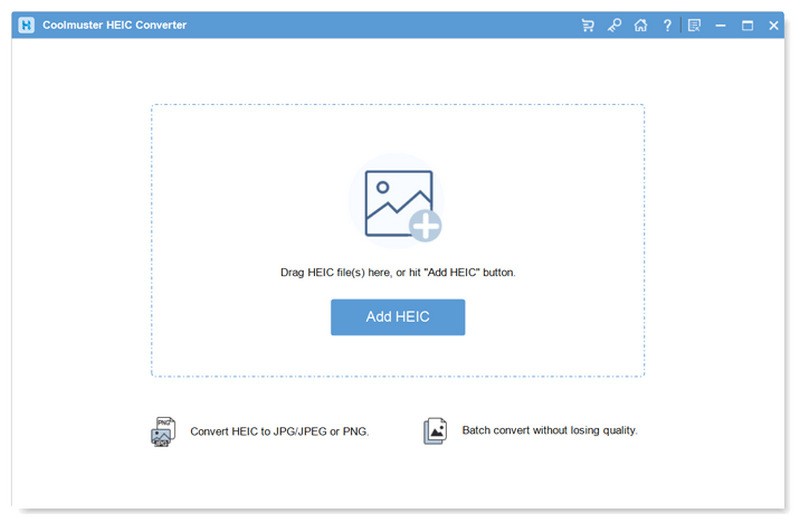
لنبدأ مراجعتنا، وقد حددنا بعضًا من أبرز ميزات البرنامج وقدراته الأدائية لمساعدة القراء على فهم ما يجعله محول تنسيق موثوقًا.
الميزات الرئيسية لمحول Coolmuster HEIC
- • عارض ملفات HEIC مدمج.
- • ميزة حذف الملفات دفعة واحدة أو إضافة ملف.
- • جودة إخراج قابلة للتعديل.
- • الاحتفاظ ببيانات EXIF لحفظ البيانات الوصفية.
- • يعمل بشكل كامل دون اتصال بالإنترنت لأنه يعمل ضمن وحدة التخزين المحلية الخاصة بك.
أداء محول Coolmuster HEIC
- • عملية تثبيت سلسة بدون أي برامج إعلانية أو برامج ضارة في ملف الإعداد.
- • يوفر ميزة معاينة الصورة قبل التحويل لإعطاء المستخدمين نظرة عامة على شكل ملف JPG المحول.
- • يدعم الإصدار المجاني من الأداة التحويل الدفعي لما يصل إلى 3 صور في المرة الواحدة فقط.
- • يوفر جودة إخراج 100% لتحويل الصور بدون فقدان للجودة.
- • يعمل بشكل جيد على أجهزة الكمبيوتر القديمة أو ذات المستوى المبتدئ، حيث أن متطلبات النظام منخفضة وتبلغ 512 ميجابايت فقط من ذاكرة الوصول العشوائي (RAM).
من بين الميزات الرئيسية للبرنامج، تبرز جودة الإخراج القابلة للتعديل، والتي تتيح للمستخدمين الاختيار بين صورة مضغوطة وصورة بجودة عالية تحافظ على الجودة الأصلية لملف HEIC.
من ناحية أخرى، لا ينبغي تثبيط المستخدمين الذين يشعرون بالقلق بشأن مشكلات الأداء عن اختيار البرنامج، حيث أن متطلبات النظام منخفضة للغاية، حيث تبلغ 512 ميجابايت فقط من ذاكرة الوصول العشوائي (RAM) لتشغيله بشكل صحيح.
بعد مناقشة أبرز ميزات البرنامج وأدائه، دعونا ننتقل إلى خطط التسعير الخاصة بمحول Coolmuster HEIC.
الجزء الثاني: هل برنامج Coolmuster مجاني؟
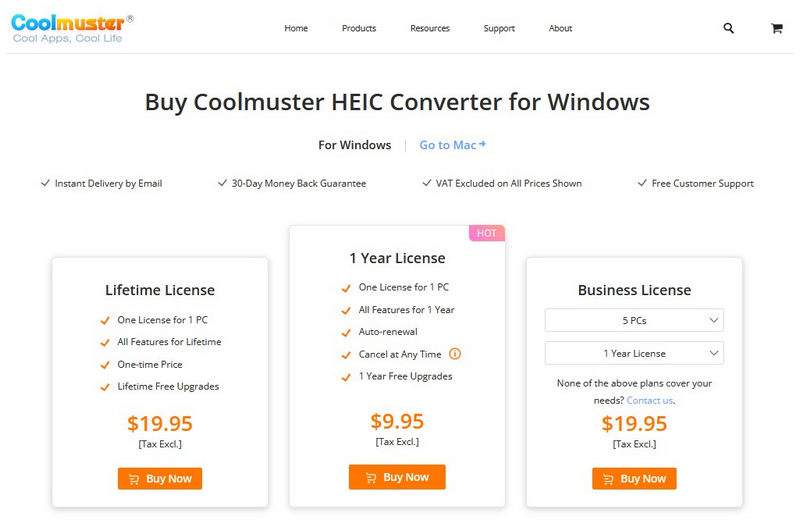
لسوء الحظ، برنامج Coolmuster HEIC Converter برنامج مدفوع، ولا يُقدم سوى نسخة تجريبية مجانية. أبرز عيوبه هو الحد الأقصى لعدد الملفات التي يمكن تحويلها دفعة واحدة، وهو ثلاثة ملفات فقط.
إذا كنت تخطط لاستخدام باقات Coolmuster المميزة، فلديك ثلاثة خيارات: رخصة مدى الحياة، رخصة سنوية، أو رخصة تجارية. في حال اختيارك خيار الدفع لمرة واحدة، ستدفع 19.95 جنيهًا إسترلينيًا. أما الاشتراكات السنوية فتبلغ تكلفتها 9.95 جنيهًا إسترلينيًا. وأخيرًا، تتراوح تكلفة الرخصة التجارية بين 19.95 و39.95 جنيهًا إسترلينيًا.
بفضل خيارات الدفع المتعددة الاستخدامات التي يوفرها البرنامج، يقدم Coolmuster خطة مناسبة بناءً على احتياجات المستخدمين.
الجزء الثالث: هل كولماستر آمن؟
نعم، برنامج Coolmuster HEIC Converter آمن للاستخدام، حيث صُمم للعمل دون اتصال بالإنترنت. وبذلك، تم القضاء تمامًا على خطر اختراق التخزين السحابي. وهذا ما يجعل البرنامج خيارًا مثاليًا للمستخدمين الذين يهتمون بأمان صورهم أو لمن يرغبون في تحويلها بشكل خاص.
الجزء 4. كيفية استخدام محول Coolmuster HEIC
لتعلم كيفية استخدام برنامج Coolmuster HEIC Converter، تأكد من قراءة دليلنا المكون من ثلاث خطوات حول استخدام الأداة. صُمم هذا الدليل التعليمي خطوة بخطوة ليكون بسيطًا قدر الإمكان ومُحسَّنًا للمبتدئين.
افتح برنامج Coolmuster HEIC Converter ثم انقر فوق زر إضافة HEIC في الواجهة الرئيسية. يمكنك أيضًا سحب وإفلات عدة صور إلى مربع التحميل للمعالجة الجماعية.
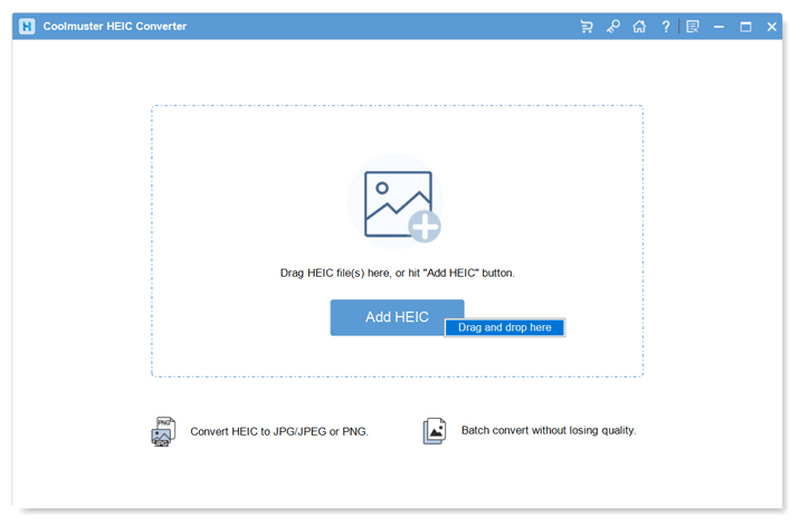
بعد إضافة ملفات HEIC التي ترغب في تحويلها، حدد تنسيق الإخراج اختر الخيار وحدد التنسيق الذي تريد حفظ صورتك به.
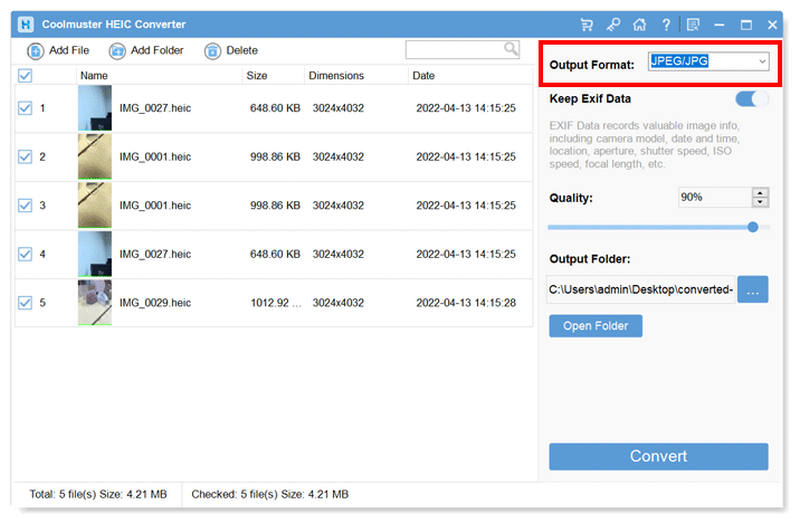
بعد ضبط تنسيق الإخراج، انقر على يتحول لبدء عملية تحويل الملف. بمجرد تحويل ملف صورة HEIC واحد على الأقل، يمكنك النقر عرض في المجلد لفتح المجلد الذي يحتوي على تحويل صور JPG يتم حفظها.
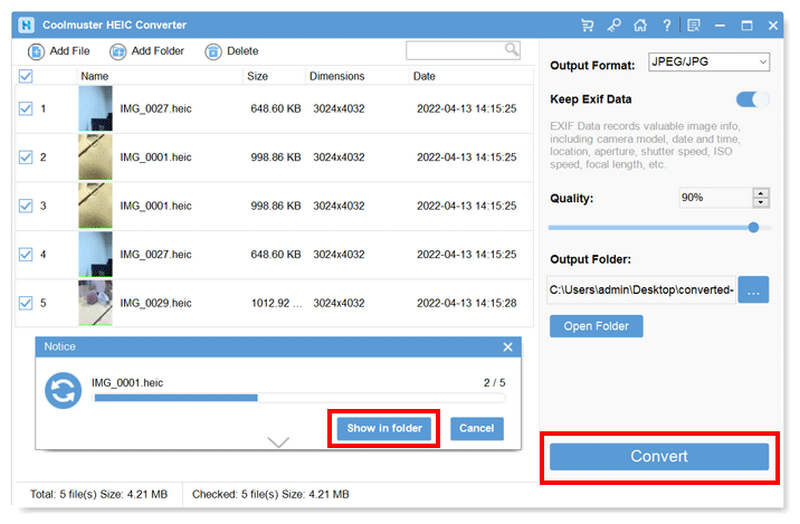
باتباع ثلاث خطوات بسيطة، يمكنك الآن البدء بتحويل صور HEIC باستخدام برنامج Coolmuster HEIC Converter. مع ذلك، تذكر أن النسخة التجريبية من البرنامج تسمح بتحويل ما يصل إلى 3 ملفات دفعة واحدة فقط.
الجزء الخامس: أفضل بديل لمحول Coolmuster HEIC
بعد أن ناقشنا واستعرضنا ميزات وأداء وخطط أسعار ومعايير السلامة لبرنامج Coolmuster HEIC Converter، دعونا ننتقل إلى أفضل بديل مجاني قائم على الويب: محول HEIC مجاني عبر الإنترنت ArkThinker.
على عكس أدوات تحويل HEIC المدفوعة، صُمم هذا البديل المتاح عبر الإنترنت لتحويل ملفات HEIC بسرعة وسهولة دون الحاجة إلى تثبيت أو إعداد. يعمل برنامج ArkThinker Free HEIC Converter Online عن طريق معالجة الصور تلقائيًا عند تحميلها، مما يوفر سير عمل سلسًا وفعالًا.
بمجرد تحميل ملف HEIC الذي ترغب بتحويله، ستكتمل عملية التحويل في غضون ثوانٍ معدودة، ويمكنك استيراد ملف JPG فورًا إلى جهازك عبر زر التنزيل. هذه العملية البسيطة التي تحوّل صور HEIC المحملة تلقائيًا تجعل استخدام هذه الأداة عبر الإنترنت أسهل من أي برامج تحويل HEIC مدفوعة.
إذا كنت ترغب في معرفة كيفية استخدام برنامج ArkThinker Free HEIC Converter Online، فراجع دليلنا البسيط أدناه، والذي يرشدك خلال العملية في خطوتين سهلتين فقط.
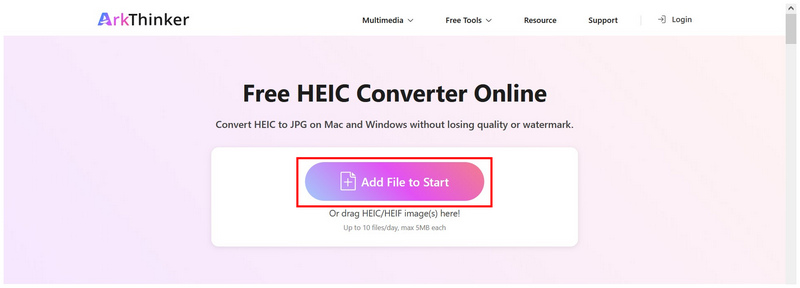
اذهب إلى موقع محول ArkThinker HEIC، ثم حدد إضافة الملفات إلى القائمة "ابدأ" اضغط على الزر لبدء استيراد صور HEIC التي ترغب بتحويلها إلى الأداة الإلكترونية. للتحويل الجماعي، يمكنك سحب وإفلات ما يصل إلى 10 صور دفعة واحدة إلى مربع التحميل.
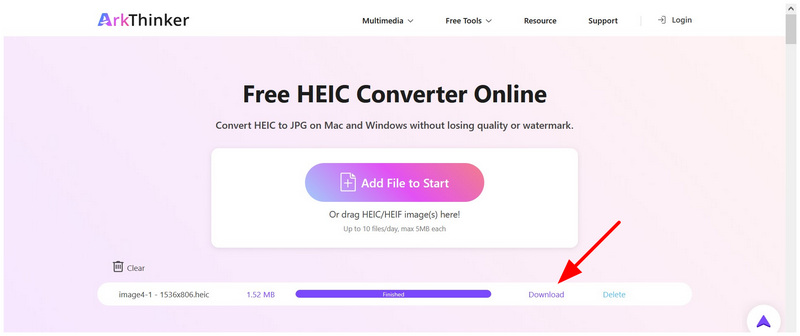
انتظر حتى تتم إضافة ملفات HEIC إلى الأداة الإلكترونية، ثم انتظر بضع ثوانٍ حتى يكتمل التحويل. بمجرد الانتهاء، حدد تحميل زر لحفظ صورة HEIC المحولة (المحفوظة الآن بصيغة JPG) مرة أخرى على جهازك.
إذا كنت تبحث عن أداة مجانية تتميز بالبساطة وسهولة الاستخدام والتوافق مع مختلف الأنظمة، فإن برنامج ArkThinker Free HEIC Converter Online خيار ممتاز. على عكس برامج سطح المكتب المدفوعة مثل Coolmuster HEIC Converter، يعمل هذا البرنامج بالكامل داخل متصفحك، مما يجعل تحويل صور HEIC في غاية السهولة، بغض النظر عن نظام التشغيل أو الجهاز الذي تستخدمه.
الجزء 6. الأسئلة الشائعة حول محول Coolmuster HEIC
هل يمكنني استخدام برنامج Coolmuster HEIC Converter لتحويل ملفات HEIC متعددة في وقت واحد؟
نعم، يمكنك ذلك. يوفر برنامج Coolmuster HEIC Converter ميزة التحويل الجماعي. مع ذلك، لا يمكن للنسخة المجانية منه تحويل أكثر من ثلاثة ملفات في المرة الواحدة.
هل ستنخفض جودة صور HEIC المحولة؟
نعم، سيحدث ذلك. سيؤدي تحويل ملفات HEIC بطبيعة الحال إلى تقليل جودتها الأصلية. ومع ذلك، يمكن التحكم في مدى انخفاض الجودة باستخدام أداة التحويل الخاصة بك.
هل صيغة JPG هي صيغة جيدة لتحويل الصور إليها؟
نعم، صحيح. يُعدّ تنسيق JPG خيارًا جيدًا نظرًا لتوافقه الواسع مع مختلف الأجهزة. كما أنه صغير الحجم ومثالي للتخزين.
ما هو البرنامج المجاني الجيد لتحويل ملفات HEIC؟
أدوات تحويل الصور عبر الإنترنت تُعدّ هذه البرامج الأفضل من حيث كونها مجانية. ومن الأمثلة الجيدة على ذلك برنامج ArkThinker Free HEIC Converter Online. كما أنه أسهل استخدامًا بكثير من البرامج التي تعمل على أجهزة الكمبيوتر المكتبية.
هل يمكنني استخدام صيغة PNG كصيغة إخراج لتحويل HEIC؟
نعم، هذا صحيح. يتميز تنسيق PNG بجودة أفضل عموماً من تنسيق JPG القياسي. كما أنه يتمتع بميزة خاصة به، حيث يدعم الصور الشفافة.
خاتمة
بعد أن استعرضنا الميزات والأداء وخطط التسعير والسلامة العامة لاستخدام محول Coolmuster HEICنأمل أن تساعدك هذه المقالة في تحديد ما إذا كان البرنامج يستحق الاستخدام مقارنةً بالخيارات المدفوعة الأخرى. مع ذلك، إذا كنت ترغب في البدء باستخدام برامج مجانية، فننصحك بتجربة برنامج ArkThinker Free HEIC Converter Online.
ما رأيك في هذا المنصب؟ انقر لتقييم هذه المشاركة.
ممتاز
تقييم: 4.8 / 5 (على أساس 497 الأصوات)


