


كيفية تحويل صور HEIC إلى JPG على نظام أندرويد باستخدام 6 خيارات
هل تواجه مشكلة في فتح صور HEIC التي يشاركها زملاؤك وأصدقاؤك من مستخدمي نظام iOS على جهاز أندرويد؟ لا تقلق، فهناك العديد من الخيارات المتاحة. تحويل ملفات HEIC إلى JPG على نظام أندرويدمع أخذ ذلك في الاعتبار، سنُسلط الضوء على ستة من أفضل الخيارات المتاحة، بالإضافة إلى دليل مُفصّل حول كيفية استخدام كل برنامج. تتنوع هذه البرامج بين أدوات عبر الإنترنت، وتطبيقات تحويل الملفات، وحيل إدارة الملفات. جميعها مجانية للتنزيل والاستخدام على أجهزة أندرويد.

- قائمة الدليل
- الجزء الأول: أفضل 6 طرق لتحويل ملفات HEIC إلى JPG على نظام أندرويد
- الجزء الثاني: الأسئلة الشائعة حول تحويل ملفات HEIC إلى JPG على نظام أندرويد
| أداة التحويل | مطلوب الإنترنت | دعم التحويل بالجملة | سهولة الاستعمال |
| محول HEIC ArkThinker | نعم | نعم | سهل جدا |
| Luma: HEIC to JPG | لا | نعم | سهل |
| صور جوجل | نعم | لا | متوسط |
| معرض سامسونج | لا | لا | سهل |
| ملفات من جوجل | نعم | لا | متوسط |
| محول HEIC إلى JPG | لا | نعم | سهل |
الجزء الأول: أفضل 6 طرق لتحويل ملفات HEIC إلى JPG على نظام أندرويد
محول أركتينكر HEIC (مجاني عبر الإنترنت)
عند تحويل صور HEIC إلى JPG على نظام أندرويد، تُعدّ الأدوات المتاحة عبر الإنترنت الخيار الأمثل والأكثر موثوقية، إذ لا تتطلب أي تثبيت أو إعداد. لذا، سنبدأ هذه القائمة بعرض أداة حصرية لتحويل صور HEIC: محول HEIC مجاني عبر الإنترنت ArkThinker.
من بين الخيارات المتاحة في هذه القائمة، يُعد هذا البرنامج الوحيد المصمم كخيار قائم على الويب. علاوة على ذلك، فهو الأكثر كفاءة وسهولة في الاستخدام مقارنةً بالبرامج الأخرى. كما يدعم محول الصور عبر الإنترنت من ArkThinker معالجة ما يصل إلى 10 ملفات دفعة واحدة، وهي ميزة نادرة في الأجهزة المحمولة.
إضافةً إلى مزاياها العملية، صُممت هذه الأداة لتكون سهلة الاستخدام وتحافظ على خصوصية المستخدم. على عكس البرامج الأخرى عبر الإنترنت، لا يقوم برنامج ArkThinker HEIC Converter Online بتخزين الصور المرفوعة على خوادمه السحابية لفترات طويلة، بل تُحذف بعد وقت قصير من تنزيل ملف JPG المُحوّل.
لتعلم كيفية استخدام البرنامج، تأكد من قراءة دليلنا السريع أدناه، والذي يتضمن خطوتين فقط، حيث تم تحسين البرنامج بشكل كبير للمبتدئين والتحويلات السريعة.
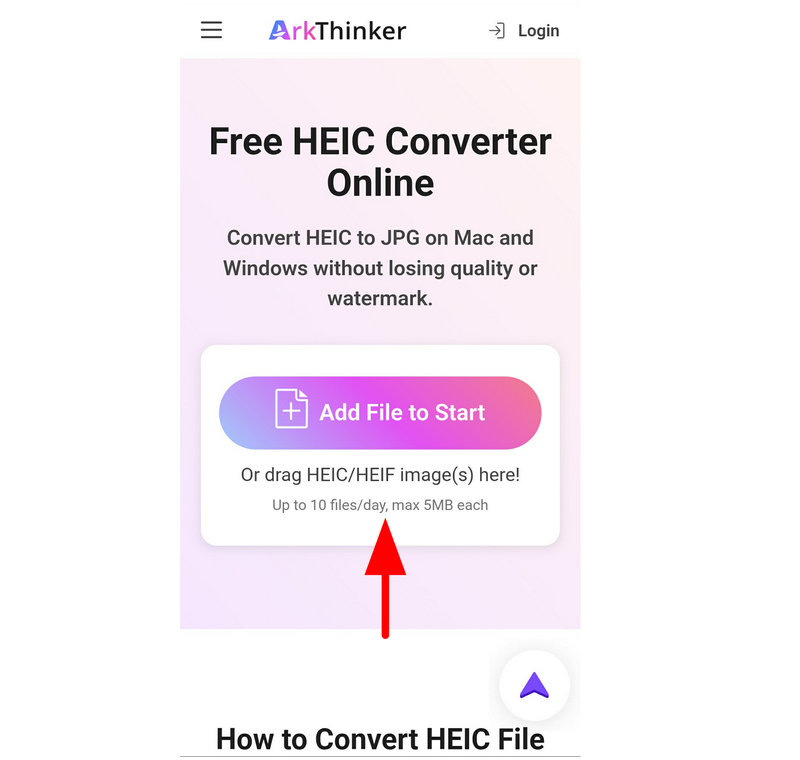
انتقل إلى متصفح هاتفك المحمول الذي تفضله وابحث عن موقع ArkThinkler المجاني لتحويل ملفات HEIC عبر الإنترنتثم انقر على أضف ملفًا للبدء زر لاستيراد ملف HEIC الذي تريد تحويله.
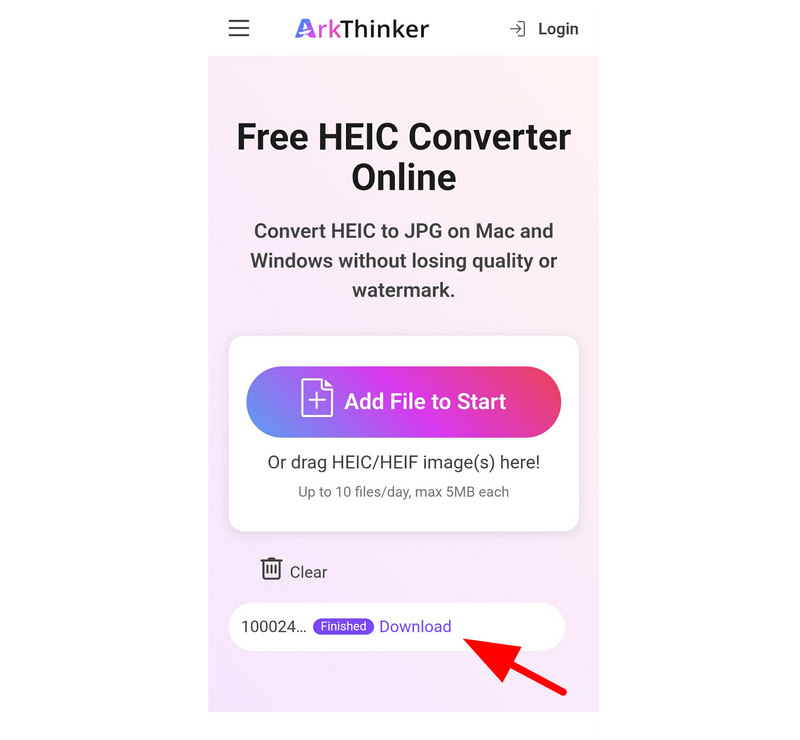
بمجرد استيراد ملف HEIC، سيتم تحويله تلقائيًا إلى JPG. بعد ذلك، حدد تحميل لحفظ ملف JPG المحول مرة أخرى على جهازك.
بعد أن ناقشنا أحد أكثر الحلول العملية لتحويل ملفات HEIC إلى JPG على نظام Android مجانًا، نأمل أن تساعدك سهولة استخدام محول الصور عبر الإنترنت من ArkThinker في حل مشكلات توافق التنسيقات لديك.
Luma: تحويل صور HEIC إلى JPG (التطبيق الأكثر شعبية على نظام أندرويد)
Luma هو تطبيق أندرويد خفيف الوزن يقرأ ويحول صور HEIC مباشرةً على هاتفك. وبما أنه تطبيق مثبت، فهو يعمل دون اتصال بالإنترنت ويدعم التحويل المجمع مع ميزة إضافية تتمثل في الحفاظ على جودة الصورة ومعلومات EXIF.
مع ذلك، فإن النسخة الرسمية غير متوفرة لأجهزة أندرويد الحديثة. الطريقة الوحيدة للحصول على تطبيق تحويل صور HEIC إلى JPG لأجهزة أندرويد هي تنزيله من مواقع إلكترونية خارجية. لمعرفة كيفية استخدامه، يُرجى قراءة الدليل أدناه.
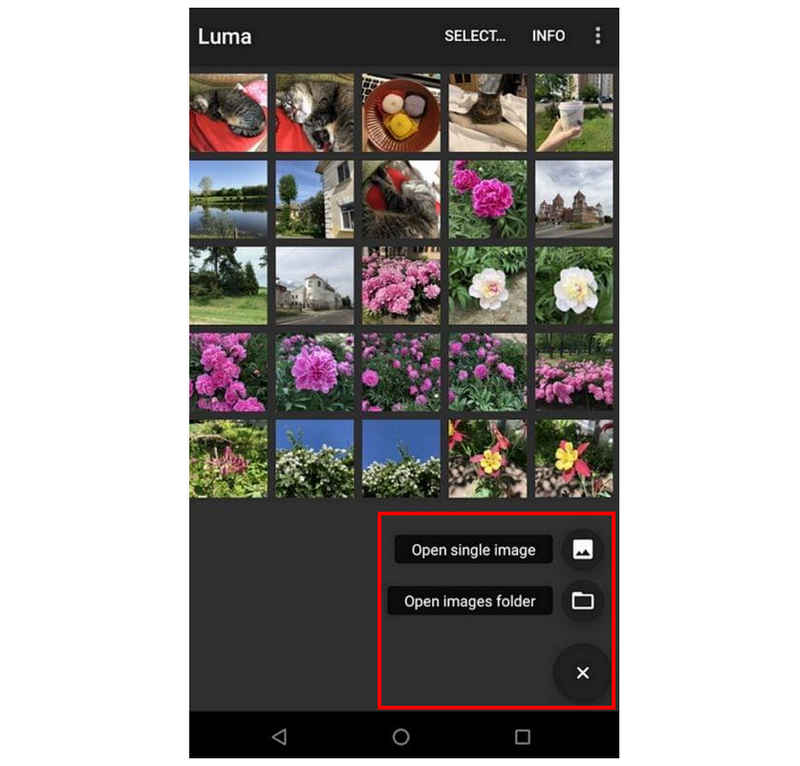
افتح تطبيق Luma، ثم انقر على يضيف الزر، ثم انقر على أي منهما فتح صورة واحدة أو افتح مجلد الصور.
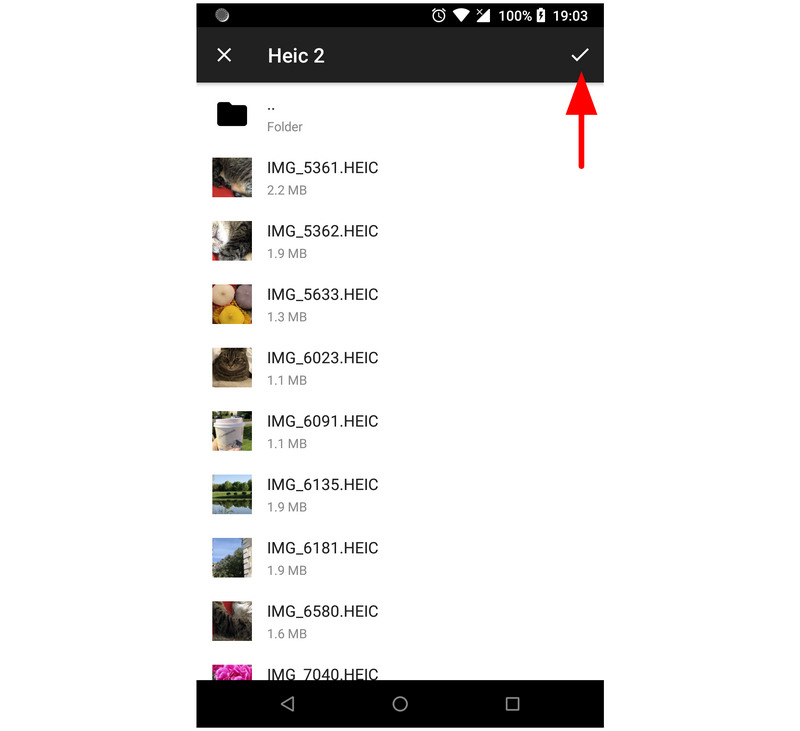
حدد الملفات التي تريد تحويلها، ثم انقر على يفحص اضغط على الزر للتأكيد. ثم انتظر حتى تنتهي عملية التحويل.
بعد اكتمال عملية التحويل، يفتح التطبيق مجلد نتائج التحويل، حيث يتم الآن حفظ ملفات HEIC المحولة.
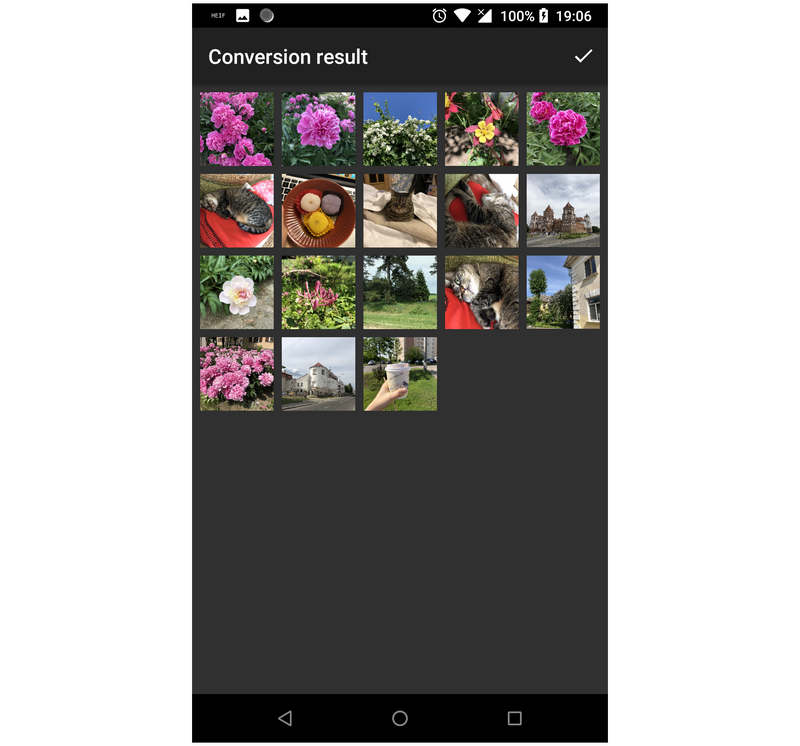
بما أنه أول تطبيق نستعرضه في هذه المقالة، فقد ترغب في استخدامه إذا لم تمانع تحميله من خارج متجر جوجل بلاي. مع ذلك، فإن مواقع تحميل ملفات APK تعاني من ضعف في الأمان والخصوصية، مما يُجبرك على إدارة المخاطر المرتبطة بذلك.
صور جوجل (إصلاح السحابة الأصلية)
ننتقل الآن إلى أولى حيل إدارة الملفات في هذه المقالة، وهي استخدام صور جوجل لتحميل الملفات وتنزيلها. تعتمد هذه الحيلة على قيام المستخدم بتحميل ملفات HEIC إلى صور جوجل، ثم تنزيلها مرة أخرى إلى الجهاز، حيث يتم حفظها الآن بصيغة JPG.
للحصول على دليل سريع لتحميل الصور إلى صور جوجل، يرجى الاطلاع على الدليل أدناه.
انتقل إلى معرض الصور على جهازك وحدد الصورة التي تريد تحويلها. ثم حدد يشارك.
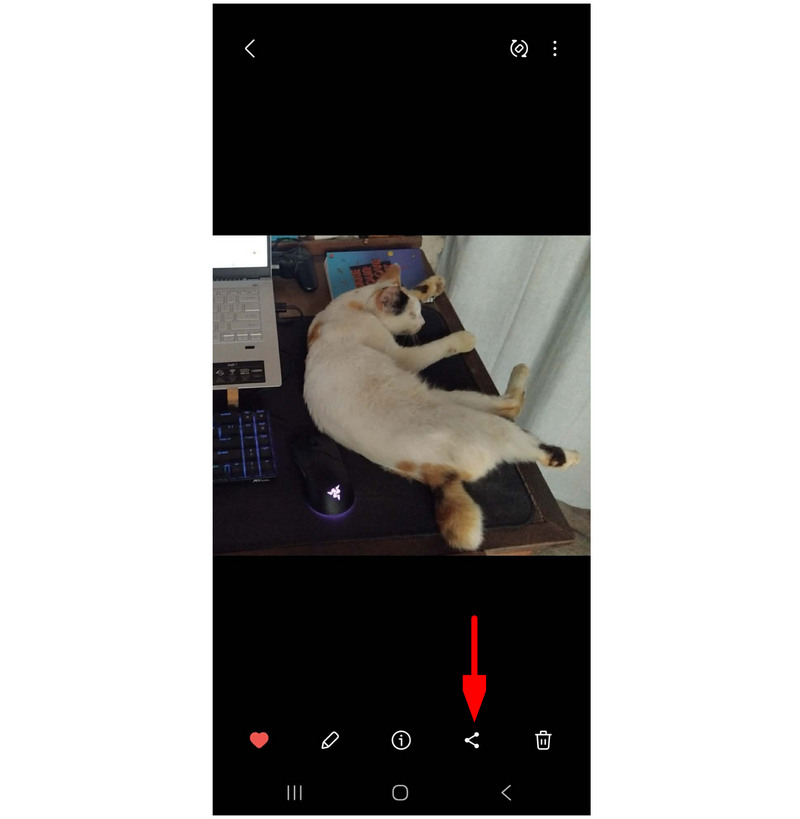
من بين خيارات المشاركة، حدد تحميل إلى صور جوجل.
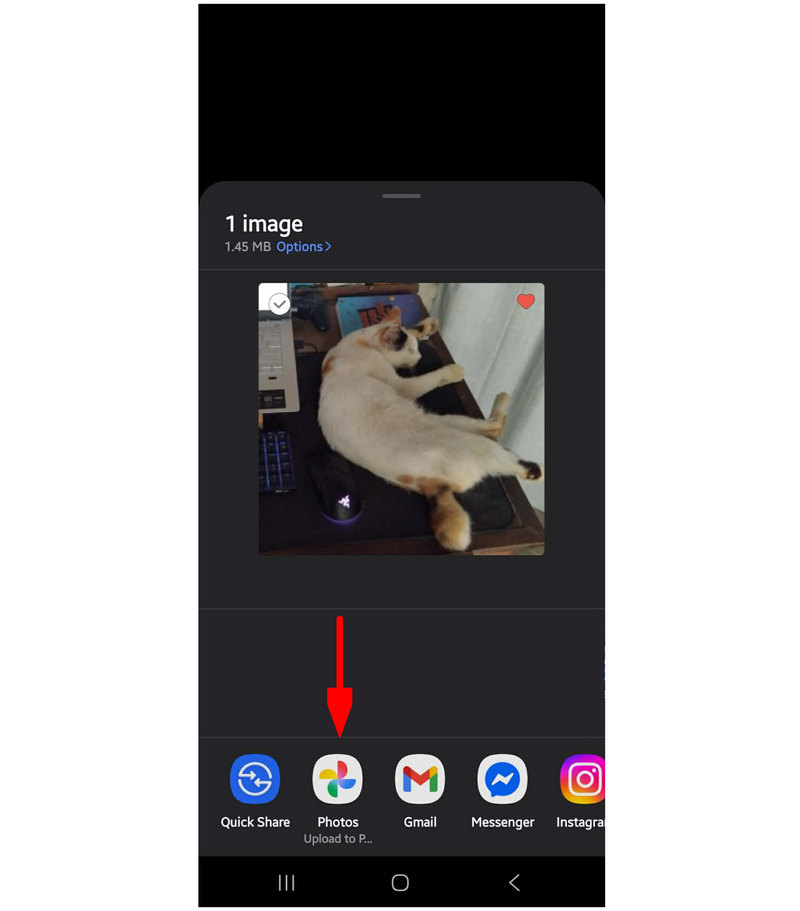
افتح تطبيق صور جوجل وابحث عن الصورة التي قمت بتحميلها. حدد ثلاث نقاط القائمة وحدد تحميل من القائمة المنسدلة.
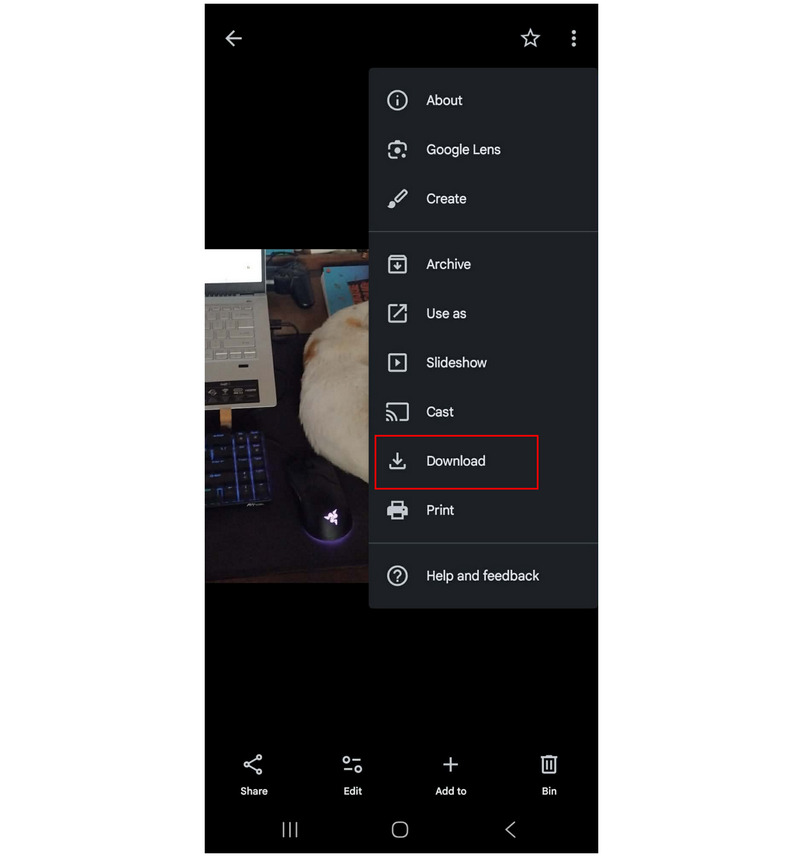
يُعدّ هذا الخيار غير التقليدي لتحويل صور HEIC إلى JPG على نظام أندرويد مثاليًا إذا كنت لا ترغب في تثبيت أدوات إضافية. مع ذلك، فهو يتطلب تحميل الصور أولًا ويعتمد على الاتصال بالإنترنت.
معرض سامسونج (التحويل أثناء التحرير)
إذا كنت تستخدم جهاز سامسونج، فإن تطبيق المعرض لديك يحتوي على ميزة تحرير مدمجة تُتيح تحويل صور HEIC مباشرةً. تُعد هذه الميزة من أسهل الخيارات وأكثرها ملاءمةً لأنها مُثبّتة مسبقًا، مما يجعلها حلاً سريعًا للتحويلات البسيطة دون الحاجة إلى تطبيقات إضافية.
لحسن الحظ، يدعم جهاز سامسونج الذي استخدمناه لكتابة هذا الدليل الإرشادي تنسيق HEIC بشكل أصلي، ولكنه لا يزال يتضمن خيار الحفظ بتنسيق JPEG.
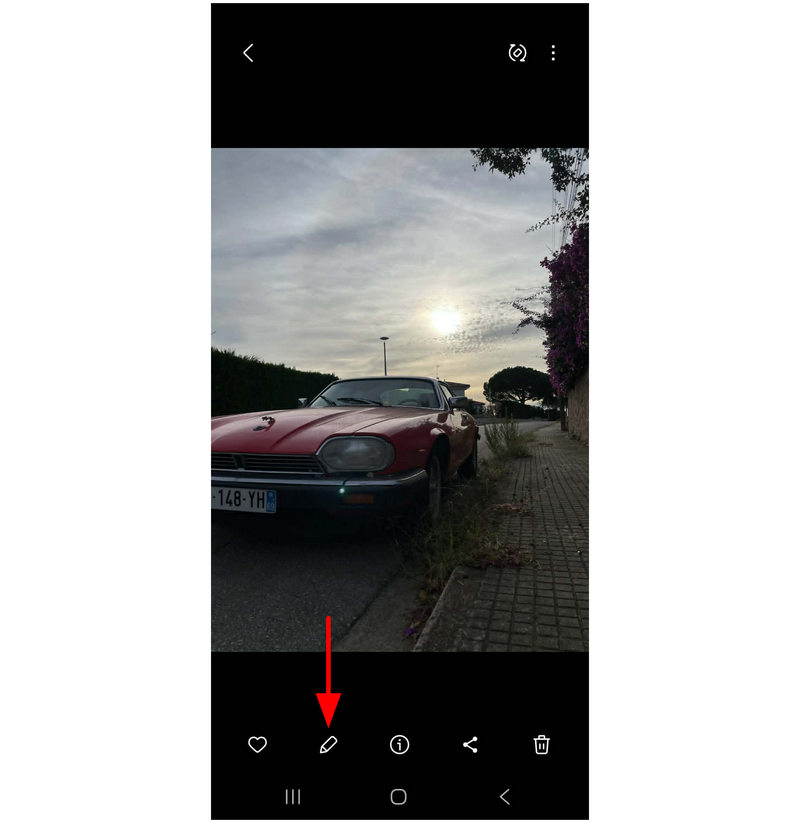
افتح ال صالة عرض قم بتثبيت التطبيق على جهاز سامسونج الخاص بك. انتقل إلى ملف HEIC الذي تريد تحويله وحدد يحرر زر.
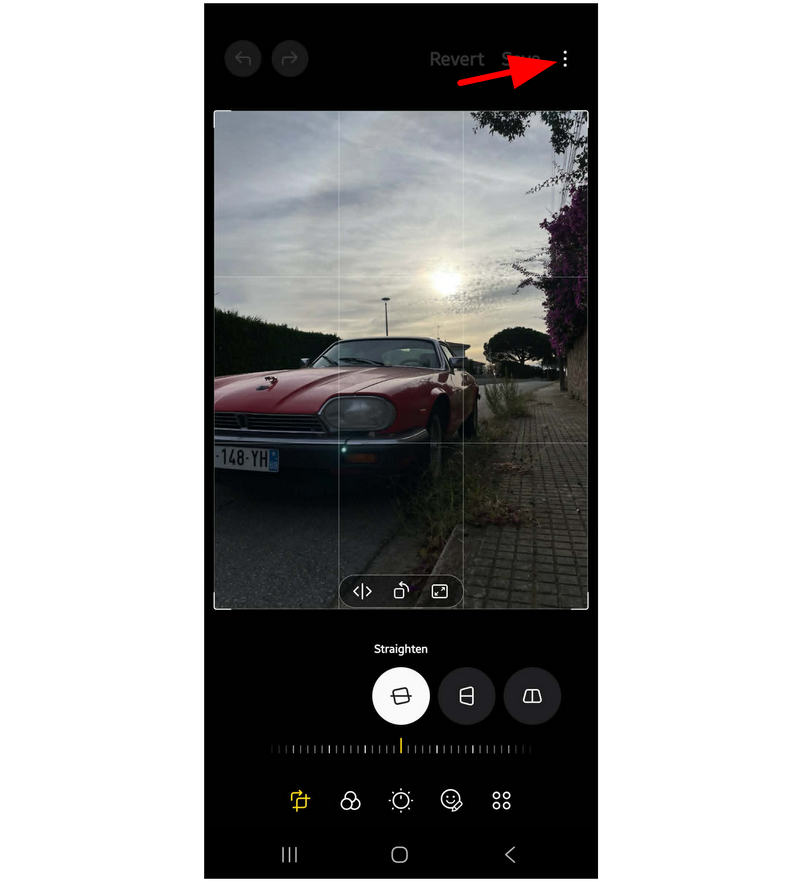
في قائمة تحرير الصور، حدد خيارات إضافية زر.
وأخيرا، انقر فوق احفظ كصورة JPEG في الخيارات الإضافية التي تظهر.
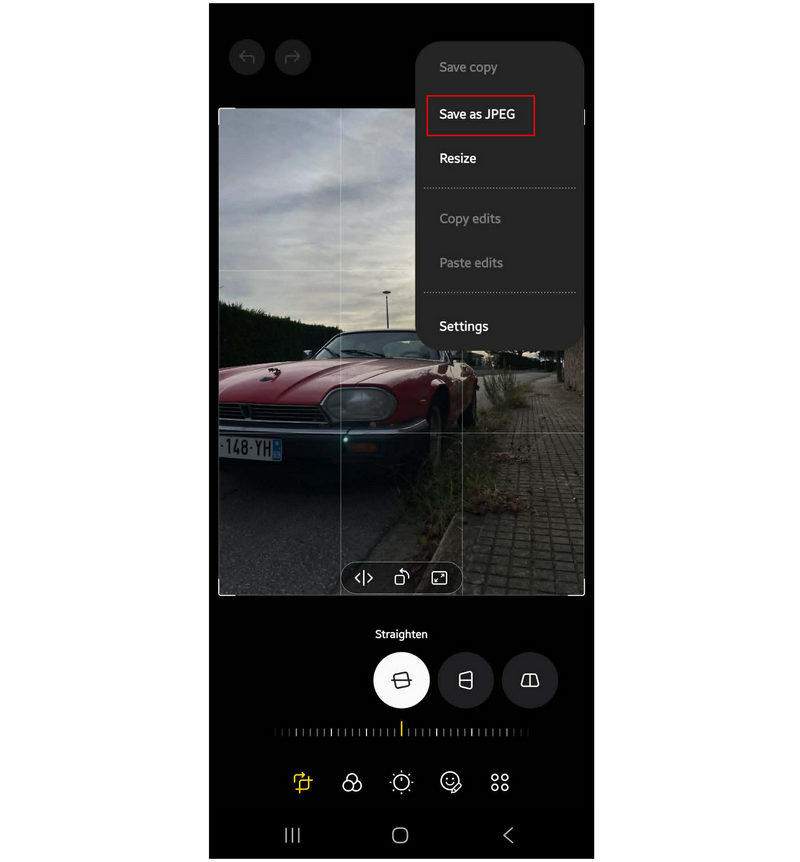
تقوم هذه الطريقة بإنشاء نسخة مكررة من صورة HEIC التي حددتها وحفظها كملف JPG.
ملفات من جوجل (عارض داخلي)
عند البحث عن حل لمشاركة الملفات وتحويل تنسيقها دفعة واحدة، يُعد تطبيق "ملفات جوجل" خيارًا جيدًا لأنه يستخدم تحويل HEIC إلى تنسيق آخر تلقائيًا.تحويل JPG عند مشاركة الملفات عبر نظام مشاركة الملفات في أندرويد من خلال تحميلها إلى جوجل درايف أو إرفاقها ببريد جيميل، يُعد هذا حلاً عملياً لإجراء تحويلات سريعة، خاصةً على أجهزة أندرويد 10 والإصدارات الأحدث.
افتح تطبيق "الملفات" من جوجل وحدد موقع صورة HEIC التي تريد تحويلها. ثم حددها.
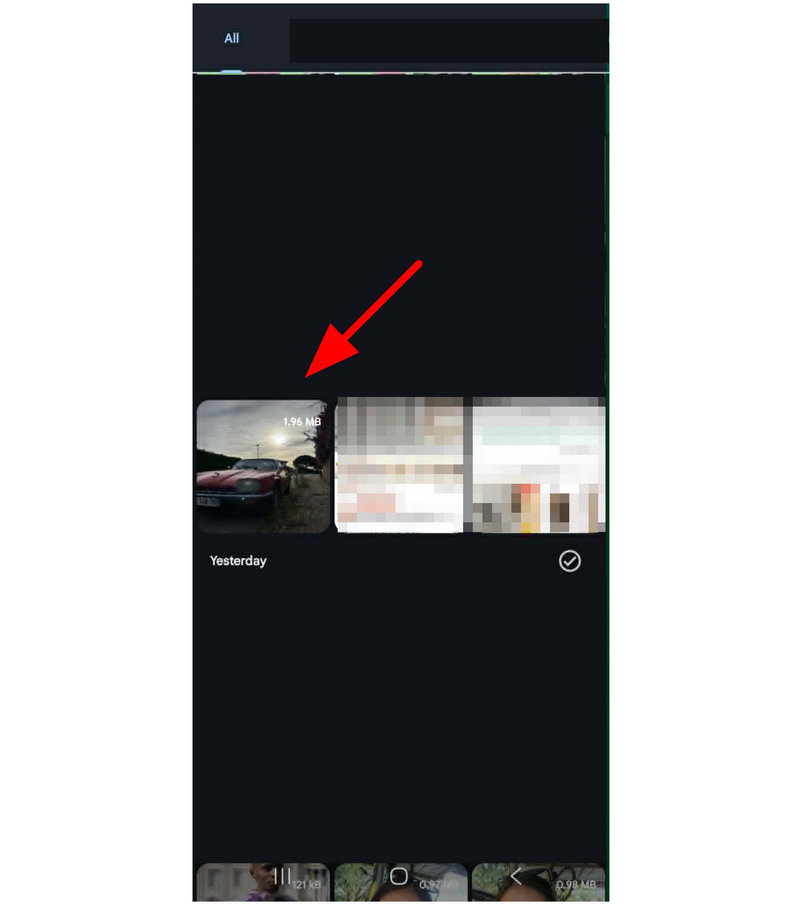
بعد فتح صورة HEIC، حدد يشارك زر.
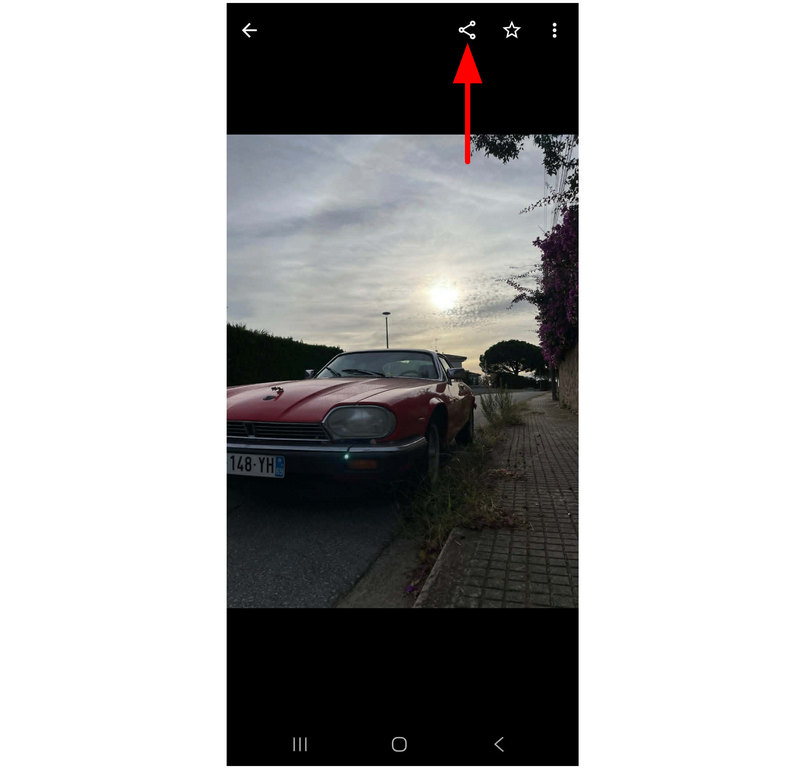
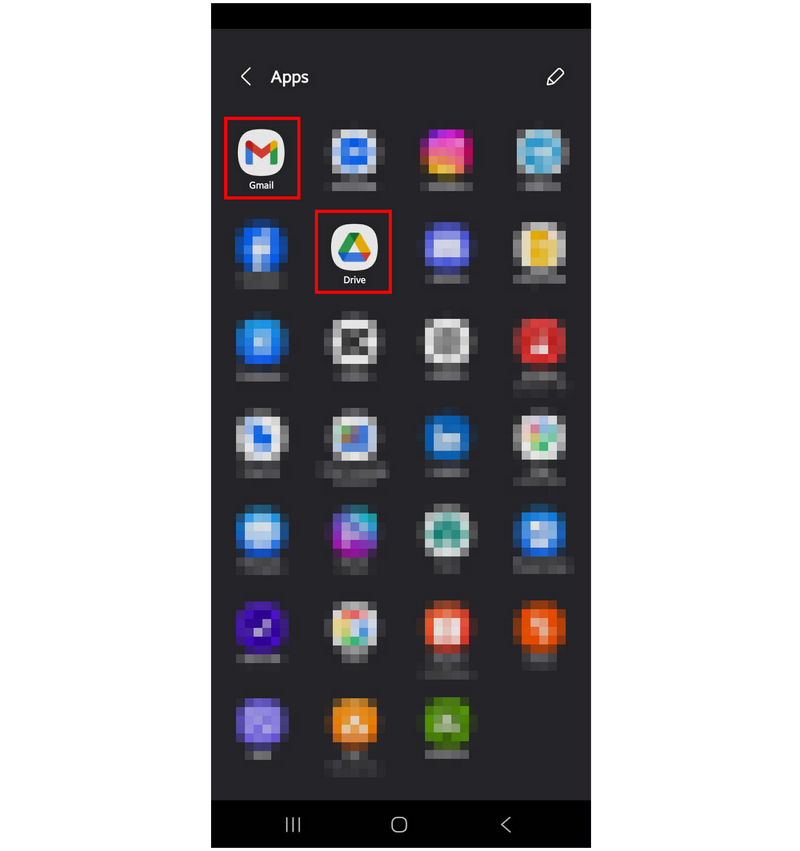
من بين خيارات المشاركة، اختر إما يقود أو جيميل. عن طريق تحميل ملف HEIC إلى Drive أو إرفاقه برسالة بريد إلكتروني، سيتم تحويل الملف تلقائيًا إلى JPG.
عند استخدام هذه الأداة، يُرجى الانتباه إلى أن الصور المُحوّلة قد تفقد بعضًا من جودتها، لأن الملفات التي ستُشارك هي في الأساس نسخ من ملف HEIC الأصلي.
تطبيق تحويل الصور من HEIC إلى JPG (أفضل تطبيق على متجر جوجل بلاي)
وأخيرًا، التطبيق الأخير الذي سنُسلط الضوء عليه هو مُحوّل صور HEIC إلى JPG، وهو مُتخصص في صور HEIC ومُتاح على متجر جوجل بلاي. على الرغم من كونه تطبيقًا حصريًا على جوجل بلاي، إلا أن أداءه للأسف دون المستوى المطلوب مُقارنةً بالأدوات الأخرى في هذه القائمة.
بدايةً، سرعة تحويل البيانات فيه بطيئة للغاية، كما أنه يعاني من كثرة الإعلانات أثناء استخدامه. ورغم هذه العيوب، فإنه لا يزال قادراً على إنجاز المهمة، وإن كان ذلك ببطء شديد.
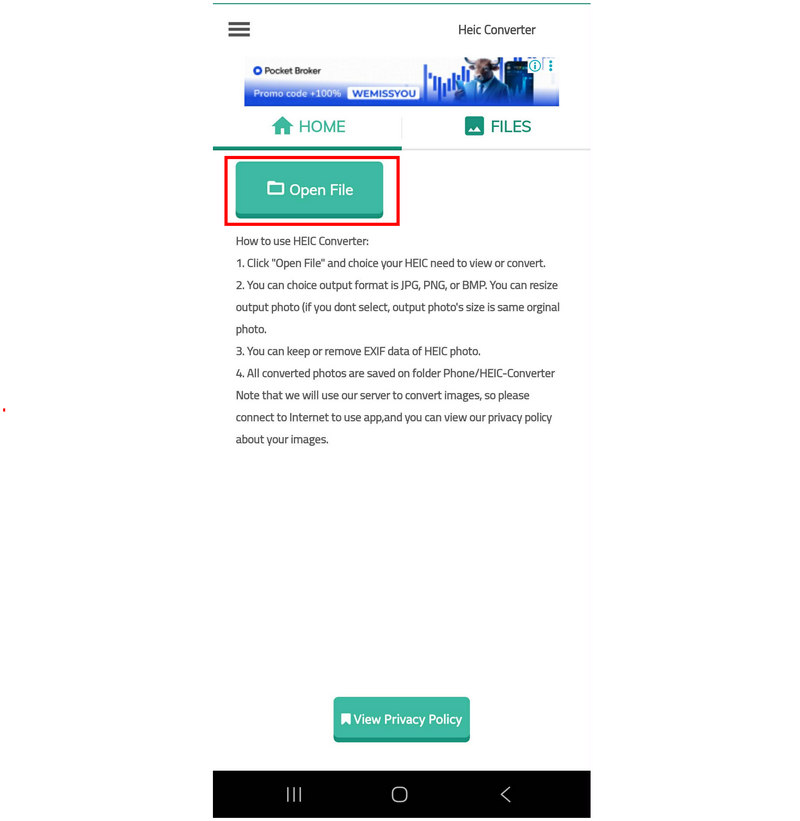
افتح التطبيق وحدد افتح الملف انقر على الزر. حدد موقع ملف HEIC الذي تريد تحويله وقم بتحديده.
بعد تحميل ملف HEIC، انقر على يتحول. انتظر حتى تنتهي عملية التحويل.
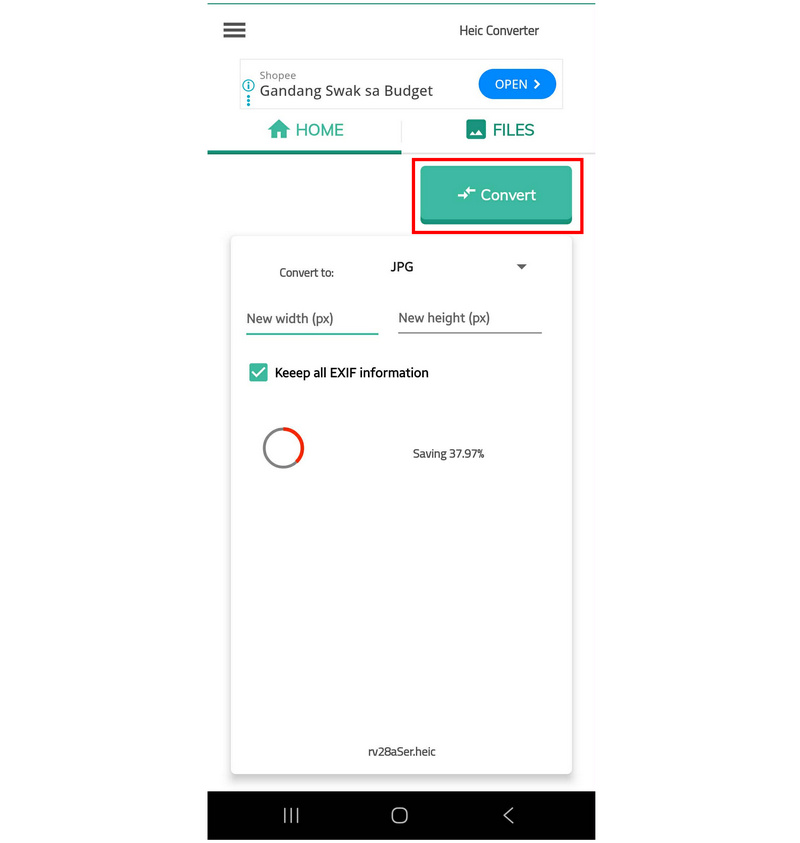
بمجرد الانتهاء، سيتم حفظ ملف HEIC الخاص بك وتحويله إلى التنسيق الذي اخترته.
خلال مراجعتنا وشرحنا، استغرقت عملية تحويل التطبيق أكثر من 15 دقيقة. هذا لصورة واحدة بصيغة HEIC بحجم ملف أقل من 2 ميجابايت. لذا، قد نوصي بهذا الخيار فقط إذا وجدت الحلول الأخرى غير عملية أو غير مناسبة لك.
الجزء الثاني: الأسئلة الشائعة حول تحويل ملفات HEIC إلى JPG على نظام أندرويد
هل يمكن لأجهزة أندرويد فتح ملفات HEIC؟
بعضها قادر على ذلك. مع ذلك، لا تستطيع معظم أجهزة أندرويد قراءة صور HEIC. ومن الأمثلة على الأجهزة التي يمكنها فتح ملفات HEIC أجهزة سامسونج، حتى طرازاتها الأساسية.
هل تدعم هواتف أندرويد صيغة HEIC بشكل أصلي؟
لا، ليس الأمر كذلك. عدد محدود فقط من هواتف أندرويد قادر على قراءة ملفات HEIC. في الغالب، لا تستطيع تطبيقات عرض الصور على أندرويد قراءة هذه الملفات.
هل الحلول المدمجة موثوقة لتحويل تنسيقات الصور؟
نعم، هذا صحيح. إذا كنت تستخدم جهاز سامسونج، فإن تطبيق المعرض الخاص به يُمكنه حفظ الصور بصيغة JPEG بشكل أصلي. مع ذلك، فهو يقتصر على ملف واحد في كل مرة.
هل يتم تحويل الصور التي تم تحميلها على جوجل درايف إلى صيغة JPG؟
لا، ليس الأمر كذلك. يحفظ جوجل درايف الصور بصيغتها الأصلية. مع ذلك، قد يتم تحويلها تلقائيًا إلى صيغة JPG عند تنزيلها لضمان التوافق.
إلى ماذا يجب أن أحوّل صورة HEIC الخاصة بي؟
كلاهما صيغ JPG و PNG تُعدّ هذه الخيارات جيدة. فهي متوافقة على نطاق واسع ولها حجم ملف صغير. مع ذلك، تتميز صيغة PNG بجودة أفضل، بينما صيغة JPG أصغر حجمًا.
خاتمة
بعد أن استعرضنا ستة خيارات ممتازة لـ تحويل صور HEIC إلى صور JPG على نظام أندرويد، نأمل أن تكون هذه المقالة قد ساعدتك في اختيار البرنامج الأنسب لاحتياجاتك في إدارة ملفات هاتفك. ولضمان أقصى قدر من التوافق، ننصح بشدة باستخدام أدوات عبر الإنترنت مثل برنامج ArkThinker Free HEIC Converter Online كنقطة انطلاق للمبتدئين أو لمن يبحثون عن حل بسيط.


