


كيفية تحويل ملفات HEIC إلى JPG على نظام ماك باستخدام 5 خيارات (2026)
عندما يتعلق الأمر بجودة الصورة وكفاءة الضغط، يُعد تنسيق صور HEIC الحديث لأجهزة iPhone من بين الأفضل. على الرغم من أن هذه الصور مدعومة بشكل جيد على أجهزة Mac، إلا أن فتحها على الأجهزة خارج نظام Apple البيئي قد يكون صعبًا، مما يجعل من العملي تحويل ملفات HEIC إلى JPG على نظام ماك قبل التصدير. ولهذا الغرض، تهدف هذه المقالة إلى تقديم دليل مفصل لاستخدام خمس من أكثر الطرق موثوقية لتحسين توافق صور HEIC الخاصة بك عن طريق تحويلها إلى JPG. جميع الطرق المذكورة تعمل بشكل أصلي على أجهزة macOS لتوفير الراحة للمستخدم.

- قائمة الدليل
- الطريقة الأولى: خدعة تصدير تطبيق المعاينة (الأسهل)
- الطريقة الثانية: استخدام "الإجراءات السريعة" في نظام macOS (انقر بزر الماوس الأيمن ثم اختر "تحويل دفعة واحدة")
- الطريقة الثالثة: السحب والإفلات عبر تطبيق "الصور"
- الطريقة الرابعة: برنامج Automator لإنشاء إجراء سريع (للمستخدمين المتقدمين)
- الطريقة الخامسة: أداة مجانية عبر الإنترنت من طرف ثالث للتحويل التلقائي
- الجزء 6. الأسئلة الشائعة حول تحويل ملفات HEIC إلى JPG على نظام ماك
| طرق تحويل HEIC إلى JPG | سرعة التحويل | الاحتفاظ ببيانات EXIF | قدرة المعالجة الدفعية | سهولة الاستعمال |
| تطبيق معاينة أبل | معيار | حفظ جزئي للبيانات | ❌ | سهل |
| إجراءات سريعة في Finder | سريع | معايير حفظ البيانات | ✅ | سهل جدا |
| صور أبل | معيار | حفظ البيانات بالكامل | ✅ | سهل |
| برنامج التشغيل الآلي | سريع جدًا | الاحتفاظ بالبيانات القابل للتعديل | ✅ | صعب |
| محول HEIC مجاني عبر الإنترنت ArkThinker | سريع | حفظ جزئي للبيانات | ✅ | سهل جدا |
الطريقة الأولى: خدعة تصدير تطبيق المعاينة (الأسهل)
أفضل استخدام له: تحويلات التنسيق لمرة واحدة أو لتحويل مجموعة صغيرة من الملفات.
سنبدأ هذا الدليل بعرض أسهل طريقة لتحويل صور HEIC إلى JPG على نظام Mac: تطبيق المعاينة المُدمج. إذا كنت تخطط لتحويل صورة HEIC واحدة أو عدد قليل من الملفات، فإن الحل المُدمج باستخدام وظيفة التصدير في تطبيق المعاينة هو الأنسب لك. جارٍ التحويل إلى JPG.
إضافةً إلى سهولة استخدامه، فهو أيضاً الأكثر سهولةً في الوصول إليه، حيث ستشاهد صورتك على الأرجح باستخدام التطبيق. ما عليك سوى اختيار علامة تبويب "ملف"، ثم تصديرها بصيغة JPG. لمعرفة كيفية استخدام هذا البرنامج، يُرجى قراءة دليلنا المكوّن من ثلاث خطوات أدناه.
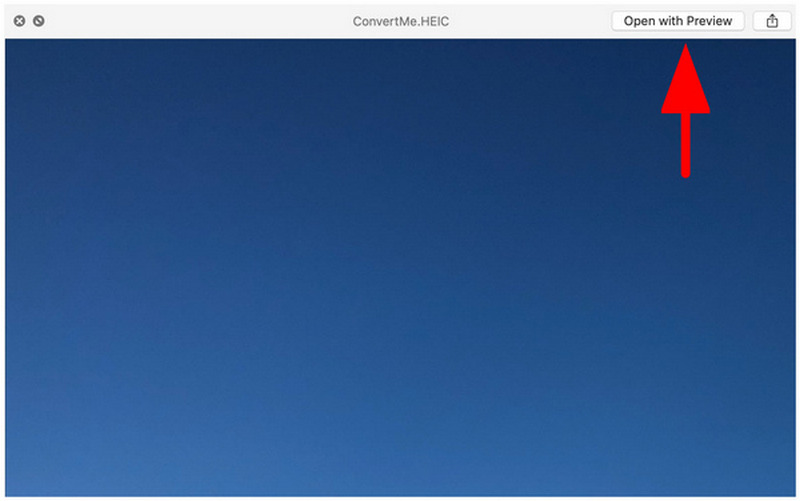
افتح صورة HEIC التي تريد فتحها باستخدام تطبيق المعاينة.
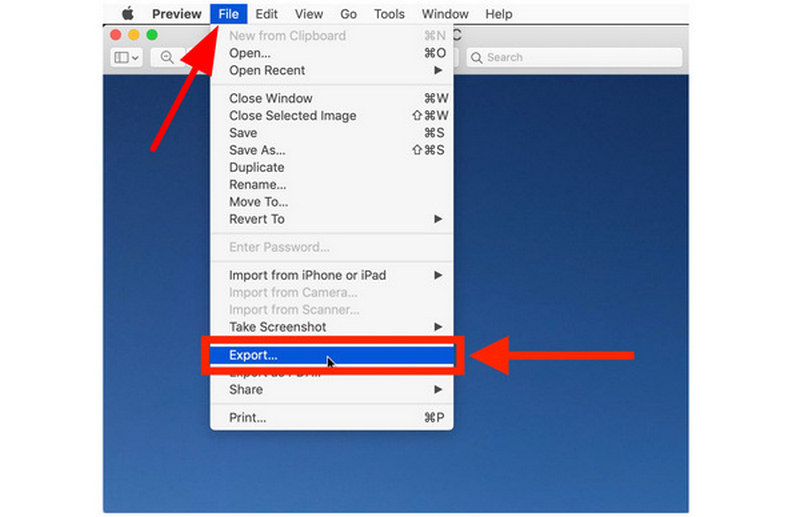
التالي، انقر فوق ملف، ثم حدد يصدّر.
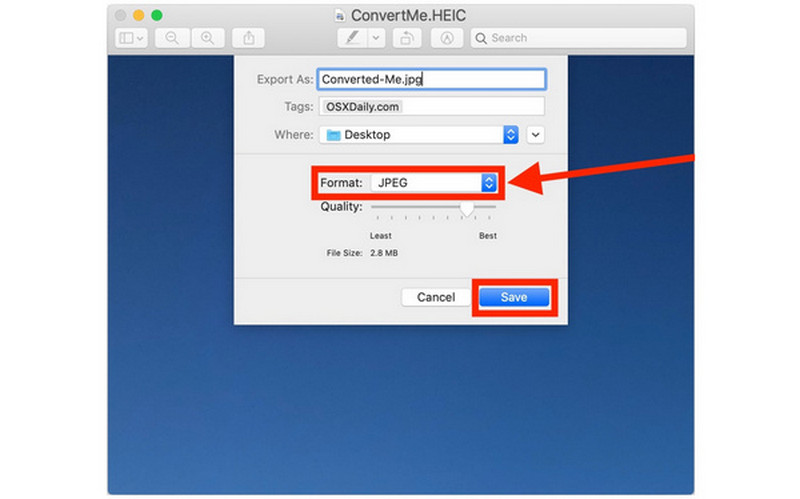
وأخيراً، اضبط شكل ل جبيغ في قائمة التصدير. ثم انقر على يحفظ.
إذا كنت ترغب في الحل الأسرع، فإن الطريقة الأولى باستخدام المعاينة ستكون دائمًا خيارًا آمنًا. مع ذلك، إذا كنت تخطط لتحويل أكثر من بضع صور دفعة واحدة، فيُرجى الانتقال إلى الخيارات التالية التي سنوضحها.
الطريقة الثانية: استخدام "الإجراءات السريعة" في نظام macOS (انقر بزر الماوس الأيمن ثم اختر "تحويل دفعة واحدة")
أفضل استخدام له: تحويلات سريعة بكميات كبيرة مباشرة في برنامج Finder.
على الرغم من أنها ليست بنفس سرعة برنامج المعاينة عندما يتعلق الأمر بتحويل الملفات الفردية، إلا أن ميزة الإجراءات السريعة في نظام macOS توفر تحويلًا أكثر كفاءة من HEIC إلى JPG عند التعامل مع كمية كبيرة من الملفات.
يُعدّ هذا الأمر أكثر عمليةً إذا نقلتَ جميع الصور التي ترغب بتحويلها إلى مجلد واحد، ثمّ حدّدتها جميعًا، وانقر بزرّ الفأرة الأيمن لتحويلها دفعةً واحدة. لتسهيل عملية تحويل الصور من صيغة HEIC إلى JPG على نظام Mac باستخدام ميزة "الإجراءات السريعة"، يُرجى قراءة دليلنا أدناه.
انقر بزر الماوس الأيمن على الصورة أو الصور التي تريد تحويلها، ثم مرر مؤشر الماوس فوقها. إجراءات سريعة. ثم اختر تحويل الصورة.
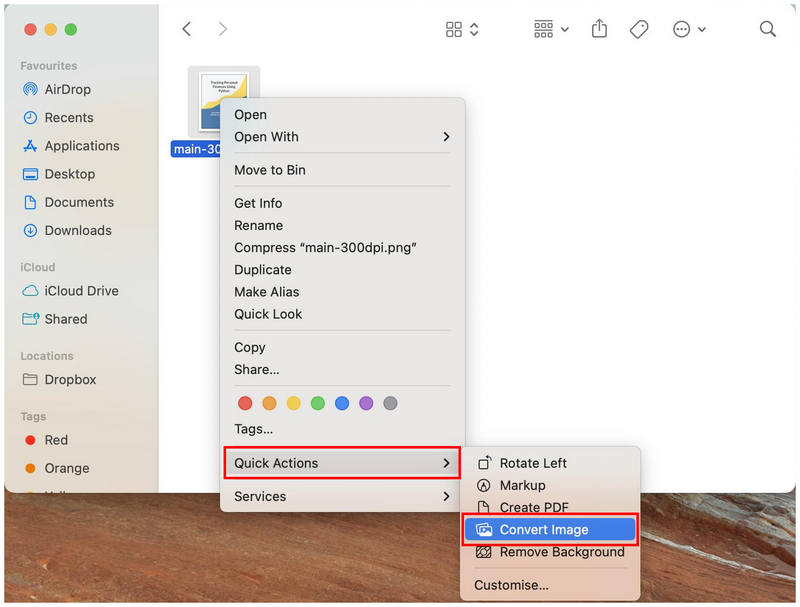
في قائمة تحويل الصورة، اضبط شكل ل جبيغ وتخصيص حجم الصورة حسب احتياجاتك. بعد ضبط التنسيق، انقر حوّل إلى JPEG لبدء تحويل الصورة إلى التنسيق المحدد.
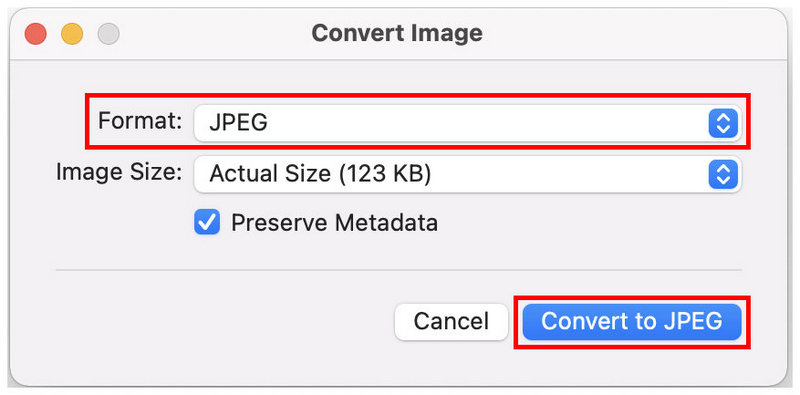
على الرغم من أن ميزة "الإجراءات السريعة" تتطلب نقرات أكثر من ميزة "المعاينة"، إلا أنها قد تكون أكثر فعالية عند التعامل مع الملفات الفردية. كما أن هذه الميزة مناسبة أيضًا لتعديلات الوسائط المتعددة الأخرى، مثل... ضغط الصورلكنك لن تتمكن من التحقق مرة أخرى مما إذا كانت الصورة التي تنوي تحويلها هي الملف الصحيح. هذه هي ميزة المعاينة.
الطريقة الثالثة: السحب والإفلات عبر تطبيق "الصور"
أفضل استخدام له: الحفاظ على بيانات EXIF من ملفات HEIC المحولة.
بالنسبة للمستخدمين الأكثر خبرة تقنية والذين يرغبون في الحفاظ على البيانات الوصفية التفصيلية لصورهم، فإن تطبيق الصور هو الأفضل لتحويل تنسيقات الملفات مع الحفاظ على بيانات EXIF من الملف الأصلي في الملف المحول.
استخدم هذه الطريقة للحفاظ على وقت وتاريخ التقاط الصورة، وجودتها الأصلية، والجهاز الذي التقطها، والتفاصيل التقنية المتقدمة الأخرى التي قد تتم إزالتها عند استخدام المعاينة أو الإجراءات السريعة لتحويل HEIC إلى JPG.
إذا كنت ترغب في معرفة كيفية حفظ ملفات HEIC كصور JPG على نظام Mac مع الحفاظ على بيانات EXIF، فيرجى قراءة دليلنا أدناه.
افتح تطبيق الصور ثم حدد الصور التي تريد تحويلها. ثم حدد ملف في شريط المهام، وحرك مؤشر الماوس فوق يصدّرثم اختر الطريقة التي تريد استخدامها.
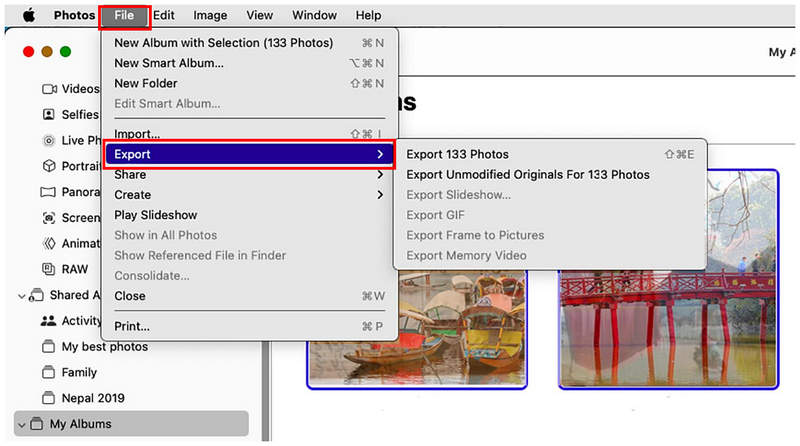
في قائمة تصدير الملفات، قم بتعيين نوع الصورة ل جبيغوأخيرًا، انقر على يصدّر للبدء في تحويل صور HEIC التي اخترتها إلى التنسيق الذي قمت بتعيينه.
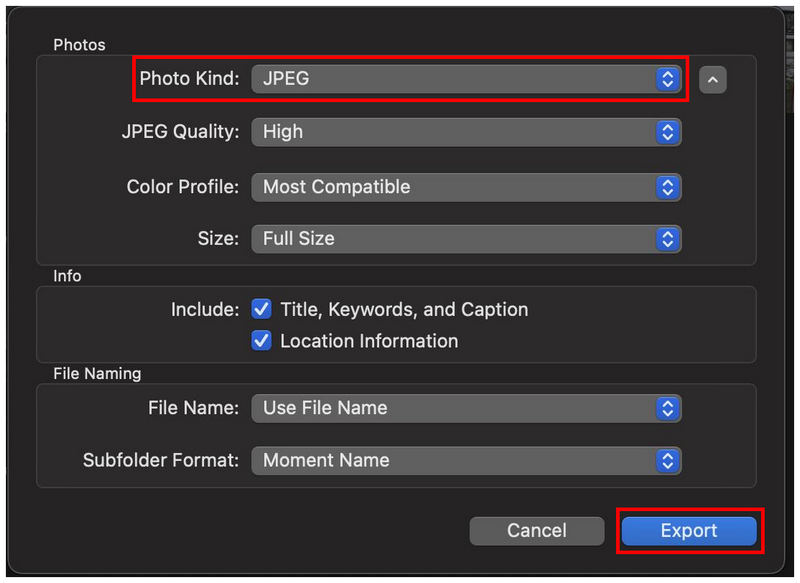
على الرغم من أن حفظ بيانات EXIF ليس بنفس الأهمية لمستخدمي الوسائط المتعددة العاديين، إلا أن هذه التفاصيل قد تكون حاسمة إذا كنت تخطط لاستخدام صورك بشكل احترافي. ومن الأمثلة على أهمية حفظ معلومات EXIF استخدام صورتك في التحقيقات الجنائية الرقمية.
الطريقة الرابعة: برنامج Automator لإنشاء إجراء سريع (للمستخدمين المتقدمين)
أفضل استخدام له: تحويل مجموعة كبيرة من صور HEIC.
وأخيرًا وليس آخرًا، من بين أدوات التحويل المدمجة في أجهزة Apple، لدينا أداة إنشاء البرامج النصية في Automator لإضافة وظيفة "التحويل إلى JPG" إلى علامة تبويب "الإجراءات السريعة". على غرار الطريقة الأولى، يُنشئ هذا الخيار إجراءً سريعًا جديدًا، ولكن بدلًا من استخدام خيار "التحويل"، يمكنك إنشاء إجراء يقوم بتحويل الملفات التي تحددها إلى JPG تلقائيًا.
على الرغم من أن هذا يتطلب بعض الإعدادات، إلا أن هذه الطريقة قد تكون الأكثر عملية بمجرد تجاوزك عقبة البداية. اقرأ دليلنا أدناه لتتعلم كيفية تحويل ملف HEIC إلى JPG على جهاز Mac باستخدام وظيفة سريعة جديدة.
افتح تطبيق Finder من Apple وابحث عن أوتوماتور تطبيق لفتحه.
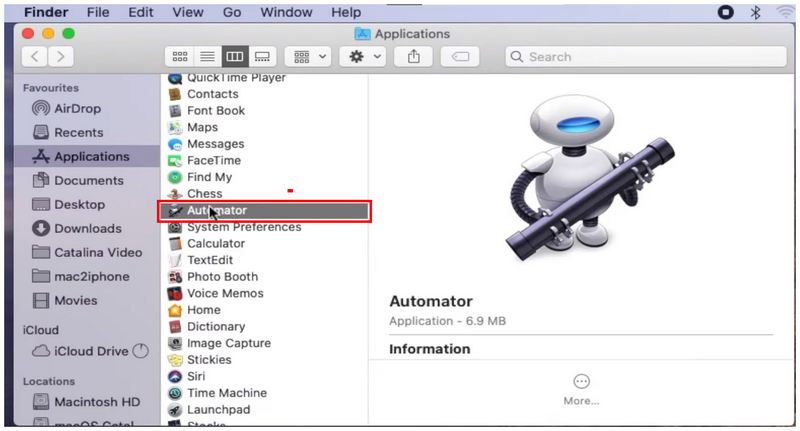
في القائمة الرئيسية لبرنامج Automator، حدد وثيقة جديدة.
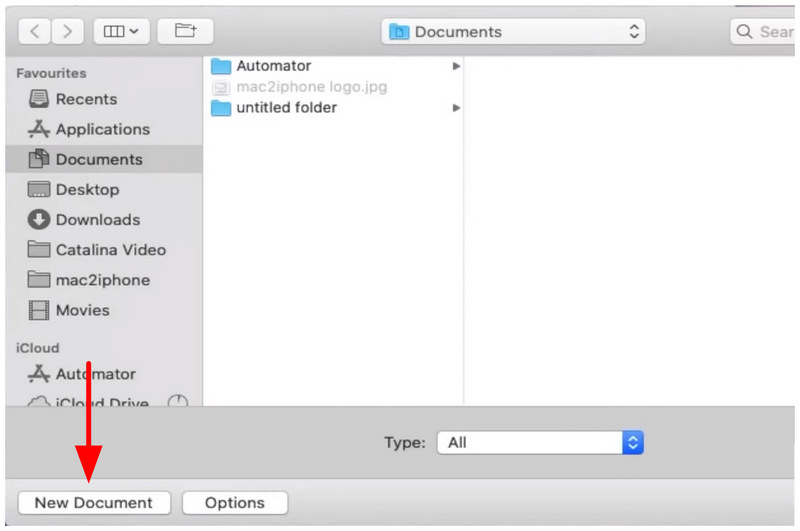
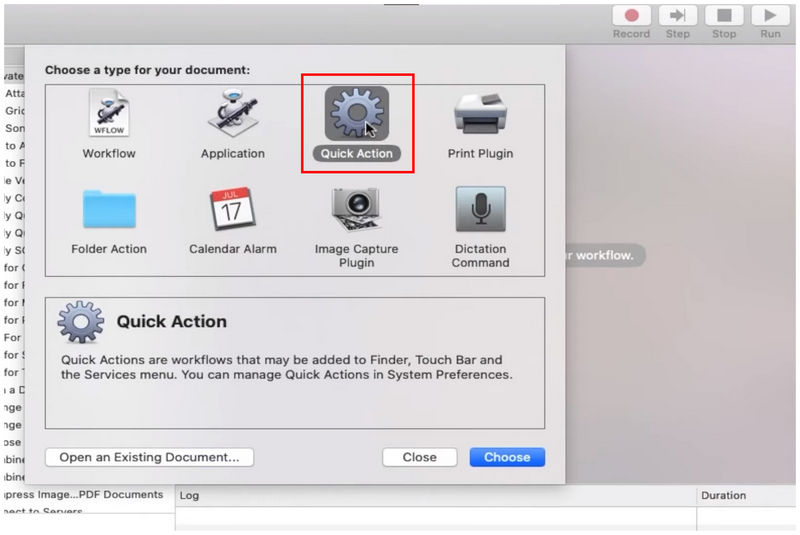
ثم حدد إجراء سريع من بين أنواع المستندات.
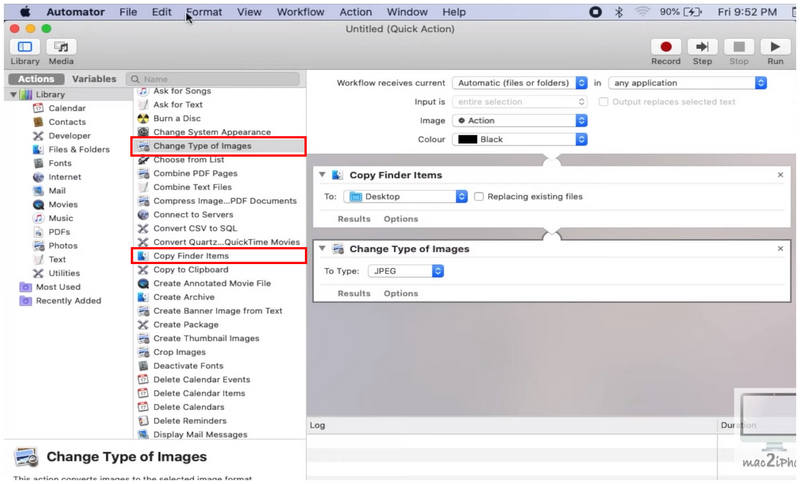
في قائمة إنشاء الإجراءات السريعة، أضف عناصر البحث عن النسخ و تغيير نوع الصور. في الوظيفة الأخيرة، اضبط نوع الملف على جبيغ.
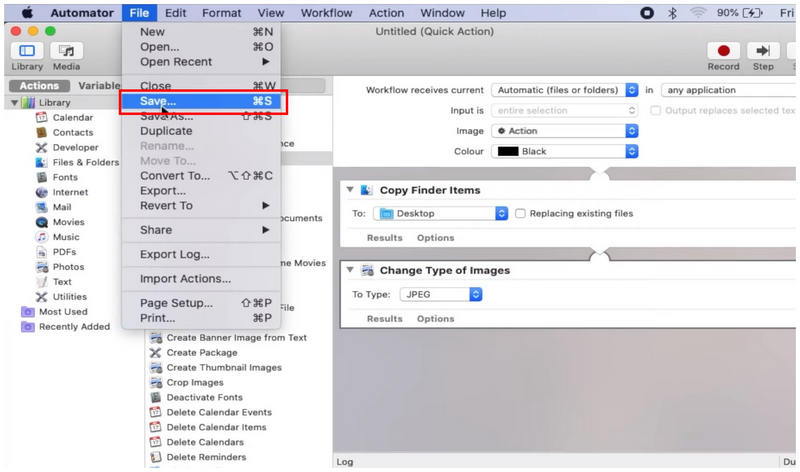
بعد تفعيل وظيفة الإجراء السريع الجديدة، انقر ملف و يحفظ.
ثم قم بتسمية ما أنشأته حديثًا إجراء سريع خيار.
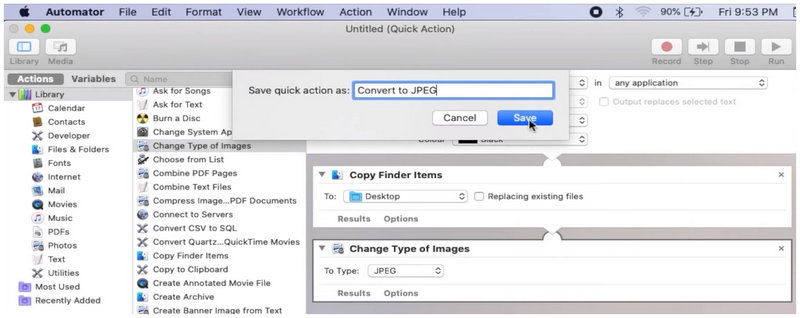
بعد حفظ الإجراء السريع، انقر بزر الماوس الأيمن على ملف HEIC الذي تريد تحويله. ثم مرر مؤشر الماوس فوق "الإجراءات السريعة" وحدد الوظيفة التي أضفتها حديثًا. بعد اختيار حوّل إلى JPEG عند تنفيذ هذا الإجراء، سيتم إنشاء نسخة من ملف HEIC وحفظها كملف JPEG.
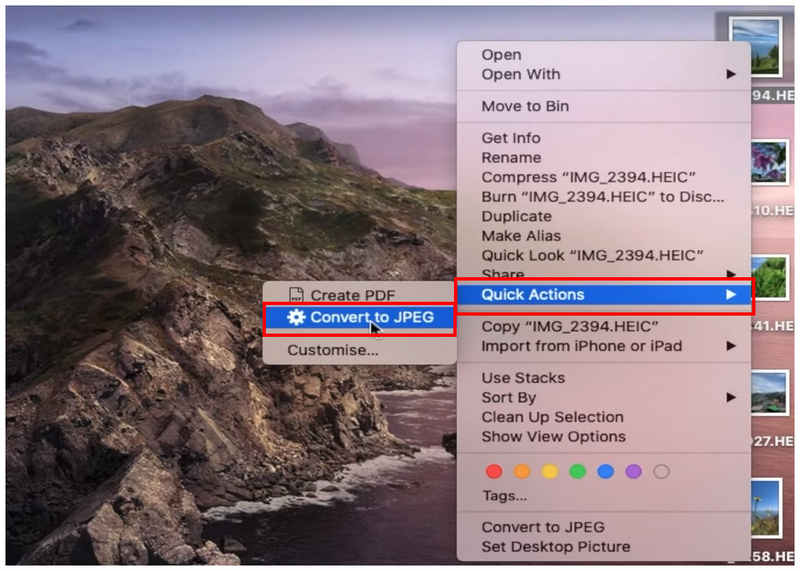
بما أن لديك الآن إمكانية الوصول إلى خيار "التحويل إلى JPEG" كإجراء سريع، يمكنك بسهولة تحديد الصور التي تريد تحويلها والنقر بزر الماوس الأيمن عليها لتحويلها إلى التنسيق الذي تريده تلقائيًا.
الطريقة الخامسة: أداة مجانية عبر الإنترنت من طرف ثالث للتحويل التلقائي
أفضل استخدام له: تحويل HEIC من طرف ثالث بدون تثبيت.
بعد مناقشة الحلول المدمجة لتحويل تنسيقات الصور، دعونا ننتقل إلى الخيار الأكثر موثوقية من طرف ثالث لتحويل تنسيقات الصور تلقائيًا: محول HEIC مجاني عبر الإنترنت (ArkThinker).
باعتباره أداةً عبر الإنترنت، يُقدّم هذا البرنامج الحل الأمثل والأكثر موثوقية، إذ لا يتطلب أي تنزيل أو تثبيت لاستخدامه على جهاز الكمبيوتر. ببساطة، يمكنك تحميل الملفات التي ترغب بتحويلها إلى الأداة، ثم الانتظار لبضع ثوانٍ حتى يتم تنزيل ملف JPG المُحوّل إلى جهازك.
على عكس البرامج الأخرى عبر الإنترنت، يمكنك أيضًا التأكد من أن الملفات التي ستعالجها في برنامج ArkThinker Free HEIC Converter Online محمية وآمنة تمامًا، حيث يتم حذف الصور التي يتم تحميلها على خوادمهم على الفور تقريبًا بمجرد تنزيلها.
يُعدّ هذا إجراءً هامًا لحماية الخصوصية، إذ تُشكّل الحماية والخصوصية أضعف حلقة عند استخدام الأدوات الإلكترونية. لمعرفة كيفية استخدام هذه الطريقة لتحويل ملفات HEIC إلى JPG، يُرجى قراءة دليلنا البسيط أدناه.
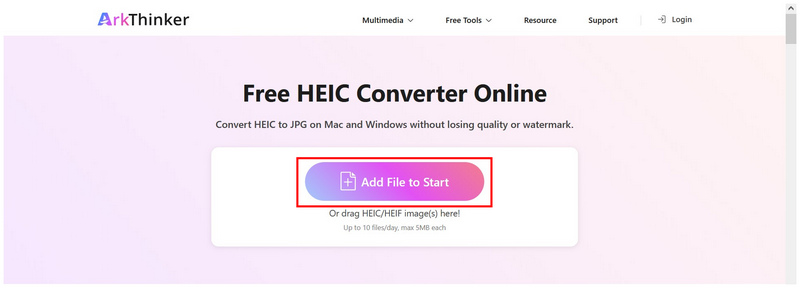
انقر على الرابط للمتابعة إلى موقع ArkThinker Free HEIC Converter Onlineفي النافذة الرئيسية للأداة عبر الإنترنت، حدد إضافة الملفات إلى القائمة "ابدأ" زر لتحميل ملف HEIC الذي ترغب بتحويله. للتحويل الجماعي، يمكنك سحب وإفلات ما يصل إلى 10 ملفات دفعة واحدة.
عند استيراد صور HEIC إلى الأداة الإلكترونية، انتظر بضع ثوانٍ حتى يتم تحويلها. بمجرد الانتهاء، حدد تحميل زر لحفظ ملفات JPG مرة أخرى على جهاز الكمبيوتر الخاص بك.
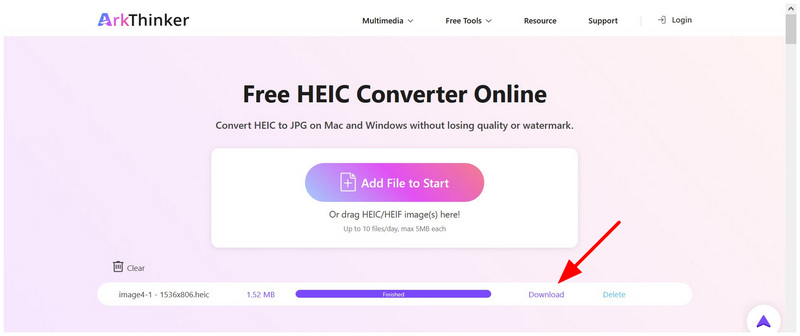
في غضون ثوانٍ معدودة، يمكنك الآن ضمان تحويل ملف HEIC الخاص بك إلى صيغة JPG الأكثر سهولة في الاستخدام. هذه هي الميزة الرئيسية لاستخدام الأدوات عبر الإنترنت. ولحسن الحظ، لن تقلق بشأن خصوصيتك، حيث لا يتم تخزين البيانات المرفوعة على خوادمها لفترة طويلة.
الجزء 6. الأسئلة الشائعة حول تحويل ملفات HEIC إلى JPG على نظام ماك
كيفية تحويل ملفات HEIC إلى JPG على نظام ماك؟
تتوفر عدة خيارات لتحويل ملفات HEIC إلى JPG على نظام ماك. أسهلها خيار التصدير في تطبيق المعاينة. أما للتحويل الجماعي، فيُعدّ خيار التحويل في الإجراءات السريعة خيارًا جيدًا آخر.
كيفية تحويل عدة ملفات HEIC إلى JPG على نظام ماك؟
أسهل طريقة لتحويل الملفات دفعة واحدة على نظام ماك هي استخدام ميزة "الإجراءات السريعة". كل ما عليك فعله هو تحديد الملفات التي تريد تحويلها ثم استخدام وظيفة "الإجراءات السريعة". لتسهيل عملية تحديد الملفات، ضعها في مجلد واحد واضغط على Command+A لتحديد الكل.
هل صور HEIC عالية الجودة؟
نعم، إنها كذلك. تم تصميم صيغة HEIC لتكون عالية الجودة. كما أنها تُضغط بكفاءة أكبر من صيغ الصور الأخرى. للحفاظ على جودة صورتك بصيغة HEIC، استخدم أدوات تدعم... تحويل الصور بدون فقدان للجودة.
إلى ماذا يجب أن أحوّل ملف HEIC الخاص بي؟
عند تحويل ملفات HEIC، لديك خياران جيدان. استخدم JPG للحصول على أقصى توافق ولكن بجودة أقل. يمكنك أيضًا استخدام PNG للحصول على جودة أعلى، ولكن بحجم ملف أكبر.
هل يمكنني استخدام صيغة HEIC لتحرير الصور؟
نعم، يمكنك ذلك. يمكن الوصول إلى صيغة HEIC عبر تطبيقات تحرير الصور. تتميز برامج تحرير الصور التقليدية بتوافق ممتاز مع مختلف الصيغ.
خاتمة
بعد أن ناقشنا خمسًا من أكثر الطرق موثوقية لـ تحويل صور HEIC إلى JPG مباشرةً على جهاز Mac الخاص بك، نأمل أن تتمكن من مشاركة ملفات الصور هذه دون القلق بشأن التوافق. إذا كنت ترغب في بديل لبرنامج تحويل صور عبر الإنترنت تابع لجهة خارجية، فننصحك بتجربة برنامج ArkThinker Free HEIC Converter Online كخيارك الأول.
ما رأيك في هذا المنصب؟ انقر لتقييم هذه المشاركة.
ممتاز
تقييم: 4.9 / 5 (على أساس 560 الأصوات)


