


كيفية تحويل ملفات HEIC إلى JPG على نظام ويندوز باستخدام 4 حلول
من أكثر المشاكل إزعاجًا لمستخدمي نظام ويندوز ظهور خطأ "لا يمكن فتح الملف" عند محاولة الوصول إلى صور آيفون المستوردة على أجهزة الكمبيوتر المكتبية. وتُعد هذه مشكلة شائعة، نظرًا لعدم دعم نظامي ويندوز 10 و11 لصيغة HEIC بشكلٍ أصلي. في هذه المقالة، سنقدم حلًا مفصلًا لهذه المشكلة من خلال تسليط الضوء على أربعة من أكثر برامج معالجة الصور موثوقيةً. تحويل ملفات HEIC إلى JPG على أجهزة الكمبيوترسنقوم بمراجعة كل برنامج بناءً على أفضل استخداماته وميزاته الرئيسية، بالإضافة إلى دليل خطوة بخطوة لاستخدام كل أداة كمحول HEIC.

- قائمة الدليل
- الحل الأول: استخدام تطبيق "الصور" الأصلي (يتطلب إضافة HEIF)
- الحل الثاني: استخدام برنامج الرسام (للصور المفردة)
- الحل الثالث: استخدام أداة مجانية عبر الإنترنت
- الحل الرابع: تطبيق Real HEIC to JPG Converter (متوفر في متجر مايكروسوفت)
- الجزء 5. الأسئلة الشائعة حول تحويل ملفات HEIC إلى JPG على نظام ويندوز
الحل الأول: استخدام تطبيق "الصور" الأصلي (يتطلب إضافة HEIF)
أفضل استخدام له: تحويل ملفات HEIC باستخدام تطبيق Microsoft الأصلي مع امتدادات الملفات.
إذا كنت ترغب في تعلم كيفية تحويل ملفات HEIC إلى JPG على نظامي التشغيل ويندوز 10/11، فإن أسهل برنامج هو تطبيق الصور الافتراضي. مع أنه لا يدعم فتح ملفات HEIC افتراضيًا، إلا أنه يمكنك تثبيت إضافة اختيارية متوفرة في متجر مايكروسوفت لتمكين البرنامج من دعم صور HEIC.
لسوء الحظ، فإن الإضافة المطلوبة لفتح ملفات HEIC في تطبيق الصور هي إضافة مدفوعة. وهذا يجعلها خيارًا غير مثالي، خاصةً إذا كنت ترغب في حل سريع لـ تحويل الصور إلى JPG.
لمعرفة كيفية استخدام تطبيق الصور لتغيير تنسيقات الصور، يرجى قراءة الدليل أدناه.
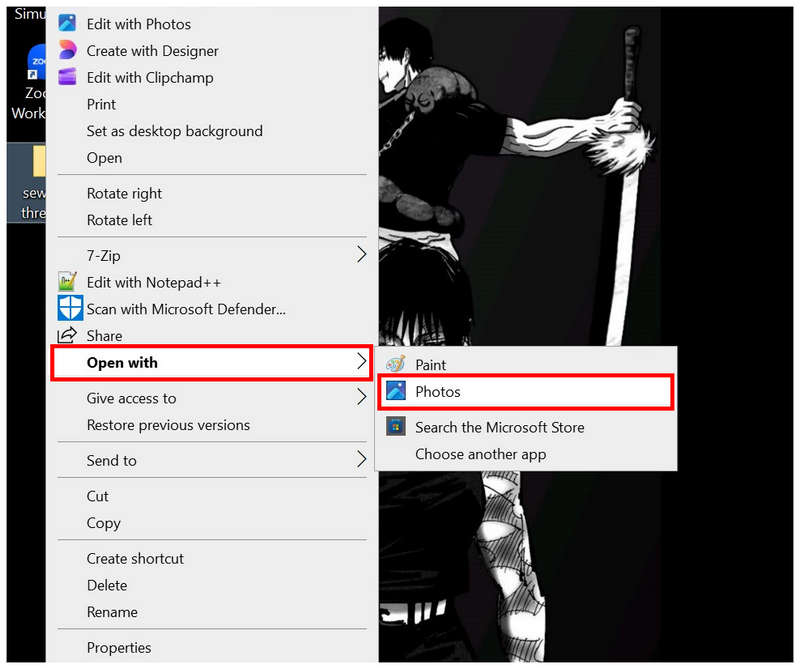
انقر بزر الماوس الأيمن على صورة HEIC التي تريد فتحها وحدد مفتوحة معثم اختر الصور.
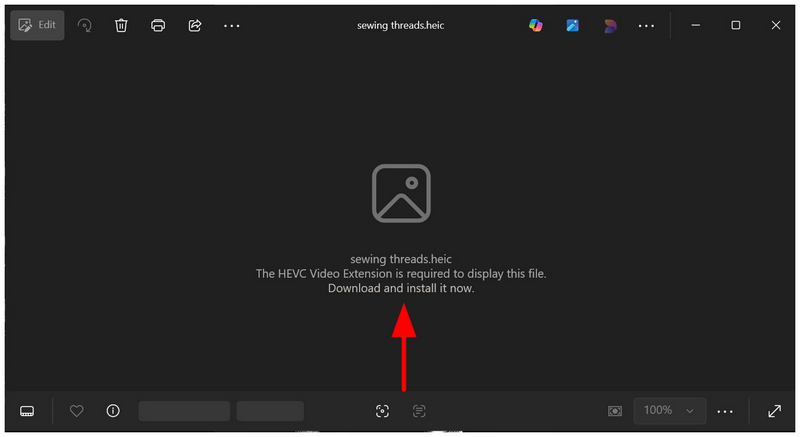
بما أن تطبيق الصور لا يدعم صيغة HEIC افتراضياً، فسيقترح على المستخدم تنزيل إضافة لفتح ملفات الصور على جهاز iPhone. انقر عليها للانتقال إلى متجر Microsoft.
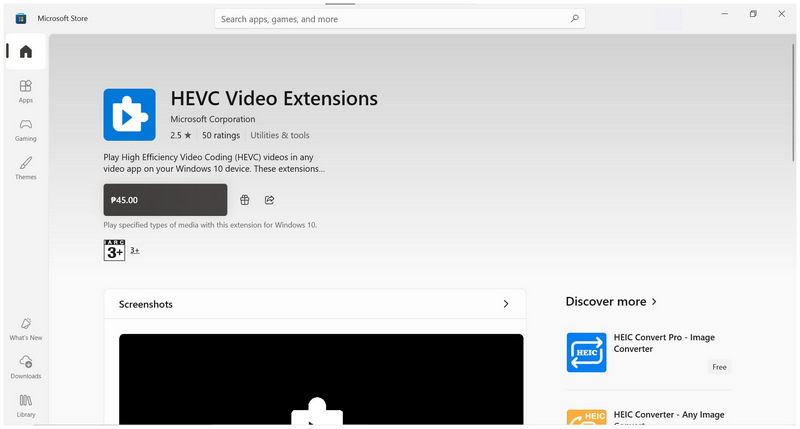
يمكنك تنزيل تطبيق إضافي مدفوع من متجر مايكروسوفت لفتح صور HEIC. لن نقوم بتنزيل التطبيق الإضافي في هذا الدليل، ولكن بمجرد تنزيله، سيُمكّنك من الانتقال إلى الخطوة التالية.
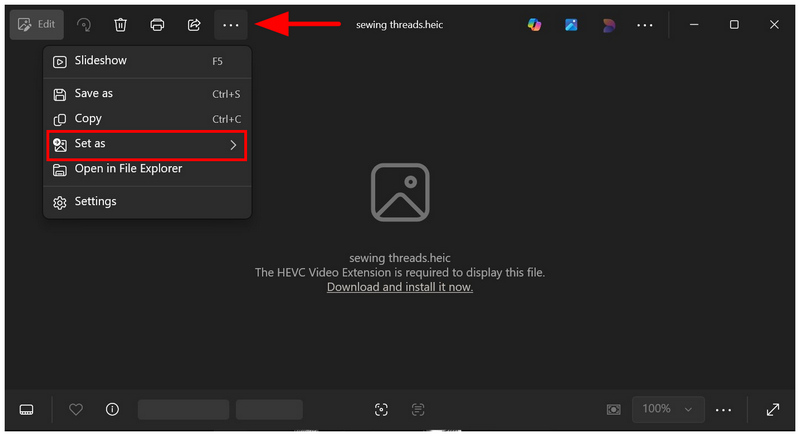
بعد تنزيل إضافة HEVC Video Extensions، ارجع إلى تطبيق الصور. ثم انقر على شاهد المزيد اختر الخيارات تم تعيينه كـ.
وأخيراً، اضبط حفظ كنوع إلى JPG، ثم انقر يحفظ لحفظ صورة HEIC كملف JPG.
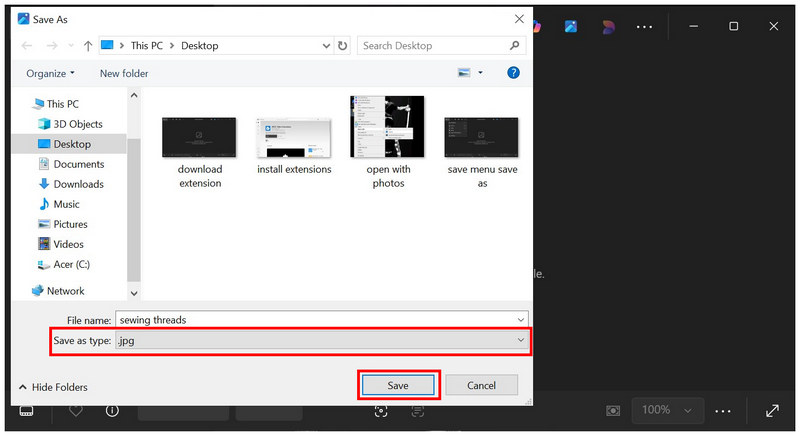
على الرغم من أنها ليست الأداة الأسهل استخدامًا لتحويل صور HEIC إلى JPG على نظامي التشغيل ويندوز 11/10، إلا أنها تظل فعّالة وسهلة الاستخدام بمجرد تجاوز عقبة البرنامج الإضافي المدفوع. لحسن الحظ، تتوفر خيارات متعددة لتحويل صور الآيفون إلى صيغة أسهل استخدامًا مجانًا.
الحل الثاني: استخدام برنامج الرسام (للصور المفردة)
أفضل استخدام له: تغيير تنسيق صورة HEIC فردية.
إذا كنت تريد محول HEIC-to-JPG مجاني بديل لنظام التشغيل Windows 11/10 بخلاف تطبيق الصور، فقد يقوم برنامج Microsoft Paint الكلاسيكي بالمهمة، لأنه يمكنه فتح ملفات HEIC ويحتوي على وظيفة الحفظ باسم افتراضيًا.
على الرغم من أن الأداة لا تستطيع فتح ملفات HEIC بصيغة الصور، إلا أنه لا يزال بالإمكان الوصول إلى الملف نفسه. وهذا ما يجعل البرنامج فعالاً كأداة لتحويل الصيغ. لمعرفة كيفية استخدامه، يُرجى قراءة الدليل أدناه.
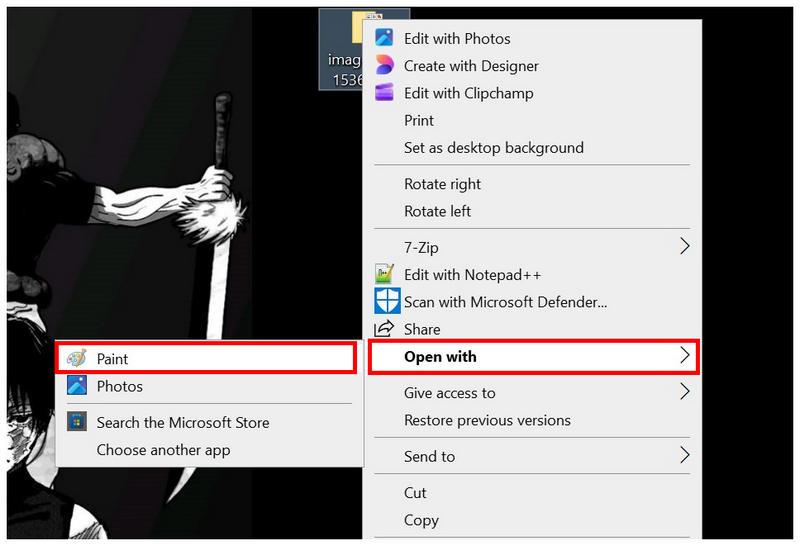
انقر بزر الماوس الأيمن على ملف HEIC الذي تريد فتحه في برنامج الرسام، ثم حدد مفتوحة مع و اختار طلاء من بين الخيارات المتاحة.
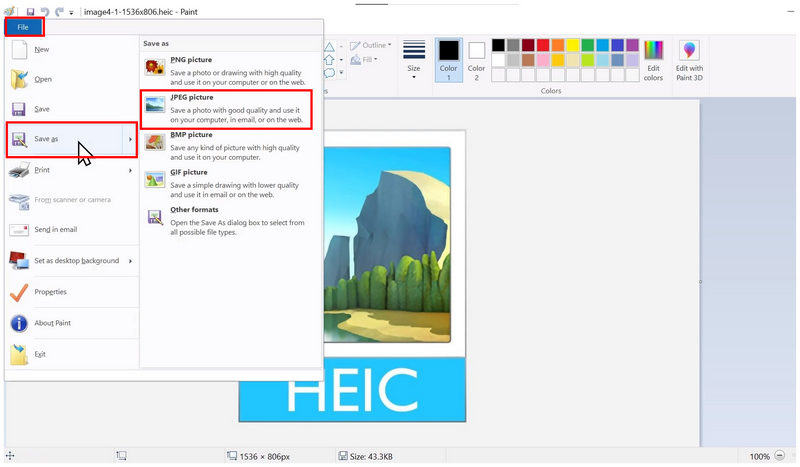
بعد استيراد صورة HEIC إلى برنامج الرسام، حدد ملف، ثم اضغط حفظ باسم. ثم اختر صورة بصيغة JPEG خيار لحفظ ملف الصورة بصيغة JPG.
وأخيرًا، حدد وجهة حفظ ملف الصورة المحولة باستخدام نافذة مدير الملفات المنبثقة التي تظهر. يحفظ بمجرد تحديد موقع ملفك.
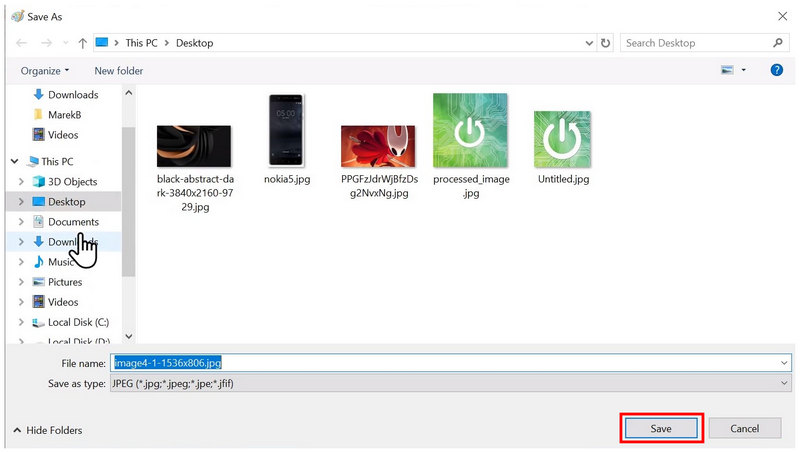
إذا كنت تخطط لاستخدام برنامج الرسام (Paint) لتحويل الصور إلى صيغة HEIC، فإن موثوقيته لا تزال موضع شك، إذ من الشائع أن يواجه البرنامج مشكلة "تعذر فتح الملف". لذا، قد يظل تطبيق الصور (Photos) مع الإضافة المدفوعة هو الخيار الأكثر موثوقية لتحويل صور HEIC إلى JPG على نظام ويندوز.
الحل الثالث: استخدام أداة مجانية عبر الإنترنت
أفضل استخدام له: معالجة مجموعة من ملفات HEIC دفعة واحدة دون الحاجة إلى تثبيت أو إعداد.
بما أن كلا برنامجي تحويل صور HEIC إلى JPG المدمجين في أجهزة الكمبيوتر التي تعمل بنظام ويندوز لهما قيودهما الخاصة، فإن الأدوات المتاحة عبر الإنترنت هي الخيار الأمثل إذا كنت ترغب في تحويل صورك من جهاز iPhone إلى صيغة JPG الأكثر سهولة في الاستخدام. في هذه الحالة، محول HEIC مجاني عبر الإنترنت ArkThinker ينبغي أن يكون خيارك الأول.
على عكس تطبيقات الصور والرسام، تستطيع أداة التحويل عبر الإنترنت من ArkThinker معالجة ملفات HEIC المرفوعة في غضون ثوانٍ معدودة دون الحاجة إلى أي إضافات أو مشاكل في الاستقرار. هذا ما يجعل البرنامج الحل الأمثل والأكثر موثوقية لتحويل الصور. وإذا كنت قلقًا بشأن الخصوصية والأمان، فلا داعي للقلق: تُحذف الصور المرفوعة داخل البرنامج فور تحويلها إلى JPG ثم تحميلها من قِبل المستخدم.
علاوة على ذلك، فهو يدعم التحويل الدفعي لصور HEIC إلى JPG، حتى 10 صور في المرة الواحدة، مما يجعل سير العمل الخاص به أكثر كفاءة بعشر مرات من برنامج Photos أو Paint، وكلاهما يقتصر على تحويل ملف واحد.
وأخيرًا، صُمم البرنامج ليكون سهل الاستخدام قدر الإمكان، لذا يُمكنك إكمال شرحنا لكيفية استخدامه في خطوتين بسيطتين. يُرجى اتباع دليلنا لبدء استخدام برنامج ArkThinker Free HEIC Converter Online لتلبية احتياجاتك في تحويل الملفات.
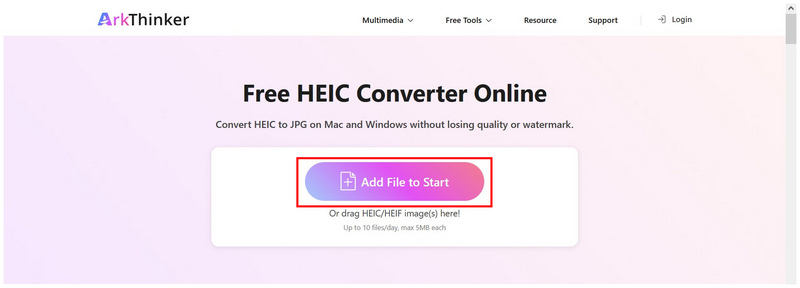
انتقل إلى موقع ArkThinker HEIC Converter الإلكتروني. في الصفحة الرئيسية للأداة الإلكترونية، انقر على إضافة الملفات إلى القائمة "ابدأ" لاستيراد صورة HEIC التي تريد تحويلها. أو يمكنك سحب وإفلات الصور التي تريد تحميلها في مربع التحميل.
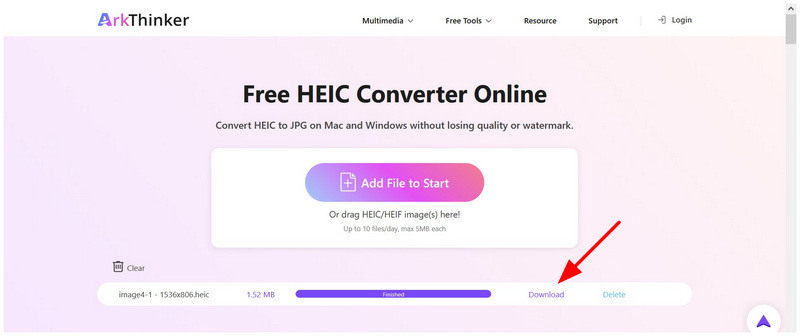
بعد استيراد الصور، انتظر بضع ثوانٍ حتى يكتمل استيراد الملف. وأخيرًا، حدد تحميل قم بتمرير الصورة المحولة بجانبها واحفظها على جهاز الكمبيوتر الخاص بك.
بصفتي محول الصور عبر الإنترنتيُعد هذا البديل الخيار الأمثل والأكثر موثوقية لتحويل ملفات HEIC إلى JPG دفعةً واحدة على نظامي التشغيل ويندوز وماك. وعلى عكس الأدوات الأخرى المتاحة عبر الإنترنت، يوفر هذا البديل أمانًا فائقًا للمستخدم، إذ يضمن حذف الصور المُعالجة بمجرد اكتمال عملية التحويل.
الحل الرابع: تطبيق Real HEIC to JPG Converter (متوفر في متجر مايكروسوفت)
أفضل استخدام له: خيار تحويل تابع لجهة خارجية وهو أيضاً قائم على سطح المكتب.
وختاماً، دعونا ننتقل الآن إلى الخيار الأكثر موثوقية لتحويل ملفات Apple HEIC إلى JPG على أجهزة الكمبيوتر التي تعمل بنظام Windows: وهو تطبيق حصري لمتجر Microsoft يسمى Real HEIC to JPG Converter.
على عكس حل ويندوز المدمج، تم تصميم هذا البرنامج ليعمل كتطبيق حصري لتحويل الصور من HEIC إلى JPG، مما يجعل وظائفه أفضل بالفعل من ميزة "حفظ باسم" في كل من تطبيق الصور وبرنامج الرسام.
كما أن دعمه للمعالجة الدفعية افتراضياً يُعدّ ميزة إضافية، مما يُحسّن بشكل كبير من كفاءة تحويل المستخدمين. مع ذلك، فإن صعوبته ليست مثالية، إذ أنه مليء بالميزات المتقدمة التي قد تُربك المستخدمين الجدد.
ولحل هذه المشكلة المحتملة، تأكد من قراءة دليلنا التعليمي حول استخدام برنامج Real HEIC to JPG Converter.
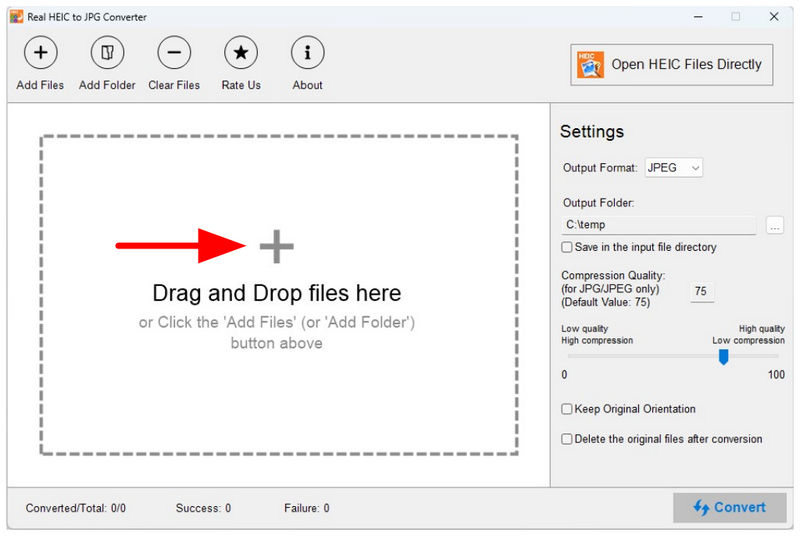
افتح برنامج Real HEIC to JPG Converter، ثم انقر على إضافة ملفات أو أضف المجلد الزر الموجود أعلى الواجهة الرئيسية. يمكنك أيضًا السحب والإفلات الملفات التي تريد تحويلها.
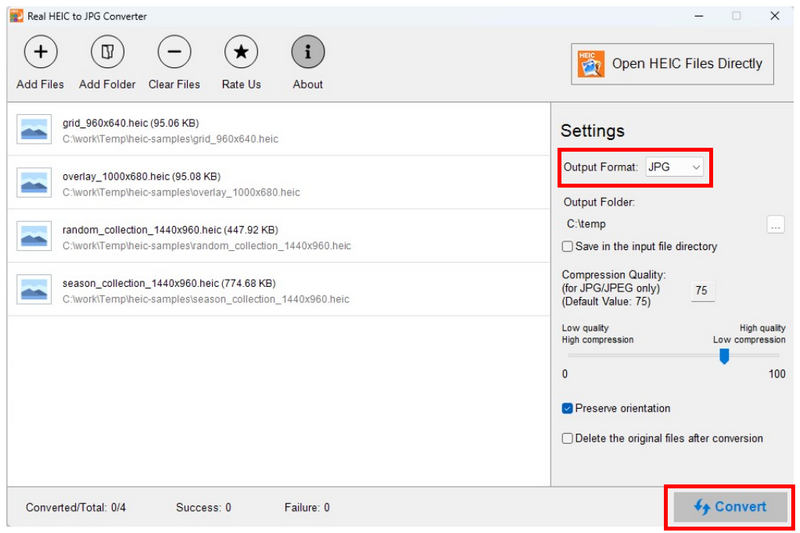
بمجرد إضافة الصور التي تريد تحويلها إلى البرنامج، لن تحتاج إلى تغيير تنسيق الإخراج لأنه مضبوط على JPG افتراضياً. يمكنك الآن النقر على يتحول لبدء تحويل تنسيق الصورة.
بعد انتهاء عملية التحويل، يمكنك النقر افتح المجلد لفتح المجلد الذي تم فيه حفظ صور HEIC المحولة.
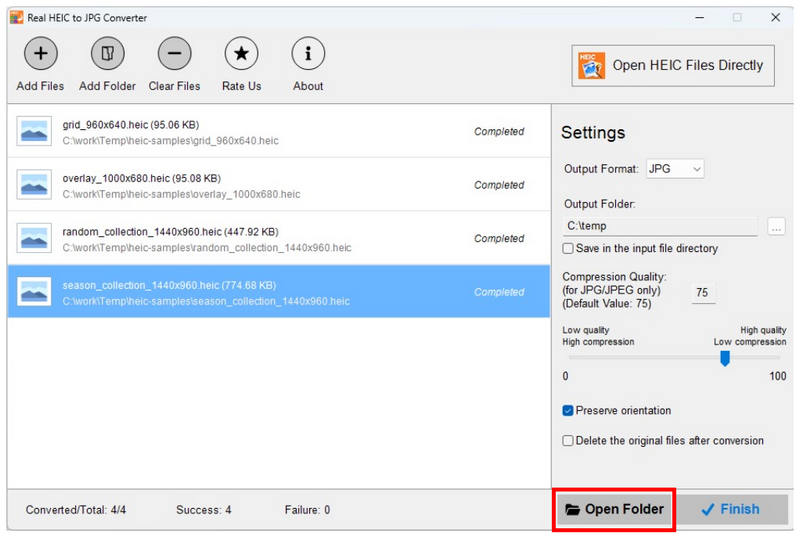
بفضل وظيفة "فتح المجلد"، يمكنك الآن بسهولة تحديد موقع ملفات HEIC المحولة على جهاز الكمبيوتر الخاص بك. وهذا يُعدّ تحسينًا ملحوظًا آخر يُسهّل تجربة المستخدم.
الجزء 5. الأسئلة الشائعة حول تحويل ملفات HEIC إلى JPG على نظام ويندوز
ما هو ملف HEIC؟
تُعد ملفات HEIC (حاوية الصور عالية الكفاءة) تنسيق الصور الافتراضي لأجهزة iPhone منذ نظام iOS 11. وهي مصممة لتحقيق معدلات ضغط أعلى من ملفات JPG القياسية، والتي غالبًا ما تتطلب ضغط الصور بسبب حجم ملفاتها الكبير. للأسف، ملفات HEIC غير متوافقة مع الأجهزة غير التابعة لشركة Apple.
كيفية تحويل ملفات HEIC إلى JPG على نظام ويندوز؟
تتوفر برامج تحويل حصرية من صيغة HEIC إلى JPG على متجر مايكروسوفت، مثل Real HEIC to JPG Converter. كما تُعدّ الأدوات الإلكترونية مثل ArkThinker Free HEIC Converter Online خيارًا جيدًا آخر. أما بالنسبة للحلول المدمجة، فيمكنك تثبيت إضافة تطبيق الصور المدفوعة لفتح ملفات HEIC وتفعيل خيار "حفظ باسم".
هل يمكن لتطبيقات ويندوز فتح ملفات HEIC افتراضياً؟
لا، لا يمكنهم ذلك. لا يستطيع تطبيق الصور فتح ملفات HEIC بدون إضافات. ومن الشائع أيضاً أن يتسبب برنامج الرسام (Microsoft Paint) في حدوث خطأ عند محاولة فتح صور HEIC.
هل سيؤدي تحويل صور HEIC إلى JPG إلى تقليل الجودة؟
نعم، سيحدث ذلك. ومع ذلك، ستعتمد درجة انخفاض الجودة على برنامج التحويل الذي تستخدمه. بعض البرامج، مثل برنامج ArkThinker Free HEIC Converter Online، تدعم تحويل الصور بدون فقدان للجودة لتقليل فقدان الجودة إلى أدنى حد.
هل محولات HEIC عبر الإنترنت موثوقة وآمنة؟
نعم، هذا صحيح. يمكن لأدوات تحويل الصور HEIC عبر الإنترنت تحويل صيغ الصور بكفاءة. مع ذلك، تُعدّ خصوصية المستخدم مصدر قلق شائع نظرًا لتحميل الصور على خوادم هذه الأدوات. لتجنب هذه المشكلة، استخدم برنامج ArkThinker FreeHEIC Converter Online، الذي يحذف بيانات الصورة فورًا بعد التحويل والتنزيل.
خاتمة
بعد أن قدمنا بعضًا من أكثر البرامج موثوقية لـ تحويل ملفات HEIC إلى JPG على أجهزة الكمبيوتر التي تعمل بنظام ويندوزنأمل أن تتمكن الآن من التعامل مع صيغ الصور هذه لتقليل مشاكل التوافق. لحسن الحظ، جميع البرامج التي وفرناها سهلة الاستخدام للمبتدئين. للبدء، استخدم محولًا عبر الإنترنت، مثل ArkThinker Free HEIC Converter Online.
ما رأيك في هذا المنصب؟ انقر لتقييم هذه المشاركة.
ممتاز
تقييم: 4.8 / 5 (على أساس 492 الأصوات)


