


مراجعة برنامج تحويل صور HEIC إلى JPG: الميزات الرئيسية، الإيجابيات، السلبيات
لا يمكن فتح صور HEIC مباشرةً على تطبيق الصور المُدمج في أجهزة الكمبيوتر الحديثة التي تعمل بنظام ويندوز؛ مما يجعل تحويل التنسيق خطوةً أساسيةً لعرض هذه الملفات على الكمبيوتر. ولذلك، فإن أول خطوة يتخذها معظم المستخدمين هي البحث عن خيارات موثوقة في متجر مايكروسوفت الرسمي للعثور على برامج مُحسّنة لنظام ويندوز. ومن بين هذه الأدوات، محول حقيقي من HEIC إلى JPG سيكون هذا البرنامج من أوائل الخيارات المتاحة. في هذه المقالة، سنقدم مراجعة شاملة للأداة، نغطي فيها ميزاتها وقدراتها على معالجة البيانات دفعة واحدة، بالإضافة إلى مزاياها وعيوبها، لتحديد ما إذا كانت موثوقة بما يكفي لتحويل صور HEIC.

- قائمة الدليل
- الجزء الأول: مراجعة شاملة لبرنامج تحويل صور HEIC إلى JPG الحقيقي
- الجزء الثاني: هل يدعم المعالجة الدفعية؟
- الجزء الثالث: برنامج تحويل صور HEIC إلى JPG: المزايا والعيوب
- الجزء الرابع: كيف يعمل (سير عمل المستخدم)
- الجزء الخامس: أفضل بديل لبرنامج تحويل صور HEIC إلى JPG الحقيقي
- الجزء 6. الأسئلة الشائعة حول برنامج تحويل ملفات HEIC إلى JPG الحقيقي
كيف اختبرنا برنامج تحويل صور HEIC إلى JPG الحقيقي
- • قمنا بتنزيل برنامج Real HEIC to JPG Converter من متجر Microsoft.
- • لاختبار ميزة التحويل الدفعي، قمنا بمعالجة أربع صور HEIC.
- • تم قياس الوقت المستغرق لتحويل ملفات HEIC دفعة واحدة.
- • تمت مقارنة جودة ملف HEIC الأصلي وملف JPG المحول جنبًا إلى جنب.
- • قمنا بمقارنة جودة الصور المحولة باستخدام إعدادات الضغط العالي والضغط المنخفض.
الجزء الأول: مراجعة شاملة لبرنامج تحويل صور HEIC إلى JPG الحقيقي
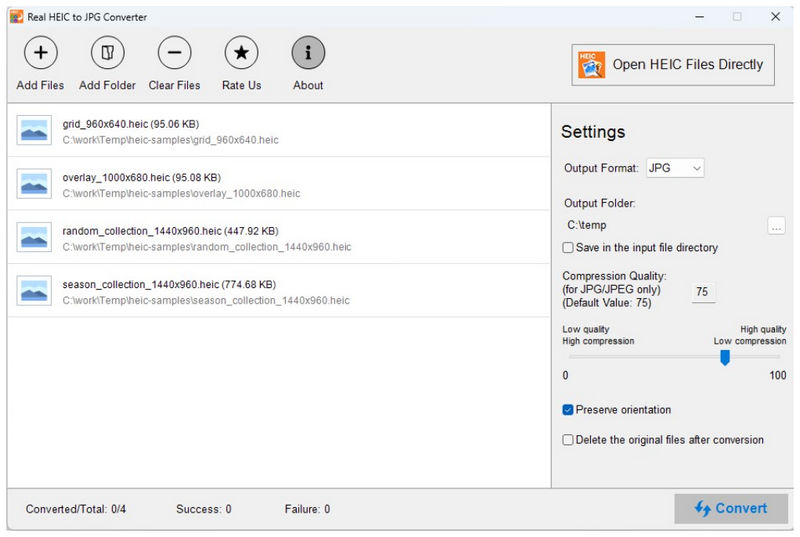
للبدء باستخدام البرنامج، قدمنا قائمة مفصلة بأبرز ميزاته التي جعلته أحد أكثر أدوات تحويل صيغة HEIC موثوقيةً في متجر مايكروسوفت. باختصار، يتميز البرنامج بكونه مجاني الاستخدام ويؤدي أداءً ممتازًا مقارنةً بالبرامج المدفوعة.
من بين مزاياه، واجهته المصممة جيدًا، مما جعله خيارًا مثاليًا للمستخدمين من مختلف مستويات الخبرة. بالنسبة للمبتدئين، سهّلت الأزرار الواضحة استخدام البرنامج. أما بالنسبة للمحررين المحترفين، فتُعدّ الميزات المتقدمة مثل حفظ البيانات الوصفية ومعدل الضغط القابل للتخصيص إضافات قيّمة.
لمعرفة المزيد عن ميزات ومزايا استخدام برنامج Real HEIC to JPG Converter كمحول صور مجاني وقابل للتنزيل، تأكد من مواصلة قراءة الميزات الرئيسية أدناه، بالإضافة إلى تقييم المراجعين لدينا.
الميزات الرئيسية لبرنامج تحويل صور HEIC إلى JPG الحقيقي
- • واجهة مصممة بشكل جيد لسهولة الاستخدام وعدم الحاجة إلى تعلمها.
- • تحويل صور HEIC إلى تنسيق JPG أو PNG أو BMP.
- • يحافظ على الجودة الأصلية لملفات HEIC المحولة.
- • يحافظ على البيانات الوصفية الأصلية لملفات HEIC المحولة.
- • يقوم بمعالجة تحويل التنسيق محليًا وبشكل كامل دون اتصال بالإنترنت.
تقييم المراجع: ٤/٥ نجوم ⭐⭐⭐⭐
الجزء الثاني: هل يدعم المعالجة الدفعية؟
نعم، هذا صحيح. برنامج تحويل ملفات HEIC إلى JPG الحقيقي وعارض الملفات قادر على معالجة عدة ملفات في وقت واحد. صُمم البرنامج لمعالجة أكثر من 1000 ملف دفعة واحدة. تحويل الصور إلى JPGبصيغة PNG أو BMP. هذا ما جعل البرنامج حلاً مثالياً إذا كنت ترغب في تحويل الصور دفعة واحدة من جهاز iOS أو من الصور التي تم تنزيلها في iCloud.
الجزء الثالث: برنامج تحويل صور HEIC إلى JPG: المزايا والعيوب
لمعرفة المزيد عن مزايا وعيوب برنامج Real HEIC to JPG Converter، نقدم لكم أبرز مزايا وعيوب البرنامج. ستمنحكم هذه المعلومات فكرة عامة عن إمكانيات البرنامج.
- سرعة تحويل عالية للكميات الكبيرة.
- سير عمل بسيط من ثلاث خطوات (إضافة ملف > تحويل > حفظ).
- يعمل على وحدة التخزين المحلية لضمان خصوصية المستخدم وأمانه.
- تحتفظ صور HEIC المحولة بجودتها الأصلية.
- معدل ضغط قابل للتعديل لسهولة ضبط الجودة.
- يتطلب التثبيت والإعداد الأولي.
- لا توجد أدوات لتحرير الصور.
- ينخفض الأداء أثناء عملية التحويل على دفعات كبيرة.
- خيارات تنسيق الإخراج محدودة.
- متوفر فقط على أجهزة الكمبيوتر التي تعمل بنظام ويندوز.
الجزء الرابع: كيف يعمل (سير عمل المستخدم)
لتعلم كيفية استخدام برنامج Real HEIC to JPG Converter، تأكد من قراءة دليلنا السريع المكون من ثلاث خطوات حول كيفية استخدامه.
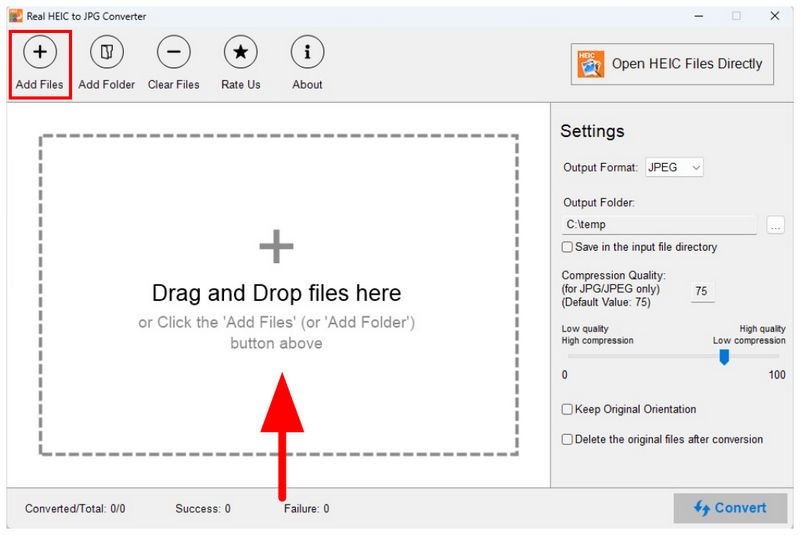
افتح برنامج Real HEIC to JPG Converter. في النافذة الرئيسية للبرنامج، حدد إضافة ملفات قم بالضغط على الزر أو اسحب الملفات وأفلتها في صندوق التحميل.
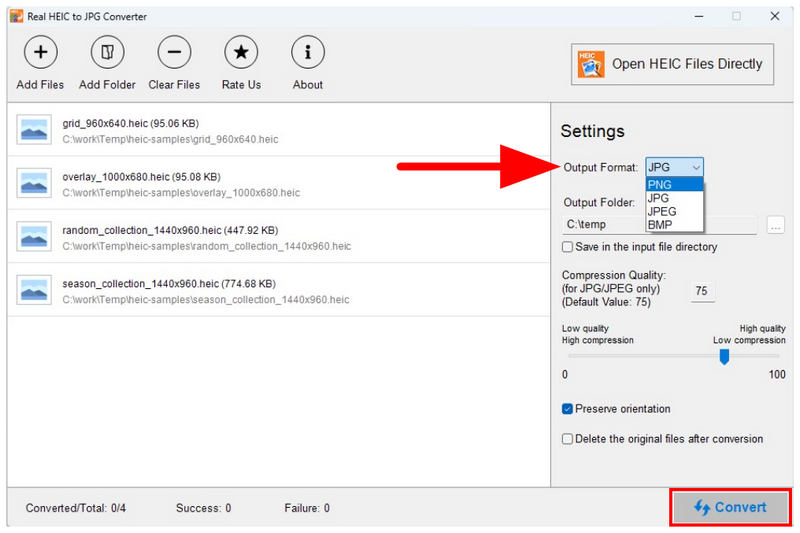
بعد إضافة الصور إلى علامة تبويب محول HEIC، حدد تنسيق الإخراج اختر من بين JPG أو PNG أو BMP. ثم انقر على يتحول لبدء العملية.
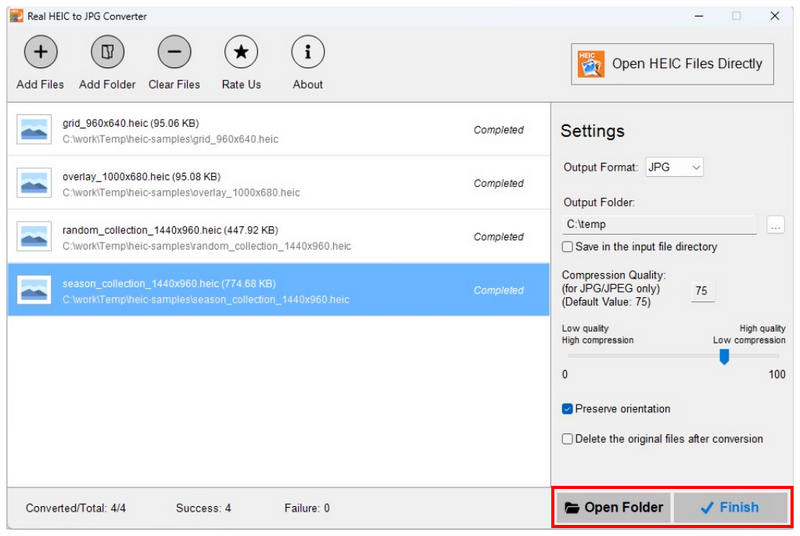
بمجرد اكتمال عملية التحويل، يمكنك الاختيار ينهي لإنهاء العملية. لفتح مجلد الوجهة لملفاتك المحولة، حدد افتح المجلد.
إذا كنت ترغب في تجاوز التثبيت أو إعداد الملفات، أو إذا كنت تبحث عن أداة لتحويل الصور أسهل استخدامًا من Real HEIC to JPG Converter، فيرجى قراءة القسم التالي من المقالة، والذي يعرض حلاً قائمًا على الويب لتعديلات تنسيق الصور.
الجزء الخامس: أفضل بديل لبرنامج تحويل صور HEIC إلى JPG الحقيقي
بعد أن استعرضنا الميزات الرئيسية، وإمكانيات المعالجة الدفعية، والإيجابيات، والسلبيات، وخطوات استخدام برنامج Real HEIC to JPG Converter، يتضح سبب لجوء العديد من المستخدمين إلى خيار أكثر مرونة قائم على الويب، مثل محول HEIC مجاني عبر الإنترنت ArkThinker.
بالمقارنة مع أدوات سطح المكتب التقليدية، يتميز برنامج ArkThinker بسهولة استخدامه. فبينما يتطلب برنامج Real HEIC to JPG Converter إعدادًا وفحوصات توافق مع النظام، يزيل ArkThinker هذه العوائق تمامًا، ويعمل مباشرةً كحل قائم على الويب دون الحاجة إلى تثبيت.
يُوفر برنامج ArkThinker تجربة استخدام أكثر سلاسة وكفاءة، حيث يقوم بمعالجة الصور تلقائيًا فور تحميلها. في غضون ثوانٍ معدودة، يتم تحويل ملفات HEIC إلى JPG وتصبح جاهزة للتنزيل. هذه العملية المُبسطة تجعل البرنامج أسهل استخدامًا بشكل ملحوظ من الحلول المكتبية، دون الحاجة إلى أي خطوات تقنية.
إذا كنت ترغب في البدء باستخدام برنامج ArkThinker Free HEIC Converter Online، فتأكد من قراءة دليلنا المكون من خطوتين حول استخدام إحدى أسهل أدوات تحويل تنسيقات الصور اليوم.
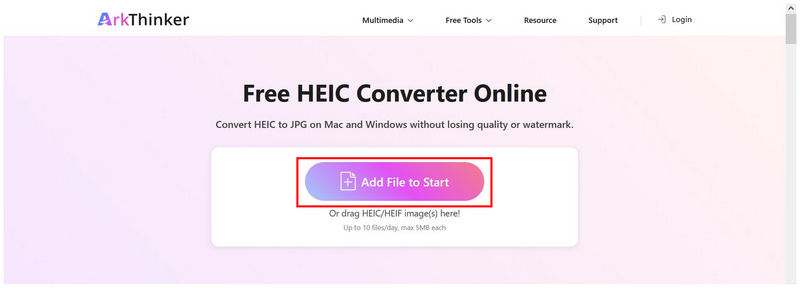
يفتح موقع ArkThinker Free HEIC Converterثم انقر على إضافة الملفات إلى القائمة "ابدأ" زر لإضافة صور HEIC. يمكنك أيضًا تحميل صور HEIC عن طريق سحب وإفلات ما يصل إلى 10 ملفات في وقت واحد إلى مربع التحميل المحدد.
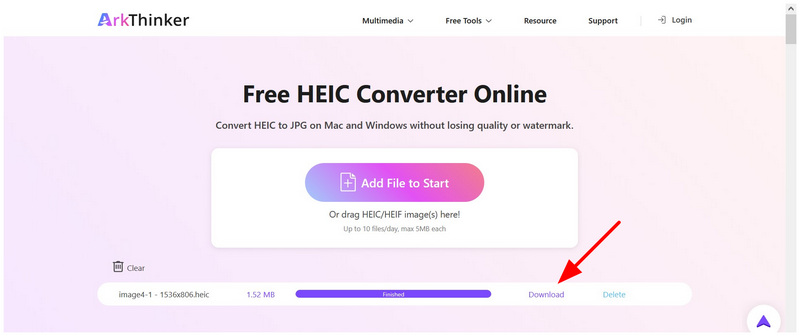
بمجرد تحميل ملفات HEIC إلى الأداة الإلكترونية، سيتم تحويلها تلقائيًا إلى صيغة JPG. انتظر حتى يكتمل التحويل، ثم حدد تحميل اضغط على الزر لحفظ ملف JPG مرة أخرى في وحدة تخزين جهازك.
بشكل عام، إذا كانت أولويتك هي السرعة وسهولة الاستخدام وإمكانية الوصول الشامل، فإن برنامج ArkThinker Free HEIC Converter Online هو الخيار الأمثل. على عكس برنامج Real HEIC to JPG Converter الذي يتطلب التثبيت والإعداد، تعمل الأدوات المستندة إلى الويب بسلاسة على جميع الأجهزة وأنظمة التشغيل، مما يوفر طريقة أكثر حداثة وسهولة لتحويل صور HEIC.
الجزء 6. الأسئلة الشائعة حول برنامج تحويل ملفات HEIC إلى JPG الحقيقي
هل توجد برامج جيدة لتحويل ملفات HEIC على متجر مايكروسوفت؟
نعم، توجد برامج كهذه. ومن الأمثلة الجيدة برنامج Real HEIC to JPG Converter. إنه برنامج مجاني، يوفر إمكانية التحويل دفعة واحدة، ومصمم ليكون سهل الاستخدام.
هل استخدام برنامج تحويل الصور من HEIC إلى JPG آمن؟
نعم، إنه كذلك. برنامج Real HEC to JPG Converter آمن للاستخدام، وفقًا لتقييمه على متجر مايكروسوفت. يحظى البرنامج بتقييم عالٍ، وقد منحه غالبية المستخدمين تقييم 5 نجوم.
هل جميع التطبيقات الموجودة في متجر مايكروسوفت آمنة للاستخدام؟
معظم التطبيقات الموجودة في متجر مايكروسوفت آمنة للاستخدام، ولكن ليس جميعها كذلك. فهناك بعض التطبيقات المقلدة في المتجر مصممة لتضليل المستخدمين غير الملمين بالمتجر.
هل ينبغي عليّ استخدام أدوات عبر الإنترنت لتحويل ملفات HEIC إلى JPG؟
نعم، ينبغي عليك ذلك. الأدوات المتاحة عبر الإنترنت موثوقة لتحويل الصيغ بسرعة. كما أنها أسهل استخداماً بشكل عام ومثالية للتحويلات الفردية.
ما هو التنسيق الذي يجب أن أحول إليه صورة HEIC الخاصة بي؟
كلاهما JPG و PNG تُعدّ هذه خيارات آمنة. وللتوافق العام، نوصي باستخدام صيغة JPG. أما إذا كنت ترغب في الحصول على ملفات مُحوّلة بجودة عالية، فإن صيغة PNG هي الأفضل.
خاتمة
بعد أن استعرضنا الميزات، وقدرات المعالجة الدفعية، ونقاط القوة، والقيود المتعلقة باستخدام محول حقيقي من HEIC إلى JPGنأمل أن تكون هذه المقالة قد ساعدتك في تحديد ما إذا كان البرنامج يستحق وقتك. إذا كنت ترغب في إعداد أبسط أو خيار أكثر سلاسة، فننصحك باستخدام أدوات عبر الإنترنت مثل برنامج ArkThinker Free HEIC Converter Online.


