


كيفية استخدام وظيفة التحويل الدفعي في برنامج HandBrake: هل هي سهلة؟
عندما يتعلق الأمر بتحويل صيغ الفيديو، لا يحظى برنامج HandBrake بشعبية برامج الوسائط المتعددة الأخرى، إذ اشتهر في الأساس بنسخ أقراص DVD وتشفيرها. مع ذلك، يعمل البرنامج بكفاءة عالية إذا كنت ترغب في استخدامه لتحويل الصيغ. في هذه المقالة، نقدم دليلاً مفصلاً حول كيفية استخدامه. برنامج HandBrake لتحويل الفيديوهات دفعة واحدة باستخدام نظام قائمة الانتظار العملي داخل البرنامج، سنقدم أدلة لاختيار الملفات الفردية، واختيار المجلدات، وأداة بديلة لتحويل مقاطع الفيديو دفعة واحدة بسهولة.

- قائمة الدليل
- الجزء الأول: كيفية التحويل الدفعي في برنامج HandBrake على أنظمة ويندوز/ماك/لينكس
- الجزء الثاني: أفضل بديل لبرنامج HandBrake - برنامج ArkThinker Video Converter Ultimate
- الجزء 3. الأسئلة الشائعة حول تحويل الدفعات في برنامج HandBrake
الجزء الأول: كيفية التحويل الدفعي في برنامج HandBrake على أنظمة ويندوز/ماك/لينكس
لتسهيل عملية تحويل الصيغ، سننتقل الآن مباشرةً إلى دليل الاستخدام. يُعد خيار التحويل الدفعي في برنامج HandBrake، باستخدام ميزة قائمة الانتظار، فعالاً للغاية لتحويل ملفات متعددة.
سنقدم دليلين مختلفين لتحويل ملفات متعددة في ملف واحد، بالإضافة إلى خيار لتحويل الملفات في المجلدات.
التحويل دفعة واحدة تلو الأخرى
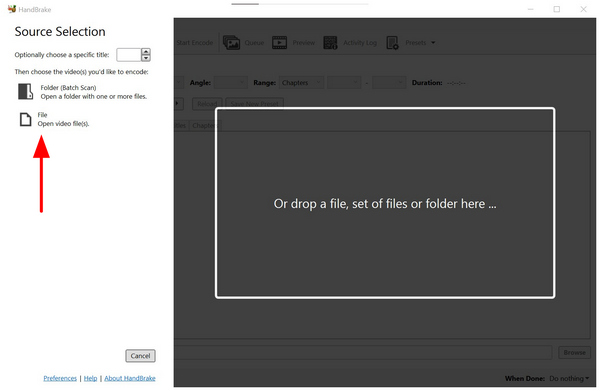
افتح برنامج HandBrake ثم حدد ملف في قسم الاستيراد، أضف الملف الوحيد الذي تريد تحويله.
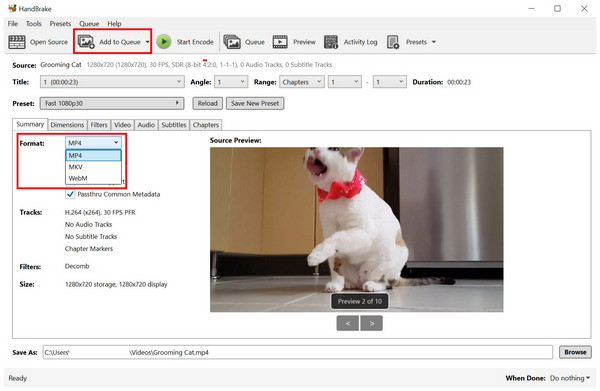
بعد إضافة الملف إلى البرنامج، انقر على شكل ثم حدد نوع الملف المطلوب لحفظ الفيديو. ثم انقر على أضف إلى قائمة الانتظار.
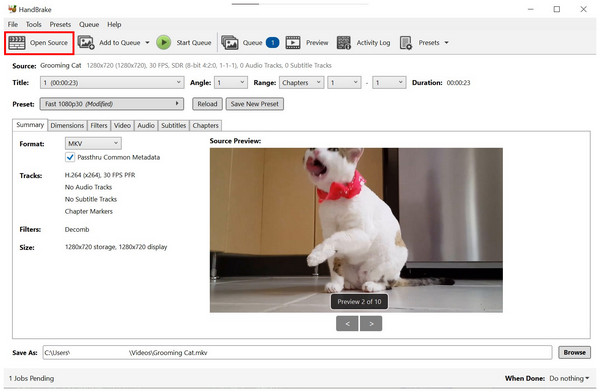
بعد إضافة الملف إلى قائمة انتظار الترميز، انقر على مفتوح المصدر لإضافة الملف التالي الذي ترغب بتحويله، ستعود إلى صفحة المصدر المذكورة في الخطوة 1. كرر العملية.
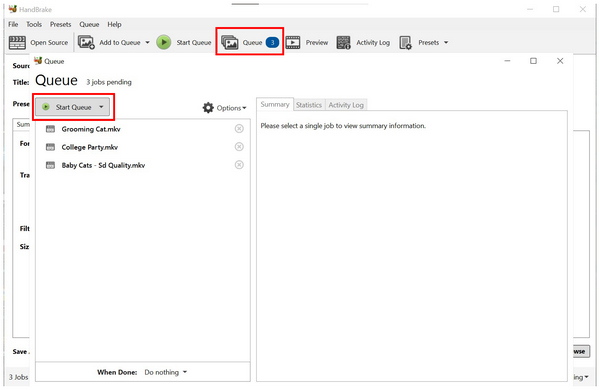
بعد إضافة الملفات التي تريد تحويلها دفعة واحدة، انقر على طابور، مُرقمة بأرقام تُشير إلى عدد الملفات التي قمت باستيرادها. في قائمة قائمة الانتظار، حدد قائمة بدء التشغيل لبدء عملية تحويل الملفات المضافة إليها.
إذا كنت ترغب في إضافة مقاطع فيديو مختلفة من مواقع متعددة على جهاز الكمبيوتر الخاص بك إلى قائمة الانتظار، فهذا الخيار هو الحل الأمثل. ومع ذلك، فهو ليس الخيار الأكثر كفاءة لمعالجة الفيديوهات دفعة واحدة. تحويل MP4 إلى MOV أو أي نوع ملف آخر في برنامج HandBrake. لمعرفة الطريقة الأكثر عملية لتحويل ملفات فيديو متعددة، تأكد من قراءة دليلنا حول تحويل الملفات دفعة واحدة.
تحويل دفعي للمجلدات
افتح برنامج HandBrake ثم حدد المجلد (المسح الضوئي المجمع) لاختيار مجلد من مدير الملفات الخاص بك حيث توجد مقاطع الفيديو التي تريد تعديلها.
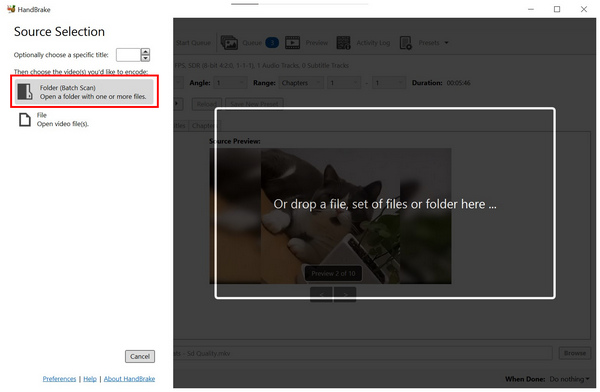
بعد تحديد المجلد، سيتم إضافة محتوى الفيديو الخاص به تلقائيًا إلى طابورفي قائمة المحول الرئيسية لبرنامج HandBrake، حدد شكل ثم اختر نوع الملف الذي تريد حفظ الفيديو به.
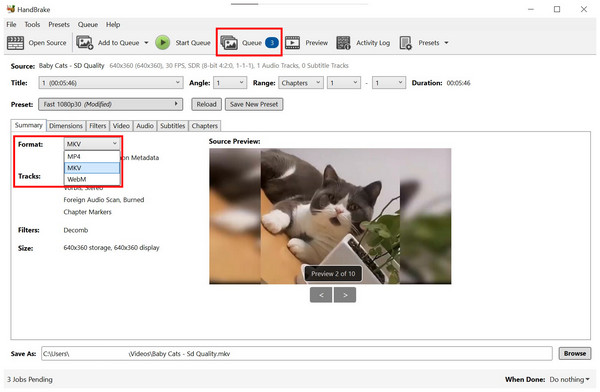
انقر فوق طابور لفتح الملفات التي أضفتها لتحويل التنسيق. ثم انقر على قائمة بدء التشغيل لبدء عملية تحويل الملفات التي أضفتها.
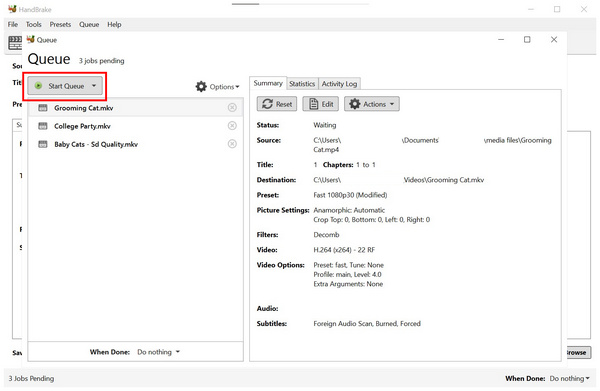
بما أن مُحوّل الدفعات في برنامج Handbrake يقرأ محتوى المجلد المُختار تلقائيًا، فإن هذا الخيار يتطلب إعدادًا بسيطًا، يتضمن تجميع جميع مقاطع الفيديو التي ترغب في تحويلها في قائمة انتظار Handbrake في مكان واحد. هذه هي الطريقة الأكثر عملية لتحويل مقاطع الفيديو دفعة واحدة على Handbrake.
الجزء الثاني: أفضل بديل لبرنامج HandBrake - برنامج ArkThinker Video Converter Ultimate
على الرغم من أن برنامج HandBrake خيار جيد لتحويل الصيغ الأساسية، إلا أن دعمه المحدود لأنواع ملفات الفيديو يُعدّ عيبًا كبيرًا. إذا كنت ترغب في تحويل الفيديو إلى صيغة أخرى غير MP4 أو MKV أو WebM، فعليك التفكير في استخدام برنامج ArkThinker Video Converter Ultimate بدلاً من.
على عكس برنامج HandBrake للوسائط المتعددة، صُمم برنامج ArkThinker Video Converter Ultimate خصيصًا لتحويل الصيغ. وبفضل هذه الخلفية، يدعم البرنامج أكثر من 500 صيغة فيديو، سواءً كملفات إدخال أو كملفات إخراج للتحويل.
بالإضافة إلى ذلك، يقوم البرنامج بمعالجة الفيديوهات دفعة واحدة بكفاءة، على عكس برنامج HandBrake الذي يحولها فيديو واحدًا تلو الآخر عبر نظام قائمة الانتظار. وهذا ما يجعل برنامج ArkThinker Video Converter Ultimate ترقيةً كاملةً، وليس مجرد بديل.
لمعرفة المزيد حول ما يجعل البرنامج خيارًا جيدًا، تأكد من قراءة ميزاته الرئيسية أدناه.
الخصائص الرئيسية:
- • مزود بأداة تحويل تنسيق سهلة الاستخدام للمبتدئين للملفات الفردية أو المجمعة.
- • يوفر ميزات ضغط الملفات التي يمكنها تقليل حجم ملفات الفيديو.
- • مُسرّع بواسطة وحدة معالجة الرسومات (GPU) ويحوّل مقاطع الفيديو بشكل أسرع بكثير من برنامج HandBrake.
- • يوفر معالجة دفعية حقيقية، بدلاً من مجرد وضع الملفات في قائمة الانتظار في برنامج HandBrake.
- • يحافظ على جودة مقاطع الفيديو التي تم تحويلها بنجاح.
لتسهيل اتباع دليلنا التعليمي، يمكنك تنزيل برنامج ArkThinker Video Converter Ultimate باستخدام الرابط المرفق.
افتح برنامج ArkThinker Video Converter Ultimate وحدد إضافة ملفات لفتح مدير الملفات الخاص بك وتصفح مقاطع الفيديو التي تريد تحويلها.

بعد إضافة مقاطع الفيديو التي تريد تحويلها، انقر على تنسيق الإخراج ثم اختر المطلوب ملف تعريف الإخراج بالنسبة للفيديوهات. سيؤدي ذلك إلى تحديد تنسيقها وجودتها.
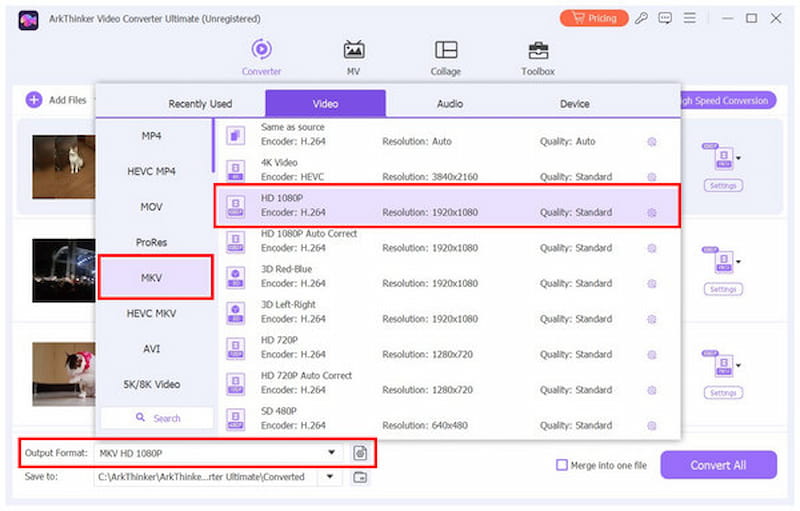
بعد إعداد ملف تعريف الإخراج للفيديوهات التي تريد تحويلها، ما عليك سوى النقر على تحويل جميعسيؤدي هذا إلى بدء عملية تحويل التنسيق دفعة واحدة على الفور.
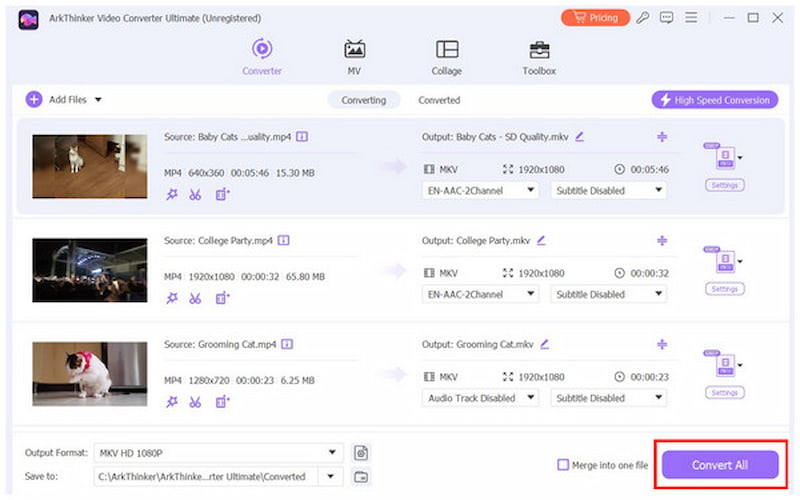
بمجرد اكتمال عملية التحويل، ستتم إعادة توجيهك تلقائيًا إلى موقع مدير الملفات حيث يتم حفظ مقاطع الفيديو المحولة. تُضفي هذه العملية البسيطة سهولةً كبيرةً وتُحسّن الوصول إلى ملفاتك المُعدّلة.
الجزء 3. الأسئلة الشائعة حول تحويل الدفعات في برنامج HandBrake
هل يمكن لبرنامج HandBrake تحويل الملفات دفعة واحدة مع إضافة الترجمة؟
نعم، يمكنه ذلك. مع ذلك، لا يقوم البرنامج بالضرورة بمعالجة الفيديوهات دفعة واحدة، بل يمكنه معالجة فيديو واحد فقط في كل مرة عن طريق وضعها في قائمة انتظار.
هل يمكنني تحويل ملفات AVI إلى MP4 دفعة واحدة باستخدام برنامج HandBrake؟
نعم، يمكنك ذلك. يدعم برنامج HandBrake صيغة AVI، كما أن صيغة MP4 من أنواع الملفات المدعومة لتحويل الملفات في البرنامج. وبالتالي، يمكنك استخدام الأداة كـ محول AVI إلى MP4.
هل يوجد خيار سطر أوامر في برنامج HandBrake لتحويل الدفعات؟
لا، ليس هناك. برنامج HandBrake لا يدعم سطر الأوامر. فهو يعالج مقاطع الفيديو فقط باستخدام الخيارات الموجودة على واجهته الرئيسية.
هل يمكن لبرنامج HandBrake تحويل المجلدات الفرعية دفعة واحدة؟
نعم، يُمكن ذلك. كل ما عليك فعله هو تحديد المجلد في مدير الملفات. سيقوم برنامج HandBrake تلقائيًا بفحص محتوياته وإضافتها إلى قائمة الانتظار.
هل من الصعب تحويل الفيديوهات دفعة واحدة؟
لا، ليس كذلك. يمكنك تحويل الفيديوهات بسهولة باستخدام برامج مختلفة. من بينها، يُعدّ برنامج ArkThinker Video Converter Ultimate الخيار الأسهل.
خاتمة
بعد أن قدمنا لقرائنا دليلاً مفصلاً حول تحويل الفيديوهات دفعة واحدة في برنامج HandBrakeنأمل أن تكون هذه المقالة قد قدمت لكم نصائح عملية يمكنكم تطبيقها على ملفاتكم الشخصية. ولأقصى قدر من العملية وسهولة الاستخدام، ننصحكم باستخدام برنامج ArkThinker Video Converter Ultimate، والذي يمكنكم تحميله من الرابط أدناه.
ما رأيك في هذا المنصب؟ انقر لتقييم هذه المشاركة.
ممتاز
تقييم: 4.9 / 5 (على أساس 650 الأصوات)


