


أربع طرق لإبطاء الصوت: باستخدام أدوات سهلة الاستخدام
أحيانًا، عند مشاهدة مقطع فيديو أو الاستماع إلى ملف صوتي، قد لا نتمكن لسبب ما من فهم سياق المحتوى أو استيعابه بالكامل، ربما بسبب طريقة العرض غير الواضحة أو سرعة الصوت. على أي حال، يدفعنا هذا إلى الرغبة في استيعاب السياق بشكل كامل، بل وإلى إعادة الاستماع إلى الأجزاء المسموعة. لحسن الحظ، توفر المنصات الرقمية الآن طرقًا تُمكّن المستخدمين من الاستمتاع بالمحتوى بوتيرتهم الخاصة وسرعتهم المفضلة من خلال استخدام... الصوت أبطأ ميزة تسمح للمستخدمين بتغيير سرعة الصوت دون تغيير درجة الصوت أو جودته.
سنتناول في هذه المقالة طرقًا مختلفة لإبطاء سرعة الأغاني أو الصوت في مقاطع الفيديو باستخدام أدوات موثوقة عبر الإنترنت، وبرامج، وتطبيقات جوال. كما تتضمن المقالة خطوات مبسطة يمكن الاسترشاد بها لإبطاء سرعة المحتوى الإعلامي، سواءً كان صوتيًا أو موسيقيًا، بكفاءة.

- قائمة الدليل
- الجزء الأول. الطريقة الأولى: تغيير السرعة باستخدام برنامج ArkThinker Video Converter Ultimate (الأفضل بشكل عام)
- الجزء الثاني. الطريقة الثانية: إبطاء الصوت باستخدام تأثير تغيير الإيقاع في برنامج أوداسيتي
- الجزء 3. الطريقة 3: استخدام إعدادات سرعة التشغيل الأصلية في يوتيوب
- الجزء 4. الطريقة الرابعة: حلول تطبيقات الجوال (أداة رائعة لإبطاء السرعة)
- الجزء الخامس: أسئلة شائعة حول كيفية إبطاء الموسيقى
الجزء الأول. الطريقة الأولى: تغيير السرعة باستخدام برنامج ArkThinker Video Converter Ultimate (الأفضل بشكل عام)
عندما يتعلق الأمر بالتعامل مع تغيير سرعة الفيديو أو الصوت، يتم استخدام أداة خارجية تسمى برنامج ArkThinker Video Converter Ultimate يُعدّ Arkthinker الأداة الأمثل لمثل هذه الأمور. فهو أداة لإبطاء سرعة الأغاني والفيديوهات، تُتيح لمستخدميها الوصول إلى أدوات أخرى لتحسين ملفات الوسائط الخاصة بهم. وبهذه الطريقة، يضمن للمستخدمين ليس فقط تلبية احتياجاتهم في تغيير سرعة الصوت، بل أيضًا تصدير ملفاتهم بحالتها الأصلية. إضافةً إلى ذلك، يتميز ArkThinker، كأداة لإبطاء سرعة الموسيقى، بسهولة استخدامه بفضل واجهة المستخدم البسيطة والسهلة الاستخدام، والتي تُمكّن حتى المبتدئين من استخدامه بسهولة تامة. علاوةً على ذلك، فهو أداة معالجة سريعة وخفيفة على الأجهزة، مما يضمن تشغيله على جميع أجهزة الكمبيوتر المكتبية.
من جهاز الكمبيوتر الخاص بك (macOS أو Windows)، افتح برنامج ArkThinker Video Converter Ultimate أداة برمجية. إذا لم تقم بتثبيت البرنامج بعد، فما عليك سوى زيارة موقعهم الإلكتروني أو الوصول إلى رابط التنزيل المباشر أدناه وتثبيت الأداة البرمجية.
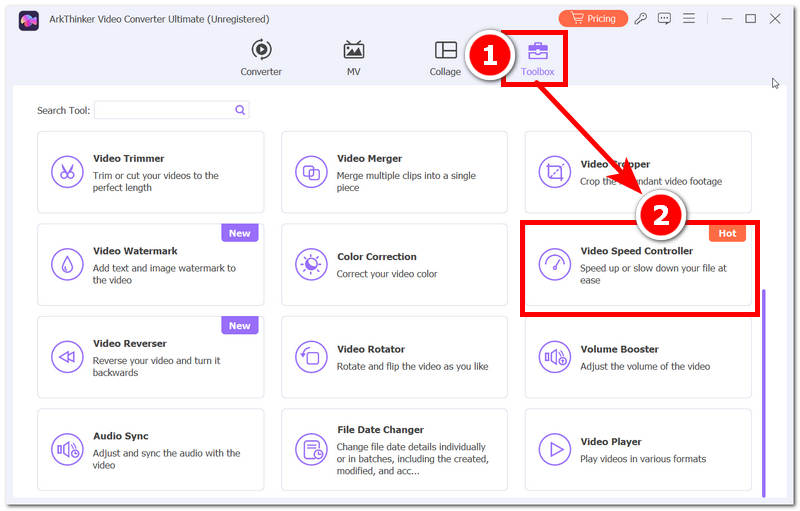
بمجرد فتح برنامج ArkThinker من جهاز الكمبيوتر الخاص بك، انتقل إلى الأداة صندوق الأدوات قسم القائمة للوصول إلى جميع أدوات الفيديو والصوت المختلفة التي يوفرها البرنامج.
من صندوق الأدوات، حدد موقع وحدد تحكم في سرعة الفيديو تتيح لك هذه الميزة الوصول إلى الخصائص التي تسمح لك بتغيير سرعة ملفات الفيديو أو الصوت. بعد ذلك، ما عليك سوى اختيار الملف الذي تريد تحميله في البرنامج.
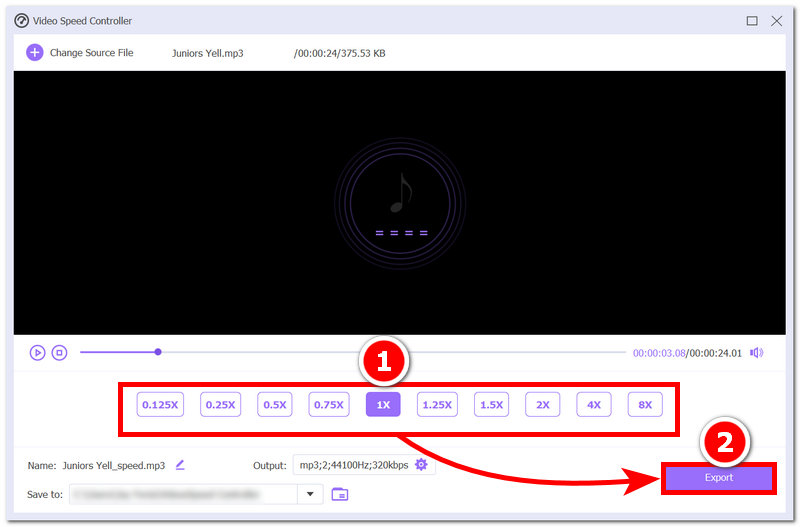
بمجرد تحميل ملف الفيديو أو الصوت في البرنامج، ستظهر لك ميزة التحكم في سرعة الفيديو مباشرةً أسفل زر التشغيل. اختر السرعة التي تفضلها، ثم انقر على زر التشغيل. يصدّر اضغط على الزر لحفظ الملف على جهازك المكتبي.
الجزء الثاني. الطريقة الثانية: إبطاء الصوت باستخدام تأثير تغيير الإيقاع في برنامج أوداسيتي
إذا كنتَ أكثر مهارةً في استخدام أدوات هندسة الصوت مثل Audacity، فيمكنك استخدامها لتغيير سرعة الصوت دون التأثير على نبرته أو جودته. ولأن Audacity مليء بالميزات لتحسين جودة الصوت، يُمكن للمستخدمين استخدامه فقط لإبطاء ملفات الموسيقى؛ وإلا فسيتعين عليهم... تحويل الفيديو تحويل تنسيقات الملفات إلى تنسيقات ملفات صوتية متوافقة مع برنامج Audacity.
من جهاز الكمبيوتر الخاص بك، افتح الجرأة قم بتشغيل البرنامج وابدأ باستيراد ملف الصوت الخاص بك إلى البرنامج الذي ترغب في تغيير سرعته.
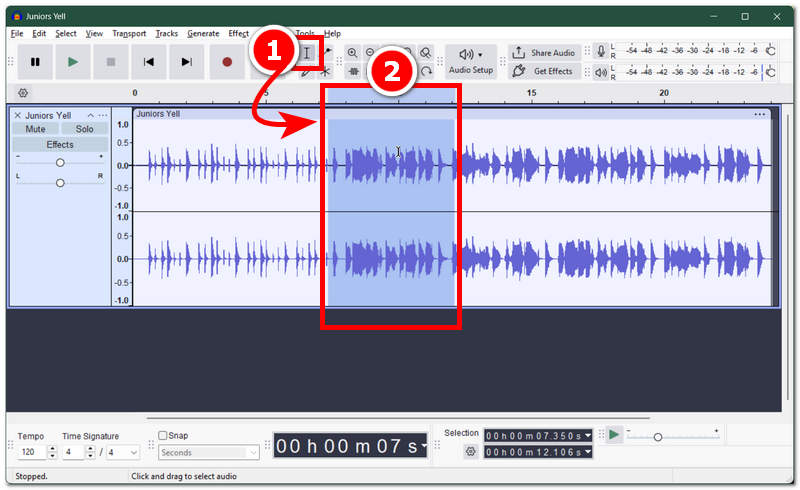
بعد استيراد ملف الصوت، انقر على اختيار توجد الأداة في الجزء العلوي من برنامج Audacity، ما عليك سوى تحديد أو تحديد المنطقة في ملف الصوت التي ترغب في تغيير سرعتها.
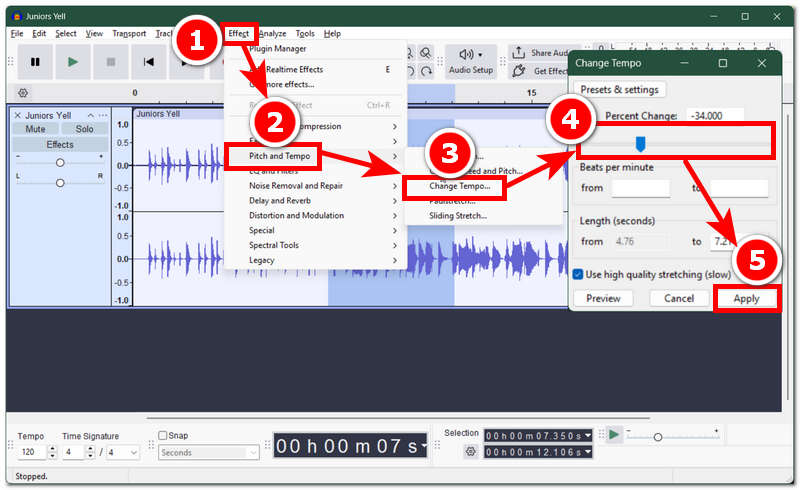
بعد تحديد المنطقة، ما عليك سوى التوجه إلى تأثيرات ثم انقر على علامة التبويب درجة الصوت والإيقاعلتغيير سرعة ملف الصوت، اختر تغيير الإيقاع خيار من الاختيارات.
بعد اختيار خيار "تغيير الإيقاع"، ستظهر نافذة جديدة على شاشتك، وستجد فيها شريط تمرير سرعة الملف. لإبطاء الأجزاء المحددة من ملف الصوت، ما عليك سوى تحريك شريط التمرير إلى اليسار.
بمجرد أن تصبح راضيًا عن تغيير السرعة الذي أجريته على ملف الصوت، انقر على يتقدم لتطبيق التغييرات بشكل فعال في ملف الصوت الخاص بك، ومن ثم يمكنك تصدير ملف الصوت إلى جهاز الكمبيوتر الخاص بك لحفظ الملف القابل للتشغيل من المجلد المحدد.
الجزء 3. الطريقة 3: استخدام إعدادات سرعة التشغيل الأصلية في يوتيوب
إذا كنت تشاهد فيديو على يوتيوب أو تستمع إلى بودكاست أو موسيقى على المنصة وترغب في تعديل سرعته، يمكنك فعل ذلك بسهولة باستخدام ميزة تغيير السرعة المدمجة في إعدادات التشغيل السريع. تعمل هذه الطريقة فقط مع المحتوى المتوفر على منصة يوتيوب؛ إذ يتطلب الأمر تحميل ملف فيديو أو صوت خارجي على المنصة قبل أن يتمكن المستخدمون من تغيير سرعته مباشرةً. مع ذلك، يمكنك استخدام هذه الطريقة على هاتفك المحمول أو جهاز الكمبيوتر طالما لديك تطبيق يوتيوب.
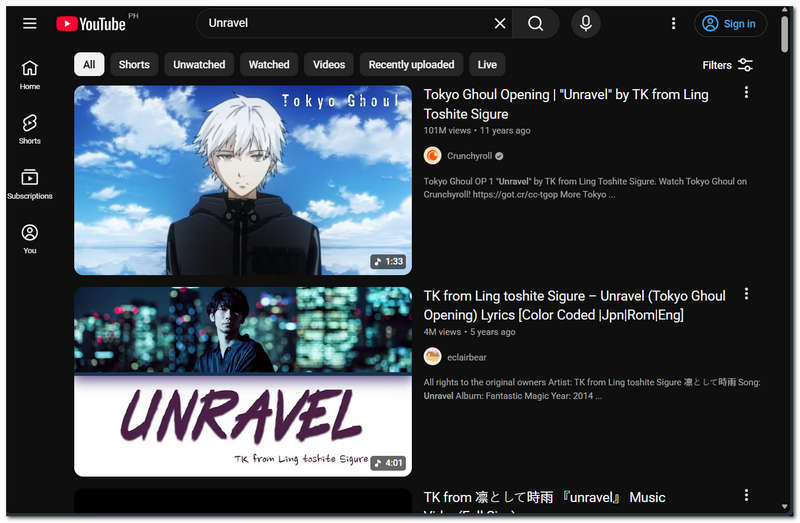
باستخدام تطبيق يوتيوب على جهازك المحمول أو متصفح الويب على جهاز الكمبيوتر، انتقل إلى موقع YouTube وابحث عن المحتوى الذي تريد تغيير سرعة تشغيله.
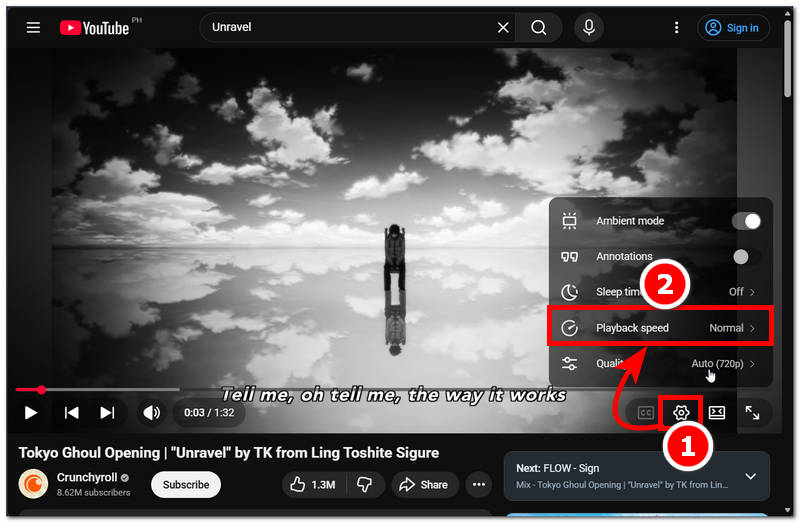
بمجرد تشغيل محتوى يوتيوب على شاشتك، للوصول إلى إعدادات سرعة التشغيل، انتقل إلى الزاوية اليمنى السفلية من شاشتك وانقر على إعدادات استخدم الرمز الموجود هناك لتحديد موقع سرعة التشغيل جلسة.
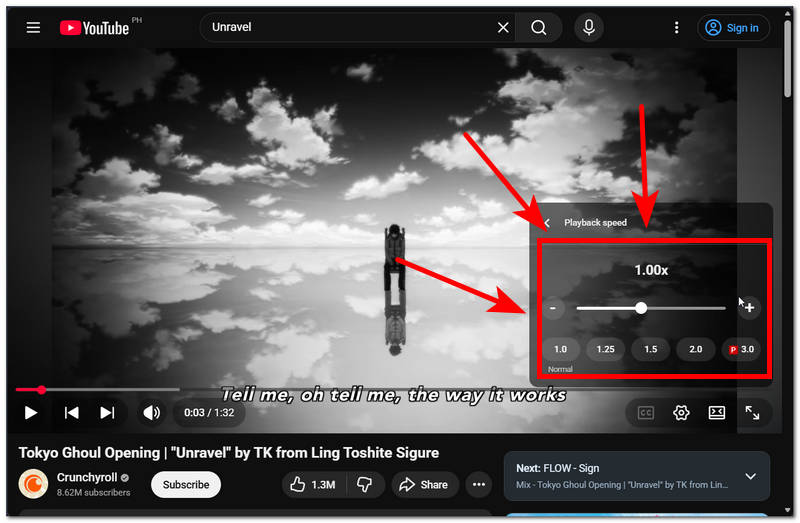
بعد النقر على إعداد سرعة التشغيل، ستتمكن من الوصول إلى شريط تمرير سرعة الفيديو. لإبطاء محتوى يوتيوب، ما عليك سوى تحريك شريط التمرير إلى اليسار. سيؤدي ذلك إلى تغيير سرعة تشغيل محتوى يوتيوب في الوقت الفعلي.
الجزء 4. الطريقة الرابعة: حلول تطبيقات الجوال (أداة رائعة لإبطاء السرعة)
إذا كنت تمتلك جهازًا محمولًا وتستخدمه لتشغيل ملفاتك الصوتية المفضلة، وترغب لسبب ما في تشغيلها بسرعة أبطأ قليلًا ولكنك لا تعرف كيف، فستقدم لك هذه الطريقة الرابعة تطبيقًا للهواتف المحمولة لإبطاء الموسيقى. هذا التطبيق مفيد جدًا لأنه يُمكن استخدامه لإبطاء ملفات الصوت والفيديو، مما يجعله مناسبًا لمستخدمي الهواتف المحمولة.
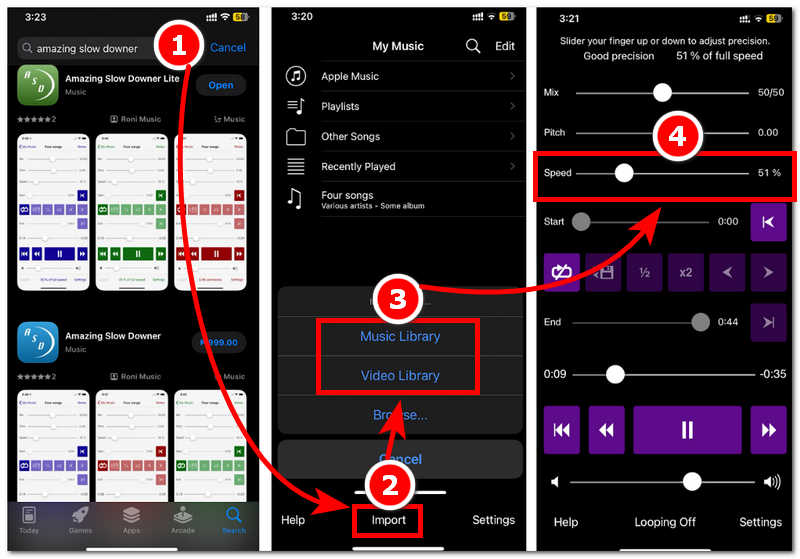
باستخدام جهازك المحمول، افتح مُهدئ رائع قم بتثبيت التطبيق من جهازك. إذا لم تكن قد ثبّت التطبيق بعد، فتحقق من توفره في متجر التطبيقات.
بمجرد دخولك إلى الواجهة الرئيسية لتطبيق Amazing Slow Downer، انتقل إلى استيراد ملف الموسيقى أو الفيديو الذي ترغب في إبطائه باستخدام زر الاستيراد الموجود في الجزء السفلي من التطبيق.
بعد استيراد الوسائط التي اخترتها، يمكنك إجراء تعديلات عليها، مثل درجة الصوت والتكرار وغير ذلك. ولكن في هذه الحالة، انتقل إلى سرعة قم بتحريك شريط التمرير إلى اليسار لإبطاء سرعة ملف الوسائط الخاص بك.
الجزء الخامس: أسئلة شائعة حول كيفية إبطاء الموسيقى
هل يؤدي إبطاء سرعة الموسيقى إلى تقليل جودة الصوت؟
نعم، قد يؤدي إبطاء سرعة الموسيقى إلى انخفاض جودة الصوت، خاصةً إذا تم ذلك بشكل مفرط. لذا، من المهم للمستخدمين التحقق من جودة الصوت بعد كل تعديل، وذلك أثناء إبطاء ملف الصوت إلى المستوى الذي يفضلونه.
ما هي تنسيقات الصوت التي يمكن إبطاؤها؟
تتضمن تنسيقات الملفات التي يمكن إبطاؤها أو دعمها بواسطة الأدوات والبرامج لتقليل سرعتها تنسيقات مثل MP3، واف، AAC، FLAC، و OGG.
خاتمة
أوضحت هذه المقالة للمستخدمين أنه من الممكن إبطاء سرعة تشغيل الموسيقى أو الصوت بغض النظر عن الجهاز أو النظام الأساسي المستخدم. وقد سردت المقالة أربع طرق يمكن للمستخدمين من خلالها القيام بذلك. موسيقى هادئة السرعة في مختلف المنصات والأجهزة والتي تشمل استخدام أداة ضبط سرعة الفيديو والصوت المجانية وسريعة المعالجة ArkThinker وصولاً إلى استخدام تطبيق جوال للراحة.
ما رأيك في هذا المنصب؟ انقر لتقييم هذه المشاركة.
ممتاز
تقييم: 4.8 / 5 (على أساس 458 الأصوات)


