


كيفية قص لقطات الشاشة على نظام ماك باستخدام 4 طرق في عام 2026
بما أن التقاط لقطات الشاشة طريقة عملية لمشاركة المعلومات على الشاشة بسرعة، فإن التعلم كيفية قص لقطات الشاشة على نظام ماك تُعدّ هذه طريقة مهمة لضمان التقاط المعلومات التي ترغب بمشاركتها فقط. مع ذلك، تتوفّر خيارات متعدّدة لالتقاط لقطات الشاشة على نظام macOS، وقد يكون اختيار الأنسب منها محيرًا للمبتدئين. في هذه المقالة، سنقدّم شرحًا وافيًا لأربع طرق مُدمجة لاقتصاص لقطات الشاشة على نظام Mac، مع دليل مُفصّل لكلّ منها.

- قائمة الدليل
- الجزء الأول: كيفية قص لقطة شاشة على نظام ماك: الطريقة السهلة
- الجزء الثاني: أدوات أخرى مدمجة في نظام ماك لقص لقطات الشاشة
- الجزء 3. قص مقطع فيديو أو لقطة شاشة عبر الإنترنت باستخدام أداة قص فيديو مجانية
- الجزء 4. الأسئلة الشائعة حول قص لقطات الشاشة على نظام ماك
الجزء الأول: كيفية قص لقطة شاشة على نظام ماك: الطريقة السهلة
لنبدأ دليلنا باستعراض خيارين لقص الصور على نظام macOS، وهما أسهل طريقتين لقص لقطات الشاشة: استخدام اختصارات لوحة المفاتيح وتطبيق المعاينة.
قص الصورة أثناء التقاطها باستخدام Shift + Command + 4
من بين هذه الخيارات، أسهل طريقة لتعلم كيفية التقاط لقطة شاشة مقصوصة على نظام ماك هي تطبيق تعديل قص الصورة أثناء التقاطها. ولحسن الحظ، يمكن القيام بذلك باستخدام اختصار لوحة المفاتيح Shift + Command + 4.
اضغط على مجموعة المفاتيح Shift + Command + 4.
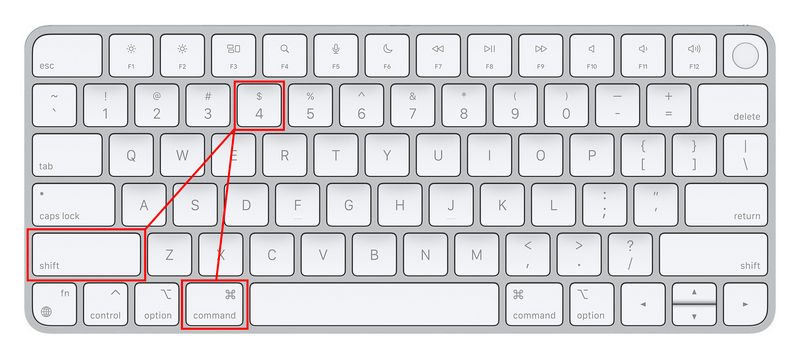
بعد الضغط على مجموعة المفاتيح، سيتحول مؤشر الماوس على الشاشة إلى أداة التقاط الشاشة. يمكنك بعد ذلك ببساطة انقر واسحب لأخذ لقطة شاشة للقسم الذي تغطيه أداة لقطة الشاشة.
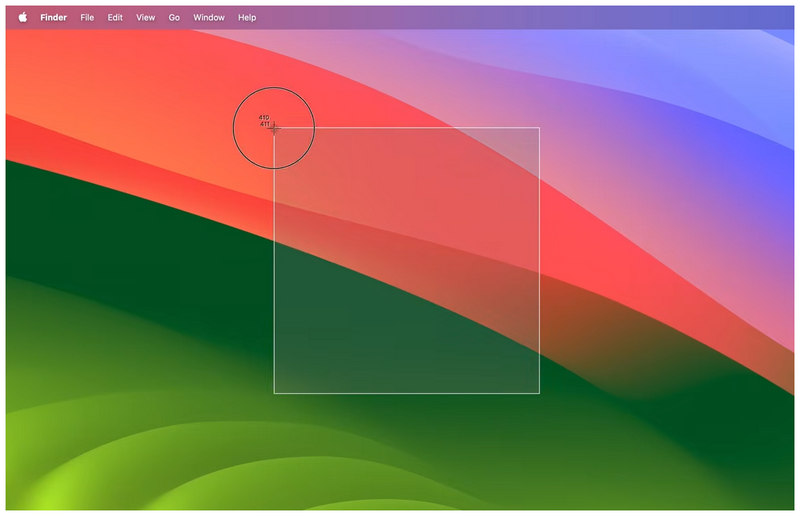
يُتيح لك اختصار لوحة المفاتيح Shift + Command + 4 اختيار وضع "التقاط الجزء المحدد" في تطبيق لقطة الشاشة. مع ذلك، سيؤدي استخدام هذا الاختصار إلى تفعيل الوضع المذكور فورًا دون الحاجة إلى فتح تطبيق لقطة الشاشة أولًا.
قص لقطة شاشة محفوظة في المعاينة
إذا كنت ترغب في مزيد من التحكم في خيارات لقطة الشاشة، يمكنك استخدام تطبيق المعاينة للوصول إلى أدوات تحرير متقدمة للصورة الأصلية التي تلتقطها. لمعرفة كيفية قص لقطة الشاشة في تطبيق المعاينة على نظام ماك، تأكد من قراءة دليلنا أدناه.
افتح تطبيق المعاينة، ثم افتح لقطة الشاشة التي التقطتها.
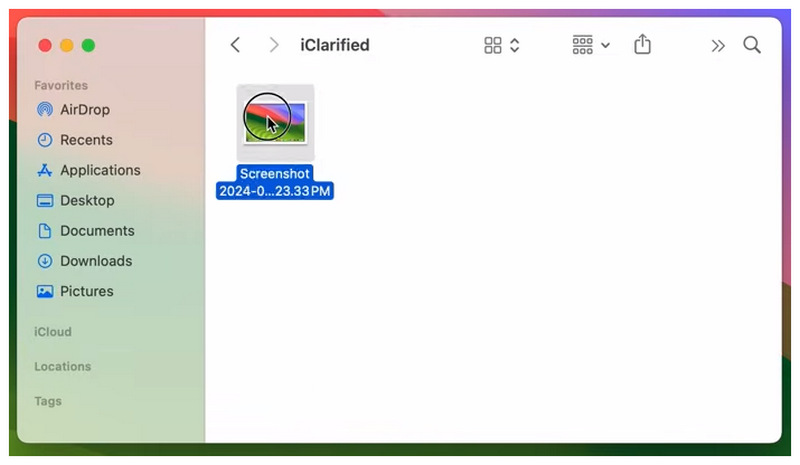
في معاينة الصورة، انقر على ترميز زر لفتح إعدادات التحرير. ثم حدد أداة التحديد المستطيل واستخدمه لتحديد الجزء من الصورة الذي تريد قصه.
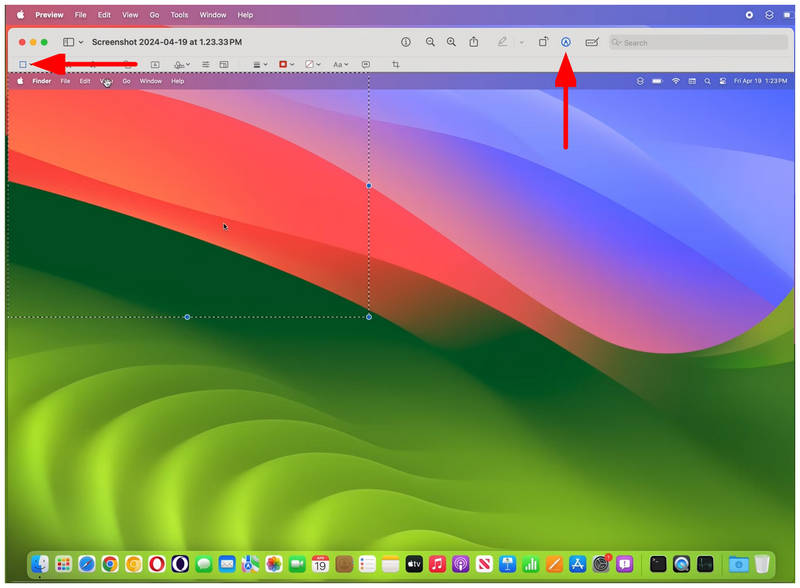
بعد تحديد الجزء من الشاشة الذي تريد قصه، حدد اختيار المحصول خيار لتطبيق تعديل المحصول.
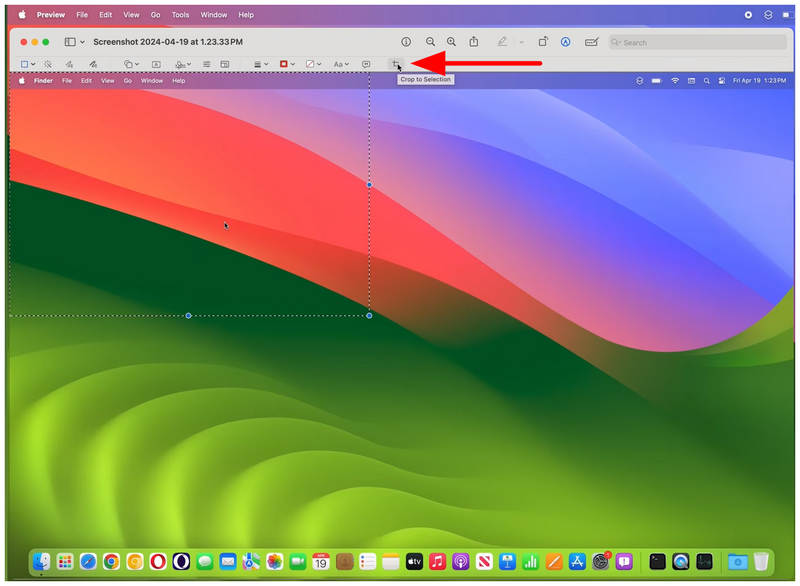
على الرغم من أن أدوات التحرير في تطبيق المعاينة ليست بنفس سرعة اختصارات لوحة المفاتيح، إلا أنها توفر تحكمًا أفضل. لذا، يُنصح باستخدامها للمستخدمين الذين يرغبون في إجراء تعديلات متقدمة على صورهم. كما أنها أسهل طريقة لـ التقاط لقطات الشاشة على نظام Mac.
الجزء الثاني: أدوات أخرى مدمجة في نظام ماك لقص لقطات الشاشة
بعد أن تعرفنا على أسهل خيارين لقص لقطات الشاشة على نظام ماك، دعونا ننتقل الآن إلى الأدوات المدمجة الأخرى في نظام macOS لنتعلم كيفية التقاط لقطات الشاشة على نظام ماك وقص الصور مباشرة في هذه البرامج بعد التقاط الشاشة.
وضع التحرير في تطبيق الصور
بما أن لقطات الشاشة تُحفظ كصور، يمكن فتحها في تطبيق الصور من Apple، وهو تطبيق المعرض لأنظمة macOS وiOS. ولحسن الحظ، يحتوي تطبيق الصور على وضع تحرير مخصص لقص لقطات الشاشة.
افتح لقطة الشاشة التي التقطتها في تطبيق الصور، ثم حدد يحرر الزر الموجود في الزاوية العلوية اليمنى من القائمة.
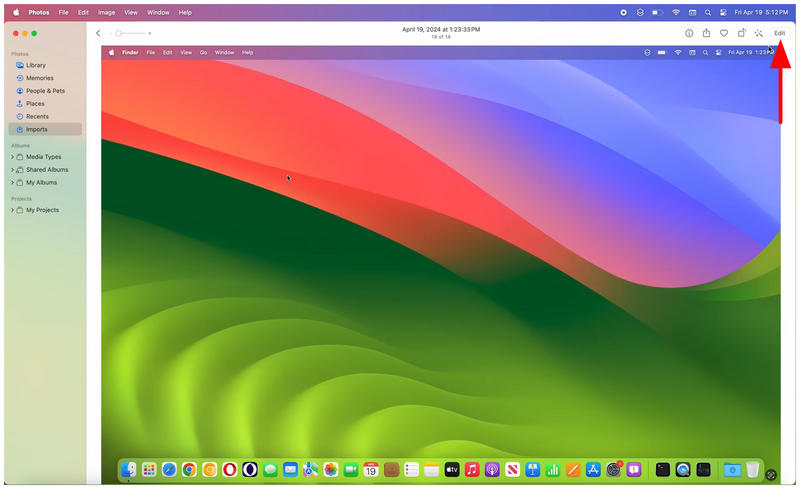
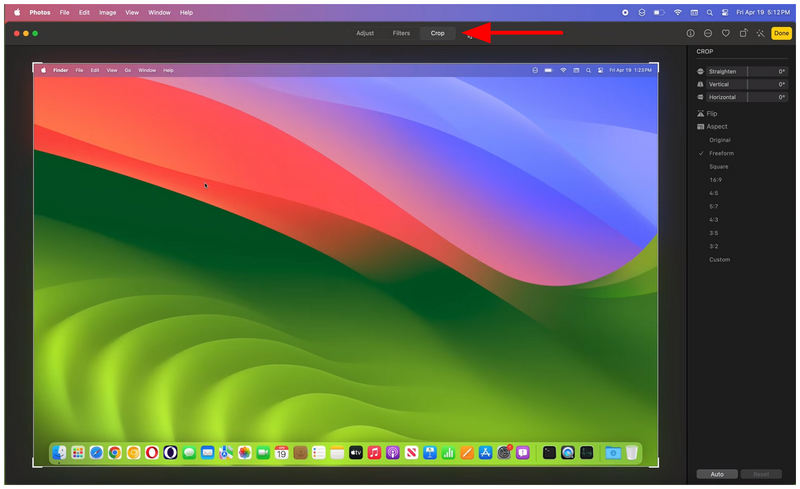
في قائمة التحرير، انتقل إلى اقتصاص انقر على علامة التبويب. ثم حدد خيار وضع القص الذي ترغب باستخدامه. يمكنك أيضًا استخدام أداة ضبط القص في معاينة الصورة لتطبيقه يدويًا.
بعد ضبط أداة القص حسب تفضيلاتك، انقر منتهي لقص الصورة.
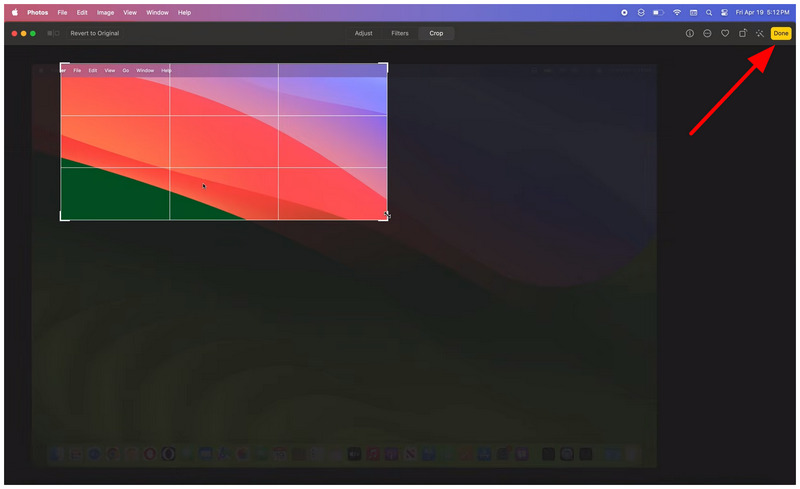
إذا كنت ترغب في مزيد من التحكم في قص الصور أو تخطط لتطبيق نسبة عرض إلى ارتفاع محددة، فإن تطبيق الصور خيار ممتاز. من بين الأدوات المذكورة في هذه المقالة، يوفر تطبيق الصور أداة القص الأكثر شمولاً. وبما أنه متوفر أيضًا على الأجهزة المحمولة، يمكنك استخدامه لتعديل الصور. لقطات شاشة مأخوذة على نظام iOS.
تطبيق التقاط الشاشة
أخيرًا، الخيار الأخير الذي سنتناوله هو تطبيق لقطة الشاشة. وكما يوحي اسمه، يُعد هذا البرنامج أداة التقاط الشاشة الحصرية لنظام macOS، وهو نظير مباشر لأداة القص في نظام ويندوز. ولذلك، فهو يوفر أيضًا أداة تحرير أساسية تتضمن خيار القص.
افتح تطبيق لقطات الشاشة.
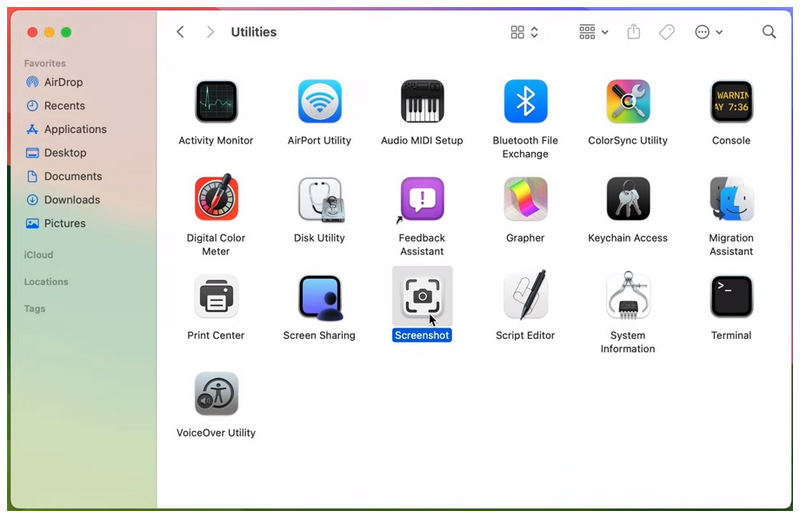
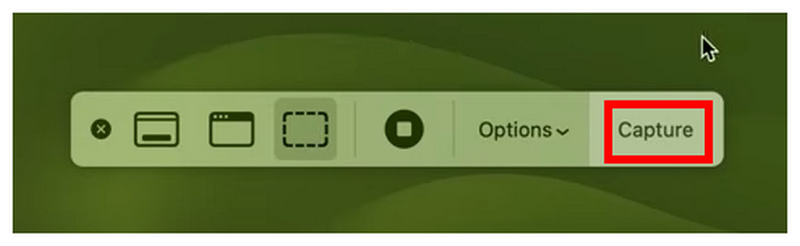
في نافذة تطبيق لقطة الشاشة، حدد وضع التقاط الشاشة ثم انقر على ما تريد استخدامه. يأسر خيار التقاط لقطة الشاشة.
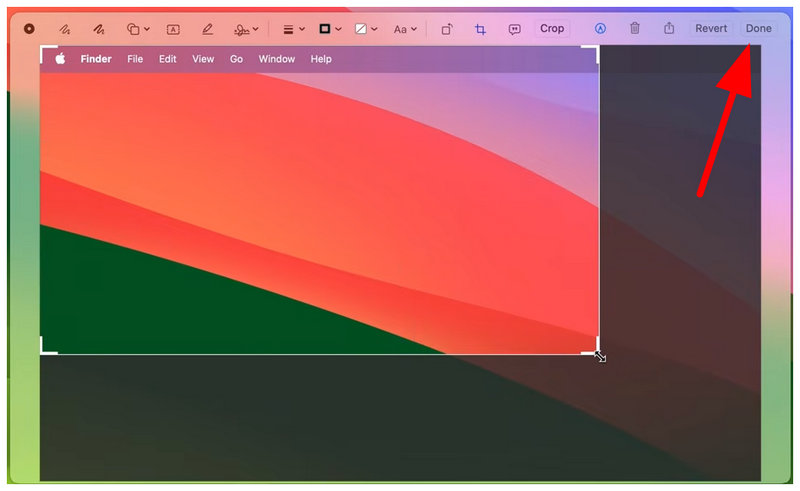
بعد التقاط لقطة شاشة، سيفتح التطبيق تلقائيًا معاينة الصورة. حدد فيها اقتصاص اختر الخيار المناسب واضبط أداة القص لتعديل الصورة. وأخيرًا، انقر على منتهي لحفظ التعديل الذي قمت بتطبيقه.
بعد مناقشة جميع أدوات قص لقطات الشاشة في هذه المقالة، دعونا ننتقل الآن إلى خيار الطرف الثالث الذي يمكنك استخدامه لقص ملفات الوسائط التي تتجاوز الصور الثابتة.
الجزء 3. قص مقطع فيديو أو لقطة شاشة عبر الإنترنت باستخدام أداة قص فيديو مجانية
بعد استعراض أفضل الخيارات لقص لقطات الشاشة على نظام ماك، دعونا ننتقل الآن إلى الأدوات التي يمكنك استخدامها لقص ملفات الفيديو، وليس الصور العادية فقط. وهذا لن يكون سوى ArkThinker برنامج قص الفيديو المجاني على الإنترنت.
إلى جانب لقطات الشاشة العامة، تُعدّ مشاركة تسجيلات الشاشة طريقة أخرى سريعة لمشاركة المعلومات. مع الأسف، قد تتضمن تسجيلات الشاشة معلومات غير مرغوب في مشاركتها، ولكن يمكن تدارك ذلك ببساطة عن طريق قصّ الجزء الذي يحتوي على المعلومات المهمة.
لتعلم كيفية تطبيق تعديلات القص على مقاطع الفيديو، تأكد من قراءة دليلنا حول استخدام أفضل أداة لقص الفيديو عبر الإنترنت لبدء تحرير مقاطع الفيديو دون أي تثبيت أو إعداد معقد.
انتقل إلى موقع ArkThinker Free Video Cropper Online الإلكتروني وحدد ابدأ في قص الفيديو اضغط على الزر لتحميل الملف الذي تريد قصه. انتظر حتى يتم تحميل الفيديو.
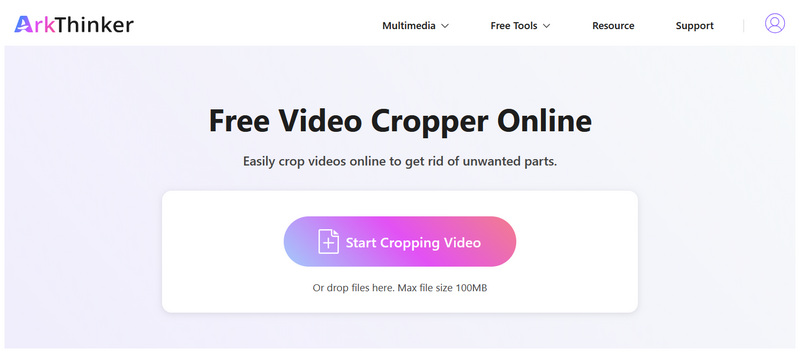
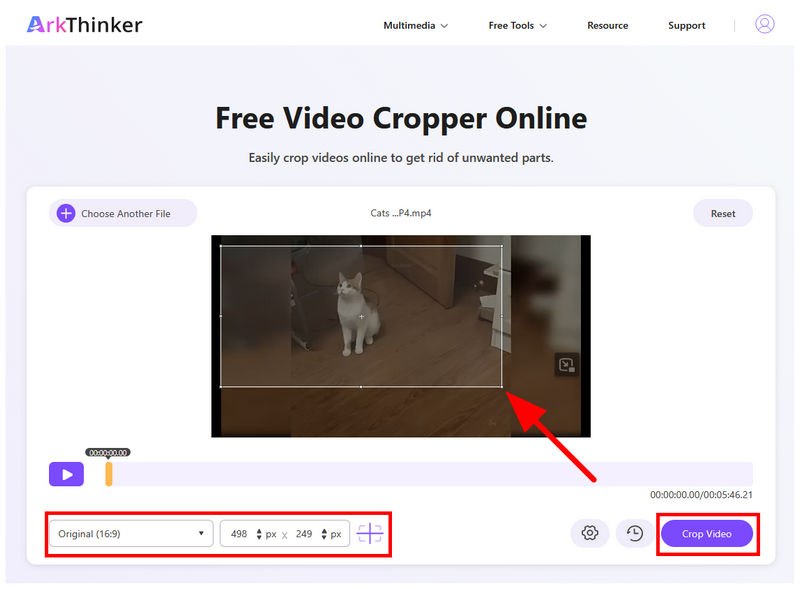
بعد تحميل الفيديو، يمكنك قصه باستخدام أداة القص في قسم المعاينة. يمكنك أيضًا تحديد قيمة معينة ابعاد متزنة أو بكسل للقص. بمجرد الانتهاء، انقر على اقتصاص الفيديو للتأكيد.
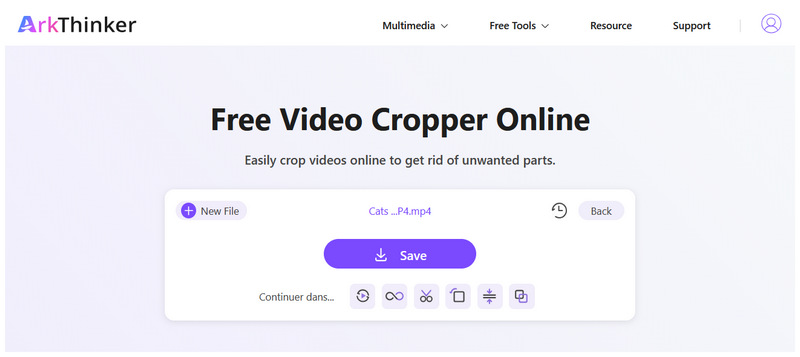
بعد قص الفيديو، ستتم إعادة توجيهك إلى الخطوة التالية. هناك، ما عليك سوى النقر على يحفظ لتنزيل الفيديو المقتطع إلى جهازك.
الجزء 4. الأسئلة الشائعة حول قص لقطات الشاشة على نظام ماك
ما هي أسهل طريقة لقص لقطات الشاشة على نظام ماك؟
أفضل طريقة لـ قص الصورة على نظام ماك، يتم ذلك عبر اختصارات لوحة المفاتيح. ومن بينها، يُعدّ Shift + Command + 4 الأفضل. يُمكن استخدام هذا الاختصار لقص الصورة مباشرةً أثناء التقاط الشاشة.
هل يمكنني استخدام تطبيق الصور لقص لقطات الشاشة على نظام ماك؟
نعم، يمكنك ذلك. يحتوي تطبيق الصور على خيار مخصص للقص. يمكنك الوصول إليه من علامة التبويب "تحرير" في تطبيق الصور.
هل من الصعب قص الصور على نظام ماك؟
لا، ليس كذلك. تعديل الصور على نظام ماك سهل. بل هناك خيارات متعددة يمكنك استخدامها حسب تفضيلاتك.
هل يمكنني استخدام تطبيق الصور لقص مقاطع الفيديو؟
نعم، يمكنك ذلك. يوفر تطبيق الصور ميزات تحرير الفيديو الأساسية. أحد الخيارات يتضمن تحرير نسبة العرض إلى الارتفاع الأساسية.
هل توجد أدوات خارجية لقص مقاطع الفيديو على الإنترنت؟
نعم، توجد. تتميز الأدوات المتاحة عبر الإنترنت بميزة فريدة: فهي لا تتطلب أي إعداد أو تثبيت. ومن بين هذه البرامج، يُعدّ برنامج ArkThinker Free Video Cropper خيارًا جيدًا.
خاتمة
مع أسهل أربع طرق لـ قص لقطات الشاشة على نظام ماكنأمل أن تكون هذه المقالة قد زودت قرائنا بمعلومات مفيدة حول أساسيات تحرير الصور، مثل استخدام أداة القص على لقطات الشاشة. عند تطبيق تعديلات القص على تسجيلات الشاشة ومقاطع الفيديو، نقترح استخدام برنامج ArkThinker Free Video Cropper Online لتحقيق أقصى قدر من العملية وسهولة الاستخدام.
ما رأيك في هذا المنصب؟ انقر لتقييم هذه المشاركة.
ممتاز
تقييم: 4.8 / 5 (على أساس 558 الأصوات)


