


كيفية إزالة رمز تعبيري من صورة على الكمبيوتر، عبر الإنترنت، أو الهاتف المحمول
إزالة العلامات الظاهرة من الصور مهارة تحرير أساسية لا غنى عنها للمحررين من جميع المستويات. إن تعلم كيفية إزالة الرموز التعبيرية المزعجة، والطبقات، والملصقات بشكل كامل سيُحسّن بشكل كبير من مظهر وجودة ملف الصورة. في هذه المقالة، سنُسلط الضوء على أفضل الأدوات التي يُمكنك استخدامها لتعلم ذلك. كيفية إزالة الرموز التعبيرية من الصور سنتناول في هذا الدليل برامج تحرير الصور المختلفة لأجهزة الكمبيوتر المكتبية، ومتصفحات الويب، والأجهزة المحمولة. سنقدم شروحات مفصلة حول استخدام أفضل الأدوات المتاحة عبر الإنترنت، وخيارات البرامج المجانية والمدفوعة الموثوقة على الأجهزة المحمولة، وبرامج تحرير الصور الاحترافية، والحلول المدمجة في أنظمة ويندوز وماك أو إس.
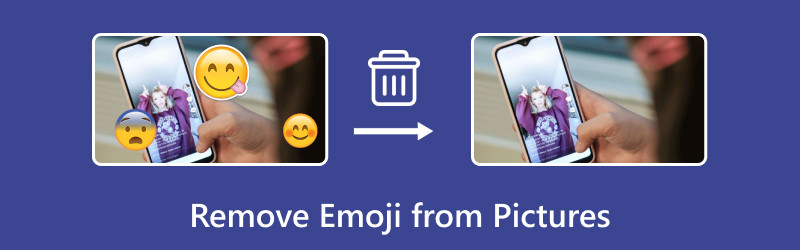
- قائمة الدليل
- الجزء الأول: إزالة الرموز التعبيرية مجاناً عبر الإنترنت - أدوات مدعومة بالذكاء الاصطناعي (بدون تثبيت)
- الجزء الثاني: كيفية إزالة الرموز التعبيرية من الصور على أجهزة iPhone و Android (تطبيقات الجوال)
- الجزء الثالث: إزالة الرموز التعبيرية في برنامج فوتوشوب باستخدام خاصية التعبئة الذكية (نسخة سطح المكتب الاحترافية)
- الجزء 4. إزالة الرموز التعبيرية باستخدام برنامج GIMP
- الجزء 5. أدوات مجانية مدمجة - إزالة الرموز التعبيرية على نظامي التشغيل ويندوز وماك بدون برامج
- الجزء السادس: الأسئلة الشائعة حول إزالة الرموز التعبيرية من الصور
الجزء الأول: إزالة الرموز التعبيرية مجاناً عبر الإنترنت - أدوات مدعومة بالذكاء الاصطناعي (بدون تثبيت)
سنبدأ هذا الدليل بعرض الأداة الأكثر موثوقية لإزالة الرموز التعبيرية من الصور على الإنترنت مجانًا، وهي أداة "الرموز التعبيرية" (Emojis). ArkThinker مزيل العلامة المائية مجانًاكما يوحي اسمه، تم تصميم هذا البرنامج لإزالة العلامات المائية من الصور، مما يجعل أداة الإزالة الخاصة به قابلة للتطبيق أيضًا لإزالة الرموز التعبيرية والتراكبات.
لجعل البرنامج عمليًا وسهل الاستخدام لكل من المستخدمين ذوي الخبرة والمبتدئين، فإنه يستخدم أداة فرشاة مبسطة تزيل تلقائيًا الأجزاء التي تحددها. وهذا يمنح مستخدمي البرنامج تحكمًا يدويًا في الجزء الذي يرغبون في تعديله من الصورة.
لتسهيل تعلم كيفية استخدام البرنامج، تأكد من قراءة دليلنا المكون من ثلاث خطوات حول كيفية استخدامه أدناه.
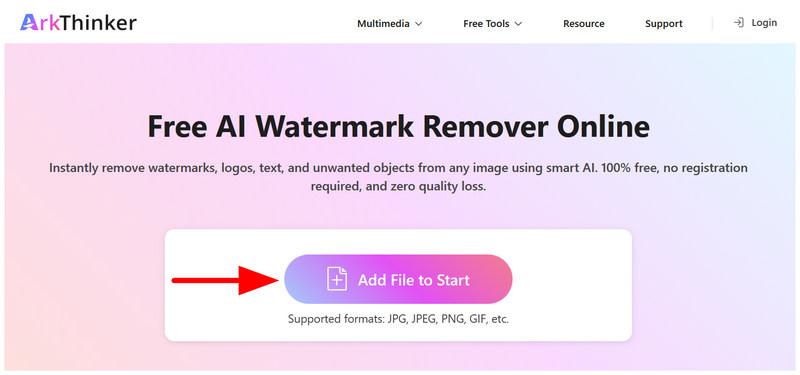
انتقل إلى موقع ArkThinker Free Watermark Remover الإلكتروني، ثم حدد أضف ملفًا للبدء لاستيراد الصورة التي تريد تعديلها.
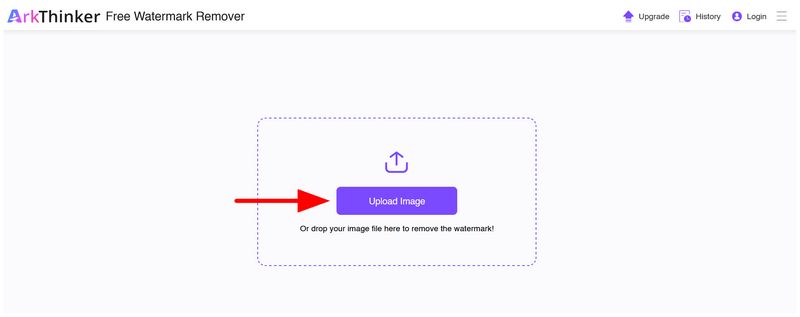
بمجرد تحديد خيار "إضافة ملف"، ستتم إعادة توجيهك إلى قائمة التحميل الخاصة بالأداة الإلكترونية. انقر هنا على تحميل الصور لاستيراد الصورة التي تريد إضافتها.
بعد تحميل الصورة، استخدم أداة الفرشاة لتحديد الرمز التعبيري أو الطبقة التي تريد إزالتها. ثم انقر على يزيل زر لحذف الرمز التعبيري المحدد.
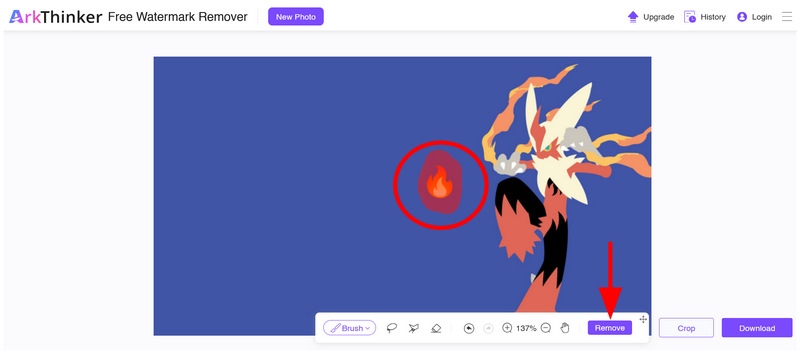
انتظر لبضع ثوانٍ حتى تنتهي عملية الإزالة. بمجرد الانتهاء، يمكنك الآن تحديد تحميل انقر على الزر لحفظ الصورة الآن خالية من الرموز التعبيرية أو الطبقة التي قمت بتحريرها للتو.
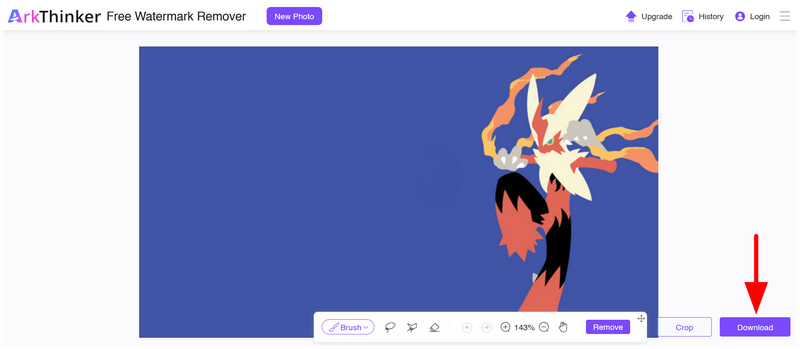
سواء كنت محررًا متمرسًا أو هاويًا، فإن أداة الفرشاة المبسطة في البرنامج تجعله حلاً موثوقًا وسريعًا إذا كنت ترغب في إزالة التراكبات الصغيرة والرموز التعبيرية من الصور بسرعة.
الجزء الثاني: كيفية إزالة الرموز التعبيرية من الصور على أجهزة iPhone و Android (تطبيقات الجوال)
في القسم التالي من المقال، سنتناول أفضل تطبيقات الجوال التي تزيل الرموز التعبيرية من الصور على أجهزة أندرويد وiOS. ولتوفير خيارات متعددة لقرائنا، أضفنا خيارين أدناه للمستخدمين الذين يفضلون التطبيقات المدفوعة والتطبيقات المجانية.
الخيار أ: TouchRetouch (أفضل تطبيق مدفوع)
افتح تطبيق TouchRetouch وحدد فرشاة أداة.
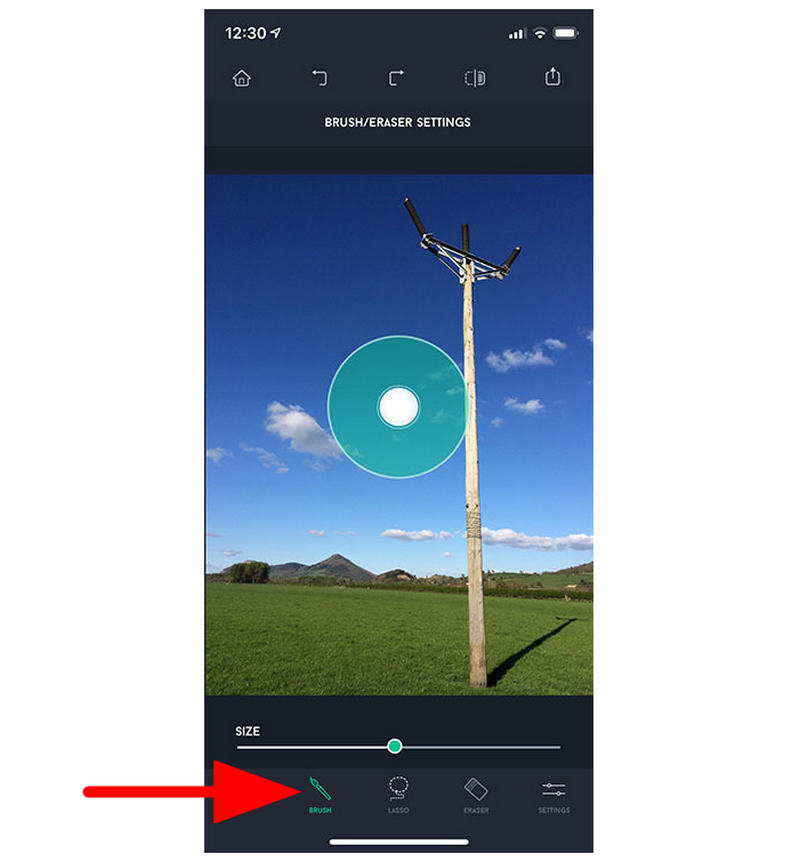
باستخدام أداة الفرشاة، حدد الجزء من الصورة الذي تريد إزالته.
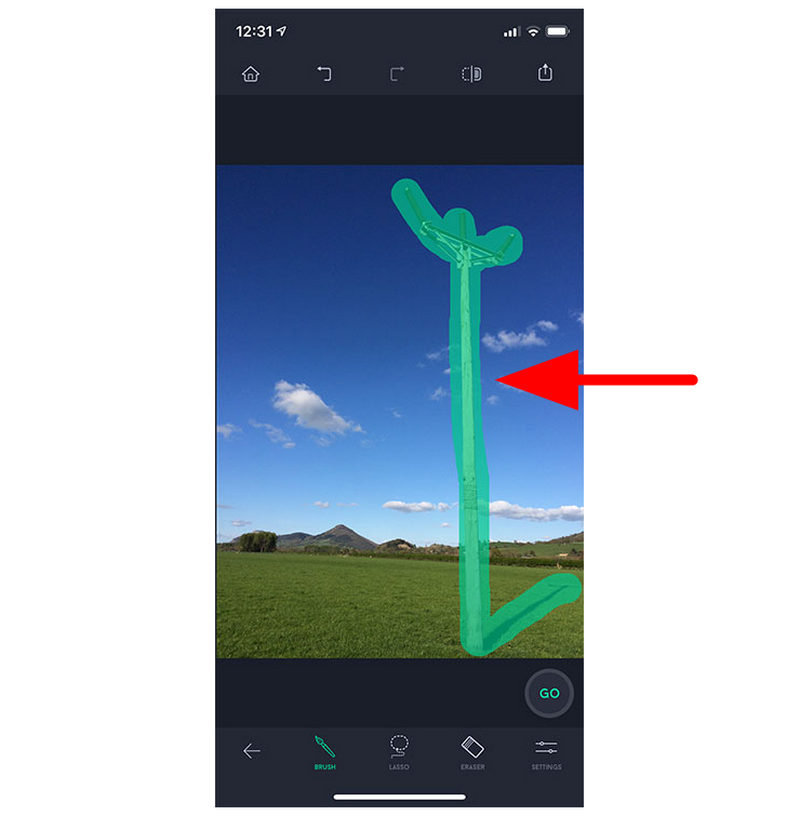
بعد تحديد عنصر الرموز التعبيرية أو الطبقة الشفافة أو الصورة، انقر على ممحاة أداة.
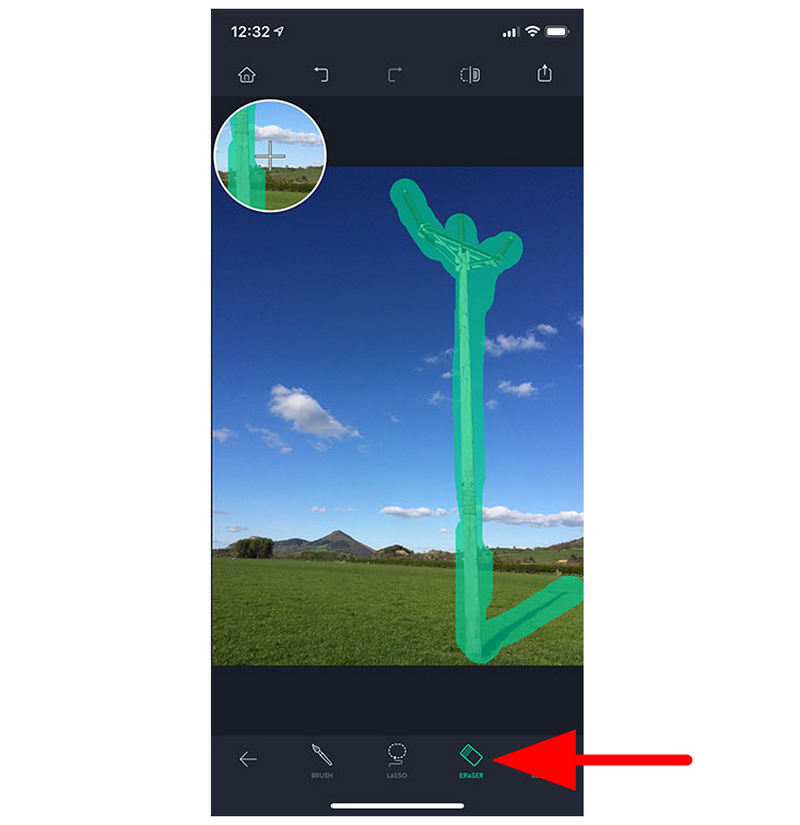
سيؤدي النقر على أداة الممحاة إلى إزالة الجزء الذي قمت بتحديده باستخدام أداة الفرشاة من صورتك على الفور.
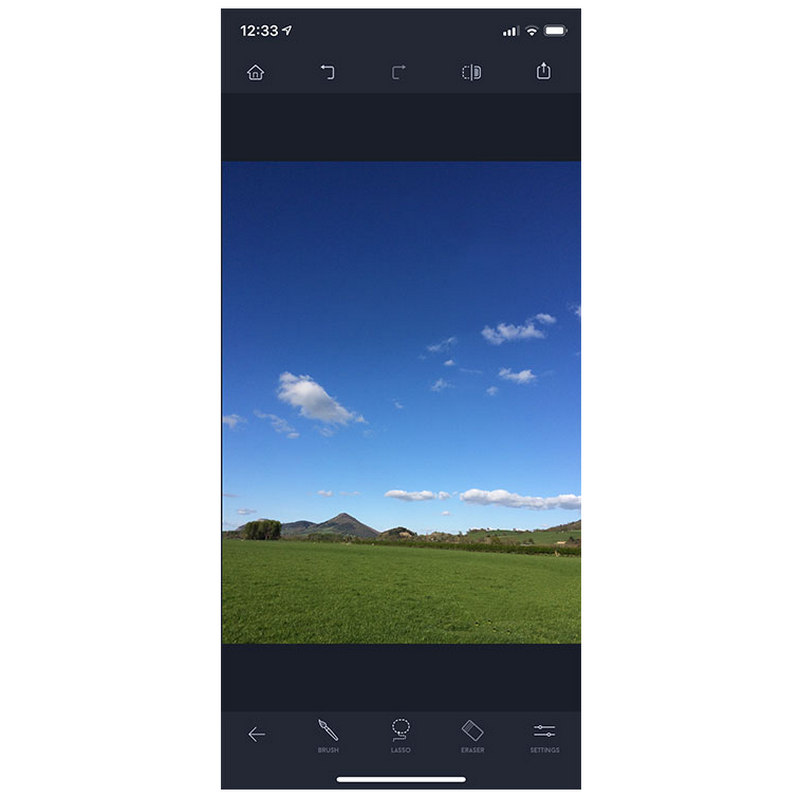
يُعد تطبيق TouchRetouch أحد أكثر الخيارات الموثوقة والمفضلة لتحرير الصور الأساسية على الهاتف المحمول، مثل التحرير البسيط. إزالة الخلفية للتوقيعات الإلكترونيةعلى الرغم من أنه حل مدفوع، إلا أن جودة البرنامج تجعله يستحق ذلك لمستخدمي نظامي التشغيل أندرويد و iOS على حد سواء.
الخيار ب: سنابسيد (تطبيق جوجل مجاني)
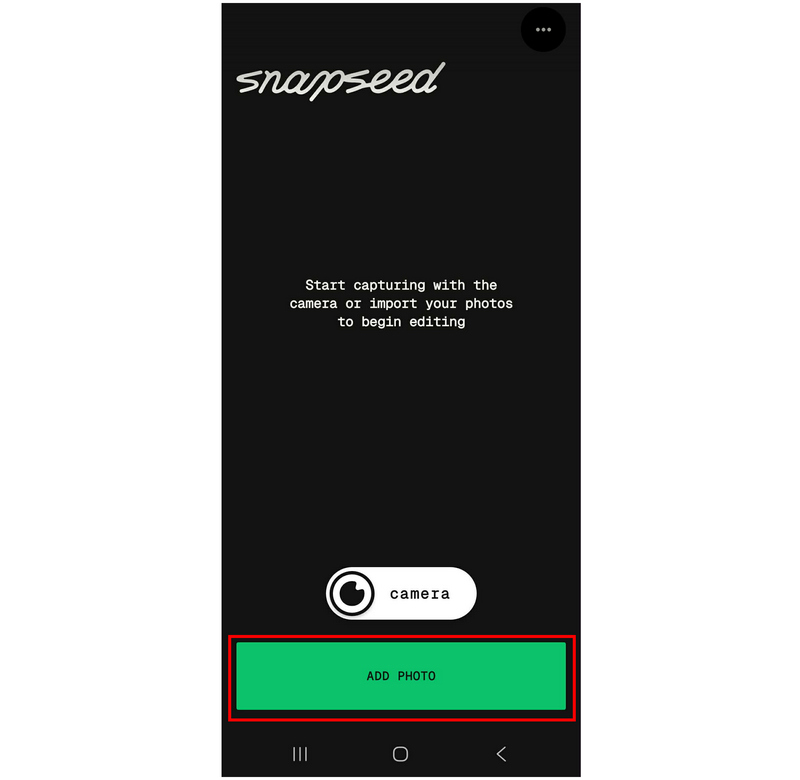
افتح تطبيق Snapseed واختر إضافة صورة.
بعد تحميل صورتك، حدد أداة المعالجة.
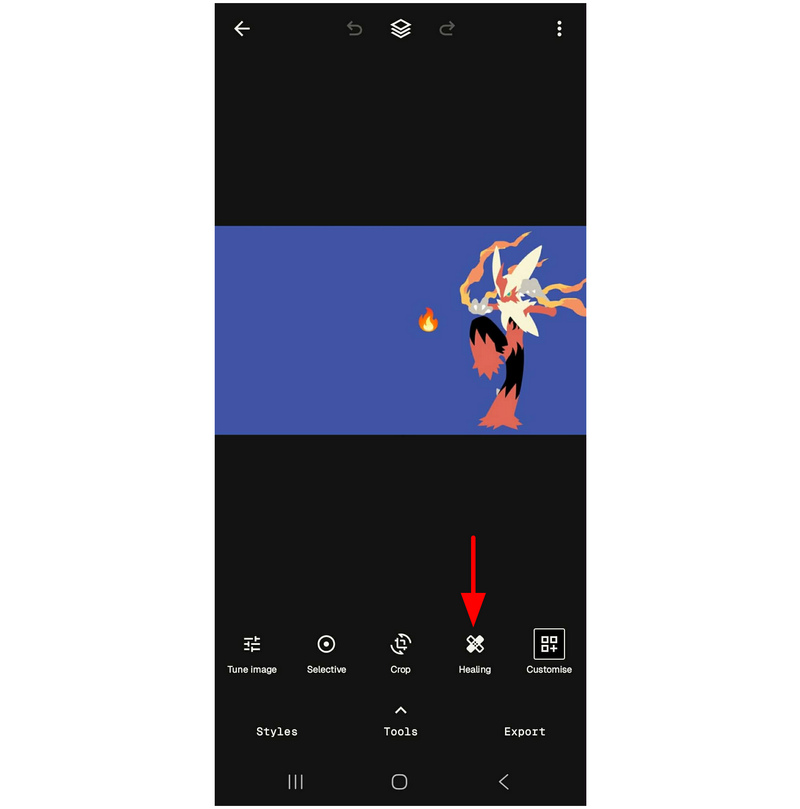
باستخدام أداة الشفاء، مقبض على الرمز التعبيري الذي تريد إزالته. بناءً على حجم العنصر، يمكنك أيضًا القيام بما يلي: حركة الفرشاة لتحديد العنصر المراد إزالته.
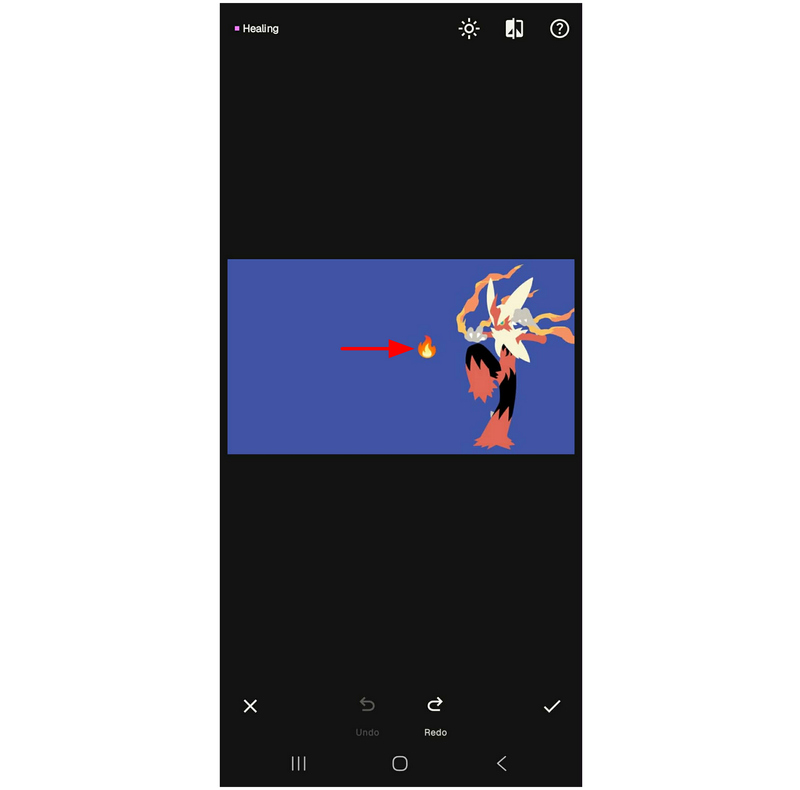
بعد الانتهاء من استخدام أداة المعالجة لتحديد العناصر وإزالتها، حدد يفحص زر لحفظ الصورة الآن خالية من التراكبات أو الرموز التعبيرية غير المرغوب فيها.
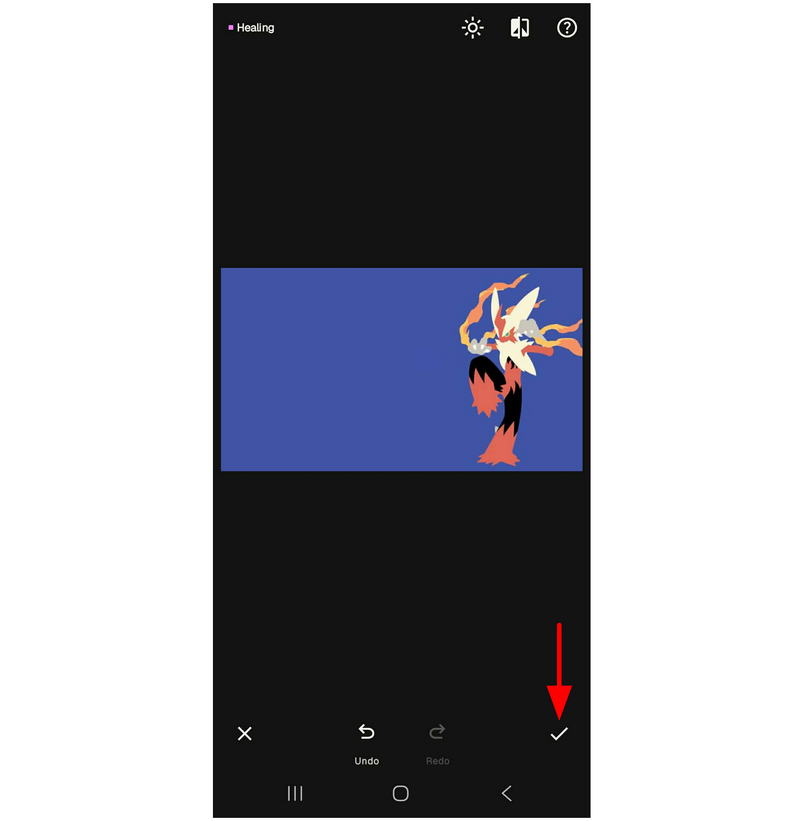
إذا لم تمانع في قلة الميزات وخيارات التحرير الأساسية، فقد يكون Snapseed كافيًا لاحتياجاتك. وبفضل توافقه مع مختلف الأنظمة، يُعدّ البرنامج خيارًا مثاليًا لأجهزة Android وiOS.
الجزء الثالث: إزالة الرموز التعبيرية في برنامج فوتوشوب باستخدام خاصية التعبئة الذكية (نسخة سطح المكتب الاحترافية)
بعد أن تم تحسين البرامج السابقة لتناسب المبتدئين وتسهل استخدامها، دعونا ننتقل الآن إلى الخيار الأكثر احترافية لتحرير الصور الأساسي باستخدام برنامج أدوبي فوتوشوب. لحسن الحظ، البرنامج مزود بأدوات متعددة لتنفيذ مهام مختلفة، وإزالة الرموز التعبيرية ليست استثناءً.
إذا كنت ترغب في استخدام برنامج فوتوشوب كأداة رئيسية لإزالة الرموز التعبيرية من الصور، فعليك تعلم كيفية استخدام قائمة التعبئة ونظام التعرف على المحتوى. تعرّف على كيفية استخدامه من خلال قراءة دليلنا.
افتح الصورة التي تريد تعديلها في برنامج أدوبي فوتوشوب. ثم، باستخدام الأداة التي تفضلها، حدد العنصر الذي تريد إزالته. في هذا الدرس، استخدمنا أداة المستطيل.
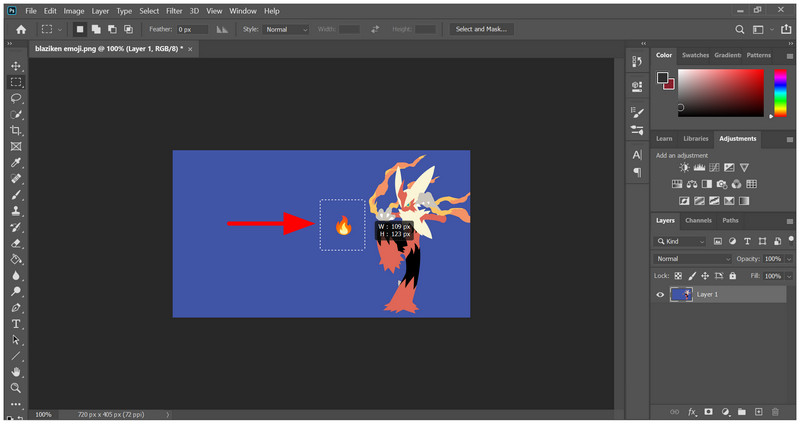
بعد تحديد العنصر الذي تريد إزالته، استخدم مجموعة مفاتيح لوحة المفاتيح Shift + Backspace (ويندوز) أو Shift + Delete (macOS) لفتح يملأ القائمة. في القائمة، تأكد من ضبط محتويات قائمة إلى المحتوى علمثم اضغط نعم للتأكيد.
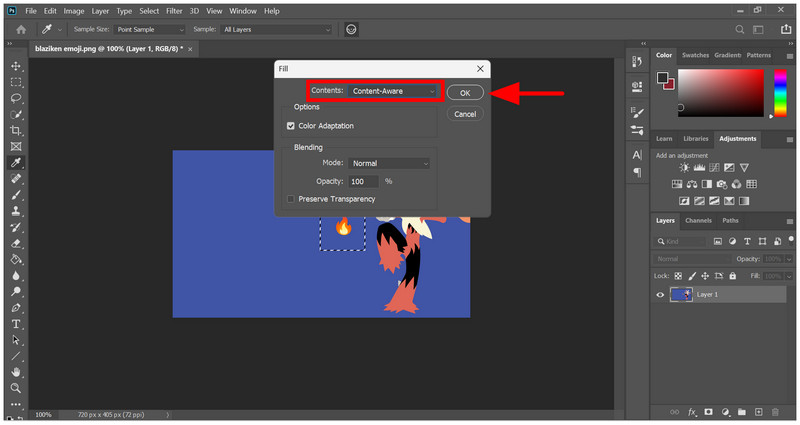
بعد الاختيار نعم في قائمة التعبئة مع ضبط المحتوى على "مدرك للمحتوى"، ستتم إزالة الرموز التعبيرية من صورتك.
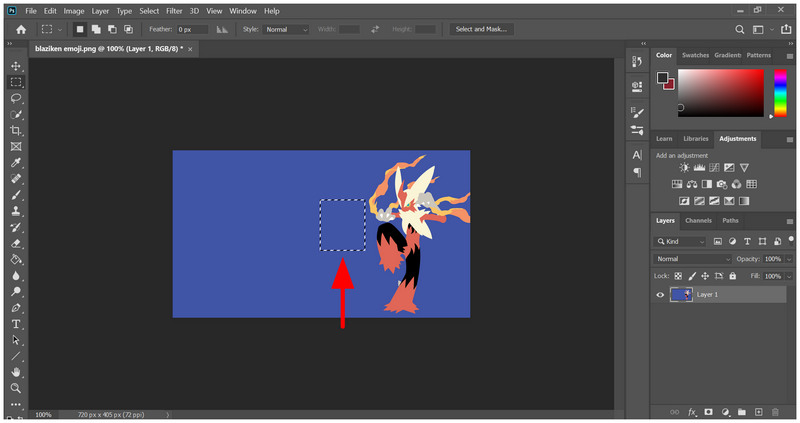
تُعدّ ميزة "الوعي بالمحتوى" من أكثر ميزات فوتوشوب العملية التي تُحسّن تجربة المستخدم. بمجرد تعلّم كيفية استخدامها، ستتمكن من إزالة عناصر مثل الطبقات المتراكبة والرموز التعبيرية والأشكال غير المرغوب فيها، أو تغيير خلفية الصورةسيتم تبسيطها بشكل كبير.
الجزء 4. إزالة الرموز التعبيرية باستخدام برنامج GIMP
على الرغم من أن برنامج فوتوشوب عملي للغاية ومناسب للمحررين من جميع مستويات الخبرة، إلا أنه مكلف لأنه متاح فقط كخدمة اشتراك. ولذلك، تُعد بدائل فوتوشوب مثل برنامج جيمب خيارًا مقبولًا آخر للتعديلات الأساسية مثل إزالة أجزاء من الصورة، وحتى للتعديلات المتقدمة مثل... تكبير الصور.
من بين الأدوات العديدة لإزالة العناصر الصغيرة، تعد أداة المعالجة في برنامج GIMP هي الحل الذي اخترناه لأنها توفر التوازن بين سهولة التطبيق والتحكم اليدوي.
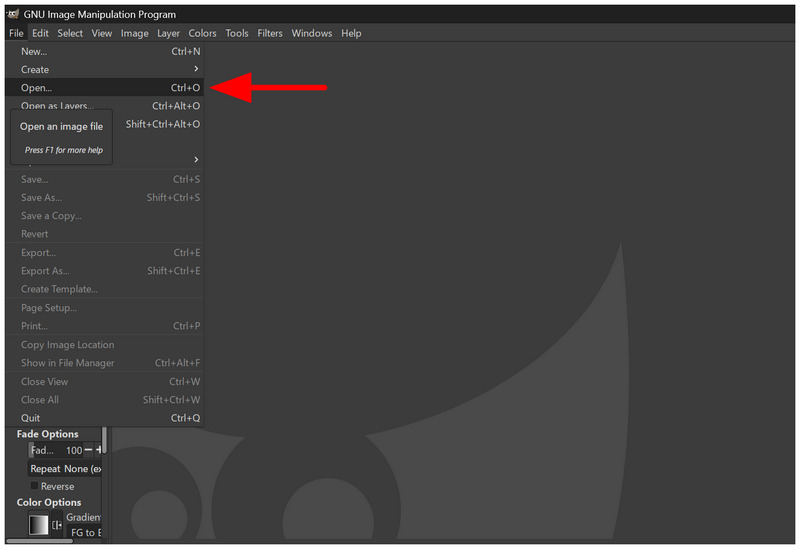
افتح برنامج GIMP وحدد ملف من شريط المهام، ثم حدد يفتح للوصول إلى ملفاتك واستيراد الصورة التي تريد تعديلها.
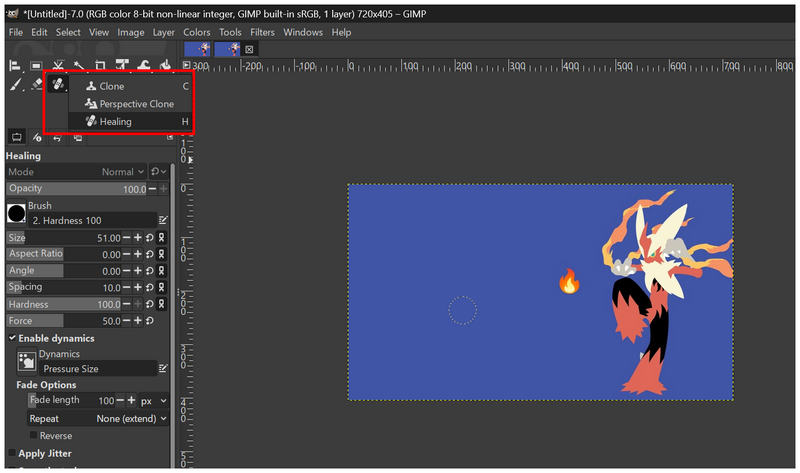
من بين أدوات البرنامج، اختر أداة علاجية بالضغط على حرف H في لوحة المفاتيح، أو تحديد استنساخ استخدم الأداة وانقر على "الشفاء" في القائمة التي ستفتح.
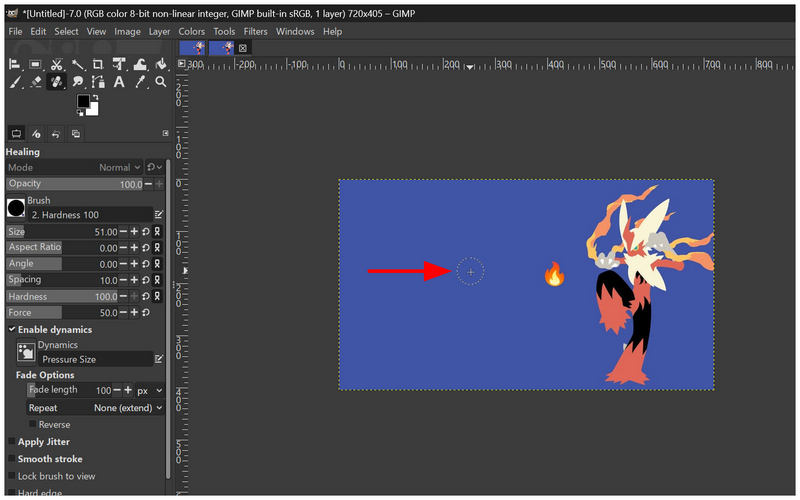
بعد تفعيل أداة المعالجة، مرر مؤشر الماوس فوق المنطقة التي تريد استخدامها لتغطية الرمز التعبيري في الصورة، ثم اضغط يتحكم على لوحة المفاتيح و انقر.
بمجرد تحديد الجزء من الصورة المراد نسخه بواسطة أداة المعالجة، استخدمها للرسم أو النقر على الرمز التعبيري الذي تريد إزالته.
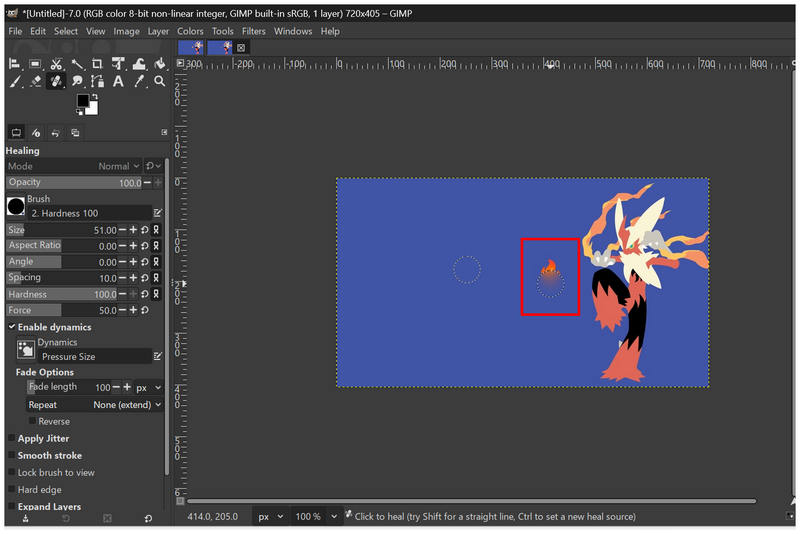
تُعدّ أداة المعالجة فعّالة للغاية إذا لم تكن الصورة التي تُعدّلها بلونٍ واحد؛ أما عند التعامل مع صورة مثل مثالنا، فإن استخدام أداة الفرشاة أسهل. مع ذلك، تتميّز أدوات المعالجة بسهولة استخدامها.
الجزء 5. أدوات مجانية مدمجة - إزالة الرموز التعبيرية على نظامي التشغيل ويندوز وماك بدون برامج
بعد أن ناقشنا الحلول المدفوعة والمجانية والمتاحة عبر الإنترنت، دعونا ننتقل الآن إلى الحلول المدمجة لتحرير الصور الأساسي، مثل إزالة الرموز التعبيرية على نظامي التشغيل ويندوز وماك. يمكن استخدام كلا البرنامجين لإزالة الرموز التعبيرية البسيطة، على الرغم من أنهما أقل احترافية.
برنامج Paint 3D لنظام التشغيل Windows
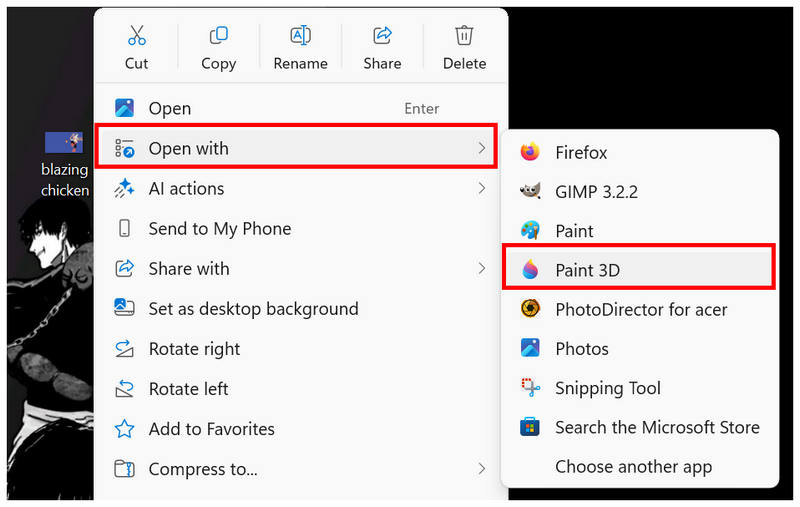
انتقل إلى ملف الصورة الذي تريد فتحه في برنامج Paint 3D. انقر بزر الماوس الأيمن قم بتمرير المؤشر فوقه مفتوحة مع، وحدد برنامج الرسم ثلاثي الأبعاد.
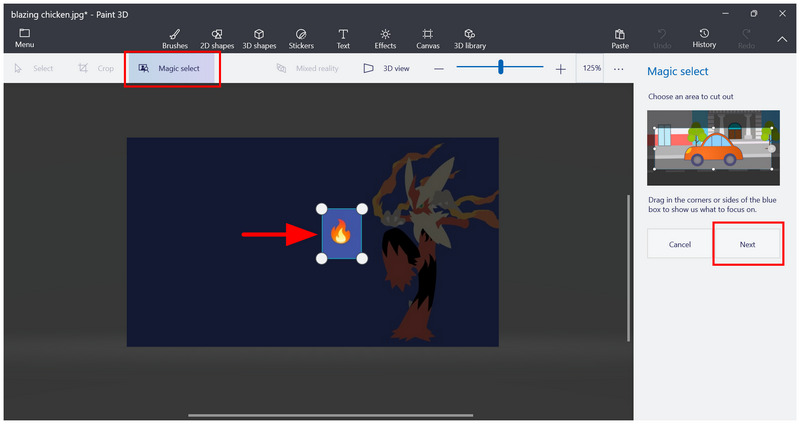
في القائمة الرئيسية لبرنامج Paint 3D، انقر على التحديد السحري واضبط محدد رباعي النقاط لتحديد الرموز التعبيرية التي تريد إزالتها. ثم اضغط التالي.
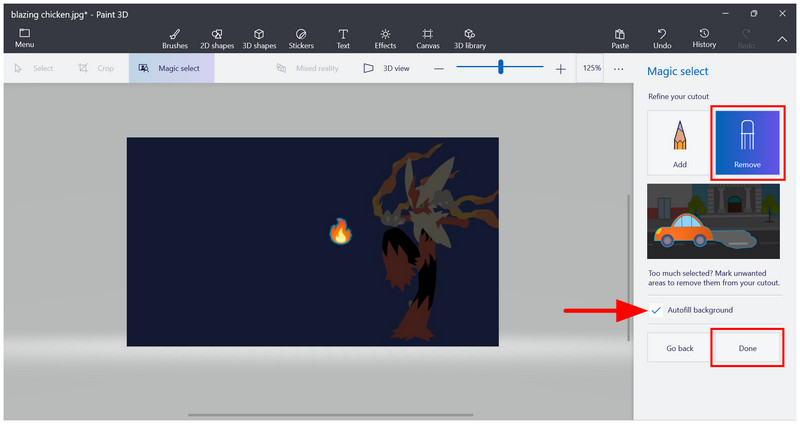
في القائمة التالية، حدد يزيل، يُمكَِن خلفية التعبئة التلقائيةثم انقر على منتهي.
بعد اختيار "تم" من قائمة "الاختيار السحري"، ستتم إعادة توجيهك إلى اختيار ثلاثي الأبعاد القائمة التي تم تحديد الرمز التعبيري فيها. اضغط ببساطة مسافة للخلف على لوحة المفاتيح أثناء تحديد الرمز التعبيري بشكل نشط.
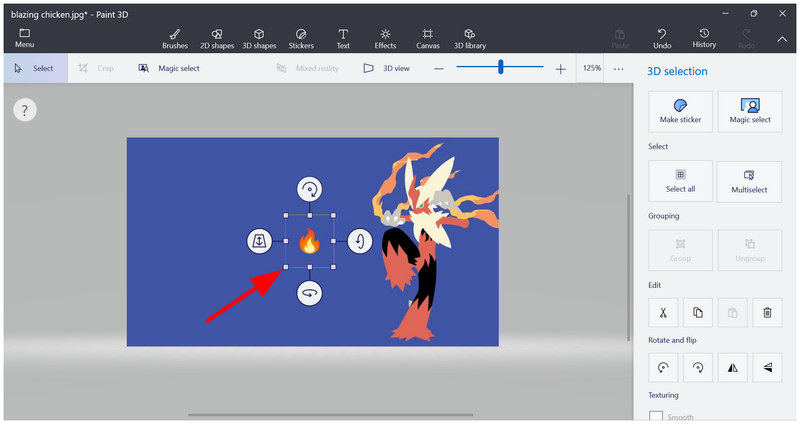
بمجرد الضغط على زر Backspace، سيتم حذف الرمز التعبيري.
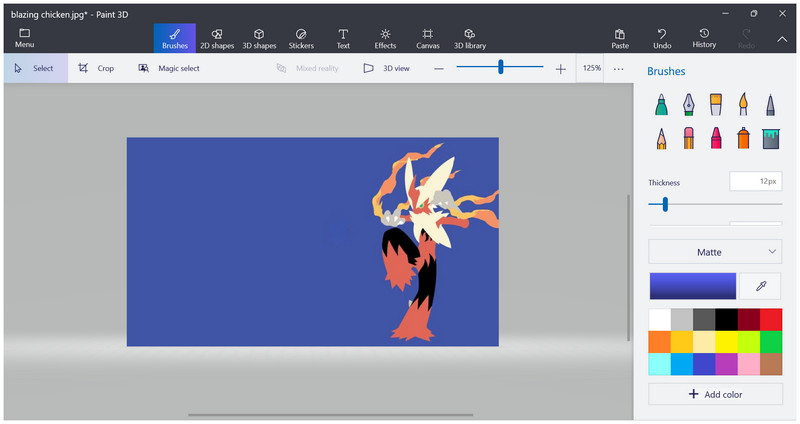
يُعدّ تطبيق Paint 3D، السلف الحديث لبرنامج Microsoft Paint، أداةً عمليةً لإجراء تعديلات بسيطة إلى متوسطة. ومن بين ميزاته، تُعتبر خاصية التحديد السحري (Magic Select) إحدى أبرز إضافاته أو ترقياته المتوسطة. وبما أنه يُمكنه تحديد عنصر في الصورة، يُمكنك استخدامه أيضًا لـ أضف علامات مائية إلى الصور.
تطبيق الصور لنظام macOS
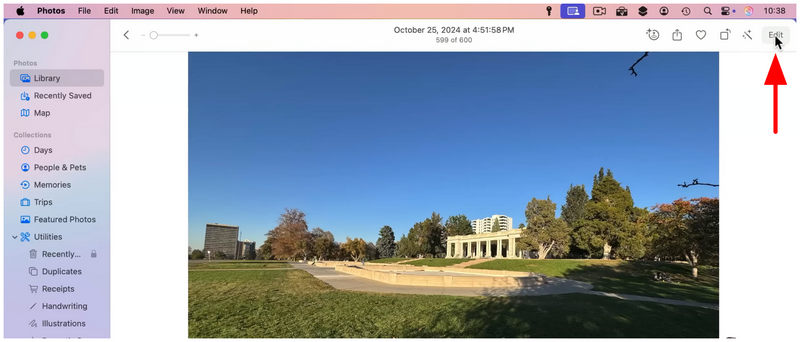
افتح الصورة التي تريد تعديلها في تطبيق الصور. ثم حدد يحرر في القائمة العلوية اليمنى.
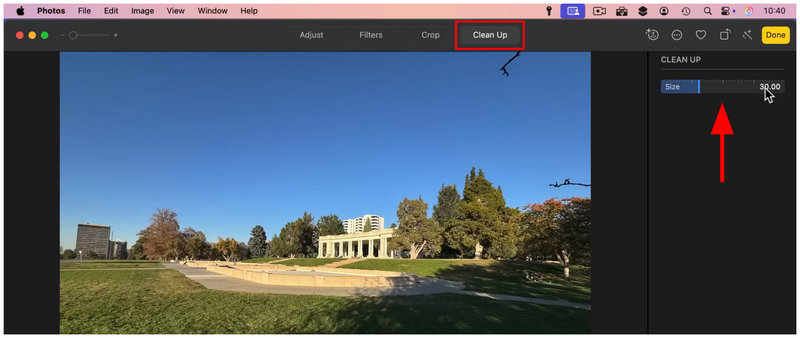
في قسم التحرير، انتقل إلى تنظيف ثم، تحكم في الفرشاة مقاس عن طريق تعديل خيار شريط التمرير الذي يُحتمل أن يكون مسمى.
باستخدام المؤشر، انقر واسحب فوق العنصر الموجود في الصورة الذي تريد حذفه، على غرار استخدام أداة الفرشاة من الخيارات الأخرى في هذه المقالة.
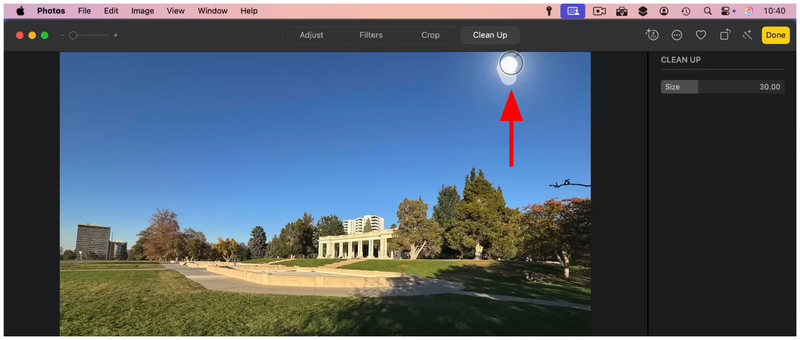
بعد تحديد العنصر المراد إزالته، سيتم مسحه تلقائيًا.
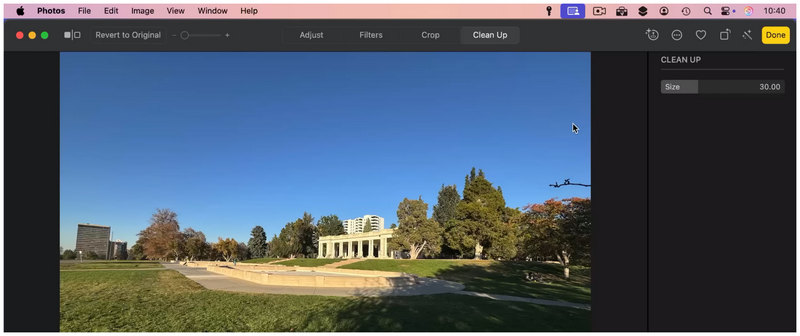
إذا كنت تستخدم جهاز كمبيوتر يعمل بنظام macOS، فقد يكون تطبيق الصور كافيًا إذا كنت ترغب فقط في إزالة بعض العناصر البسيطة. سيُصبح ذلك ممكنًا بفضل خيار "التنظيف" المُضاف حديثًا، والذي يُمكن تطبيقه بسهولة باستخدام الفرشاة.
الجزء السادس: الأسئلة الشائعة حول إزالة الرموز التعبيرية من الصور
هل يصعب إزالة الرموز التعبيرية من الصور؟
لا، ليس الأمر كذلك. توجد حلول متعددة لإزالة العناصر الصغيرة بسهولة، مثل الرموز التعبيرية أو الأشكال. يمكنك استخدام أدوات عبر الإنترنت مثل برنامج ArkThinker Free Watermark Remover أو برامج تحرير الصور التقليدية مثل فوتوشوب.
هل يجب عليّ استخدام برامج تحرير الصور لإزالة الرموز التعبيرية من ملفات الصور؟
نعم، يمكنك ذلك. توفر برامج تحرير الصور حلولاً متعددة لإزالة الرموز التعبيرية. من أكثر الخيارات شيوعاً خاصية "الوعي بالمحتوى" في برنامج فوتوشوب أو استخدام أداة "المعالجة الموضعية" اليدوية.
هل برنامج GIMP بديل جيد لبرنامج Photoshop؟
نعم، يمكن استخدامه. مع ذلك، قد يكون استخدامه صعبًا بعض الشيء للمستخدمين القادمين من برنامج فوتوشوب. إذا كنت مبتدئًا، فقد يبدو برنامج جيمب أكثر تعقيدًا من فوتوشوب من حيث تصميم واجهته.
ما هي أفضل تطبيقات الهاتف المحمول لتحرير الصور؟
تُعدّ PicsArt وSnapSeed وTouchRetouch خيارات مميزة. يُنصح باستخدام PicsArt Premium للتعديلات المتقدمة. أما إذا كنت تبحث عن محرر بسيط وسهل الاستخدام، فإن SnapSeed خيارٌ مناسب.
هل توجد برامج جيدة لتحرير الصور عبر الإنترنت لإزالة الرموز التعبيرية من الصور؟
نعم، توجد أدوات. توفر برامج تحرير الصور عبر الإنترنت أدوات أساسية لإزالة الرموز التعبيرية، مثل أداة "الممحاة السحرية" من Canvas. مع ذلك، يمكن لبرامج إزالة العلامات المائية، مثل برنامج ArkThinker المجاني لإزالة العلامات المائية، إنجاز المهمة بشكل أسرع وأسهل.
خاتمة
بعد أن قدمنا سبعة من أكثر برامج تحرير الصور عمليةً لتعديل الأشكال الأساسية، أو إضافة طبقات، أو إزالة الرموز التعبيرية من الصور، نأمل أن تكون هذه المقالة كافية لتسهيل تجربة تحرير الصور لديك. سواء كنت تستخدم جهاز كمبيوتر يعمل بنظام ويندوز، أو ماك أو إس، أو جهازًا محمولًا، أو كنت من محبي الأدوات عبر الإنترنت، ستجد برنامج تحرير يناسب احتياجاتك تمامًا. من بينها، نوصي بخيار ArkThinker Free Watermark Remover المتاح عبر الإنترنت، كونه الأسهل استخدامًا بين أنظمة التشغيل التي ناقشناها.


