


تكرار مقاطع الفيديو في برنامج After Effects بثلاث طرق وأداة بديلة
هل رغبت يومًا في الارتقاء بتكرار مقاطع الفيديو إلى مستوى جديد، سواءً للفيديوهات أو الرسوم المتحركة؟ ستحتاج إلى استخدام برنامج After Effects، وهو برنامج احترافي من Adobe مصمم خصيصًا لإنشاء الرسوم المتحركة للوسائط الرقمية. ستتناول هذه المقالة ثلاث طرق لتحقيق ذلك. فيديو متكرر بتقنية After Effects التعبير، وإعادة ضبط الوقت، وتفسير اللقطات. على الرغم من تعقيد الأمر ظاهرياً، سنجعل هذه الخطوة سهلة الاستخدام قدر الإمكان من خلال تبسيطها مع الحفاظ على المعلومات اللازمة لإنشاء حلقة فيديو فعّالة في برنامج After Effects.
علاوة على ذلك، ولإكمال تجربة تكرار الفيديو في هذا الدليل، أضفنا طريقة بديلة لتكرار الفيديو باستخدام أداة تكرار فيديو عبر الإنترنت، وذلك لتلبية احتياجات المستخدمين الذين يجدون برنامج After Effects معقدًا للغاية في عمليات تكرار الفيديو الأساسية. وبالتالي، لا توجد طريقة لتكرار الفيديو بنفسك، حيث يغطي هذا المقال استخدام أداة احترافية للرسوم المتحركة وأداة بسيطة وفعالة لتكرار الفيديو عبر الإنترنت.

- قائمة الدليل
- الجزء الأول: كيفية تكرار الفيديو في برنامج أفتر إفكتس
- الجزء الثاني: أفضل البدائل لبرنامج After Effects لإنشاء مقاطع فيديو متكررة
- الجزء الثالث: الأسئلة الشائعة حول تكرار الفيديو في برنامج أفتر إفكتس
الجزء الأول: كيفية تكرار الفيديو في برنامج أفتر إفكتس
طريقة التعبير
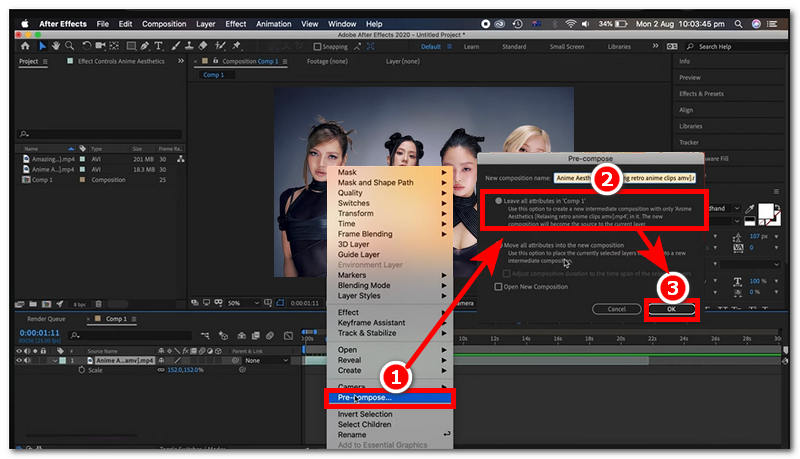
قم بتحميل مقاطع الفيديو الخاصة بك في برنامج After Effects. ومن هناك، حدد مقطع الفيديو الخاص بك في عرض مسار الخط الزمني وانقر بزر الماوس الأيمن، ثم حدد التأليف المسبق وحدد اترك جميع السمات من إعدادات ما قبل التأليف، ثم انقر على نعم للمتابعة.
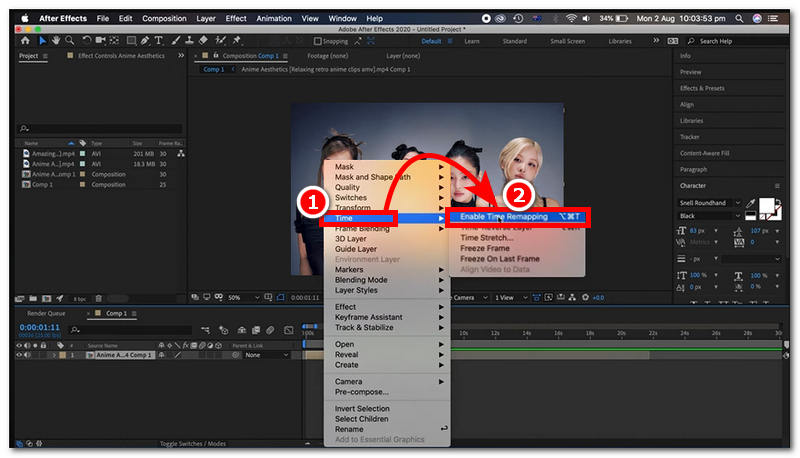
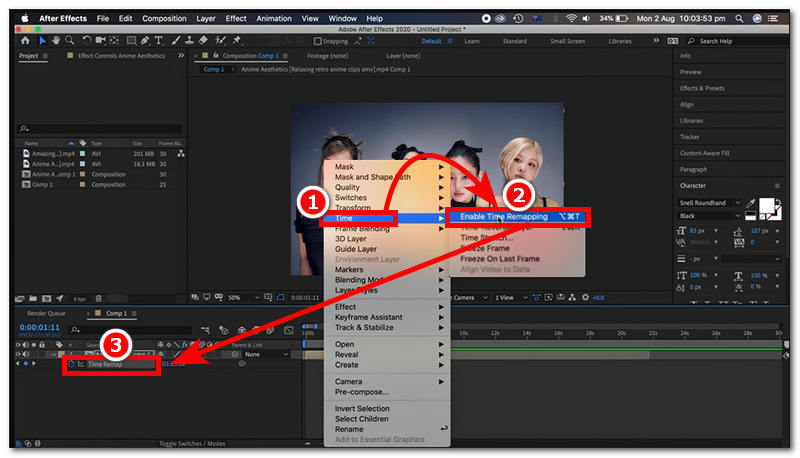
بعد ذلك، انقر بزر الماوس الأيمن مرة أخرى، ثم حدد وقتومن هناك، انقر على تفعيل إعادة تعيين الوقت.
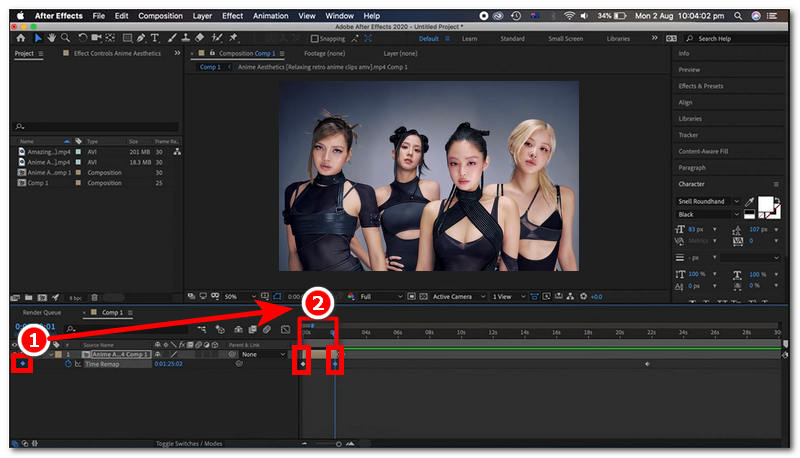
حدد موقع التطبيق وقم بتطبيقه الإطارات الرئيسية لبدء وإنهاء أجزاء من مقاطع الفيديو الخاصة بك.
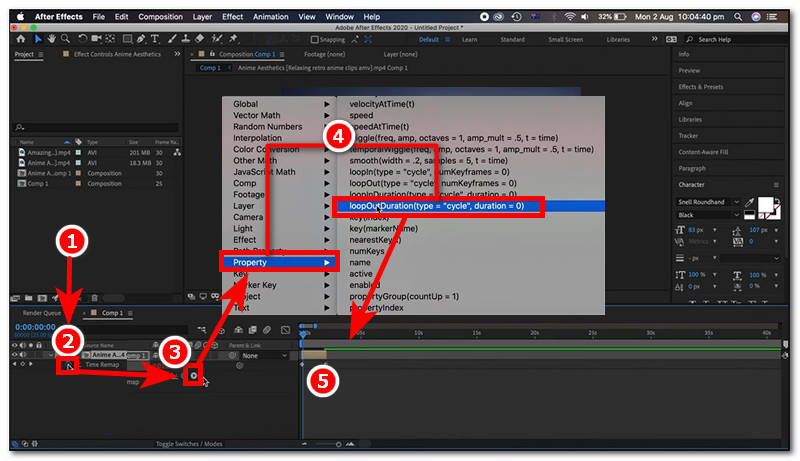
لإضافة تعبير، اضغط باستمرار بديل (ويندوز) أو خيار (ماك)، ثم انقر فوق الموقت ثم انقر على الأيقونة. يلعب الأيقونة التي تظهر بعد النقر على زر المؤقت. بعد الضغط على أيقونة التشغيل، انقر على ملكية، ثم حلقة الإخراج ومن هناك، يمكنك ببساطة سحب ملف مقطع الفيديو من اليسار إلى اليمين في عرض مسار الخط الزمني لتمديد مدة تكرار الفيديو في برنامج After Effects.
طريقة إعادة تعيين الوقت
قم باستيراد ملف الفيديو الخاص بك إلى خط زمني في برنامج Adobe After Effects.
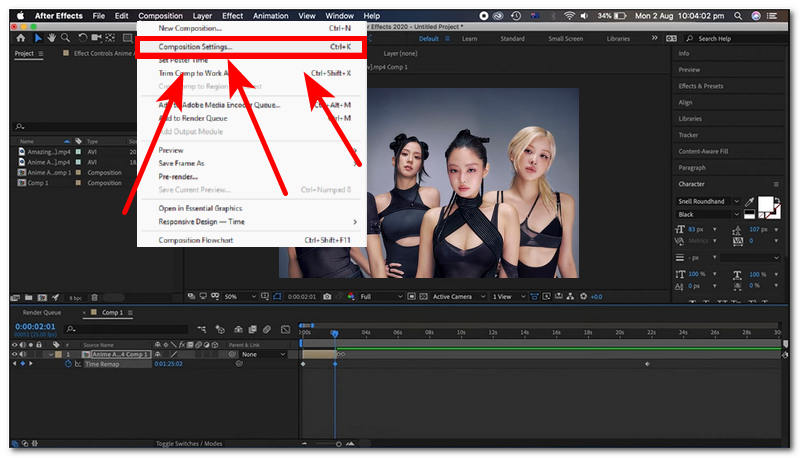
بمجرد ظهور الفيديو في عرض مسار الخط الزمني، انقر على مقطع الفيديو الخاص بك، ثم انتقل إلى إعدادات التأليف يوجد في الزاوية العلوية اليسرى من شاشتك، ومن هناك، يمكنك تغيير مدة الفيديو مع مراعاة عدد المرات التي تريد أن يتكرر فيها الفيديو.
انقر على مقطع الفيديو مرة أخرى، ثم انقر بزر الماوس الأيمن وحدد الوقت > تمكين إعادة تعيين الوقتمن هناك، سيظهر خيار جديد أسفل الطبقة. اضغط باستمرار بديل (ويندوز) أو خيار (ماك) وانقر على أيقونة ساعة الإيقاف في إعادة تعيين الوقت وأضف حلقة إخراج التعبيربعد ذلك، اسحب نهاية مقطع الفيديو الخاص بك لتمديد طول حلقة الفيديو.
طريقة تفسير اللقطات
افتح برنامج After Effects الخاص بك، ومن هناك أنشئ مشاريع جديدة لاستيراد ملف الفيديو الذي ترغب في تكراره في برنامج After Effects الخاص بك.
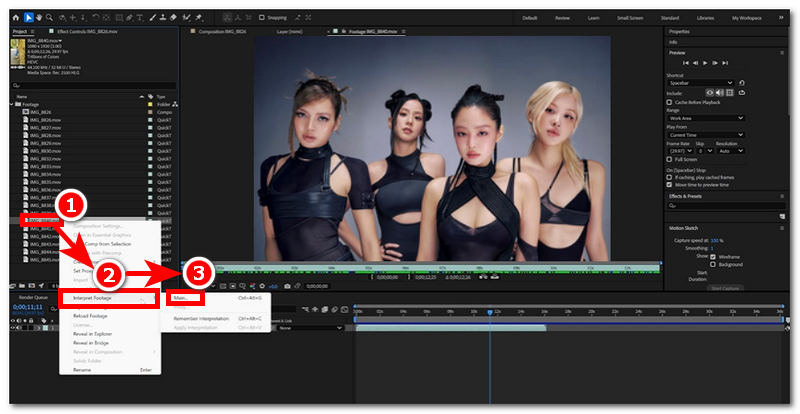
أثناء تصفح ملف الفيديو الخاص بك في القائمة الجانبية اليسرى للبرنامج، انقر بزر الماوس الأيمن على ملف الفيديو الخاص بك وحدد تفسير اللقطات > الرئيسية.
يوجد خيار التكرار في الجزء السفلي من قسم الخيارات الرئيسية من خيارات أخرىيمكنك كتابة عدد مرات تكرار الفيديو في قسم التكوين ثم النقر. نعم في حال تم.
الجزء الثاني: أفضل البدائل لبرنامج After Effects لإنشاء مقاطع فيديو متكررة
بما أن برنامج After Effects ليس برنامجًا مجانيًا، بل هو أداة تصميم رسومية احترافية، فقد لا يكون الجميع على دراية باستخدامه لتكرار مقاطع الفيديو، على الرغم من وجود دليل إرشادي خطوة بخطوة. قد يفشل المستخدم الذي ليس لديه خبرة سابقة في After Effects في تكرار مقاطع الفيديو الخاصة به. لذلك، يقدم هذا القسم أفضل حل بديل لمن لا يرغبون في الاشتراك المدفوع في برنامج لمجرد الحاجة إلى تكرار مقاطع الفيديو، أو لمن يجدون صعوبة في استخدامه للمبتدئين، وذلك من خلال تقديم طريقة تُمكّن المستخدم من تكرار مقاطع الفيديو بسهولة، ونقصد بذلك استخدام أداة تكرار مقاطع الفيديو عبر الإنترنت.
برنامج ArkThinker Free Video Looper Online هو أداة لتكرار مقاطع الفيديو عبر الإنترنت، تتفوق على إمكانيات برنامج After Effects من حيث سهولة الاستخدام. فبينما يوفر After Effects أدوات وميزات لتخصيص وضبط تكرار مقاطع الفيديو، يتميز ArkThinker بسهولة الوصول إليه، وعدم الحاجة إلى تثبيت أي برامج، وواجهة مستخدم بسيطة وسلسة، مما يجعل تكرار مقاطع الفيديو مهمة سهلة. يُعد ArkThinker الخيار الأمثل عندما يحتاج المستخدمون إلى معالجة سريعة وأداة مباشرة لتكرار مقاطع الفيديو.
كيفية استخدام برنامج ArkThinker المجاني لتسجيل حلقات الفيديو عبر الإنترنت
افتح متصفح الويب المفضل لديك، ومن هناك انتقل إلى برنامج ArkThinker المجاني لتسجيل مقاطع الفيديو عبر الإنترنت الموقع الرسمي.
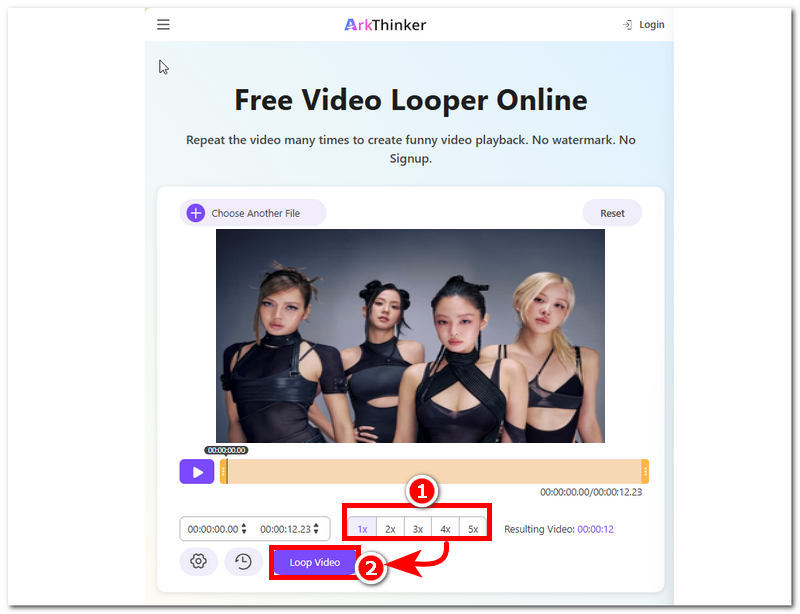
من خلال صفحة ArkThinker، ستلاحظ فورًا واجهة مستخدم بسيطة، وأداة سهلة الاستخدام للغاية لتكرار مقاطع الفيديو. يوجد في منتصف الصفحة زر يسمى بدء تكرار الفيديوما عليك سوى النقر على الزر لتحميل مقطع الفيديو الذي تريد استخدامه كحلقة فيديو.
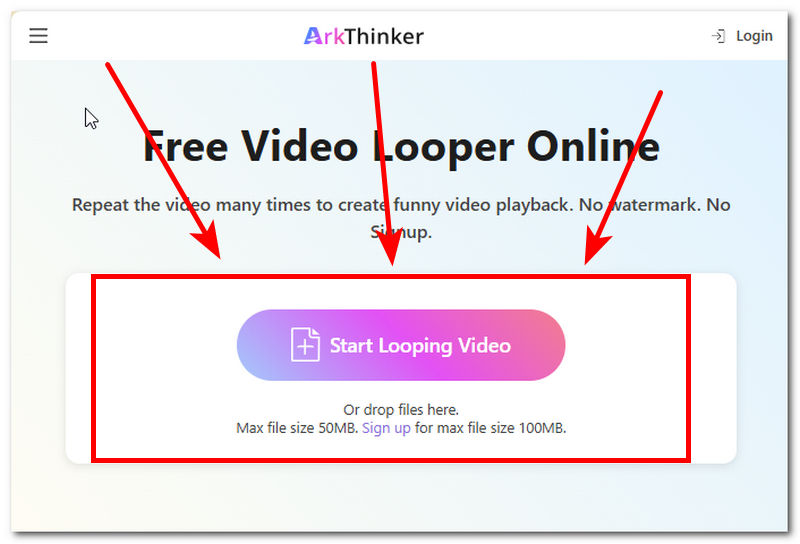
بمجرد تحديد مقطع فيديو، ستبدأ الأداة بتحميله إلى البرنامج، وبمجرد اكتمال التحميل، يمكنك تحديد عدد مرات التكرار التي تريدها لمقطع الفيديو، ثم انقر فوق حلقة فيديو اضغط على الزر لبدء العملية. بمجرد الانتهاء، سيتم حفظ الفيديو الخاص بك كفيديو متكرر على جهازك.
الجزء الثالث: الأسئلة الشائعة حول تكرار الفيديو في برنامج أفتر إفكتس
ما هي خاصية إعادة تعيين الوقت في برنامج After Effects؟
تتيح ميزة إعادة تعيين الوقت في برنامج Adobe After Effects للمستخدمين التحكم في توقيت الفيديو. فهي تمكنهم من تعديل سرعته، وتجميد إطار منه، وحتى ضبط مقاطع الفيديو للتكرار عبر الإطارات الرئيسية.
هل يمكنني تكرار جزء محدد فقط من الفيديو؟
نعم، يمكنك تكرار جزء معين عن طريق تحديد إطارات البداية والنهاية الرئيسية، تمامًا مثل بعض فيديوهات بصيغة AVI يمكن ضبطه للتشغيل المتكرر دون الحاجة إلى أدوات إضافية. فهو قادر ببساطة على تحديد إطارات البداية والنهاية الرئيسية من الجزء المحدد من الفيديو، مما يجعل الحلقة تعرض فقط الأجزاء الموجودة ضمن تلك الإطارات الرئيسية.
كيف يمكنني إنشاء حلقة متصلة؟
لتحقيق حلقة سلسة، تأكد من أن إطارات البداية والنهاية متشابهة، كما هو الحال في أسلوب التشغيل المستمر المستخدم في ملفات فيديو بصيغة MKVوالتي تحافظ على سلاسة الحركة. هذا يعني أن إطارات البداية والنهاية لمقطع الفيديو يجب أن تكون متشابهة على الأقل لخداع العين وجعلها تدرك حركة مستمرة عند تكرارها في برنامج After Effects.
خاتمة
يُمكن لبرنامج After Effects أن يُبرز أفضل إمكانيات تحرير مقاطع الفيديو المتكررة بفضل ميزاته وأدواته المتنوعة، وهذا ما يجعله مناسبًا للاستخدام الاحترافي، وهو ما قد لا يكون مثاليًا أو حكيمًا للبعض، خاصةً للمستخدمين الذين يستخدمون أدوات تحرير الفيديو المتكرر بشكل متقطع. تُوضح هذه المقالة ثلاث طرق مختلفة لاستخدامه. برنامج After Effects لتكرار مقاطع الفيديوتتضمن هذه الطرق ثلاث طرق: طريقة التعبير، وطريقة إعادة تعيين الوقت، وطريقة تفسير اللقطات. تتشابه هذه الطرق في خطواتها، لكنها تختلف في طريقة إنشاء حلقة تكرارية لمقاطع الفيديو. ورغم أن الخطوات المذكورة في هذه المقالة واضحة إلى حد ما، إلا أنها غير كافية للمبتدئين. لذلك، أضفنا أيضًا أداة ArkThinker لإنشاء حلقات الفيديو، وهي أسهل استخدامًا وأكثر بساطة، ولا تحتوي على ميزات معقدة أو أدوات مربكة.
ما رأيك في هذا المنصب؟ انقر لتقييم هذه المشاركة.
ممتاز
تقييم: 4.9 / 5 (على أساس 556 الأصوات)


