


تكرار مقاطع الفيديو في iMovie: يدوي، تكرار التشغيل، والتصدير
iMovie هو برنامج سهل الاستخدام لتحرير الفيديو، طورته شركة Apple وهو متوفر على جميع أجهزة Apple (Mac و iPad و iPhone)، ويتيح للمستخدمين إجراء تعديلات وتحسينات أساسية ومتوسطة على الفيديو دون الحاجة إلى برامج خارجية. يوفر iMovie، كبرنامج لتحرير الفيديو، العديد من الطرق لتكرار الفيديو. يحتوي البرنامج على ميزات تُمكّن من ذلك، وسنستعرض في هذه المقالة ثلاثًا من هذه الطرق مع دليل خطوة بخطوة للمستخدمين لتكرار فيديوهاتهم بفعالية في iMovie. بالإضافة إلى ذلك، ولأن iMovie غير متوفر على أجهزة أخرى، سنستعرض في هذه المقالة أيضًا أداة لتكرار الفيديو عبر الإنترنت، والتي يمكن اعتبارها بديلاً لـ iMovie في إنشاء حلقات الفيديو. إذن، ماذا تنتظر؟ تابع القراءة أدناه وابدأ! تكرار الفيديو الخاص بك في iMovie بسهولة.

- قائمة الدليل
- الجزء الأول: كيفية تكرار مقطع فيديو في iMovie باستخدام التكرار اليدوي (Mac و iOS)
- الجزء الثاني: كيفية تكرار تشغيل فيديو iMovie باستخدام خاصية التكرار (ماك)
- الجزء الثالث: كيفية تكرار الفيديو في iMovie عبر التصدير (Mac و iOS)
- الجزء الرابع: أفضل بديل مجاني عبر الإنترنت لبرنامج iMovie لإنشاء حلقات فيديو
- الجزء 5. الأسئلة الشائعة حول كيفية إنشاء فيديو متكرر في iMovie
الجزء الأول: كيفية تكرار مقطع فيديو في iMovie باستخدام التكرار اليدوي (Mac و iOS)
كيفية تكرار فيديو iMovie باستخدام نظام iOS
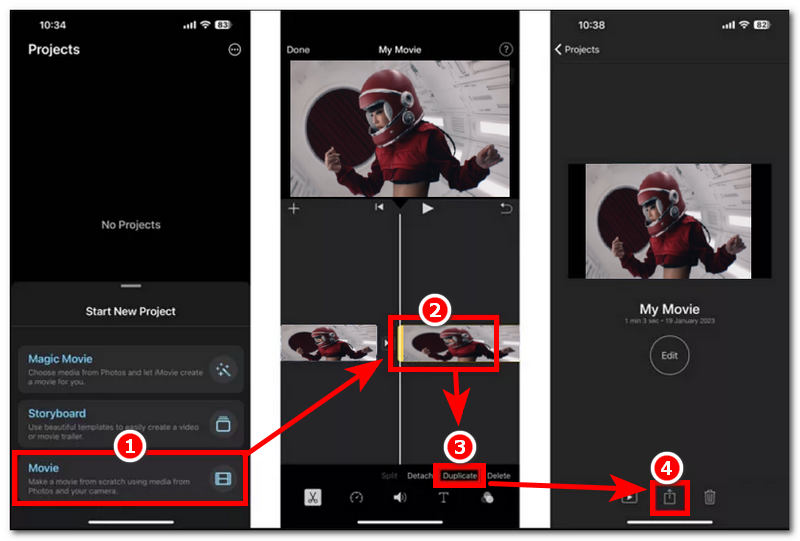
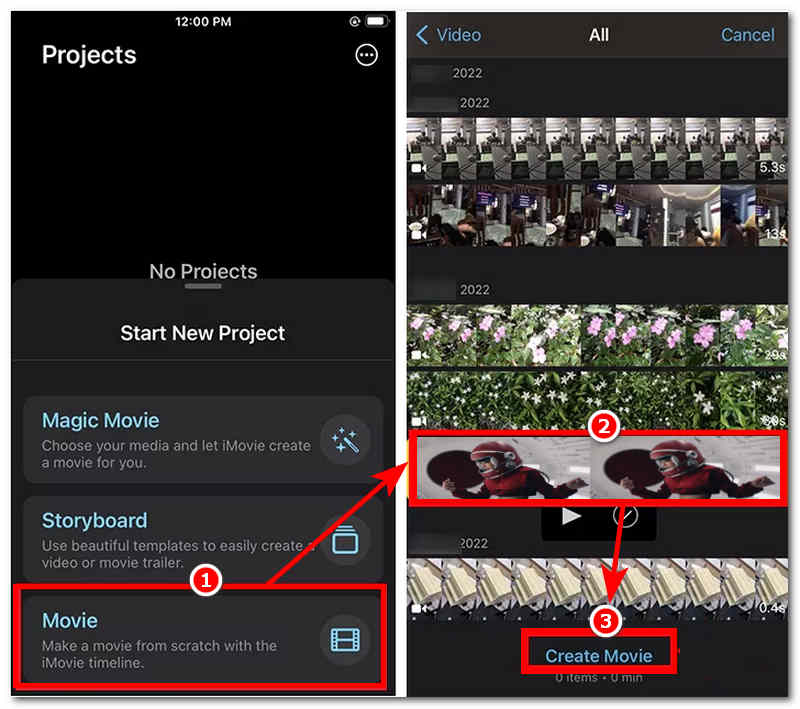
افتح موفي على جهاز iOS الخاص بك، ومن واجهته الرئيسية، انتقل إلى إنشاء مشروع جديد، ومن هناك حدد "فيلم" كمشروعك للمتابعة.
بعد اختيار "فيلم" كمشروعك، تابع تحميل ملف الفيديو الخاص بك إلى تطبيق iMovie عن طريق رفعه.
بمجرد تحميل ملف الفيديو في تطبيق iMovie، حدد مقطع الفيديو الخاص بك في الخط الزمني، ومن هناك ستتمكن من الوصول إلى إعدادات الفيديو، ومن ثم انقر على ينسخ ميزة. كرر مقطع الفيديو الخاص بك عدة مرات، حسب المدة التي تريد أن يستمر فيها تكرار الفيديو.
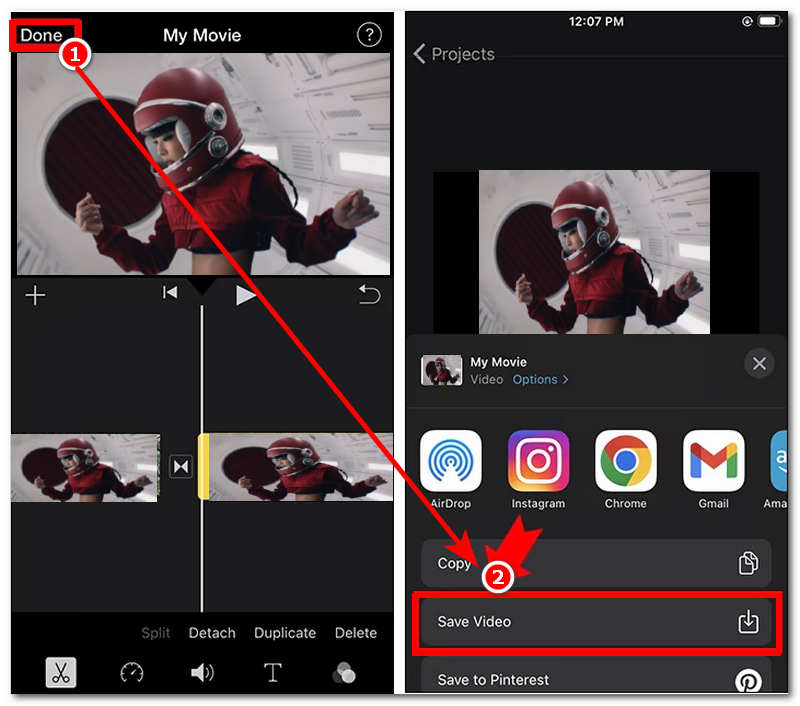
بمجرد أن تصبح راضيًا عن مدة مقاطع الفيديو المكررة، قم بتصديرها كفيديو متكرر. تابع تصدير الفيديو المتكرر بالنقر على يشارك قم بالضغط على الزر وحفظه على جهازك.
كيفية تكرار فيديو iMovie باستخدام جهاز Mac
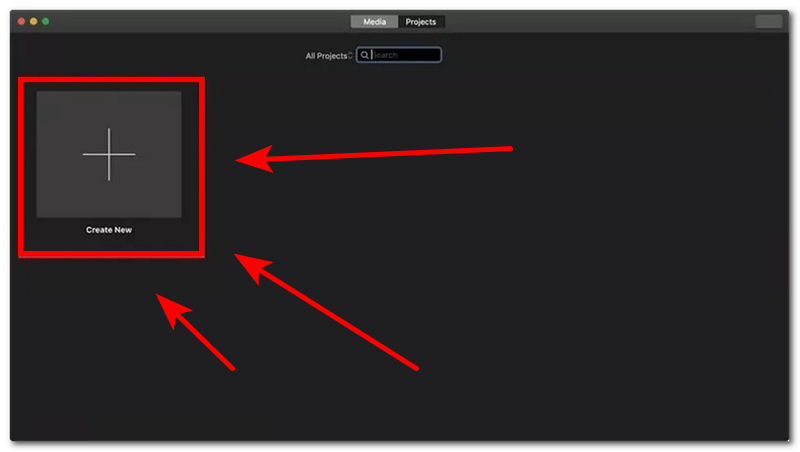
افتح موفي على نظام ماك، ومن واجهته الرئيسية، انقر على خلق جديد إبداع جديد لبدء مشروع جديد.
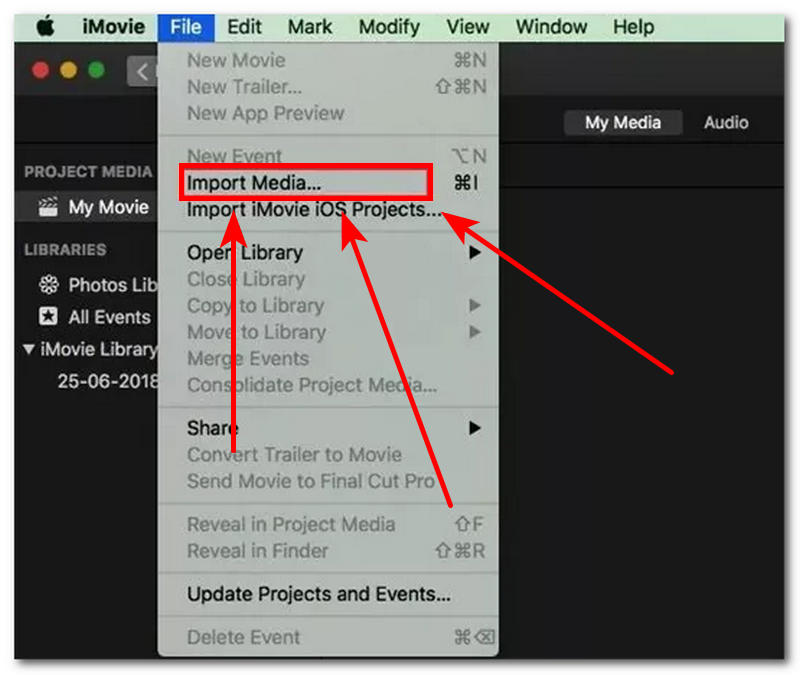
بمجرد أن تبدأ في إنشاء مشروع جديد، انتقل إلى استيراد ملف الفيديو الذي ترغب في تكراره باستخدام iMovie على جهاز Mac الخاص بك عن طريق النقر على "استيراد الوسائط" ضمن قسم "الملف" الموجود في الزاوية العلوية اليسرى من شاشتك.
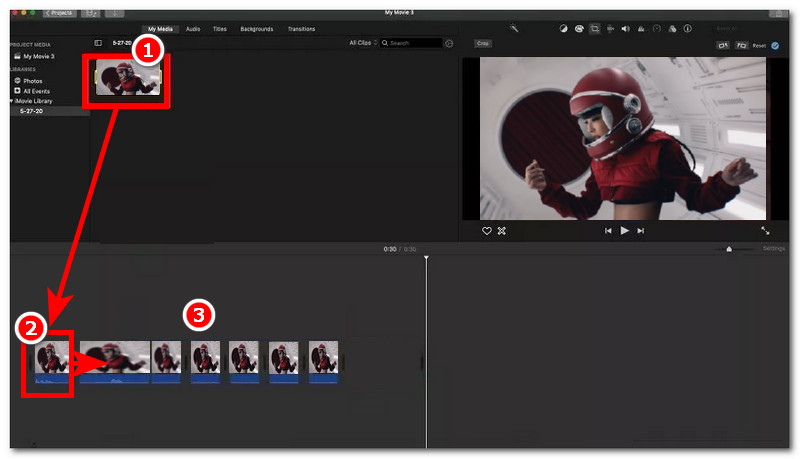
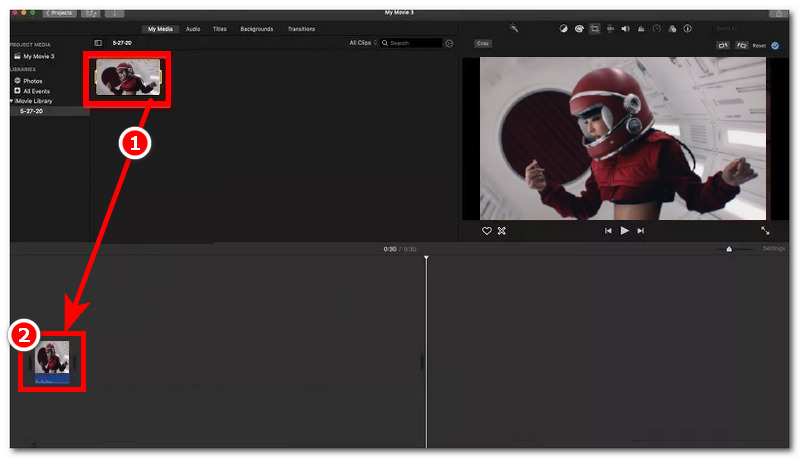
بمجرد أن يصبح ملف الفيديو الخاص بك موجودًا في المشروع، تابع عملية سحب الفيديو الذي تم تحميله إلى خط زمني iMovie.
بعد سحب الفيديو إلى الخط الزمني، لإنشاء حلقة فيديو يدوية لملف الفيديو الخاص بك، انقر على ملف الفيديو في الخط الزمني، ومن هناك انسخ ملف الفيديو والصقه بالضغط على Command + C و Command + V لتكرار الفيديو. يمكنك تكرار هذه العملية عدة مرات، حسب المدة التي تريد أن يستمر فيها تكرار الفيديو في iMovie. بمجرد الانتهاء، يمكنك تصدير الفيديو.
الجزء الثاني: كيفية تكرار تشغيل فيديو iMovie باستخدام خاصية التكرار (ماك)
افتح موفي قم بتشغيل برنامج Mac، ومن هناك استورد ملف الفيديو الذي تريد تشغيله بشكل متكرر.
بمجرد دخولك إلى البرنامج، انتقل إلى تحديد ملف الفيديو الخاص بك، وبمجرد العثور على ملف الفيديو الذي تريد تشغيله بشكل متكرر باستخدام iMovie، ما عليك سوى سحبه إلى الخط الزمني، وبمجرد أن يصبح ملف الفيديو موجودًا في الخط الزمني، انقر عليه.
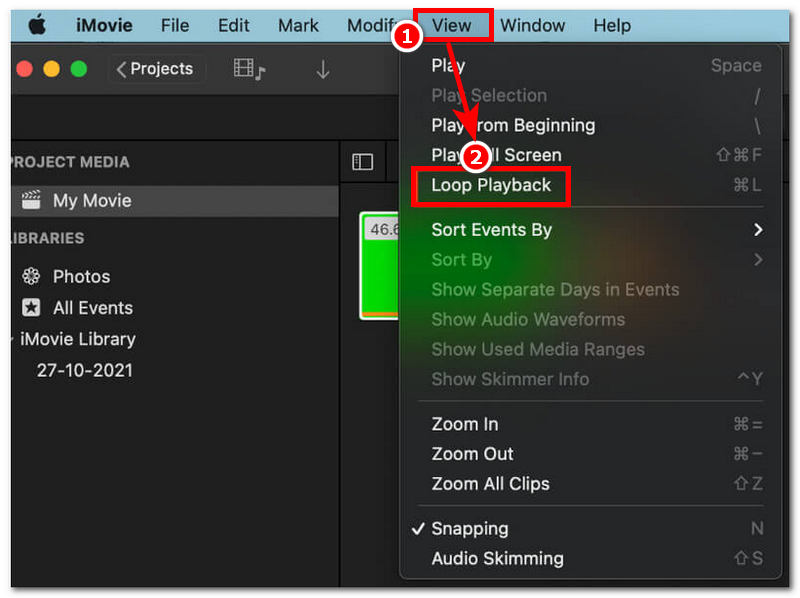
ومن هناك، لتفعيل تشغيل الفيديو بشكل متكرر، انتقل إلى الزاوية العلوية اليسرى من شاشتك وانقر على منظر القائمة، ومن قائمة العرض، انقر على يضل يعيد نفس الشغلةسيسمح هذا بتشغيل الفيديو الخاص بك بشكل متواصل حتى تقوم بالخروج من التشغيل.
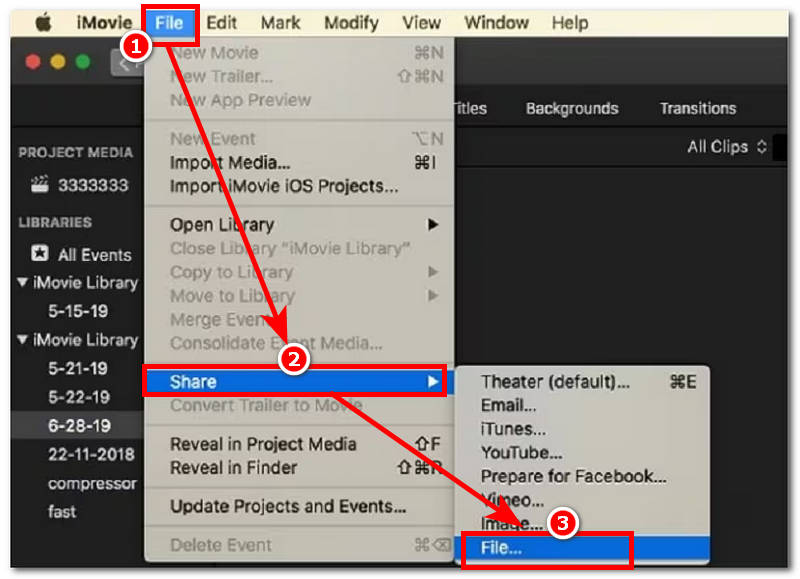
وأخيرًا، قم بتصدير فيديو التشغيل المتكرر من خلال الانتقال إلى إعدادات القائمة في الزاوية العلوية اليمنى، باتباع هذه الخطوات: ملف > مشاركة > ملفثم قم بحفظ ملف الفيديو في الموقع الذي تريده.
الجزء الثالث: كيفية تكرار الفيديو في iMovie عبر التصدير (Mac و iOS)
افتح موفي افتح التطبيق من جهاز Mac أو iOS الخاص بك، ومن واجهته الرئيسية، ابدأ مشروعًا جديدًا ضمن قسم الأفلام.
ومن هناك، سيتيح لك التطبيق تصفح مجلد ملفات الفيديو، والعثور على ملف الفيديو الذي تريد تكراره باستخدام iMovie وتحديده عن طريق تصديره وفقًا لذلك، ثم النقر على إنشاء فيلم للمتابعة.
بمجرد تحميل ملف الفيديو في تطبيق/برنامج iMovie، اسحبه إلى أسفل إلى الخط الزمني، ثم انقر على ملف الفيديو الموجود في الخط الزمني للوصول إلى قائمة الفيديو. من قائمة الفيديو، ستجد ينسخ خيار. ما عليك سوى الضغط عليه لتكرار ملف الفيديو الخاص بك عدة مرات، حسب المدة التي تريد أن يكون عليها تكرار الفيديو.
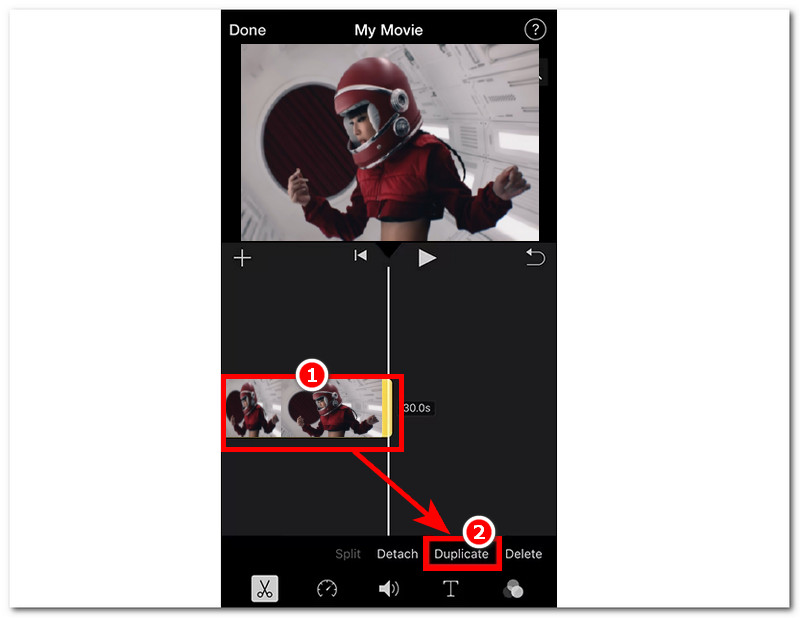
بعد التأكد من مدة تكرار الفيديو، انتقل إلى تصدير الفيديو بالنقر على منتهي زر، ثم حفظ الفيديو إلى جهازك.
الجزء الرابع: أفضل بديل مجاني عبر الإنترنت لبرنامج iMovie لإنشاء حلقات فيديو
إذا وجدت طرق تكرار الفيديو في iMovie معقدة للغاية بالنسبة لك، فقد تعجبك هذه الطريقة الإضافية لتكرار الفيديو باستخدام برنامج ArkThinker المجاني لتسجيل مقاطع الفيديو عبر الإنترنتأداة تكرار الفيديو هذه عبر الإنترنت مجانية وسهلة الاستخدام، ولا تتطلب تثبيتًا أو اشتراكًا مميزًا للوصول إلى إمكانيات تكرار الفيديو الخاصة بها.
دلائل الميزات
- • معالجة سريعة تكرار الفيديو القدرات.
- • إمكانيات معالجة سريعة لتكرار الفيديو.
- • أداة مجانية وآمنة للاستخدام.
- • إنشاء حلقات فيديو بجودة فيديو فائقة الوضوح.
- • خفيف الوزن وسهل الاستخدام على الجهاز.
- • يمكن للمستخدم معاينة الحلقات قبل حفظها.
- • لا توجد علامة مائية في ملف الفيديو المتكرر المصدر.
- • يدعم مجموعة واسعة من تنسيقات ملفات الفيديو للتكرار.
كيفية الاستخدام اركثينكر برنامج تشغيل الفيديو المجاني على الإنترنت
اذهب الى اركثينكر برنامج تشغيل الفيديو المجاني على الإنترنت للمتابعة، يُرجى زيارة الموقع الرسمي.
قم بتحميل ملف الفيديو الذي ترغب في تكراره باستخدام البرنامج بالنقر على بدء تكرار الفيديو زر.
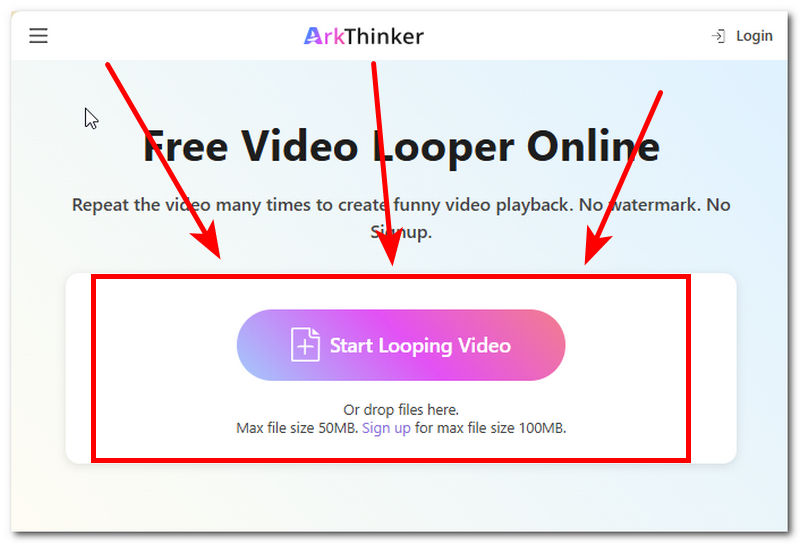
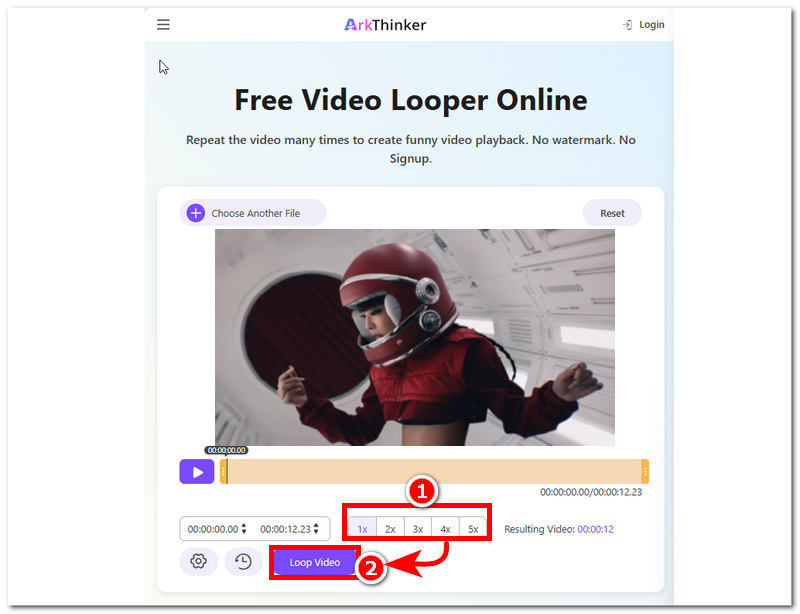
يمكنك تخصيص عدد مرات تكرار الفيديو من الجزء السفلي من البرنامج. بمجرد تحديد عدد مرات التكرار المطلوبة، انقر ببساطة على حلقة فيديو زر لتصدير الفيديو إلى جهازك.
الجزء 5. الأسئلة الشائعة حول كيفية إنشاء فيديو متكرر في iMovie
هل يمكنك تكرار مقطع فيديو مباشرة في برنامج iMovie؟
نعم، يمكن للمستخدمين استخدام موفي لإنشاء مقاطع فيديو متكررة، يتم ذلك بنقرة واحدة. تتطلب عملية تكرار الفيديو داخل iMovie نسخ مقاطع الفيديو ولصقها وترتيبها في ملف فيديو واحد لإنشاء التكرار.
كيف يمكنني جعل الحلقة سلسة؟
لجعل الحلقة أكثر سلاسة، تأكد من قص مقطع الفيديو الخاص بك بشكل صحيح، وتجنب القطع المفاجئة، وقم بتطبيق تأثيرات التلاشي أو الانتقال إذا لزم الأمر لتنعيم الانتقال بين ملفات الفيديو.
خاتمة
توضح هذه المقالة ثلاث طرق لتكرار الفيديو في iMovie على أجهزة Mac و iOS، حيث تتشابه الخطوات تقريبًا في كلتا الحالتين، مما يجعل العملية أسهل، خاصةً عندما يمتلك المستخدمون كلا الجهازين لتجربة تكرار الفيديو بأنفسهم. علاوة على ذلك، في تكرار مقطع فيديو باستخدام iMovieيمكن القيام بذلك من خلال التكرار اليدوي، والتشغيل، والتصدير، وكلها مذكورة أعلاه. ورغم سهولة هذه الطريقة، إذا رغب المستخدمون في طريقة أبسط، فقد يكون استخدام أداة تكرار الفيديو عبر الإنترنت مثل ArkThinker مفيدًا، حيث يمكن الوصول إليها من جميع الأجهزة، وتتيح تكرار مقاطع الفيديو بأي صيغة في ثوانٍ دون أي رسوم إضافية.


