


أفضل 6 أدوات لقص الصور في أجهزة ماك بوك: التطبيقات المدمجة وتطبيقات الطرف الثالث
عند استخدام أجهزة macOS، قد يكون التقاط لقطات الشاشة أمرًا صعبًا نظرًا لتعدد طرق القيام بذلك داخل النظام. قد يُصعّب هذا الكم الهائل من الخيارات عملية الاختيار ويُربك بعض المستخدمين. في هذه المقالة، سنسعى لحل هذه المشكلة من خلال تقديم مراجعة تفصيلية لأفضل ستة خيارات. أدوات قص الصور على أجهزة ماك بوك يمكنك استخدامها. سنقدم دليلاً سريعاً للخيارات المدمجة، وسنقدم مراجعة مفصلة لأفضل أدوات الطرف الثالث المتوفرة في السوق.

- قائمة الدليل
- الجزء الأول: هل يحتوي جهاز ماك بوك على أداة قص الصور؟
- الجزء الثاني: أفضل أدوات قص الصور لأجهزة ماك بوك (برامج خارجية)
- الجزء الثالث: كيفية اختيار أداة القص المناسبة لجهاز ماك بوك
- الجزء 4. الأسئلة الشائعة حول أدوات قص الصور في أجهزة ماك بوك
الجزء الأول: هل يحتوي جهاز ماك بوك على أداة قص الصور؟
نعم، هناك العديد من اختصارات أدوات القص واللصق على نظام تشغيل ماك بوك. ولهذا، سنقدم لقرائنا دليلاً شاملاً حول أكثر أوضاع التقاط الشاشة استخداماً. التقاط لقطات الشاشة على نظام Mac.
لمعرفة كيفية التقاط لقطة شاشة كاملة، ولقطة شاشة للنافذة، وفتح أداة التقاط الشاشة، يرجى قراءة الأدلة أدناه.
التقاط الشاشة بملء الشاشة (⌘ + Shift + 3)
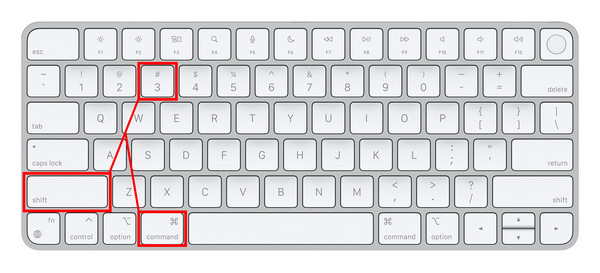
أسهل طريقة لالتقاط لقطة شاشة على جهاز ماك هي تصوير الشاشة بأكملها. إذا كنت ترغب في استخدام هذه الطريقة، فاضغط على زر "لقطة الشاشة". Command + Shift + 3. يُعد هذا الوضع مثاليًا لمشاركة صفحات الويب بأكملها، أو قائمة البرامج، أو مشاركة عينات من أسلوب اللعب.
لقطة شاشة النافذة (⌘ + Shift + 4)
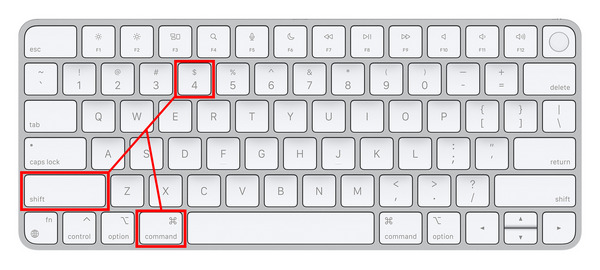
إذا كنت ترغب في إخفاء شريط مهام جهاز Mac الخاص بك عند التقاط لقطة شاشة، فيمكنك استخدام مجموعة من Command + Shift + 4باستخدام هذا الاختصار، ستتمكن من التقاط نافذة البرنامج الذي تستخدمه حاليًا فقط. عند استخدام المتصفحات، سيتم التقاط النافذة فقط، ولن يتأثر شريط المهام. وهذا مثالي لأمان المستخدم وخصوصيته.
افتح شريط أدوات التقاط الشاشة (⌘ + Shift + 5)
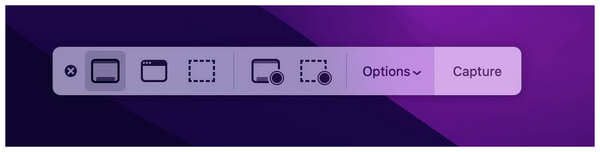
مع اكتساب المزيد من الخبرة والمعرفة باستخدام لقطات الشاشة على نظام ماك، يمكنك الآن فتح شريط أدوات لقطة الشاشة بالضغط على Command + Shift + 5 مجموعة من الخيارات. ستفتح هذه القائمة جميع خيارات التقاط الشاشة وتسجيلها المتوفرة افتراضيًا على جهاز الكمبيوتر الخاص بك. هنا، يمكنك استخدام لقطة الشاشة الكاملة، ولقطة شاشة النافذة، ولقطة شاشة جزء من الشاشة، وتسجيل الشاشة الكاملة، وتسجيل الشاشة الجزئية.
بمجرد أن تتعلم كيفية استخدام أداة القص واللصق على جهاز MacBook الخاص بك باستخدام الوضع الذي تختاره، يمكنك بعد ذلك الوصول إلى الصورة بشكل افتراضي في سطح المكتب شاشة جهاز الكمبيوتر الخاص بك. ما عليك سوى تحديد موقع ملف PNG على سطح المكتب باسم ملف يبدأ بـ "screenshot"، متبوعًا بتاريخ التقاطه.
الجزء الثاني: أفضل أدوات قص الصور لأجهزة ماك بوك (برامج خارجية)
ArkThinker مسجل الشاشة
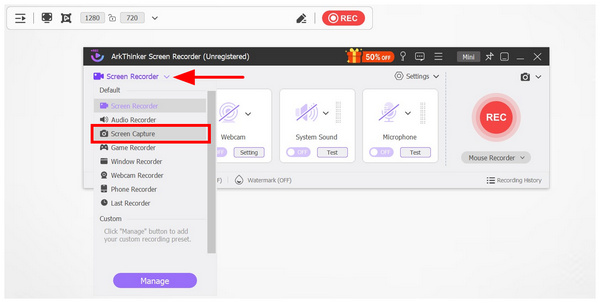
عند اختيار برنامج لالتقاط لقطات الشاشة من طرف ثالث، يُنصح بالتحقق من إمكانيات التقاط لقطات الشاشة والميزات الأخرى المتاحة لضمان أن يكون اختيارك عمليًا بما يتجاوز وظيفة التقاط لقطات الشاشة. ArkThinker مسجل الشاشة ينبغي أن يكون هذا أحد أفضل خياراتك.
على الرغم من تطويره كأداة لتسجيل الفيديو لشاشات الكمبيوتر، إلا أن برنامج ArkThinker Screen Recorder متعدد الاستخدامات بما يكفي ليحتوي على أداة التقاط الشاشة الحصرية التي تعمل بشكل جيد كبرنامج قص لشاشات MacBook مع إمكانية إضافة التعليقات التوضيحية وخيارات تحرير الصور الأساسية.
عند استخدام البرنامج لالتقاط صورة للشاشة، يمكنك الوصول إلى العديد من أدوات التحرير، مثل أداة المستطيل، وأداة الفرشاة، وأداة الكتابة، وأداة التمويه، وعلامة التوضيح. بالإضافة إلى خيارات التحرير هذه، يوفر البرنامج أيضًا أوضاعًا متقدمة لالتقاط الصور، مثل التقاط صورة متحركة، والتقاط جزء من الشاشة، والتقاط الشاشة كاملة، وتثبيت الصورة.
بعد مناقشة هذه الميزات، فإن اعتبار برنامج ArkThinker Screen Recorder بمثابة ترقية مباشرة لأداة القص المدمجة في جهاز MacBook ليس بالأمر البعيد عن الواقع.
لمعرفة المزيد عن البرنامج، يرجى تنزيله باستخدام الرابط المرفق. ثم استعرض ميزاته الرئيسية، وخطط الأسعار، ومزاياه وعيوبه أدناه.
الخصائص الرئيسية:
• يلتقط لقطات شاشة بدون علامات مائية لتسهيل مشاركة الملفات ونشرها.
• يوفر أدوات تحرير صور مدمجة للصور الملتقطة من الشاشة.
• وظيفة تثبيت ذكية على الشاشة لاستخدام لقطات الشاشة بسهولة كملاحظات لاصقة رقمية.
• مزود بمسجل شاشة يلتقط فيديوهات لأنشطة سطح المكتب بجودة عالية الوضوح.
• مزود بنظام صوتي ومسجل ميكروفون لتسجيل الصوت أو الفيديو بشكل عملي.
التسعير: مجاني - $19.96
- أدوات تحرير وتعليق مدمجة للصور الملتقطة.
- يوفر وظيفة تثبيت الشاشة العملية للوصول بسهولة إلى المعلومات من لقطات الشاشة.
- يمكنه تسجيل نشاط الشاشة مع صوت النظام والميكروفون.
- النسخة المجانية تحتوي على ميزات محدودة بعض الشيء.
قناص النصوص
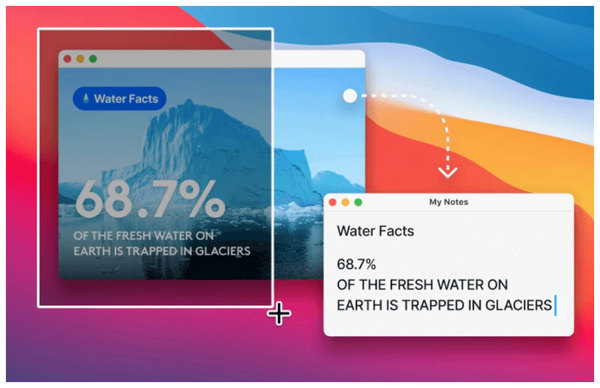
إلى جانب تعلم كيفية استخدام أدوات القص واللصق على جهاز MacBook، تتضاعف أهمية تعلم التقاط لقطات الشاشة على أجهزة الكمبيوتر بفضل تطبيقات التعرف الضوئي على الأحرف (OCR) التي تُحوّل النصوص من الصور إلى نصوص مكتوبة. ومن بين خيارات نظام macOS، يُعدّ TextSniper الأداة الأكثر شيوعًا التي تُؤدّي هذه الوظيفة.
إذا كنت تواجه مشكلة في التعامل مع ملفات الصور المسطحة ذات النصوص الطويلة التي لا يمكنك نسخها ولصقها، فإن أدوات القص المتخصصة مثل TextSniper هي الخيار الأمثل. فإلى جانب النصوص، يمكنها أيضًا قراءة الصور المشفرة، مثل الرموز الشريطية ورموز QR. مع ذلك، كن حذرًا عند استخدام هذه الأداة لأنها مصممة لتكون برنامجًا أحادي البعد. فهي متخصصة في تقنية التعرف الضوئي على الحروف (OCR)، ولكنها لا تعمل كأداة عادية لالتقاط الشاشة.
الخصائص الرئيسية:
• ميزة التعرف الضوئي على الأحرف (OCR) لتحويل معلومات الصورة إلى نص بسهولة.
• قارئ الباركود ورمز الاستجابة السريعة لقراءة البيانات المشفرة.
• ميزة تحويل النص إلى كلام لتحويل النصوص إلى تسجيلات صوتية.
التسعير: $7.99
- قراءة سريعة وميزة التعرف الضوئي على الأحرف (OCR) فعالة.
- يعمل بشكل جيد في وضع عدم الاتصال بالإنترنت.
- برنامج مثالي لاستخراج النصوص من ملفات PDF والصور.
- أحادي البعد لأنه يعمل فقط كأداة لاستخراج النصوص.
- لا يوفر أدوات تحرير وتعليق مدمجة.
- لا يقدم نسخة مجانية.
لايت شوت
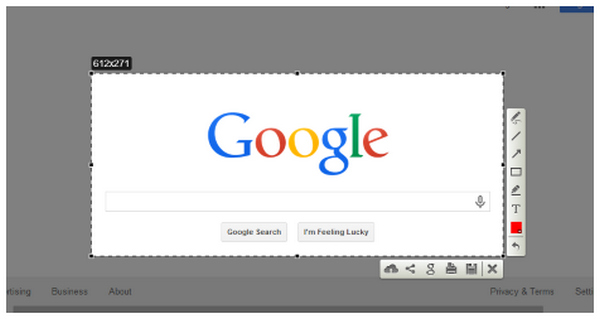
بما أن الخيار الثاني الذي قدمناه يعمل بشكل أفضل كأداة ترميز نصي بدلاً من أداة التقاط لقطات الشاشة، فلننتقل الآن إلى أحد أفضل الخيارات لتنزيل أداة قص الصور لجهاز MacBook Air: LightShot.
بخلاف الخيارات السابقة، لايت شوت تم تطوير البرنامج حصرياً كأداة لالتقاط لقطات الشاشة، دون أي ميزات إضافية. وهذا ما جعله خفيفاً جداً من حيث الأداء وحجم التثبيت.
مع ذلك، يفتقر البرنامج إلى ميزات أكثر جاذبية إذا كنت تبحث عن برنامج عملي ومتعدد الاستخدامات. كما يعاني البرنامج من مشاكل في الأداء على أحدث إصدارات نظام macOS، وفقًا لتقييمات المستخدمين.
الخصائص الرئيسية:
• يوفر لقطات شاشة كاملة ولقطات شاشة لمنطقة محددة.
• أدوات التعليق المدمجة.
• مفاتيح اختصار قابلة للتخصيص بدرجة عالية.
التسعير: حر
- مجاني الاستخدام وخفيف الوزن وسهل التركيب.
- قائمة طعام سهلة الفهم ومصممة بشكل جيد.
- يُنصح به لالتقاط الصور بسرعة ومشاركة الملفات.
- أدوات التعليق الخاصة بها بدائية للغاية.
- لا توجد وظيفة لتسجيل الشاشة.
- يواجه مشاكل في الأداء على إصدارات macOS الأحدث.
كابتو
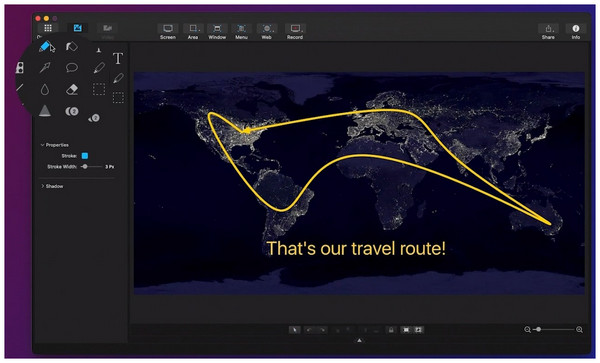
بالنسبة للمستخدمين الذين يفضلون البرامج المدفوعة، يُعدّ برنامج Capto الخيار الأكثر شيوعًا بين أدوات قص الصور على أجهزة MacBook. وقد تم تبرير سعره المرتفع بفضل أدوات التسجيل والتقاط الصور والتحرير المتقدمة التي يوفرها البرنامج.
هذا يجعل البرنامج خيارًا مثاليًا إذا كنت تتطلع إلى مهنة تتطلب تسجيلات متكررة والتقاط صور للشاشة. مع ذلك، ينطبق الأمر نفسه على المستخدمين العاديين، إذ قد يكون البرنامج مبالغًا فيه إذا كنت ترغب فقط في التقاط صورة للشاشة لا غير.
الخصائص الرئيسية:
• مزود بأوضاع متقدمة لالتقاط لقطات الشاشة.
• متوفر أيضاً لأجهزة iPhone و iPad.
• أدوات مدمجة لتحرير الصور والفيديو.
التسعير: $29.99
- يعمل كأداة شاملة لالتقاط الصور والفيديوهات وإدارة الملفات.
- أدوات تحرير الفيديو والصور عالية الجودة.
- مثالي لتنظيم ملفات الفيديو والصور والوسائط الأخرى.
- أدوات تحرير الفيديو والصور الخاصة به دون المستوى المطلوب مقارنة ببرامج التحرير التقليدية.
- يقوم النظام بحفظ الصور الملتقطة محلياً، مما يجعل التعاون عبر الإنترنت أمراً صعباً.
- لديها خطة تسعير باهظة الثمن.
كلين شوت إكس
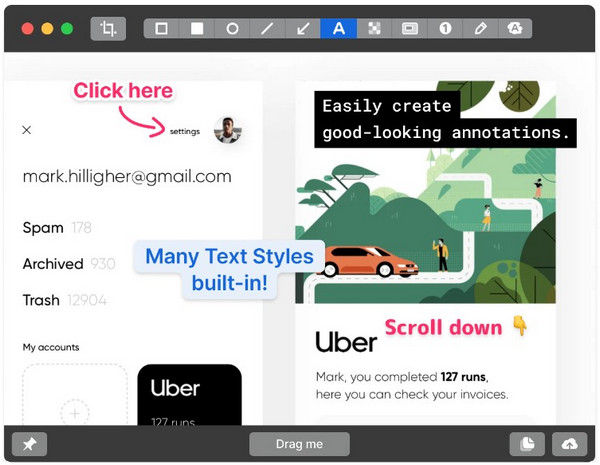
سنختتم مراجعة هذه المقالة بواحدة من أشهر أدوات التقاط لقطات الشاشة الخارجية لأجهزة ماك. كلين شوت إكسعلى غرار برنامج Capto، تم تطوير هذا البرنامج أيضًا كخيار مميز، مزودًا بأدوات متقدمة لالتقاط لقطات الشاشة وتسجيل الشاشة والتحرير.
مع ذلك، يتميز هذا البرنامج بتوفير خدمات تخزين سحابي متميزة. ورغم هذه المزايا، إلا أن سعره مرتفع، إذ لا يمكن استخدامه إلا باشتراك شهري أو بدفع مبلغ كبير لمرة واحدة، خاصةً بالنسبة لبرامج التقاط الشاشة.
الخصائص الرئيسية:
• أداة شاملة لالتقاط لقطات الشاشة وتسجيل الشاشة.
• ميزة مدمجة لشرح الصور لتحرير الصور بشكل متقدم.
• خدمات تخزين سحابي مدمجة.
التسعير: $8.00 شهريًا - $29.00 دفعة لمرة واحدة
- مُحسَّن للغاية ومصمم خصيصًا لنظام macOS.
- يوفر ميزات أكثر تقدماً من برامج التقاط الشاشة الأساسية.
- اختصارات وإعدادات قابلة للتخصيص بدرجة عالية.
- برنامج مدفوع، ولا يقدم أي نسخة مجانية أو تجريبية.
- قد تكون ميزاته المتقدمة مبالغة إذا كنت ترغب فقط في التقاط لقطة شاشة لشاشتك.
- تعاني أداة التعليق الخاصة بها من مشاكل تتعلق بالكفاءة وجودة الحياة.
الجزء الثالث: كيفية اختيار أداة القص المناسبة لجهاز ماك بوك
جودة الصورة
عند اختيار أدوات قص الصور، تأكد من أن الصور الملتقطة تحافظ على جودتها الأصلية، أو على الأقل لا تشهد انخفاضًا ملحوظًا في الجودة. ولأن لقطات الشاشة تُستخدم عادةً لنقل المعلومات، فإن جودتها تُعدّ بالغة الأهمية.
أوضاع التقاط الشاشة
تحقق مما إذا كان تطبيق التقاط الشاشة الذي تستخدمه من طرف ثالث يوفر أوضاعًا أكثر من الأوضاع الافتراضية المتوفرة على جهاز ماك بوك. في هذه الحالة، يُعد وضع "لقطة الشاشة المتحركة" خيارًا جيدًا إذا كان التطبيق يستحق الاستخدام، نظرًا لعدم وجوده ضمن أدوات التقاط الشاشة في نظام ماك.
الاستقرار والأداء
أخيرًا، تأكد من أن خيارك مُحسَّن بالكامل، أو على الأقل يعمل بسلاسة على أجهزة ماك. إذا كان البرنامج الذي تستخدمه يُعاني من مشاكل في التقاط لقطة شاشة بسيطة، فمن المؤكد أنه لن يكون موثوقًا به للاستخدامات الأكثر تقدمًا، مثل تسجيل الشاشة.
الجزء 4. الأسئلة الشائعة حول أدوات قص الصور في أجهزة ماك بوك
هل يحتوي جهاز ماك بوك على أداة قص الصور؟
نعم، يحتوي على ذلك. يوفر جهاز ماك بوك برنامجًا مدمجًا لقص الصور. كما أنه يدعم معظم أوضاع التقاط الشاشة الأساسية مثل ملء الشاشة، ونافذة، وجزء من الشاشة.
هل أداة القص واللصق في جهاز ماك بوك جيدة بما فيه الكفاية؟
نعم، هذا صحيح. ينطبق هذا بشكل خاص إذا كنت ترغب فقط في التقاط لقطات شاشة أساسية. مع ذلك، فإن الأوضاع الأكثر تقدماً، مثل لقطات الشاشة المتحركة، غير متوفرة على نظام ماك.
هل يمكنك التقاط لقطة شاشة متحركة على جهاز ماك؟
لا، لا يمكنك ذلك. أداة القصّ العادية في نظام ماك لا تدعم التقاط لقطات شاشة متحركة. عليك استخدام برامج خارجية مثل مسجل الشاشة AkrThinker.
هل تستحق أدوات التقاط الشاشة الخارجية كل هذا العناء؟
نعم، هذا صحيح. مع ذلك، سيتأثر الأمر بشكل كبير بالغرض من استخدامك. قد تكون أدوات التقاط الشاشة المتقدمة مبالغة إذا كنت ترغب فقط في التقاط الشاشة كاملة أو جزء منها.
هل يؤثر تسجيل الشاشة والتقاط الصور على أداء جهاز ماك؟
نعم، يؤثر ذلك. وخاصةً تسجيلات الشاشة لأنها تسجل فيديو للشاشة. أما لقطات الشاشة، فلا تؤثر على الأداء بشكل كبير.
خاتمة
الآن بعد أن استعرضنا الأكثر موثوقية وشعبية أدوات القص واللصق لنظام التشغيل ماكبدءًا من الأدوات المدمجة والبرامج المجانية وصولًا إلى الخيارات المدفوعة، نأمل أن تكون هذه المقالة قد زودتكم بمعلومات مفيدة حول أفضل خيارات تسجيل الشاشة لأجهزة macOS. لتسهيل اختيار الأنسب لاحتياجاتكم، نوصي بشدة باستخدام الخيار الأكثر تنوعًا المذكور في هذه المقالة، وهو برنامج ArkThinker Screen Recorder، والذي يمكنكم تحميله من الرابط أدناه.
ما رأيك في هذا المنصب؟ انقر لتقييم هذه المشاركة.
ممتاز
تقييم: 4.8 / 5 (على أساس 486 الأصوات)


