


6 nejlepších nástrojů pro vystřihování na MacBooku: Vestavěné aplikace a aplikace třetích stran
Na počítačích s macOS může být pořizování snímků obrazovky náročné, protože v operačním systému existuje několik způsobů, jak to udělat. Obrovské množství možností může pro některé uživatele výběr zkomplikovat a zmatit. V tomto článku se pokusíme tento problém vyřešit podrobným přehledem šesti nejlepších... Nástroje pro vystřihování na MacBooku které můžete použít. Poskytneme vám stručného průvodce vestavěnými možnostmi a nabídneme podrobnou recenzi nejlepších nástrojů třetích stran dostupných na trhu.

- SEZNAM PRŮVODCE
- Část 1. Má MacBook nástroj pro vystřihování
- Část 2. Nejlepší nástroje pro vystřihování na MacBooku (od třetích stran)
- Část 3. Jak vybrat správný nástroj Snip Tool pro MacBook
- Část 4. Nejčastější dotazy k nástrojům pro vystřihování na MacBooku
Část 1. Má MacBook nástroj pro vystřihování
Ano, existují. Ve skutečnosti je nabídka zkratek pro nástroj pro vystřihování na MacBooku v operačním systému dostatečná. S ohledem na to poskytneme našim čtenářům kompletního průvodce nejčastěji používanými režimy snímání obrazovky. pořizovat snímky obrazovky na Macu.
Chcete-li se dozvědět, jak pořídit snímek obrazovky celého okna a jak otevřít nástroj pro snímání obrazovky, přečtěte si prosím níže uvedené návody.
Snímání celé obrazovky (⌘ + Shift + 3)
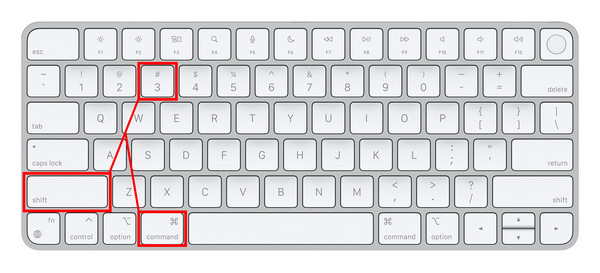
Nejjednodušší možností, jak pořídit snímek obrazovky na Macu, je pořídit snímek celé obrazovky. Pokud chcete tuto možnost použít, stiskněte Příkaz + Shift + 3. Tento režim je ideální pro sdílení celých webových stránek, nabídky softwaru nebo sdílení ukázek hratelnosti.
Snímek obrazovky okna (⌘ + Shift + 4)
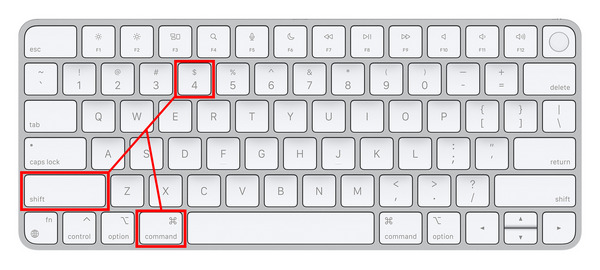
Pokud chcete při pořizování snímku obrazovky skrýt hlavní panel počítače Mac, můžete použít kombinaci Command + Shift + 4Pomocí této zkratky zachytíte pouze aktuální okno softwaru, ve kterém se nacházíte. Při používání prohlížečů se zachytí pouze okno a váš hlavní panel nebude ovlivněn. To je ideální pro zabezpečení a soukromí uživatelů.
Otevřít panel nástrojů Snímek obrazovky (⌘ + Shift + 5)
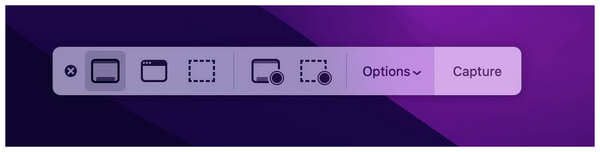
S většími zkušenostmi a obeznámeností s používáním snímků obrazovky na Macu nyní můžete otevřít panel nástrojů Screenshot stisknutím tlačítka Command + Shift + 5 kombinace. Tato nabídka otevře všechny možnosti snímků obrazovky a nahrávání obrazovky, které jsou ve výchozím nastavení k dispozici ve vašem počítači. Zde můžete použít možnosti Snímek obrazovky celé obrazovky, Snímek obrazovky okna, Snímek obrazovky části obrazovky, Nahrávání celé obrazovky a Nahrávání části obrazovky.
Jakmile se naučíte, jak používat nástroj Vystřihování na MacBooku ve vámi zvoleném režimu, můžete k obrázku přistupovat ve výchozím nastavení v plocha počítače obrazovka počítače. Jednoduše vyhledejte soubor PNG na ploše s názvem souboru začínajícím na „screenshot“ a datem, kdy jste jej pořídili.
Část 2. Nejlepší nástroje pro vystřihování na MacBooku (od třetích stran)
ArkThinker Screen Recorder
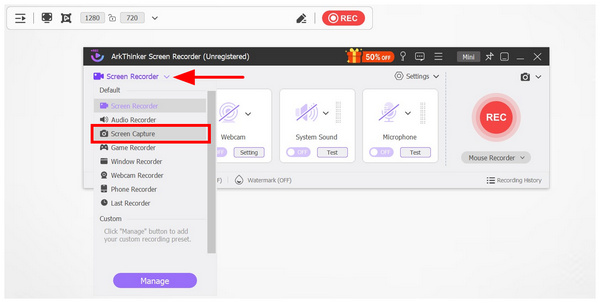
Při výběru softwaru pro snímání obrazovky třetí strany zvažte kontrolu jeho možností snímání obrazovky a dalších dostupných funkcí, abyste se ujistili, že vaše volba bude praktická i nad rámec samotné funkce snímání obrazovky. ArkThinker Screen Recorder by měla být jednou z vašich nejlepších voleb.
Přestože byl ArkThinker Screen Recorder vyvinut jako nástroj pro nahrávání videa z počítačových displejů, je dostatečně všestranný, aby obsahoval exkluzivní nástroj pro snímání obrazovky, který funguje dobře jako software pro vystřihování obrázků na MacBooku s vestavěnými anotacemi a základními možnostmi úpravy obrázků.
Při použití programu k pořízení snímku obrazovky máte přístup k několika editorům anotací, jako je nástroj obdélník, nástroj štětec, nástroj text, nástroj rozmazání a nástroj pro popisky. Spolu s těmito možnostmi úprav nabízí software také pokročilejší režimy snímků obrazovky, jako je posouvací snímek obrazovky, snímání části obrazovky, snímání celé obrazovky a připnutí obrázků.
Vzhledem k těmto funkcím, které jsme nyní probrali, není zvažování ArkThinker Screen Recorderu jako přímého upgradu vestavěného nástroje pro vystřihování MacBooku přitažené za vlasy.
Chcete-li se o softwaru dozvědět více, stáhněte si jej pomocí uvedeného odkazu. Poté si níže projděte jeho hlavní funkce, cenové plány, výhody a nevýhody.
Hlavní rysy:
• Pořizuje snímky obrazovky bez vodoznaků pro snazší sdílení a publikování souborů.
• Nabízí vestavěné nástroje pro úpravu obrázků pořízených z obrazovky.
• Chytrá funkce připnutí k obrazovce pro snadné použití snímků obrazovky jako digitálních samolepících poznámek.
• Vybaveno záznamníkem obrazovky, který zachycuje videa z aktivit na ploše v HD kvalitě.
• Vybaveno systémovým zvukem i mikrofonním záznamníkem pro praktické nahrávání zvuku nebo videa.
Cena: Zdarma - $19,96
- Vestavěné nástroje pro úpravu a anotaci pořízených obrázků.
- Nabízí praktickou funkci připnutí obrazovky pro snadný přístup k informacím ze snímků obrazovky.
- Dokáže nahrávat aktivitu na obrazovce, a to jak se systémovým zvukem, tak i zvukem mikrofonu.
- Bezplatná verze má mírně omezené funkce.
TextSniper
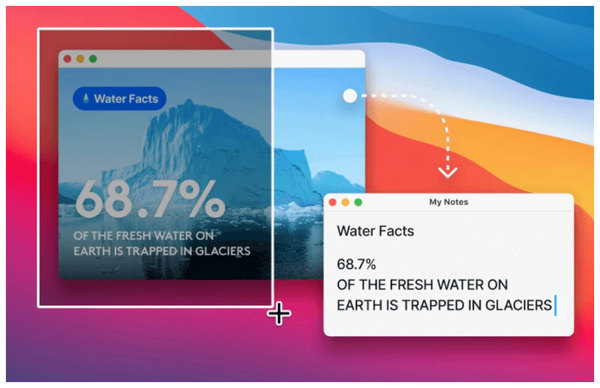
Kromě toho, že se naučíte používat nástroje pro vystřihování na MacBooku, je důležitost učení se pořizování snímků obrazovky na počítači umocněna praktičností aplikací OCR (optické rozpoznávání znaků), které dokáží převést text z obrázků na psaný text. Mezi možnostmi pro macOS je TextSniper nejoblíbenějším nástrojem, který tuto funkci dokáže vykonávat.
Pokud máte potíže s plochými obrazovými soubory s obrovským textem, který nelze kopírovat a vkládat, nejlepší volbou jsou specializované nástroje pro vystřihování, jako je TextSniper. Kromě textu dokáže číst i kódované obrázky, jako jsou čárové kódy a QR kódy. Při používání nástroje však buďte opatrní, protože byl navržen jako jednorozměrný software. Specializuje se na technologii OCR, ale nemůže fungovat jako běžný nástroj pro snímání obrazovky.
Hlavní rysy:
• Funkce optického rozpoznávání znaků (OCR) pro snadný převod obrazových informací do textu.
• Čtečka čárových a QR kódů pro čtení kódovaných dat.
• Funkce převodu textu na řeč pro převod textů do hlasových nahrávek.
Cena: $7.99
- Rychlé čtení a efektivní funkce OCR.
- Funguje dobře offline.
- Optimální software pro extrakci textů z PDF a obrázků.
- Jednorozměrný, protože funguje pouze jako nástroj pro extrakci textu.
- Nenabízí vestavěné nástroje pro úpravy a anotace.
- Nenabízí bezplatnou verzi.
LightShot
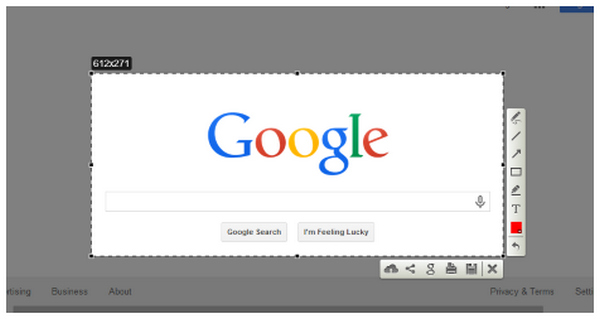
Protože druhá možnost, kterou jsme poskytli, funguje lépe jako textový kodér než nástroj pro snímání obrazovky, pojďme nyní přistoupit k jedné z nejlepších možností stažení nástroje pro vystřihování pro MacBook Air: LightShot.
Na rozdíl od předchozích možností, LightShot je vyvinut výhradně jako nástroj pro snímání obrazovky bez jakýchkoli dalších funkcí. Díky tomu je program velmi lehký, co se týče výkonu a velikosti instalace.
Navzdory tomu mu chybí atraktivnější funkce, pokud chcete něco praktičtějšího a všestrannějšího. Podle uživatelských recenzí trpí nástroj také problémy s výkonem v nejnovějších verzích macOS.
Hlavní rysy:
• Nabízí snímky obrazovky na celou obrazovku a ve vybraných oblastech.
• Vestavěné nástroje pro anotaci.
• Vysoce přizpůsobitelné klávesové zkratky.
Cena: Volný, uvolnit
- Zdarma k použití a nízká velikost pro instalaci.
- Snadno srozumitelné a dobře navržené menu.
- Doporučuje se pro rychlé pořízení snímků a sdílení souborů.
- Jeho anotační nástroje jsou příliš základní.
- Žádná funkce nahrávání obrazovky.
- V novějších verzích macOS se potýká s problémy s výkonem.
Capto
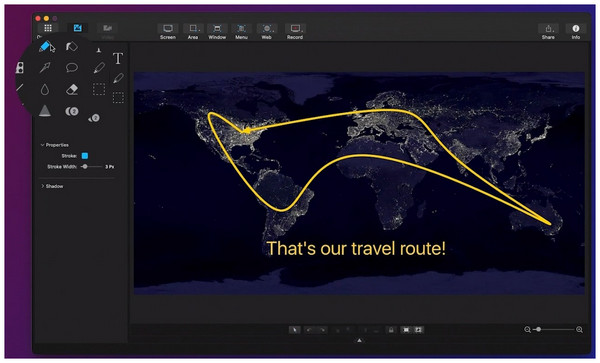
Pro uživatele, kteří preferují prémiový software, je Capto nejoblíbenější placenou volbou mezi nástroji pro vystřihování na MacBooku. Jeho vyšší cena byla motivována pokročilými nástroji programu pro nahrávání, snímání obrazovky a úpravu.
Díky tomu je software ideální volbou, pokud očekáváte profesionální kariéru, která zahrnuje časté nahrávání a pořizování snímků obrazovky. Totéž lze bohužel říci i pro běžné uživatele, protože program může být zbytečný, pokud chcete pouze pořídit snímek obrazovky a nic víc.
Hlavní rysy:
• Vybaven pokročilými režimy snímání obrazovky.
• K dispozici také pro zařízení iPhone a iPad.
• Vestavěné nástroje pro úpravu obrázků a videa.
Cena: $29.99
- Funguje jako univerzální nástroj pro pořizování obrázků, videí a správu souborů.
- Vysoce kvalitní nástroje pro úpravu videa a obrázků.
- Optimální pro organizaci videí, obrázků a dalších mediálních souborů.
- Jeho nástroje pro úpravu videa a obrázků jsou ve srovnání s tradičními editory podřadné.
- Ukládá pořízené obrázky lokálně, což ztěžuje online spolupráci.
- Má drahý cenový plán.
CleanShot X
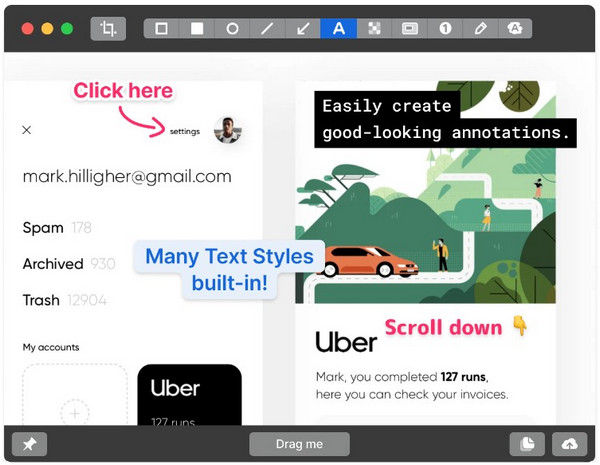
Tuto recenzi článku zakončíme jedním z nejoblíbenějších nástrojů pro snímání obrazovky třetích stran pro počítače Mac, CleanShot XPodobně jako Capto byl i tento program vyvinut jako prémiová varianta, vybavená pokročilými nástroji pro snímání obrazovky, nahrávání obrazovky a úpravy.
Nástroj se však odlišuje tím, že poskytuje prémiové služby cloudového úložiště. Navzdory těmto výhodám trpí program vyšší cenou. Lze jej využívat pouze s měsíčním předplatným nebo s možností jednorázové platby, zejména u softwaru pro snímání obrazovky.
Hlavní rysy:
• Univerzální nástroj pro snímání obrazovky a nahrávání obrazovky.
• Vestavěná funkce anotace obrázků pro pokročilou úpravu obrázků.
• Vestavěné cloudové úložné služby.
Cena: $8,00/měsíc – $29,00 Jednorázová platba
- Vysoce optimalizované a vytvořené exkluzivně pro macOS.
- Nabízí pokročilejší funkce než základní programy pro snímání obrazovky.
- Vysoce přizpůsobitelné zkratky a nastavení.
- Placený software, který nenabízí žádnou bezplatnou verzi ani zkušební verze.
- Jeho pokročilé funkce mohou být zbytečné, pokud chcete pouze pořídit snímek obrazovky.
- Jeho nástroj pro anotaci má problémy s efektivitou a kvalitou života.
Část 3. Jak vybrat správný nástroj Snip Tool pro MacBook
Kvalita obrazu
Při výběru nástrojů pro vystřihování se ujistěte, že pořízené obrázky si zachovávají původní kvalitu, nebo alespoň že u nich nedochází k znatelnému poklesu kvality. Vzhledem k tomu, že snímky obrazovky jsou obvykle určeny k přenosu informací, hraje jejich kvalita značný význam.
Režimy snímání obrazovky
Zkontrolujte, zda vaše volba třetí strany pro pořízení snímku obrazovky na Macu nabízí více režimů než výchozí možnosti dostupné na MacBooku. V tomto případě je režim posouvání snímku obrazovky dobrým základem, pokud se vyplatí používat nástroj třetí strany, protože v nástrojích pro vystřihování na Macu chybí.
Stabilita a výkon
Nakonec se ujistěte, že vaše volba je plně optimalizovaná, nebo alespoň že běží hladce na počítačích Mac. Pokud má program, který používáte, potíže s jednoduchým pořízením snímku obrazovky, můžete s jistotou předpokládat, že nebude spolehlivý pro pokročilejší použití, jako je nahrávání obrazovky.
Část 4. Nejčastější dotazy k nástrojům pro vystřihování na MacBooku
Má MacBook nástroj pro vystřihování?
Ano, má. MacBook nabízí vestavěný software pro vystřihování. Pokrývá také většinu základních režimů snímků obrazovky, jako je celá obrazovka, okno a část obrazovky.
Je nástroj pro vystřihování na MacBooku dostatečně dobrý?
Ano, je. To platí zejména v případě, že chcete pouze základní snímky obrazovky. Pokročilejší režimy, jako jsou posouvací snímky obrazovky, však na Macu nejsou k dispozici.
Můžete na Macu pořídit snímek obrazovky s posouváním?
Ne, nemůžete. Běžný nástroj pro vystřihování na Macu nenabízí posouvací snímek obrazovky. Měli byste použít možnosti třetích stran, jako je například AkrThinker Screen Recorder.
Vyplatí se používat nástroje pro snímání obrazovky třetích stran?
Ano, jsou. Nicméně to bude do značné míry ovlivněno zamýšleným použitím. Pokročilé nástroje pro snímání obrazovky mohou být zbytečné, pokud chcete zachytit pouze celou obrazovku nebo její část.
Ovlivňují nahrávání obrazovky a snímky obrazovky na Macu jeho výkon?
Ano, to dělají. Zejména nahrávky obrazovky, protože nahrávají video obrazovky. Snímky obrazovky na druhou stranu výkon příliš neovlivňují.
Závěr
Nyní, když jsme si prošli nejspolehlivější a nejoblíbenější nástroje pro vystřihování pro MacDoufáme, že vám tento článek poskytl užitečné informace o tom, které možnosti snímků obrazovky jsou pro počítače se systémem macOS nejlepší, od vestavěných nástrojů a bezplatného softwaru až po prémiové možnosti. Pro snazší výběr té nejlepší pro vaše potřeby důrazně doporučujeme nejuniverzálnější možnost uvedenou v tomto článku – ArkThinker Screen Recorder, který si můžete stáhnout pomocí níže uvedeného odkazu.
Co si myslíte o tomto příspěvku? Kliknutím ohodnotíte tento příspěvek.
Vynikající
Hodnocení: 4.8 / 5 (na základě 486 hlasy)


