


4 způsoby, jak opravit poškozené soubory MKV: Podrobný návod
Mezi uživateli, kteří dbají na úložný prostor, jsou video soubory MKV prémiovou volbou, protože tento typ souboru je oblíbený pro svou vynikající kvalitu zachování díky efektivním video kodekům a minimální ztrátě kvality. Jako takový je oblíbenou možností pro stahování televizních seriálů a filmů. V tomto článku prozkoumáme tři různá řešení, která můžete použít k… opravit soubory MKV s problémy s přehráváním a dalšími problémy souvisejícími s formátem. Tento článek představí nejlepší možnosti pro základní opravu indexu, převod kodeků a formátů a profesionální nástroj pro editaci videa pro závažné poškození souborů.

- SEZNAM PRŮVODCE
- Část 1. Jak opravit soubory MKV pomocí přehrávače VLC Media Player
- Část 2. Jak opravit soubory MKV pomocí Arkthinker Video Converter Ultimate
- Část 3. Jak opravit soubory MKV pomocí nástroje pro opravu videa
- Část 4. Nejčastější dotazy k opravě souborů MKV
Část 1. Jak opravit soubory MKV pomocí přehrávače VLC Media Player
První opravář MKV, který vám poskytneme, je také jedním z nejoblíbenějších multimediálních přehrávačů pro počítače Windows a Mac, a to je VLC Media Player. Ačkoli je tento program lépe známý jako přehrávač videa, obsahuje nástroj pro opravu poškozených indexových souborů, primárně pro videa AVI a další video formáty. Možnost Nástroje v softwaru je bohužel pouze základní. Chybí jí pokročilé možnosti pro složitější opravu videa, jako je například rozlišení... problémy s načítáním mediálních souborůChcete-li se naučit, jak program používat, přečtěte si níže uvedeného tříkrokového průvodce.
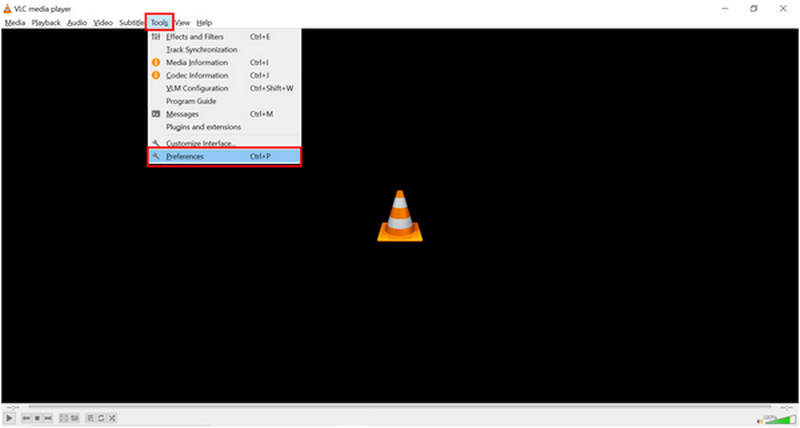
Otevřete VLC Media Player a vyberte Nástroje záložka. Poté klikněte na Předvolby možnost v rozbalovací nabídce.
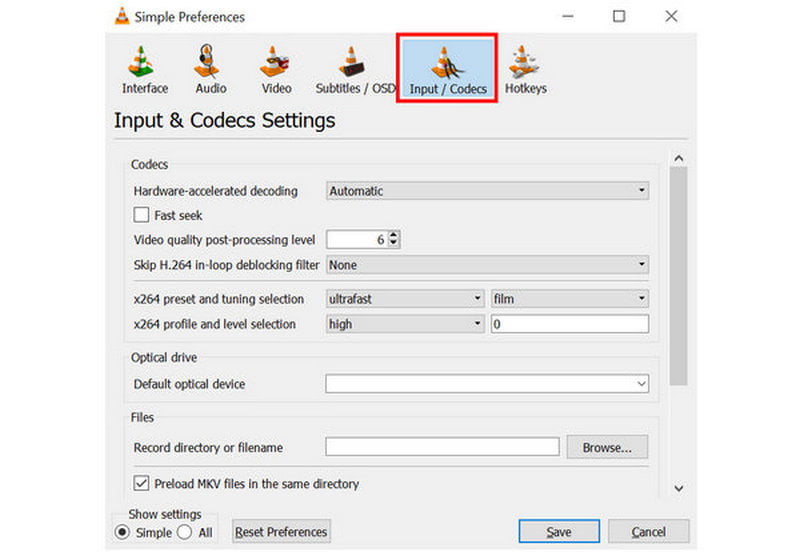
V okně nastavení, které se otevře, přejděte na Vstup/Kodeky sekce.
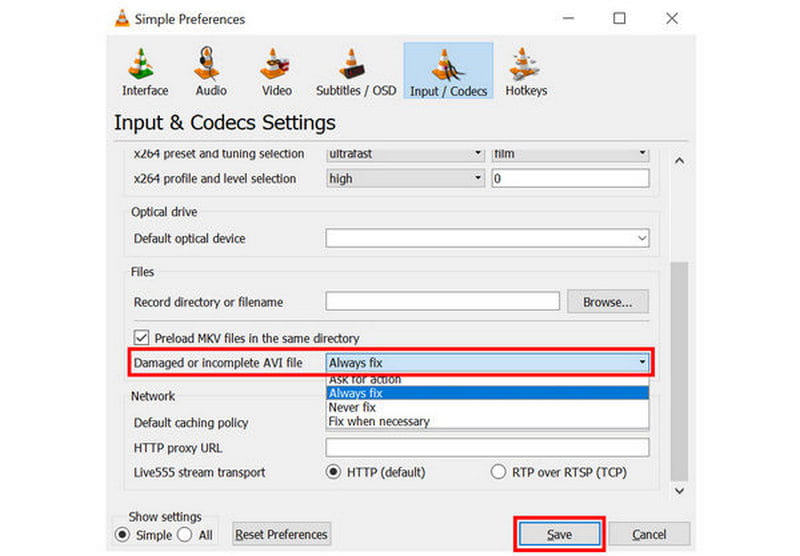
V sekci Vstup/Kodeky přejděte dolů a vyhledejte nastavení s označením Poškozený nebo neúplný soubor MKV. Rozbalte seznam možností vedle a poté vyberte Vždy opravteKlikněte na Uložit pro potvrzení vašeho výběru
Přestože je snadno dostupný v multimediálním přehrávači, zvládne pouze základní editaci videa, jako je například oprava synchronizace zvuku ve videích MKV.
Část 2. Jak opravit soubory MKV pomocí Arkthinker Video Converter Ultimate
Kromě základních chyb přehrávání může být dalším problémem, který může bránit správnému fungování souborů MKV, potíže související s kodeky nebo nekompatibilita formátu s vaším přehrávačem médií. Naštěstí je lze vyřešit pouze jedním programem: ArkThinker Video Converter Ultimate.
Software, navržený jako převodník formátů, dokáže převést vaše MKV video do široce podporovaného formátu, jako je MP4. Kromě toho jej lze použít ke změně typu kodéru videa, což řeší další potenciální problém ve vašem souboru.
Chcete-li zjistit, co dělá z ArkThinker Video Converter Ultimate vynikající volbu pro řešení nekompatibility kodeků a formátů, přečtěte si jeho hlavní funkce níže a přečtěte si našeho tříkrokového průvodce jeho používáním.
Nejprve si stáhněte software, aby byl náš průvodce srozumitelnější.
Hlavní rysy:
- • Převodník video formátů pro změnu typů video souborů.
- • Možnost editoru kodéru pro video soubory převáděné v programu.
- • Nástroj pro kompresi videa, který zmenšuje velikost souborů s příliš velkými videi.
- • Snadno použitelný nástroj pro úpravu videa optimalizovaný pro začátečníky.
- • Podporuje více než 500 video formátů pro snadnou editaci a konverzi videa.
Otevřete ArkThinker Video Converter Ultimate a poté vyberte Přidat soubory tlačítko na kartě Převodník.

Dále klikněte Výstupní formáta poté vyberte MP4 pro převod videa MKV do tohoto formátu. Pokud chcete použít, nezapomeňte také zkontrolovat typ kodéru H.264 nebo HEVC.

Po výběru Výstupního formátu a zvoleného typu kodéru se vraťte na kartu Převodník a klikněte na Převést vše převést soubor AVI do jiného formátu nebo jen opravit video kodér.

Jakmile je proces konverze dokončen, můžete se ujistit, že kodeky a formát vašeho videa jsou správně nastaveny a že se bez problémů přehrává ve vámi zvoleném přehrávači médií.
Část 3. Jak opravit soubory MKV pomocí nástroje pro opravu videa
Pokud čelíte složitějším problémům, jako je poškození souborů, je třeba použít pokročilejší programy pro opravu videa, jako například Oprava videa ArkThinkerNa rozdíl od dvou předchozích možností, které dokáží opravit pouze problémy s indexem videa, kodekem a nekompatibilitou souborů, je tento program nejvhodnější pro vážné poškození souborů.
To bylo možné díky tomu, že software dokáže opravit závažné poškození souborů způsobené neúspěšnou konverzí videa, haváriemi a poškozením pevného disku, problémy s exportem během střihu a ztrátou dat v důsledku špatného přenosového signálu.
Pokud narazíte na podobné problémy, doporučujeme pro soubory MKV použít nástroj ArkThinker Video Repair. Nejprve je však nezapomeňte převést do formátu MP4, MOV nebo 3GP, protože nástroj pro opravu videa soubory MKV nepodporuje.
Můžete si jej stáhnout pomocí níže uvedeného odkazu, abyste si usnadnili naučení se s jeho používáním.
Hlavní rysy:
- • Automatizovaná oprava videa s moderním systémem podporovaným umělou inteligencí.
- • Opravuje poškozená videa třikrát rychleji než jiné nástroje pro opravu.
- • Opravuje poškozená videa způsobená neúspěšnou konverzí formátu, pády pevného disku, problémy s exportem, problémy s přenosem souborů a dalšími problémy.
- • Opravená videa si zachovávají původní kvalitu.
- • Jednoduchý design rozhraní, který vyžaduje jen několik kliknutí a ukázkové video k opravě mediálních souborů.
Otevřete aplikaci Oprava videa ArkThinker a poté vyberte Přidat tlačítko na Oranžová krabice přidat poškozené video, které chcete opravit.

Dále vyberte tlačítko Přidat v Fialová krabice importovat ukázkové video, které bude použito během procesu opravy videa. Poškozené i ukázkové video by měly být uloženy ve formátu AVI, protože ukázkové video bude sloužit jako reference během procesu opravy.

Jakmile přidáte poškozené video i ukázkové video, klikněte na Opravit začít opravovat chyby ve vašem souboru AVI.

Po opravě videa klikněte na Náhled prohlédněte si opravené video a také zkontrolujte, zda se správně přehrává. Nakonec klikněte na Uložit importovat opravený soubor AVI do počítače.

I když existují možnosti Pro online opravu souborů MKV je řešení pro stolní počítače stále lepší volbou díky své stabilitě a celkové spolehlivosti. ArkThinker Video Repair je toho dokonalým příkladem.
Část 4. Nejčastější dotazy k opravě souborů MKV
Mohu opravit soubory MKV online?
Ano, můžete. Existují online nástroje pro základní opravy videa. Nicméně, z hlediska stability nejsou tou nejlepší volbou.
Jak opravit více souborů MKV najednou?
Musíte použít program, který podporuje dávkové zpracování. převod souborů MKV do MP4 nebo jiné video formáty. Pro problémy s kodeky a formáty je dobrým příkladem ArkThinker Video Converter Ultimate. Je také rychlý a velmi snadno použitelný.
Jak opravit poškozené video pomocí metody FFmpeg?
Pro FFmpeg je nutné použít správné parametry příkazového řádku. Pokud tak neučiníte, bude váš soubor vystaven riziku poškození. Proto používejte FFmpeg pouze v případě, že s ním máte znalosti.
Mohu použít FFmpeg pro opravu MKV?
Ano, můžete. FFmpeg však vyžaduje k používání spoustu předchozích znalostí. Proto se nedoporučuje pro začátečníky.
Mohu použít VLC pro opravu zpoždění MKV ?
Ano, můžete. Ve VLC lze však opravit pouze základní problémy s přehráváním, jako je zpoždění. Poškození souborů vyžaduje použití pokročilejších nástrojů pro opravu.
Závěr
S nejlepšími nástroji pro opravit soubory MKV Doufáme, že si po projednání všech detailů vyberete řešení, které vám nejlépe vyhovuje. Stačí se tedy naučit, jaký program odpovídá vašim potřebám a aktuálním technickým dovednostem. Mezi nimi je nejvhodnější ArkThinker Video Repair, protože se nejsnadněji používá a je nejvýkonnější. Můžete si ho stáhnout pomocí níže uvedeného odkazu.
Co si myslíte o tomto příspěvku? Kliknutím ohodnotíte tento příspěvek.
Vynikající
Hodnocení: 4.8 / 5 (na základě 559 hlasy)


