


Jak opravit poškozené obnovené video soubory (2026)
Obnova souborů v posledních letech získala na popularitě, protože se zpřístupnila technologie pro přístup ke starším digitálním úložištím. Bohužel ne všechny obnovené soubory fungují správně z různých důvodů, obvykle proto, že digitální úložiště, na kterém byly uloženy, vykazovalo drobné poškození. V tomto článku vám poskytneme podrobná řešení tohoto problému a představíme vám tři možnosti, které můžete použít k... obnovené poškozené video soubory přístupné. Také probereme běžné příčiny poškození souborů v obnovených videích, ke kterým obvykle dochází.
- SEZNAM PRŮVODCE
- Část 1. Běžné příčiny poškozených obnovených videí
- Část 2. Jak opravit poškozená obnovená videa
- Část 3. Nejčastější dotazy k poškození obnovených videí
Část 1. Běžné příčiny poškozených obnovených videí
Neúplný nebo přerušený proces obnovy
Nejčastějším důvodem, proč se obnovené soubory MP4 a videa nepřehrávají, je obvykle neúplný nebo přerušený proces obnovy úložiště. To má za následek soubory, které jsou na první pohled přístupné, ale které se nacházejí chyba při načítání mediálního souboru jakmile se to pokusíte přehrát.
Poškození základních souborů, které nebylo během obnovy opraveno
Kromě toho, že se soubory nedají otevřít, může dojít také k poškození souborů nebo se jejich oprava během obnovy souborů nepodaří. To může být způsobeno základním poškozením souboru, který obnovujete, nebo samotné poškození může být spuštěno během obnovy.
Chyby úložného zařízení nebo vadné sektory
Pokud jsou soubory uloženy po dlouhou dobu a digitální úložiště, které používáte, není udržováno, může dojít k chybám úložného zařízení. K tomu obvykle dochází u offline úložišť, která nejsou plně udržována, nebo u cloudových úložišť, která čelí narušení soukromí a hackerským útokům.
Nekompatibilní video kodeky nebo formáty
Pokud budete mít štěstí, důvodem, proč se vám video nepodařilo přehrát, může být pouze jeho kodek souboru nebo nepodporovaný formát. Ve srovnání s jinými zdroji poškození je tento zdaleka nejjednodušší k vyřešení. Stačí použít software, který dokáže překódovat nebo změnit formát vašeho souboru.
Část 2. Jak opravit poškozená obnovená videa
Oprava VLC videa pro základní chyby indexu
Pokud používáte VLC Media Player jako primární software pro přehrávání videa, máte štěstí, protože program je vybaven pokročilými funkcemi, které dokáží zpracovat základní chyby indexu.
To bylo umožněno díky možnosti Vstup a kodeky v programu, kterou lze nastavit tak, aby automaticky opravovala videa AVI a další běžné formáty. Je to perfektní řešení pro Oprava trhaného přehrávání videa na VLC.
Chcete-li se naučit používat VLC pro základní opravy video indexů, můžete si přečíst našeho níže uvedeného průvodce:
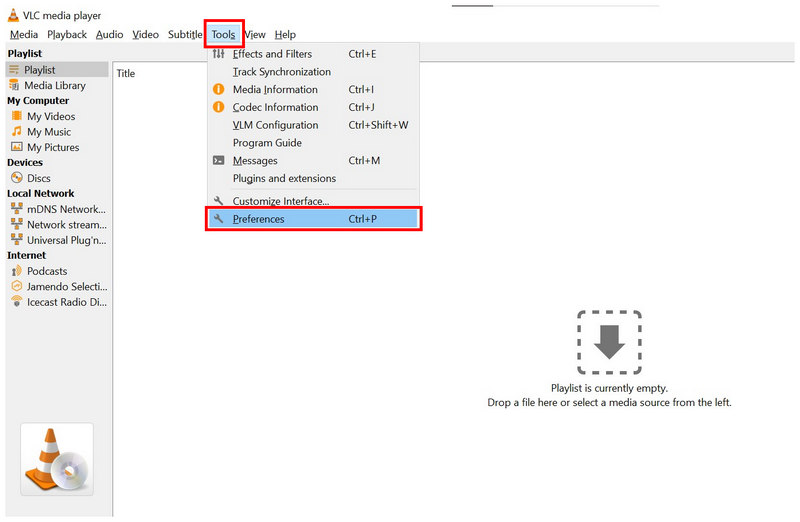
Otevřete VLC Media Player a poté vyberte Nástroje záložku a poté klikněte na Předvolby v rozbalovací nabídce.
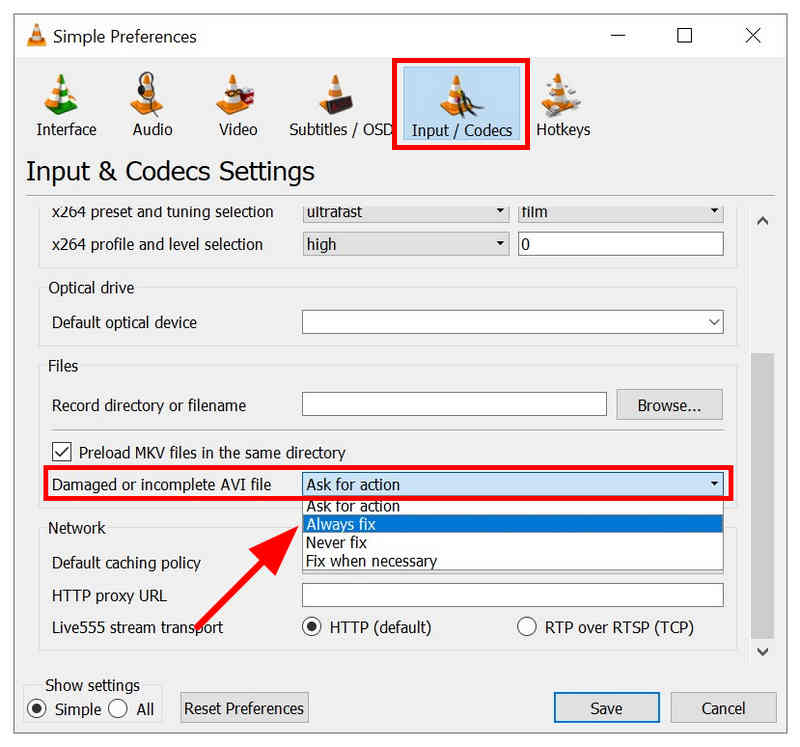
V nabídce Předvolby vyberte možnost Vstup/Kodeky možnost. Poté přejděte dolů do nabídky vedle Poškozený nebo neúplný soubor AVIa nastavte akci na Vždy oprav.
Jakmile je akce nastavena na Vždy opravovat, klikněte na Uložit pro potvrzení nastavení provedeného v nabídce Vstup/Kodeky.
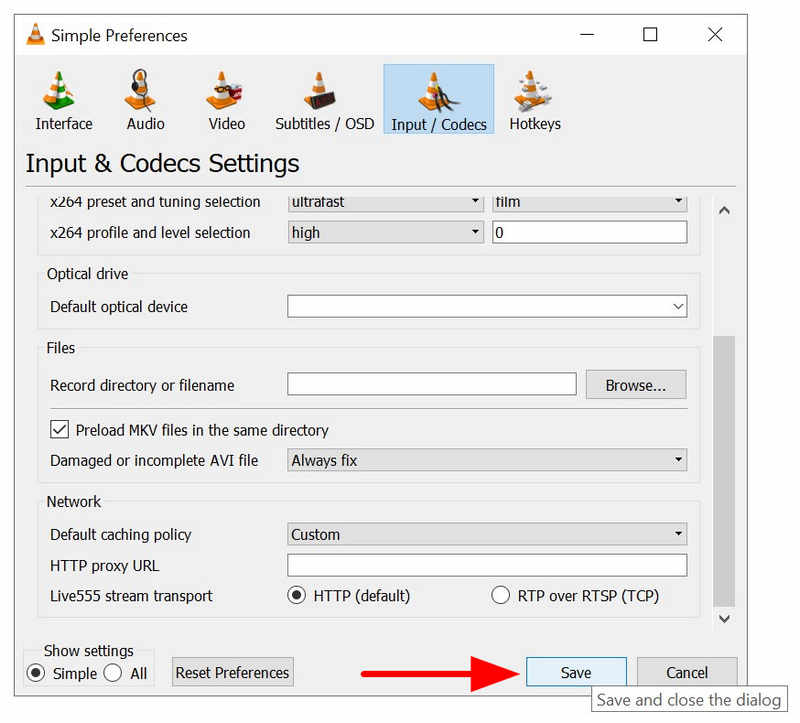
Ačkoliv nabídka zobrazuje pouze soubory AVI, VLC zvládá i jiné video formáty. Patří sem MP4, MKV, MOV a další běžně používané video formáty.
Překódujte video pomocí ArkThinker Video Converter Ultimate
Pokud si myslíte, že problémy s přehráváním vašeho videa pramení pouze z problémů s kodekem a nepodporovaným formátem, nejjednodušším řešením je software pro převod formátů, jako je například ArkThinker Video Converter Ultimate.
Protože nástroje pro převod formátů také překódují videa, která jsou na nich zpracována, ArkThinker Video Converter Ultimate automaticky řeší problémy s poškozením kodeků i nepodporovaným formátem. Díky tomu je software nejlepší volbou, pokud máte s videem pouze drobné problémy.
Spolu s vestavěnou funkcí pro převod formátů a překódování videa je program vybaven i dalšími vysoce praktickými hlavními funkcemi uvedenými níže.
Chcete-li se naučit, jak program používat, nezapomeňte si přečíst náš tutoriál a stáhnout si jej pro snazší používání podle našeho průvodce.
Hlavní rysy:
- Nástroj Video Converter je určen pro změnu formátů video souborů.
- Nástroj Video Converter také překóduje video soubory, aby opravil případné problémy s kodeky.
- Nástroj pro kompresi videa určený ke zmenšení velikosti souborů videí.
- Snadno použitelný nástroj pro úpravu videa určený pro začátečníky.
- Dokáže číst více než 500 video formátů pro snadnou editaci a konverzi videa.
Otevřete ArkThinker Video Converter Ultimate a poté vyberte Přidat soubory tlačítko na kartě Převodník.

Dále klikněte Výstupní formáta poté vyberte formát, do kterého chcete video převést, nebo zvolte stejný formát, pokud chcete video pouze překódovat. Nezapomeňte zkontrolovat typ kodéru, abyste se ujistili, že použijete H.264 nebo HEVC kodek.

Nakonec se po nastavení výstupního formátu a typu kodéru vraťte do hlavní nabídky převodníku a klikněte na Převést vše pro zahájení převodu formátu nebo procesu překódování.

Pokud máte štěstí a vaše video je poškozeno pouze kodekem nebo má nepodporovaný formát, je ArkThinker Video Converter Ultimate nejlepším řešením. Pokud však máte problémy se závažnějším poškozením, podívejte se prosím na další možnost níže.
Použijte software ArkThinker Video Repair k opravě videa
Pokud se potýkáte s pokročilejšími problémy s videem, jako je poškození souboru při převodu formátu, problémy s exportem, špatný přenosový signál nebo selhání úložiště, které je u obnovených souborů běžné, je třeba použít Oprava videa ArkThinker software.
Jak název napovídá, tento program je profesionální nástroj pro opravu videa optimalizovaný pro řešení složitých problémů s poškozením souborů. S ohledem na to by použití tohoto softwaru mělo být vaším dalším krokem, pokud oprava indexů, překódování a konverze formátů nestačí.
Software se navíc snadno používá a má nízké nároky na proces opravy. Vyžaduje pouze nahrání referenčního videa uloženého ve stejném formátu jako soubor, který chtějí opravit.
Vzhledem k tomu, že jsme si nyní popsali jeho opravné schopnosti, nezapomeňte si níže přečíst jeho hlavní funkce. Nezapomeňte si jej také stáhnout, aby si úplný začátečník usnadnili sledování našeho tutoriálu.
Hlavní rysy:
- Opravuje poškozená videa způsobená neúspěšnou konverzí formátu, pády pevného disku, problémy s exportem, problémy s přenosem souborů a dalšími problémy.
- Snadno použitelný proces opravy videa s moderním systémem podporovaným umělou inteligencí.
- Opravuje poškozená videa třikrát rychleji než jiné nástroje pro opravu.
- Opravená videa si zachovají svou původní kvalitu.
- Jednoduchý design rozhraní, který vyžaduje jen několik kliknutí a ukázkové video k opravě mediálních souborů.
Otevřete aplikaci Oprava videa ArkThinker a poté vyberte Přidat tlačítko na Oranžová krabice přidat poškozené video, které chcete opravit.

Dále vyberte tlačítko Přidat v Fialová krabice Chcete-li importovat ukázkové video, jeho formát by měl být stejný jako formát videa, které chcete opravit. Bude použito jako reference během procesu opravy.

Jakmile přidáte poškozené video i ukázkové video, klikněte na Opravit začít s opravou videa.

Po dokončení procesu opravy klikněte na Náhled prohlédněte si opravený soubor a zkontrolujte, zda se správně přehrává. Nakonec klikněte na Uložit importovat opravené video do počítače.

Pro složité problémy s poškozením videa by měl být ArkThinker Video Repair tím prioritním softwarem. Tento program je dobrou volbou bez ohledu na problém s vaším video souborem.
Část 3. Nejčastější dotazy k poškození obnovených videí
Proč se obnovené video soubory poškozují?
Existuje několik důvodů, proč dochází k poškození. Obvykle to souvisí s problémy s úložištěm nebo skrytým problémem před uložením souboru. Poškození souborů se bohužel může pohybovat od jednoduchého až po závažné, což způsobuje, že oprava souboru je poněkud složitá.
Je těžké opravit poškozená videa?
Záleží na možnosti, kterou použijete. Z možností v této příručce je VLC nejdostupnější, ale i nejsložitější. Naopak, ArkThinker Video Repair je nejjednodušší na použití.
Mohu použít VLC k opravě souborů?
Ano, můžete. VLC Media Player si poradí se základními problémy s indexováním videa. Díky tomu je tento nástroj dobrou volbou pro řešení drobných chyb souborů.
Je těžké opravit problémy související s kodeky?
Ne, není. Problémy s kodeky můžete snadno vyřešit pomocí nástrojů pro převod. Mezi možnostmi v této příručce je ArkThinker Video Converter Ultimate nejlepším řešením.
Jaká je nejlepší možnost pro opravu silně poškozených souborů?
Měli byste používat program, který se snadno používá a umožňuje pokročilé opravy. ArkThinker Video Repair je dobrou volbou. Je vhodný pro uživatele, kteří chtějí kombinaci snadného použití a možností opravy.
Závěr
S nejlepším softwarem pro oprava obnovených videí Nyní, jak jsme probrali, doufáme, že si nyní můžete vybrat nástroj na základě závažnosti souboru, který chcete opravit. Pro základní problémy můžete použít VLC Media Player; nicméně nejspolehlivější možností je ArkThinker Video Repair, který lze považovat za nejlepší celkově. Můžete si jej stáhnout pomocí níže uvedeného odkazu.
Co si myslíte o tomto příspěvku? Kliknutím ohodnotíte tento příspěvek.
Vynikající
Hodnocení: 4.9 / 5 (na základě 553 hlasy)


