


Jak převést MP4 do formátu MPEG pomocí převodníků médií
Pokud jde o moderní video formáty, MP4 je bezpochyby nejoblíbenější volbou, protože nabízí nejlepší kompatibilitu s moderními i klasickými zařízeními. MP4 jsou bohužel určeny primárně pro digitální spotřebu, takže nejsou dobrou volbou pro tvorbu fyzických médií vypalováním video dat na DVD a další starší zařízení. A právě zde nastupuje formát MPEG. Videa MPEG, navržená pro starší média, jsou navržena tak, aby byla všestranná a kompatibilní s VCD, DVD a digitálním videem, což jim dává oproti MP4 značnou výhodu z hlediska kompatibility se staršími platformami. V tomto článku vám představíme tři programy, které můžete použít k… převod MP4 do MPEGTaké zdůrazníme rozdíly mezi verzemi souborů MPEG a poskytneme stručný návod, který formát MPEG byste měli použít na základě vašich potřeb.

- SEZNAM PRŮVODCE
- Část 1. MPEG, MPEG-2 a MPEG-4 nejsou totéž
- Část 2. Než začnete: Nejprve si vyberte cíl
- Část 3. Jak převést MP4 do MPEG
- Část 4. Jak převést MP4 do MPEG bez ztráty příliš velké kvality
- Část 5. Nejčastější dotazy k převodu MP4 do MPEG
Část 1. MPEG, MPEG-2 a MPEG-4 nejsou totéž
Vzhledem k tomu, že formát MPEG existuje od roku 1993, vzniklo v průběhu času několik verzí tohoto video souboru. Mezi nejvýznamnější verze tohoto typu souborů patří MPEG, MPEG-2 a MPEG-4. Ačkoli se ve své podstatě jedná o formáty MPEG, každá verze je navržena pro jiné použití.
MPEG-1, nebo jednoduše MPEG, je průkopnický formát v rodině MPEG. Byl navržen jako formát pro raná digitální videa a pro zápis médií na VCD. Původním formátem je MPEG-2, který byl navržen jako přímý upgrade, protože tato videa jsou určena pro vypalování DVD a digitální televizory. MPEG-2 je v podstatě přímý upgrade původního formátu.
MPEG-4 je nejnovější verzí rodiny MPEG a běžně se používá pro efektivní streamování digitálního videa, včetně moderních počítačů, chytrých telefonů a platforem pro streamování videa.
Po probrání různých ideálních použití a pozadí různých formátů MPEG můžeme přejít k průvodci výběrem verze MPEG, která nejlépe vyhovuje vašim potřebám.
Část 2. Než začnete: Nejprve si vyberte cíl
Poté, co jsme probrali hlavní využití jednotlivých verzí MPEG, vám tento článek doporučí, kterou verzi zvolit na základě vašich specifických potřeb. Nejprve odpovíme na otázku, jaký je nejlepší formát pro vypalování obsahu na DVD: žádný jiný než MPEG-2. Dále doporučujeme používat původní formát MPEG-1 při přehrávání videí na starším hardwaru. A konečně, MPEG-4 je nejlepší volbou, pokud plánujete streamovat video online, protože používá moderní kodeky pro plynulé přehrávání.
Po probrání konkrétních použití každé verze MPEG se nyní podívejme na návody, kde se dozvíme, jak převést soubor MP4 do formátu MPEG.
Část 3. Jak převést MP4 do MPEG
Převeďte MP4 do MPEG pomocí online převodníku videa ArkThinker zdarma
Nejlepší použití pro: Bezinstalační převod formátů pro zajištění přístupnosti a snadného použití.
Pokud chcete převést soubory MP4 do MPEG, jednou z nejdostupnějších možností je online převodník formátů, jako například ArkThinker Video Converter zdarma onlineMezi programy na tomto seznamu vyniká online nástroj ArkThinker také svou všestranností, a to i přes to, že je založen na prohlížeči.
Kromě konverze MPEG dokáže ArkThinker Free Video Converter Online převádět videa do více než 20 audio a video výstupních formátů, což z něj činí všestranný multimediální konvertorový nástroj, který se neomezuje pouze na videa.
Chcete-li se naučit, jak používat jeden z nejlepších nástrojů pro změnu MP4 na MPEG, přečtěte si náš návod s online nástrojem níže.
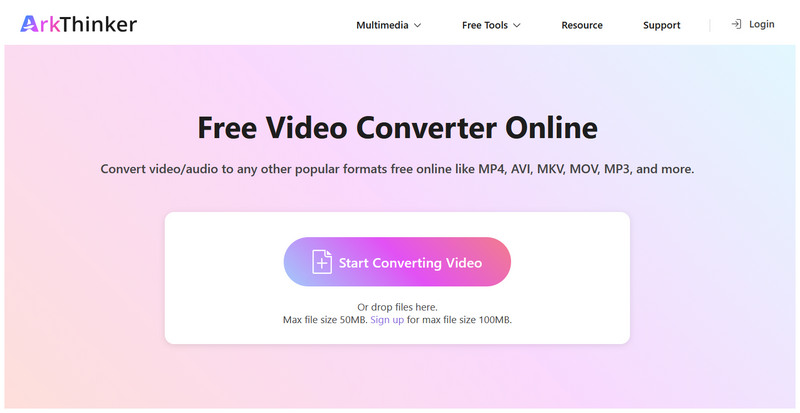
Otevřete webovou stránku ArkThinker Free Video Converter Online a vyberte Začněte převádět video importovat soubor MP4 pro převod.
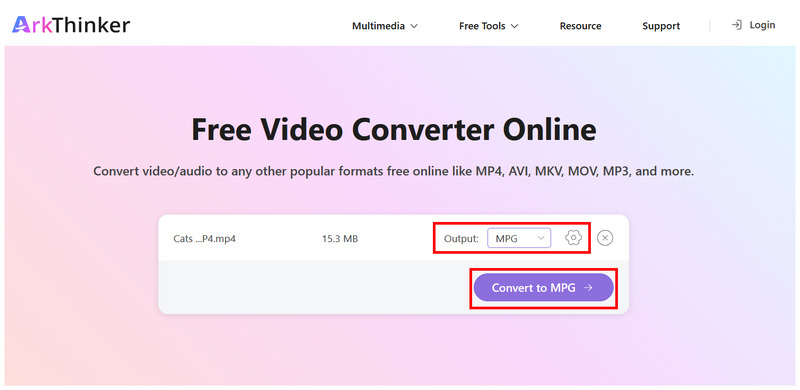
Jakmile je soubor MP4 nahrán do online nástroje, nastavte Výstup do MPGVolitelně můžete kliknout Nastavení pro přístup k pokročilejším nástrojům pro úpravu videa. Jinak klikněte na Převést na MPG pokračovat.
Počkejte na dokončení procesu převodu. Poté klikněte na Stažení uložit převedené MPG video do počítače.
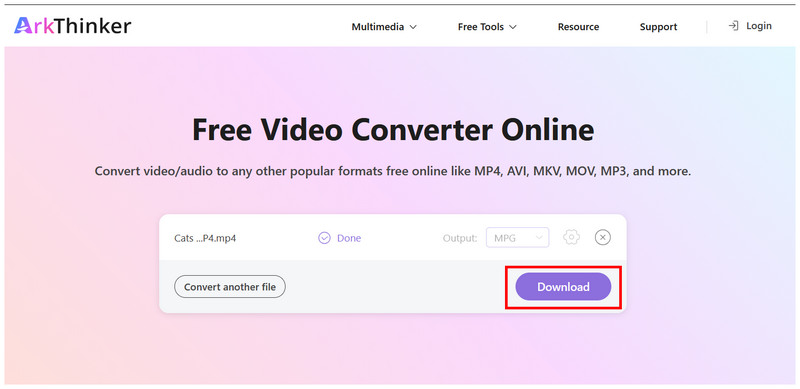
Formát MPG dostupný v online nástroji ArkThinker Free Video Converter používá standard MPEG-2, takže je plně kompatibilní jak s moderním používáním, tak s vypalováním DVD.
Převod MP4 do MPEG pomocí ruční brzdy
Nejlepší použití pro: Překódování velkých MP4 videí pomocí MPEG kodeků.
Kromě převodu MP4 do MPEG je alternativou použití MPEG jako video kodéru. Toto je to, co Ruční brzda protože software pro multimediální transkodér nabízí možnost kódovat videa procházející převodem pomocí MPEG.
Bohužel nenabízí možnost uložení videa pro převod do formátu MPEG; jako výstupní formáty podporuje pouze MP4, MKV a WebM. Proto doporučujeme použít MP4 jako převodní formát a kodek MPEG jako alternativu.
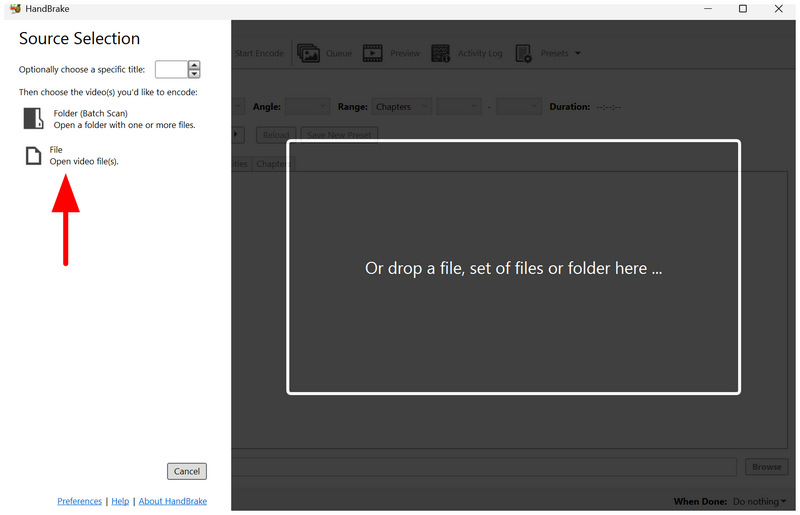
Otevřete HandBrake a poté klikněte na Soubor otevřít a nahrát video MP4 pro převod.
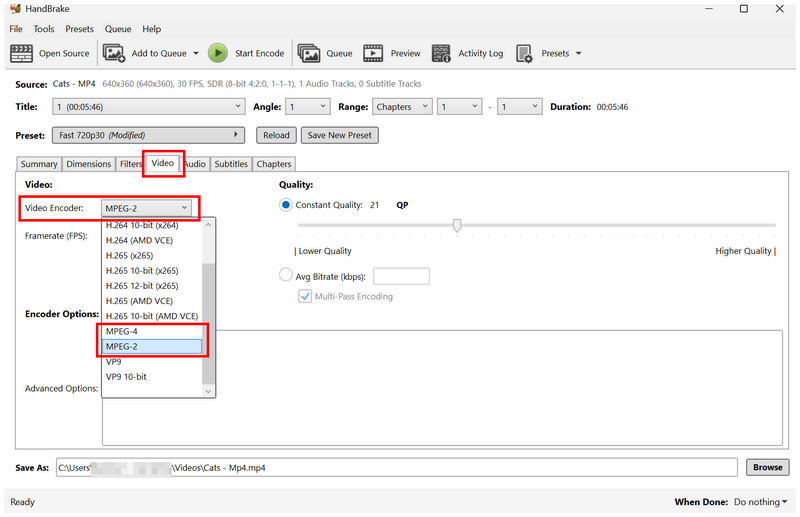
S otevřeným MP4 videem v nástroji přejděte na Video karta. Poté klikněte na Video kodér a vyberte MPEG-2 nebo MPEG-4 volba.
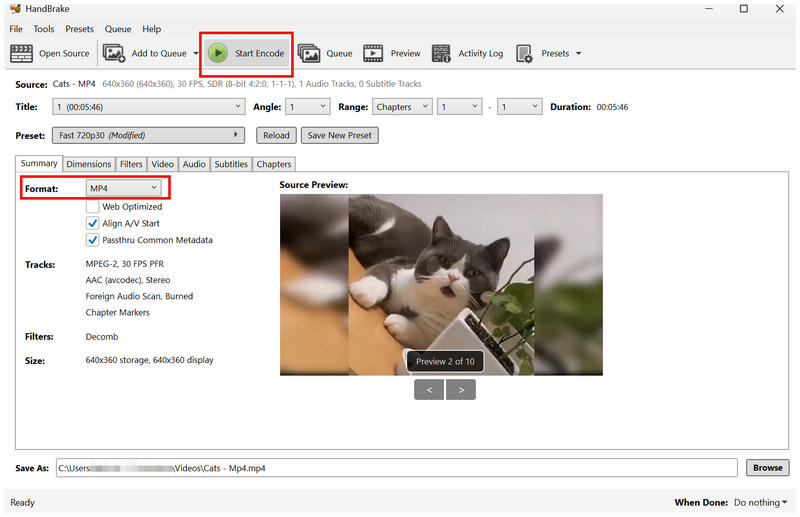
Nyní, když jste nastavili možnost Enkodér, vraťte se k souhrn záložka. Nastavte Formát na MP4 a klikněte Spustit kódování.
Pokud chcete zachovat formát videa MP4, ale stále získat výhody MPEG, je HandBrake vhodnou volbou.
Převod MP4 do MPEG pomocí VLC
Nejlepší použití pro: Rychlá konverze MP4 do moderního formátu MPEG-4.
Kromě dvou nástrojů pro převod formátů, které pokrývají převod MP4 do MPEG nebo MPEG-2, budeme další možností diskutovat o převodu do moderního formátu MPEG-4 pomocí VLC Media Player.
VLC, původně vyvinutý jako multimediální přehrávač, nabízí také pokročilou funkci převodníku, která převádí nahrané mediální soubory do různých audio a video formátů. Patří sem i MPEG-4 pro moderní použití v televizorech.
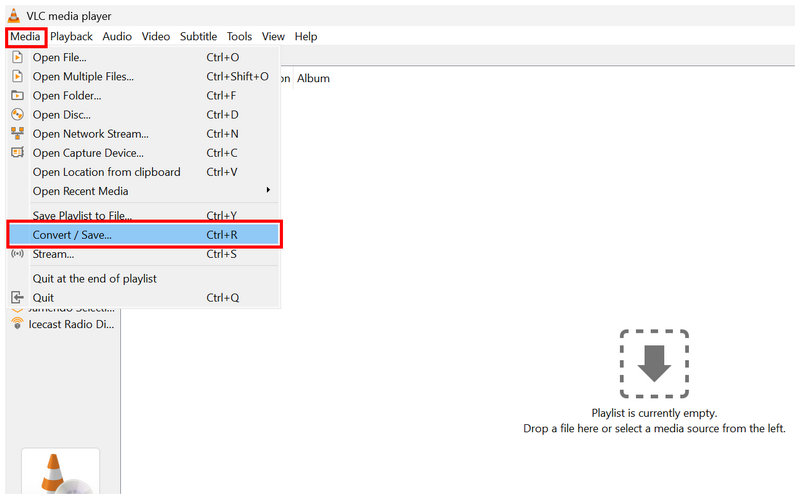
Otevřete VLC Media Player a vyberte Média > Převést/Uložit.
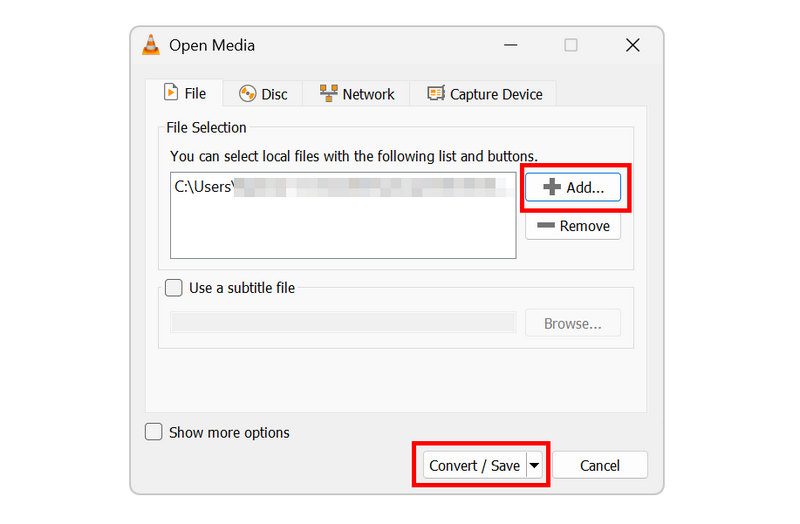
V nabídce Otevřít média klikněte na Přidat importovat video MP4. Poté vyberte Převést/Uložit pokračujte do sekce převodníku.
V nabídce Převést nastavte profil na Video pro MPEG4 možnost. Poté klikněte na Procházet pro výběr cílového souboru. Nakonec klikněte na Start pro zahájení převodu formátu.
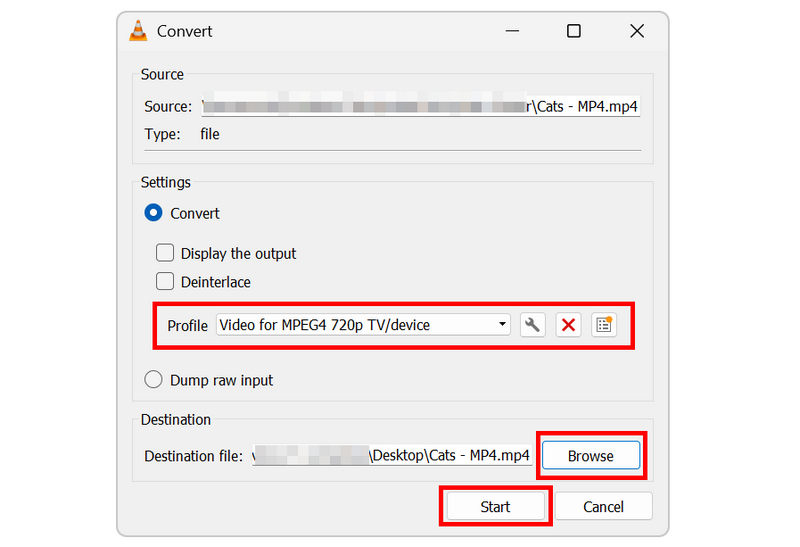
Vzhledem k tomu, že jedním z hlavních využití moderního MPEG je přehrávání na moderním hardwaru, je převod MP4 do MPEG4 skvělým způsobem, jak optimalizovat moderní zábavu.
Část 4. Jak převést MP4 do MPEG bez ztráty příliš velké kvality
Protože MPEG je zastaralý video formát a není standardem pro moderní zábavu, je třeba se naučit optimální rozlišení, bitrate a snímkovou frekvenci pro videa, která budete převádět, abyste se vyhnuli zbytečné ztrátě kvality po převodu. soubor MP4.
V tomto případě doporučujeme použít 720p jako standardní rozlišení, 6 Mb/s jako bitová rychlost a 25–29 snímků za sekundu jako snímková frekvence. Tato standardní nastavení kvality jsou dobrá pro zamezení zbytečné ztráty kvality.
Část 5. Nejčastější dotazy k převodu MP4 do MPEG
Jsou soubory MPEG moderním formátem?
Ne, není. Soubory MPEG jsou klasické video formáty. Existuje však moderní formát MPEG, MPEG-4.
Mám převést MP4 do MPEG?
Záleží na vašich potřebách. Pokud chcete vypálit videa na DVD, je vhodné je převést do formátu MPEG-2. Pro moderní standardy je lepší MPEG-4.
Jaký je dobrý software na převod video formátů?
Můžete použít exkluzivní nástroje pro převod multimédií. Pro prohlížeče je dobrou volbou ArkThinker Free Video Converter Online. Pro stolní počítače je dobrou volbou VLC nebo HandBrake.
Jsou MPEG-4 a MP4 totéž?
Ne, nejsou. MP4 a MPEG-4 jsou dva různé formáty. Obě možnosti jsou však navrženy pro moderní použití, přičemž MPEG-4 má výhodu ve streamování videa.
Proč bych měl převádět do formátu MPEG?
Převod do MPEG je dobrou volbou pro vypalování DVD. Moderní MPEG je také vhodný pro streamování videa online. I když jsou nekonvenční, MPEG má své místo.
Závěr
S programy k převod MP4 do MPEG Po této diskusi doufáme, že se vám podaří efektivněji spravovat vaše video soubory. Pokud plánujete vypalovat videa na DVD, MPEG je dobrou volbou. Z těchto programů doporučujeme ArkThinker Free Video Converter Ultimate pro převod do dostupných formátů.
Co si myslíte o tomto příspěvku? Kliknutím ohodnotíte tento příspěvek.
Vynikající
Hodnocení: 4.9 / 5 (na základě 603 hlasy)


