


Kompletní recenze ruční brzdy: Hlavní vlastnosti, výhody a nevýhody (2026)
Pokud jde o konverzi digitálních médií na DVD nebo Blu-ray, Ruční brzda je jednou z předních online možností díky svému open-source pozadí a spolehlivosti jako freewarový nástroj bez reklam. S ohledem na to si tento recenzní článek klade za cíl zjistit, zda program dostává svou pověst, a to zkoumáním jeho hlavních funkcí, silných stránek a omezení. Chcete-li zjistit, zda se HandBrake vyplatí, přečtěte si prosím naši podrobnou recenzi níže a zvažte prozkoumání alternativních převodníků, které by mohly lépe vyhovovat vašim potřebám.

- SEZNAM PRŮVODCE
- Část 1. Rychlý pohled na ruční brzdu
- Část 2. Zvýrazněte vlastnosti ruční brzdy
- Část 3. Je ruční brzda bezpečná?
- Část 4. Jak používat HandBrake pro konverzi videa a ripování DVD
- Část 5. Nejlepší alternativa k ruční brzdě
- Část 6. Nejčastější dotazy k recenzi ruční brzdy
Část 1. Rychlý pohled na ruční brzdu
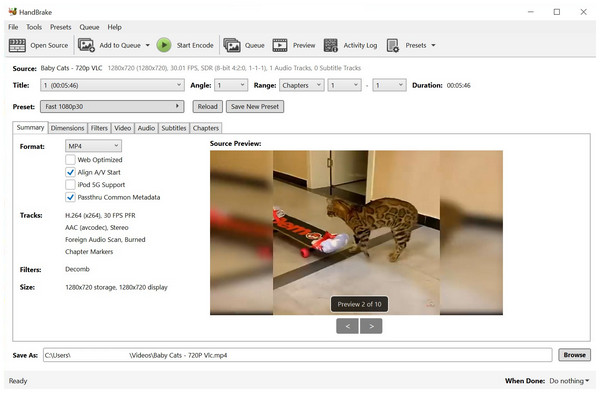
Pokud jde o možnosti s otevřeným zdrojovým kódem, je HandBrake video konvertor jedním z nejvýznamnějších nástrojů díky své dostupnosti jako freeware a pokročilým nastavením, která nabízí a která jsou speciálně navržena pro zkušené uživatele.
Bohužel, právě tento design to pro začátečníky trochu zkomplikoval. Navzdory tomu si HandBrake stále dokáže zajistit oddané uživatele, kteří se dokonce naučili, jak převádět videa a ripování DVD a ISO souborů do MP4 a dalších digitálních formátech.
Pro lepší pochopení možností HandBrake si prosím prostudujte jeho výhody, nevýhody a omezení funkcí.
- Dostupnost napříč platformami pro Windows, macOS a Linux.
- Zcela zdarma a bez reklam.
- Podporuje DVD, Blu-ray a digitální video formáty.
- Velmi náročná křivka učení.
- Pro převedené digitální soubory jsou k dispozici omezené výstupní formáty.
- Má značné problémy s výkonem při zpracování větších videí.
| Produkt | Nejlepší pro |
| FVC Video Converter Ultimate | Efektivita všeho v jednom a začátečníci |
| Topaz Video AI | Profesionální kameramani a restaurování archivů. |
| Vylepšovač videa AVCLabs | Restaurování obličejů a kolorování černobílých filmů. |
| WinXvideo AI | Nízkonákladové počítače a základní editace |
| Audials Vision | Vylepšení nahrávání filmů a seriálů |
Část 2. Zvýrazněte vlastnosti ruční brzdy
Možnost konverze videa
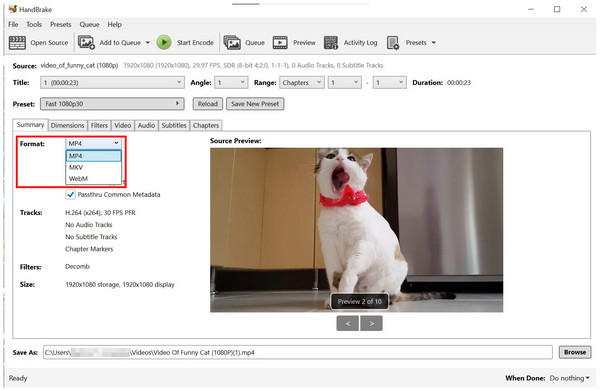
Ačkoli je HandBrake DVD ripper běžně známý jako program pro digitalizaci DVD a Blu-ray médií, dokáže také převádět digitální videa do různých formátů. Tato funkce má však závažná omezení, protože program dokáže pouze převod MKV a dalších videí do MP4, MKV nebo WebM formáty.
Snadnost použití
Snadné použití bohužel není silnou stránkou HandBrake. Na první pohled bude velká hromada tlačítek, záložek a nástrojů pro úplné začátečníky rozhodně ohromující. I středně pokročilí uživatelé s nezkušenými uživateli mohou HandBrake shledat náročným.
Podporovaná platforma
Bez ohledu na platformu, na které váš počítač běží, můžete HandBrake snadno používat pro Mac, Windows nebo Linux. To je další významná síla programu, protože jej lze používat bez ohledu na operační systém, který používáte.
Část 3. Je ruční brzda bezpečná?
Co se týče bezpečnosti, programu můžete důvěřovat bez ohledu na to, zda chcete HandBrake používat jako video kompresor, převodník nebo nástroj pro ripování DVD. To bylo umožněno specializovanými vývojáři open-source programů, kteří jej podporují.
Bezpečnost nástroje může být navíc podpořena jeho dostupností na platformě macOS, protože Apple je všeobecně uznáván pro svá robustní bezpečnostní opatření a ochranu uživatelů. Můžete se spolehnout, že HandBrake neuchová žádná vaše data.
Software je navíc k dispozici offline, což vám umožňuje otevřít jej bez připojení k internetu pro větší klid. To vám umožní převést WMV nebo jakýkoli jiný video formát do MP4, MOV nebo WebM.
Část 4. Jak používat HandBrake pro konverzi videa a ripování DVD
Jednou ze slabin HandBrake jsou jeho vysoké technické a dovednostní požadavky; proto jsme se rozhodli přidat stručného průvodce používáním dvou hlavních funkcí nástroje. Níže uvádíme stručné návody, které využívají funkce nástroje pro převod formátů a ripování DVD.
Konverze videa
Otevřete Ruční brzdu a poté vyberte Soubor pro vyhledání videa, které chcete převést.
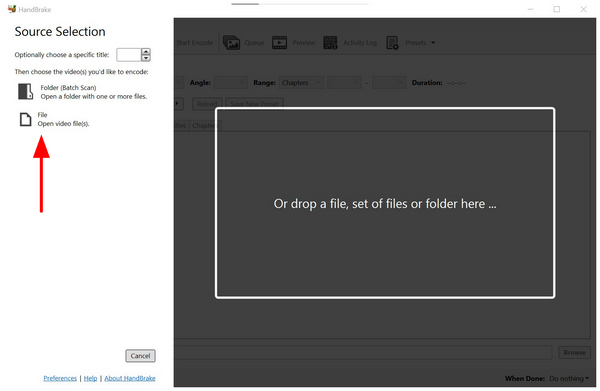
Jakmile je soubor, který chcete upravit, exportován do HandBrake, klikněte na FormátPoté vyberte formát, do kterého chcete video převést.
Po výběru požadovaného formátu klikněte na Spusťte kódování zahájit proces konverze videa.
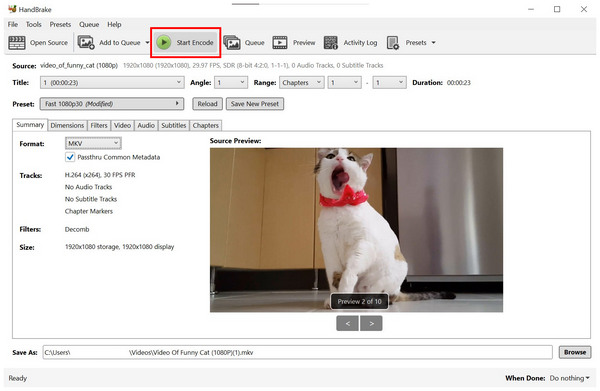
Při převodu digitálních videí má HandBrake značné omezení, protože program dokáže převádět videa pouze do formátů MP4, MKV nebo WebM. Chcete-li se dozvědět o lepších alternativách, které dokáží převést digitální soubory do prakticky neomezeného počtu typů souborů, přečtěte si prosím pátou část článku.
Ripování DVD
Připojte DVD chcete ripovat ve svém PC.
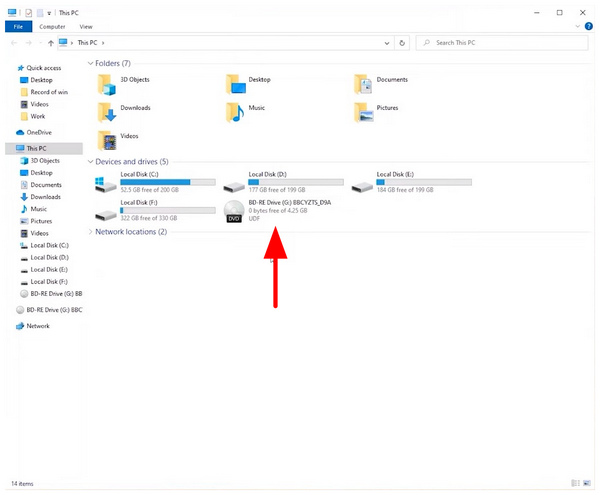
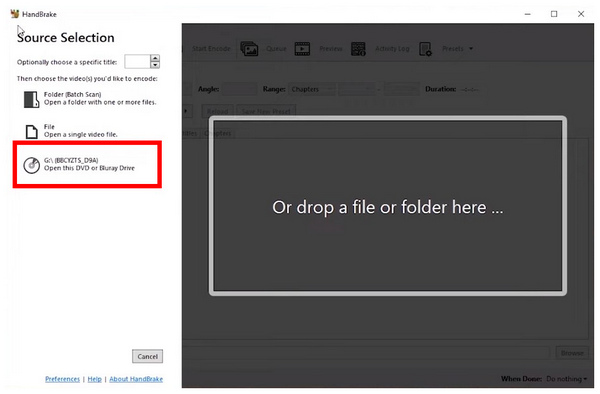
Poté otevřete HandBrake a vyberte zapojené DVD jako zdroj.
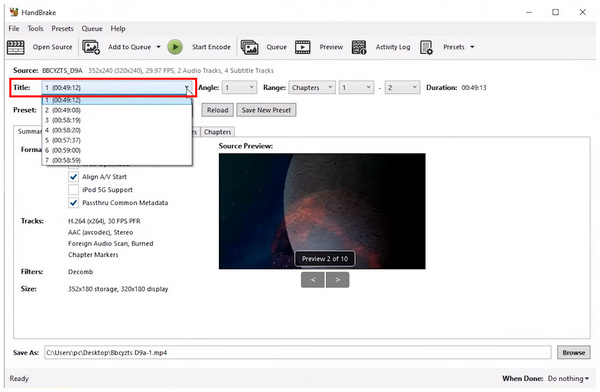
Jakmile je DVD médium připojeno, vyberte Titul chcete digitálně ripovat.
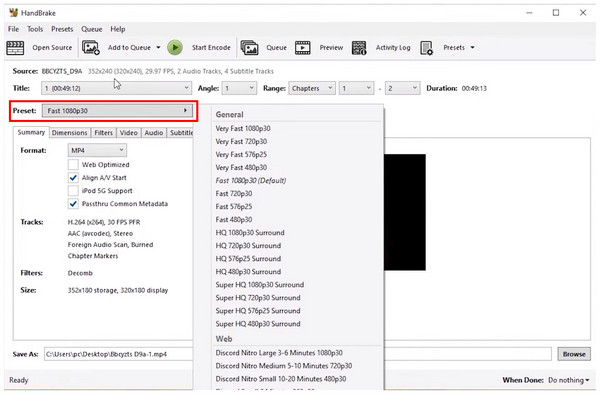
Poté vyberte Přednastavení chcete uložit médium DVD.
Nakonec klikněte ProcházetPoté procházejte správcem souborů a nastavte cíl uložení média DVD. Klikněte na Uložit ve vámi vybrané destinaci.
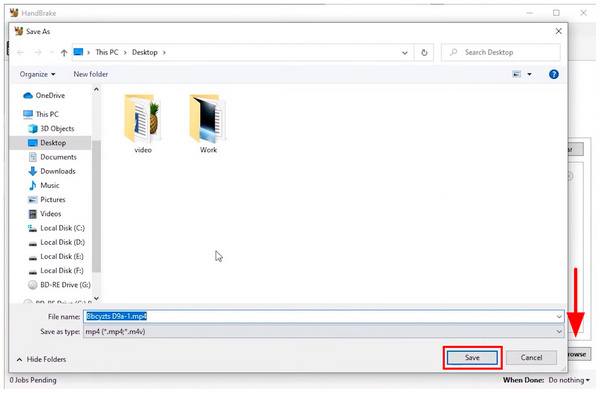
Po konečném nastavení cíle klikněte na Spusťte kódování pro zahájení procesu ripování.
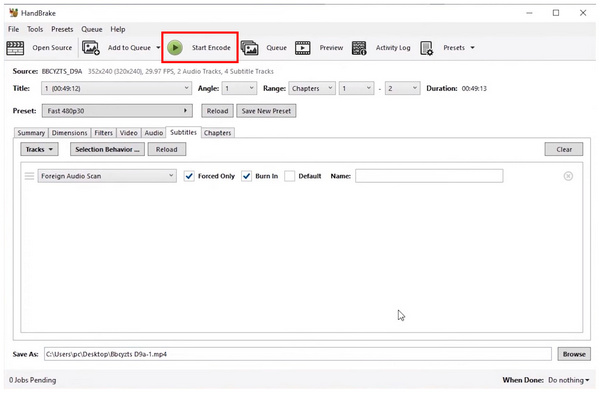
Vzhledem k tomu, že HandBrake je navržen tak, aby se zaměřoval na digitální konverzi DVD médií, je jeho efektivita a výkon při zvládání tohoto úkolu optimalizovaný a spolehlivý. Mějte však na paměti, že HandBrake nelze použít k obejití opatření DRM, což v tomto případě omezuje jeho funkčnost.
Část 5. Nejlepší alternativa k ruční brzdě
ArkThinker Video Converter Ultimate
Nyní, když jsme probrali silné stránky, omezení a to, co dělá HandBrake dobrou volbou, pojďme se nyní podívat na vhodnou alternativu k HandBrake, která řeší většinu jejích nedostatků. V tomto případě, ArkThinker Video Converter Ultimate by měla být jednou z vašich nejlepších možností.
Pro začátek nabízí ArkThinker Video Converter Ultimate širokou škálu možností konverze digitálních souborů. Kromě MP4, MKV a WebM lze soubory převedené v tomto nástroji ukládat také do MOV, AVI, M4A a dalších populárních video formátů.
Největší výhodou této alternativní možnosti je však její působivá snadnost použití. Na rozdíl od HandBrake může tento nástroj efektivně používat úplný začátečník po několika minutách experimentování.
Spolu s těmito vynikajícími konverzními možnostmi a působivou dostupností si můžete také užít další hlavní funkce programu, které jsou uvedeny níže.
Hlavní rysy:
- Je vybaven vysoce kvalitním převodníkem, který umožňuje měnit typy souborů do více než 500 formátů.
- Vestavěný software pro ripování DVD, který dokáže obejít ochranu DRM.
- Díky akceleraci na GPU dokáže zpracovat konverzi formátů 30krát rychleji než jiné nástroje, jako například HandBrake.
- Funkce rychlé a efektivní dávkové konverze.
- Dokáže zachovat kvalitu videí převedených skrze něj.
Chcete-li se naučit používat software, přečtěte si prosím našeho tříkrokového průvodce níže. Nezapomeňte si ho také stáhnout, abyste si na vlastní kůži vyzkoušeli, jak snadné je používat ArkThinker Video Converter Ultimate.
Otevřete ArkThinker Video Converter Ultimate a poté vyberte Přidat soubory importovat video, které chcete převést.

Po importu videa klikněte na Výstupní formátPak vyberte Výstupní profil chcete soubor převést, čímž se nastaví formát a kvalita videa.

Poté klikněte Uložit do pro nastavení cílového umístění, kam bude výstupní video uloženo.
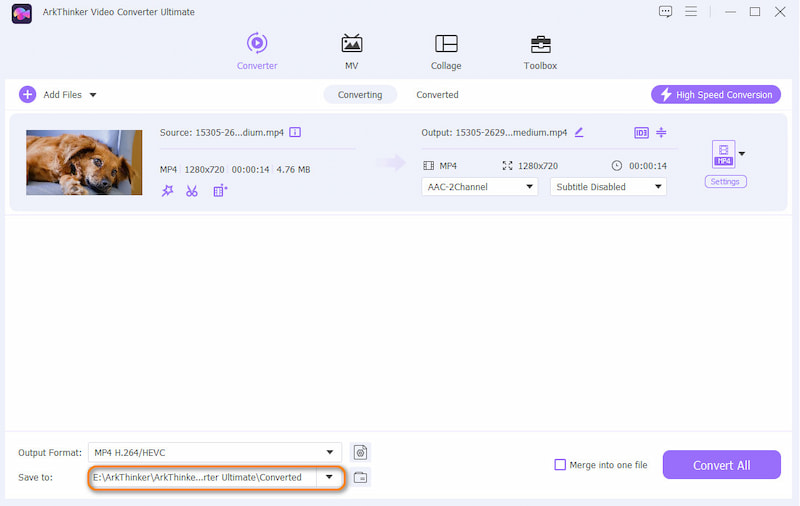
Nakonec klikněte Převést vše pro zahájení procesu převodu formátu.

Díky dobře označeným tlačítkům a zjednodušeným výstupním profilům v nástroji vyniká ArkThinker Video Converter Ultimate jako jeden z nejlepších nástrojů, které si můžete vybrat oproti HandBrake.
AnyMP4 Video Converter Ultimate
Podobně jako předchozí alternativní nástroj nabízí i AnyMP4 Video Converter Ultimate možnosti konverze formátů a další nástroje pro úpravu multimédií pro video soubory. Stejně jako ArkThinker byl i tento program navržen jako nástroj pro editaci multimédií.
AnyMP4 Video Converter Ultimate také pokrývá hlavní slabiny HandBrake, jako jsou omezené možnosti konverze a složitý design. Pokud chcete program použít jako jednodušší alternativu k HandBrake, můžete tak učinit.
Hlavní rysy:
- Flexibilní nástroj pro převod mediálních formátů pro videa, hudbu a soubory.
- Podporuje více než 500 mediálních formátů, a to jak pro vstup, tak i pro možnosti konverze.
- Design rozhraní vhodný pro začátečníky.
Otevřete AnyMP4 Video Converter Ultimate a vyberte Přidat soubor.

Dále vyberte Výstupní formátPoté vyberte Výstupní profil chcete použít k převodu videa.

Nakonec klikněte Převést vše pro zahájení procesu převodu formátu.

Část 6. Nejčastější dotazy k recenzi ruční brzdy
Je ruční brzda zdarma?
Ano, je. HandBrake je bezplatný software s otevřeným zdrojovým kódem bez placených plánů. Software je plně open-source.
Mohu použít HandBrake k úpravě zvukových souborů?
Ano, můžete. Nástroj však funguje lépe pro videa. Jeho možnosti úpravy zvuku jsou více zaměřeny na zvuk video souborů.
Umí HandBrake číst DVD chráněné DRM?
Ne, nemůže. Obsah chráněný technologií DRM je chráněn autorským právem. HandBrake nebyl navržen tak, aby je legálně porušoval.
Jaké platformy HandBrake podporuje?
HandBrake je k dispozici v různých operačních systémech. Nástroj můžete používat pro Windows, Mac nebo Linux. Díky tomu je nástroj velmi přístupný a lze jej použít pro různé konverzní úlohy, jako například převod MOV do MP4, MKV nebo WebM.
Mám používat ruční brzdu, když jsem začátečník?
Ne, neměli byste. HandBrake může být výkonný, ale jeho používání je složité. Doporučuje se nejprve použít jednodušší možnosti převodu, jako je ArkThinker Video Converter Ultimate.
Závěr
Nyní, když jsme našim čtenářům poskytli přehled funkcí, silných stránek a omezení Ruční brzdaDoufáme, že vám tento článek poskytl důležité informace o tom, co dělá z tohoto programu cenný software. Pokud je software pro vás příliš technický, zvažte prosím stažení a použití naší alternativy, ArkThinker Video Converter Ultimate.
Co si myslíte o tomto příspěvku? Kliknutím ohodnotíte tento příspěvek.
Vynikající
Hodnocení: 4.9 / 5 (na základě 495 hlasy)


