


10 nejlepších nástrojů pro převod MKV do MP4
Pokud jde o konverzi video formátu, převod souboru do formátu MP4 je považován za standardní postup, protože soubory MP4 jsou dobře známé pro svou působivou míru komprese a kompatibilitu s různými zařízeními, platformami a operačními systémy. V tomto článku uvádíme podrobný přehled deseti populárních... Převodník MKV do MP4 nástroje pro různé platformy, včetně Windows, Linuxu, macOS a online nástrojů. Pro kompletní přehled každého programu uvedeme jeho nejvýznamnější silné stránky a omezení. Chcete-li se s nástroji seznámit, přečtěte si prosím naši srovnávací tabulku níže.

- SEZNAM PRŮVODCE
- Část 1. 10 nejlepších převodníků MKV na MP4 v roce 2025
- Část 2. Nejčastější dotazy k převodníkům MKV na MP4
| Převodníky MK4 na MP4 | Podporovaný OS | Kvalita výstupu | Rychlost a výkon | Snadnost použití | Ceny |
| ArkThinker Video Converter Ultimate | Windows, macOS | Bezztrátová kvalita, 720p, 1080p | Akcelerováno GPU a CPU | Snadný | Zdarma – $15.60 |
| VLC Media Player | Windows, macOS, Android, iOS | 720p, 1080p | Standardní rychlost | Středně pokročilý | Volný, uvolnit |
| FFmpeg | Windows, macOS, Linux | 720p, 1080p | Akcelerované GPU | Pokročilý | Volný, uvolnit |
| Ruční brzda | Windows, macOS, Linux | Bezztrátová kvalita, 720p, 1080p | Akcelerované CPU | Středně pokročilý | Volný, uvolnit |
| Adobe Premiere Pro | Windows, macOS | 720p, 1080p | Akcelerováno GPU a CPU | Pokročilý | $22,99/měsíc – $33,99/měsíc |
| CloudConvert | Prohlížeče | 720p | Závisí na výkonu internetu. | Snadný | Volný, uvolnit |
| FreeConvert | Prohlížeče | 720p | Závisí na výkonu internetu. | Snadný | Volný, uvolnit |
| Online editor videa Canva | Prohlížeče | 720p | Závisí na výkonu internetu. | Středně pokročilý | Zdarma – $119,99/rok |
| Movavi Video Converter | Prohlížeče | 720p | Závisí na výkonu internetu. | Středně pokročilý | $59,95/rok – $79,95 jednorázová platba |
| Zight Converter | Prohlížeče | 720p | Závisí na výkonu internetu. | Snadný | Zdarma – $11,00/měsíc |
Část 1. 10 nejlepších převodníků MKV na MP4 v roce 2025
Top 1. ArkThinker Video Converter Ultimate

Při výběru převodníků video formátů jsou nejlepšími možnostmi na trhu obvykle nástroje pro stolní počítače, které jsou navrženy tak, aby fungovaly jako takové. V tomto případě ArkThinker Video Converter Ultimate by měl být vaším hlavním kritériem při hledání softwaru pro převod videí MKV do souborů MP4.
Jak název napovídá, ArkThinker Video Converter Ultimate byl navržen výhradně pro převod video souborů do více než 500 formátů, které nástroj podporuje. To zahrnuje i dnešní téma, které se zabývá soubory MKV i MP4.
Software, který je k dispozici pro počítače se systémem Windows i macOS, je optimalizován pro maximální efektivitu v obou operačních systémech. To umožňuje nástroji zpracovávat videa až 30krát rychleji než standardní programy pro převod formátů.
Chcete-li se dozvědět více o tom, co dělá tento software dobrou volbou, přečtěte si níže uvedené jeho hlavní funkce.
Nezapomeňte si ho také stáhnout, abyste si ho snáze zvládli podle našeho podrobného návodu.
Hlavní rysy:
• Rychlý proces konverze video formátu díky procesoru akcelerovanému GPU a CPU.
• Podporuje dávkovou konverzi více souborů MKV pro efektivnější zpracování.
• Převedené video soubory si zachovávají původní kvalitu, takže se snadněji uchovávají.
• Vybaven snadno použitelným editorem videa s jednoduchými nástroji pro úpravu.
• Nabízí sadu nástrojů s více než 20 praktickými nástroji pro úpravu médií.
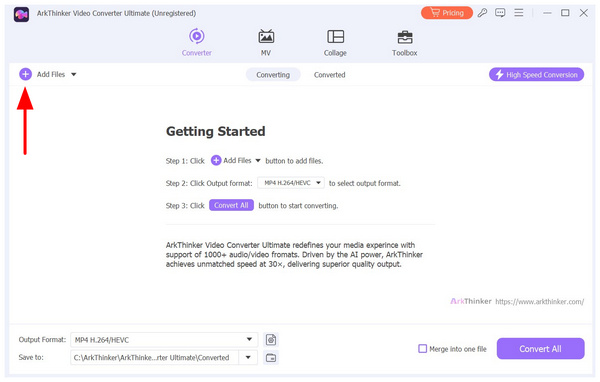
Otevřete ArkThinker Video Converter Ultimate a poté vyberte Přidat soubory na kartě Převodník v programu. Poté vyhledejte soubor MKV, který chcete upravit, a importujte jej.
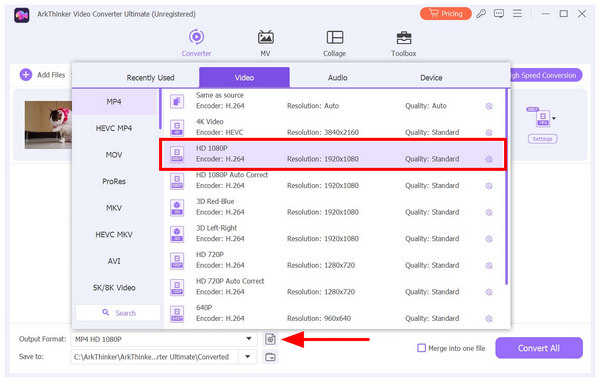
Po importu souboru MKV vyberte Výstupní formátDále klikněte na MP4 na kartě Video. Poté vyberte kvalita videa pro váš výstupní soubor. Po kliknutí na kvalitu videa program tuto možnost okamžitě potvrdí.
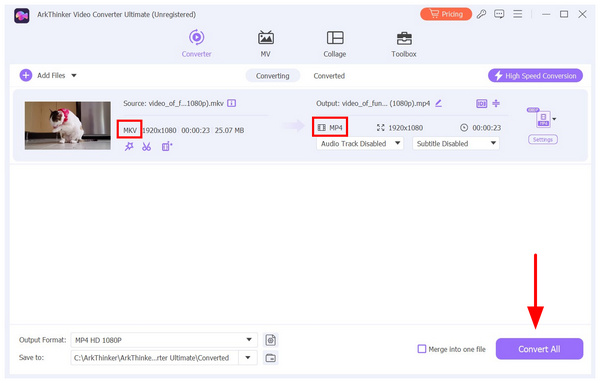
Po nastavení výstupního formátu pro převod MKV do MP4 klikněte na Převést vše zahájit proces.
Výběr ArkThinker Video Converter Ultimate jako převodníku videa je bezpečnou volbou, protože je funkční a nabízí více než jen konverzi video souborů. Je také vybaven praktickými editačními nástroji pro různé potřeby multimediální editace a také funkcí upscalingu pro... převod videí do 4K.
- Podporuje více než 500 mediálních formátů, jako jsou MKV, MP4, MOV, AVI a další.
- Rychlá konverze souborů. Více než 30x rychlejší než standardní převodníky formátů.
- Nízké systémové požadavky v porovnání s dostupnými funkcemi.
- Zachovává kvalitu upravených videí.
- Nabízí dávkovou konverzi pro zpracování více souborů.
- Jeho bezplatná verze má mírně omezené funkce.
Top 2. Přehrávač médií VLC
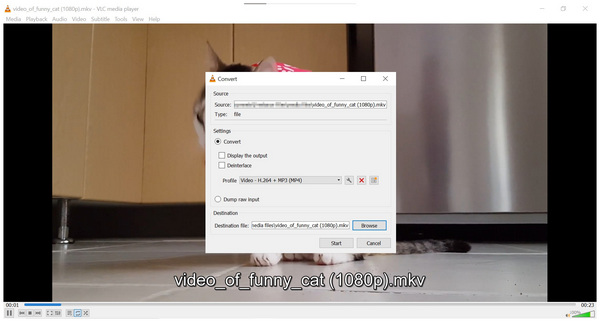
Přestože je VLC Media Player dobře známý jako software pro přehrávání médií, obsahuje také nástroj pro převod formátů video souborů v počítači. Nástroj pro převod formátů v programu však lze považovat pouze za základní variantu, protože na rozdíl od ostatních možností v tomto článku postrádá možnosti úprav. Navíc, VLC umí i exportovat filmy, což z něj činí velmi praktické.
Z tohoto důvodu se nedoporučuje používat VLC jako převodník pro váš formát MKV do MP4, pokud máte přístup k jiným možnostem.
- Software k bezplatnému použití.
- Dostupné napříč různými platformami a zařízeními.
- Nabízí základní služby konverze videa.
- Pomalá rychlost konverze videa.
- Není optimalizován pro úpravu formátů souborů, protože se jedná primárně o přehrávač médií.
- Nekontrolovatelná zpětná vazba od uživatelů ohledně chyb při konverzi a poškozených výsledků.
Top 3. FFmpeg
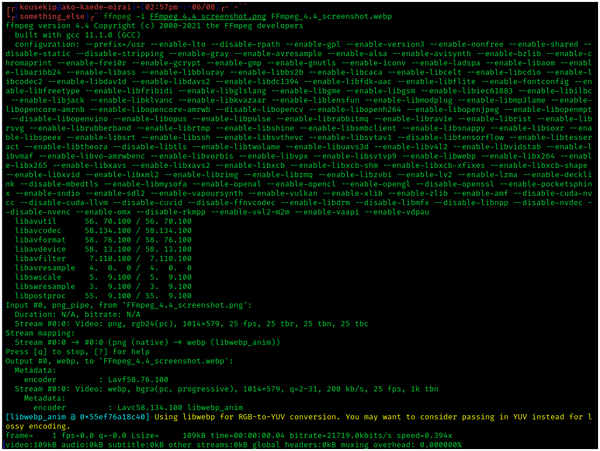
Pokud máte zkušenosti se skripty a příkazovými řádky, mohl by pro vás být plugin FFmpeg tou nejlepší volbou. Na rozdíl od dvou předchozích možností v tomto seznamu běží FFmpeg kompletně v příkazovém řádku nebo terminálu vašeho počítače. Díky tomu je software nejlepší volbou pro uživatele, kteří jsou s příkazovými řádky obeznámeni. Bohužel absence kompletního menu a uživatelského rozhraní ho činí nepříjemným a pro začátečníky velmi zastrašujícím.
Kromě převodu MKV do MP4 dokáže FFmpeg provádět i všechny formy konverze médií. Mezi jeho služby patří... Konverze MOV do MP4 je další běžnou aplikací softwaru.
- Velmi základní a vysoce flexibilní.
- Rychlá konverze, protože je založena na kódu.
- Open source a zdarma k použití napříč různými operačními systémy.
- Vyžaduje předchozí znalost příkazového řádku a základů programování.
- Žádné tradiční grafické rozhraní.
- Plně funguje v terminálu a příkazovém řádku vašeho počítače.
Top 4. Ruční brzda
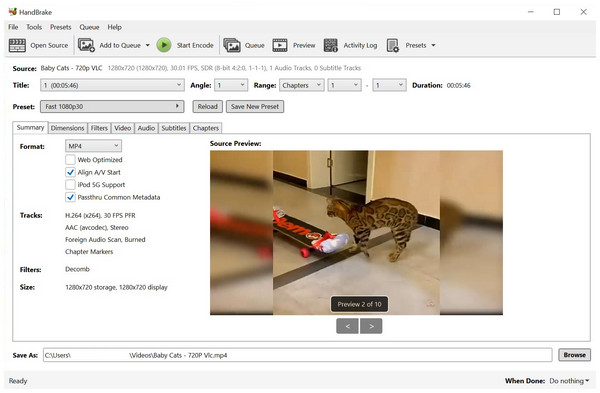
Ruční brzda je vhodnější pro začátečníky MKV do MP4 verze FFmpeg. Na rozdíl od výše uvedeného softwaru nabízí Handbrake plnohodnotné menu s řádně označenými tlačítky a nástroji pro úpravy. Navíc nabízí podobný výkon jako FFmpeg, protože byl navržen jako jeho engine.
Největší prodejní výhodou Handbrake je však to, že může fungovat jako bezplatný převodník MKV do MP4.
- Uživatelsky přívětivý design rozhraní s dobře označenými tlačítky.
- Zdarma k použití a vývoj s otevřeným zdrojovým kódem.
- Slušný výkon a rychlost napříč různými operačními systémy.
- Konverze videa zabere čas, protože zahrnuje překódování souboru.
- Náchylný ke snížení kvality videa kvůli neautomatizovaným úpravám bitrate.
- Nenabízí žádné nástroje ani služby pro střih videa.
Top 5. Adobe Premiere Pro
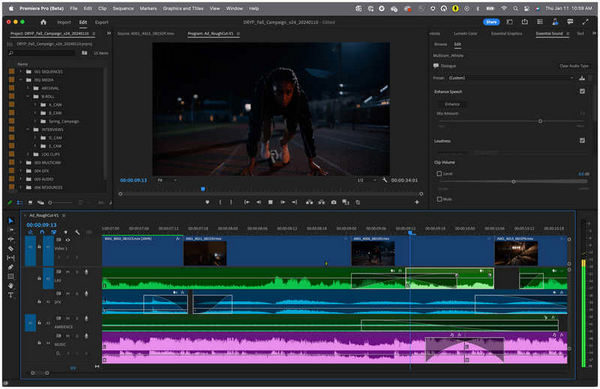
Poté, co jsme si probrali populárnější nástroje pro převod formátů, pojďme se podívat na tradiční nástroje pro editaci videa, které mohou fungovat i jako nepřímé možnosti převodu formátů. Patří mezi ně Adobe Premiere Pro. Protože program umí upravovat soubory MKV, dokáže nepřímo převést videa do formátu MP4 jejich exportem v tomto formátu.
Tato možnost bohužel může být zbytečná, protože Adobe Premiere Pro je drahý a primárně určený pro střih videa. Pokud chcete pouze změnit soubory MKV na MP4, existují lepší možnosti pro převod formátu.
- Profesionální software pro střih videa.
- Podporuje ukládání importovaných video souborů do formátu MP4.
- Hardwarově akcelerovaná rychlost exportu.
- Velmi drahý model měsíčního předplatného.
- Vysoce technické nástroje pro editaci videa.
- Používání jako převodníku formátů je zbytečné, protože se jedná o editor videa.
Top 6. CloudConvert
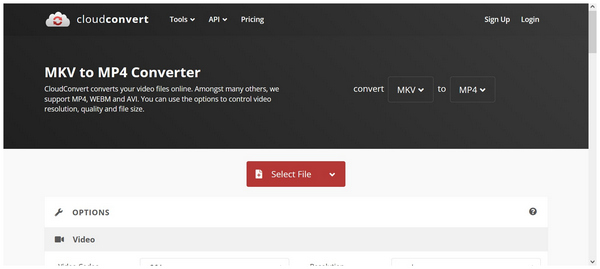
Po probrání možností pro stolní počítače se pojďme podívat na online nástroje, které mohou sloužit jako jednorázová možnost převodu formátů. Počínaje CloudConvertem, tento webový editor videa nabízí také nástroj pro převod formátů, který funguje dobře v nouzi. Tento online nástroj dokáže snadno převést MKV do různých formátů, jako je MP4 nebo dokonce... převod MKV do GIFu.
Trpí však problémy s dlouhodobou spolehlivostí, protože je vysoce závislý na výkonu internetu, má omezení velikosti souborů a rychlost konverze je nekonzistentní.
- Webový editor videa.
- Nevyžaduje žádnou instalaci ani stahování.
- Funguje dobře pro jednorázové konverze.
- Nahrávání a zpracování souborů je vysoce závislé na výkonu internetu.
- Omezení nahrávání z hlediska velikosti souboru a nahrávání více souborů.
- Jejich servery výrazně ovlivňují rychlost konverze.
Top 7. FreeConvert
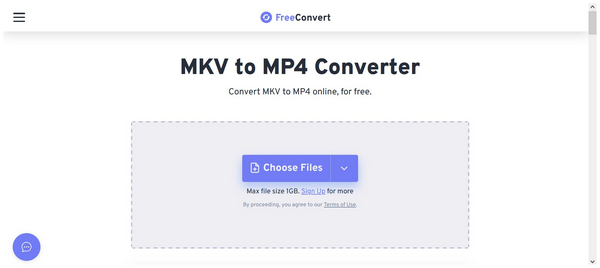
Podobně jako předchozí možnosti je i FreeConvert cloudový program (100%). Funguje však lépe než předchozí online nástroj, protože má větší limit velikosti souboru 1 GB. Díky tomu je software lepší volbou pro pokročilejší projekty. Bohužel stále trpí nestabilním výkonem, který je silně ovlivněn stabilitou připojení.
- Snadno použitelné uživatelské rozhraní s dobře označenými tlačítky.
- Nabízí pokročilé možnosti úprav výstupu.
- Má velký limit velikosti souboru 1 GB.
- Nestabilní rychlost nahrávání kvůli online povaze.
- Má problémy s ochranou soukromí, protože nahraná videa se ukládají do cloudu.
- Pokročilé možnosti úprav mohou být pro začátečníky příliš složité.
Top 8. Online editor videa Canva
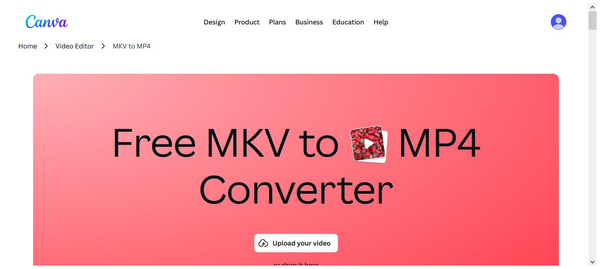
Pokud jde o online multimediální možnosti, Canva je známá značka díky svým nástrojům, které jsou vhodné i pro začátečníky. Pokud jde o konverzi video formátů, Canva Video Editor Online nabízí exkluzivní službu pro tuto funkci. Je také integrován s dalšími možnostmi Canvy, takže tato videa jsou přístupná z jiných nástrojů na webu.
Navzdory svým silným stránkám vedla popularita Canvy k značnému počtu paywallů pro její bezplatné uživatele, zejména u důležitých funkcí pro úpravu obrázků i videí.
- Vyvinuto důvěryhodným a známým online nástrojem.
- Vhodné pro začátečníky a vstřícné i pro začátečníky.
- Integrováno s dalšími nástroji Canvy, jako je editor obrázků a videa.
- Chybí pokročilé editační funkce.
- Není primárně navržen jako převodník.
- Zpracování velkých souborů během nahrávání a exportu souborů trvá nějakou dobu.
Top 9. Online nástroj Movavi
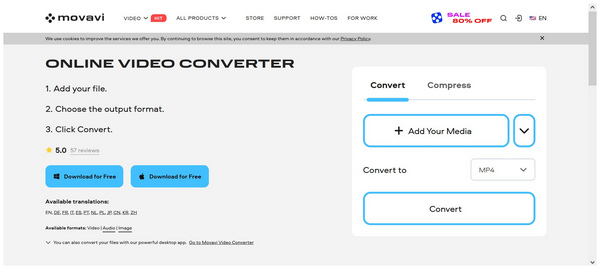
Pokud Canva nabízí svým uživatelům bezplatnou verzi, Movavi Video Converter Online Tool by mohl být považován za nejprémiovější možnost pro online editory videa. Na rozdíl od ostatních možností v tomto článku nenabízí bezplatnou verzi a všechny jeho plány jsou placené nástroje. Naštěstí můžete pro konverzi MKV do MPV použít zkušební verzi softwaru.
Naštěstí prémiová cena programu nabízí uživatelům lepší výkon, praktické funkce a design vhodný pro začátečníky. Musíte si stáhnout jeho desktopovou verzi. Movavi Video Converter používat všechny funkce. Posouzení, zda se tyto změny v kvalitě života vyplatí, se však u jednotlivých uživatelů velmi liší.
- Rychlejší rychlost konverze než u jiných online nástrojů.
- Nabízí praktickou dávkovou konverzi.
- Rozhraní vhodné pro začátečníky pro usnadnění používání.
- Nenabízí žádnou bezplatnou možnost a podporuje pouze zkušební verze konverzí.
- Konverze větších souborů stále trvá nějakou dobu.
- Některé pokročilé funkce úprav jsou k dispozici pouze u dražších tarifů.
Top 10. Online nástroj Zight
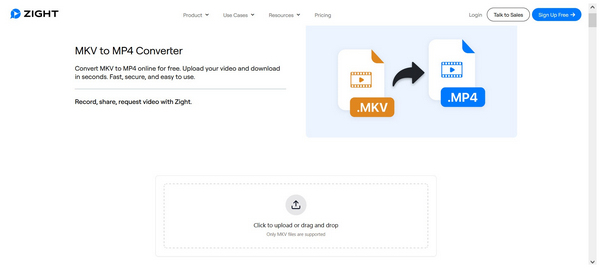
Nakonec tu máme online nástroj Zight. Z online nástrojů v tomto článku je to pravděpodobně nejlehčí a nejčistší software pro převod videa. Díky svému konstrukčnímu principu by se Zight dal v této příručce považovat za nejspolehlivější variantu.
Jeho základní design bohužel z něj činí méně vhodnou volbu, pokud hledáte pokročilejší editační nástroje a nástroje. Také nedokáže zpracovat větší mediální soubory.
- Lehký design s minimalistickým rozhraním.
- Slibuje soukromí uživatelů pro nahraná videa na svých serverech.
- Funguje dobře pro základní konverze videa.
- Není navržen jako výhradní převodník formátů.
- Omezené možnosti kodeků a rozlišení videa.
- Nedokáže zpracovat větší soubory, což je pro větší soubory MKV neoptimální.
Část 2. Nejčastější dotazy k převodníkům MKV na MP4
Je těžké převést video soubory?
Ne, není. Převod mediálního formátu je ve skutečnosti snadný. Úplní začátečníci mohou začít s online nástroji, aby se s takovým softwarem seznámili. Kromě převodu videa na video můžete videa převádět také na obrázky pomocí konverze videa do GIFu.
Proč je formát MP4 široce používán?
MP4 je velmi oblíbený díky své dostupnosti a působivému kompresnímu poměru. Většina přehrávačů médií a zařízení jej bez problémů přehraje. I přes vysokou kompresi má také přijatelnou kvalitu videa.
Je formát MKV vhodný pro videa?
Ano, je. MKV je dobrou volbou pro sledování seriálů a anime epizod. Je to díky velké kapacitě metadat souboru, což usnadňuje integraci kapitol, epizod a titulků.
Jsou videa ve formátu MKV více komprimovaná?
Ne, nejsou. Videa MKV jsou větší než soubory MP4, protože dokážou uložit více dat. Soubory MP4 jsou nejlepší volbou pro komprimované formáty.
Mám převést svá videa MKV do MP4?
Ano, můžete. To platí zejména v případě, že máte problémy s úložištěm. MP4 je nejlepší volbou pro uživatele s omezeným úložištěm, protože je pevně komprimovaný.
Závěr
S těmito nejlepšími Převodníky MKV do MP4 Doufáme, že vám tento článek poskytl cenné informace, které vám usnadní a zpřístupní převod videí z MKV do MP4, a to i přesto, že je nyní diskutováno na různých platformách. Pokud vás nestabilní povaha online nástrojů nepřesvědčila, zvažte technické požadavky možností založených na skriptech nebo ceny tradičních video editorů, zvažte ArkThinker Video Converter Ultimate, který nabízí výkonnostní výhody svých konkurentů a zároveň je stabilní, snadno použitelný a cenově dostupný. Stáhněte si jej pomocí níže uvedeného odkazu.
Co si myslíte o tomto příspěvku? Kliknutím ohodnotíte tento příspěvek.
Vynikající
Hodnocení: 4.9 / 5 (na základě 4952 hlasy)


