


Jak převést MP4 do OGG pomocí online a desktopových nástrojů
Mezi formáty video souborů je MP4 volbou pro všeobecné mediální použití. Na druhou stranu, OGG je nepopulární formát, který je vhodnější pro specifické oblasti, jako je open-source, bez licencí a nabízí vynikající kompatibilitu. Proto stále existuje silná poptávka po spolehlivých řešeních pro... převod MP4 videí do OGG V tomto článku vám poskytneme rychlý přehled a průvodce třemi nástroji pro převod video formátů pro prohlížeče a stolní počítače, které dokáží převést vaše videa MP4 do OGG.

- SEZNAM PRŮVODCE
- Část 1. Proč převádět MP4 do OGG
- Část 2. Jak převést MP4 do OGG online zdarma
- Část 3. Převod MP4 do OGG pomocí VLC
- Část 4. Převod MP4 do OGG pomocí FFmpeg
- Část 5. Extrakce a převod MP4 zvuku pomocí Audacity
- Část 6. Nejčastější dotazy k převodu MP4 do OGG
Část 1. Proč převádět MP4 do OGG
Nejvýznamnějším důvodem pro převod MP4 do OGG jsou silné stránky OGG jako audio formátu. Protože jej lze uložit jako video nebo audio soubor, je všestrannější než MP4, což je pouze video formát.
Soubory MP4 převedené do formátu OGG se často používají, protože OGG je bezplatný audio formát s otevřeným zdrojovým kódem. Zvuk OGG se široce používá ve vývoji her, protože většina herních enginů tento formát nativně podporuje pro SFX nebo hudbu na pozadí.
Po probrání konkrétních oblastí převodu MP4 do OGG se nyní pojďme podívat na nástroje, které můžete použít pro převod formátů.
Část 2. Jak převést MP4 do OGG online zdarma
Nejlepší použití pro: Konverze formátů mediálních souborů bez instalace.
Začneme s nástroji pro převod MP4 videí pomocí ArkThinker Video Converter zdarma online, protože nabízí největší výhody v přístupnosti a snadnosti použití, jelikož se jedná o software založený na prohlížeči.
Online nástroj ArkThinker, navržený speciálně pro převod videí do různých video a audio formátů, je vynikajícím řešením pro správu nekompatibilních mediálních souborů, které nelze otevřít standardními přehrávači médií.
Protože online nástroj ArkThinker bohužel nenabízí možnost převodu do formátu OGG, nejlepší, co můžete udělat, je zvolit formát, který využívá silné stránky OGG. Naštěstí jsou v ArkThinker k dispozici alternativní formáty, které konkurují OGG v kompatibilitě, open-source pozadí a vhodnosti pro webový obsah, včetně MKV pro video a MP3 pro audio.
Chcete-li se dozvědět, jak převést videa MP4 do alternativního formátu OGG, přečtěte si níže uvedeného průvodce:
Přejděte na ArkThinker Free Video Converter Online a vyberte Začněte převádět video nahrát video MP4.
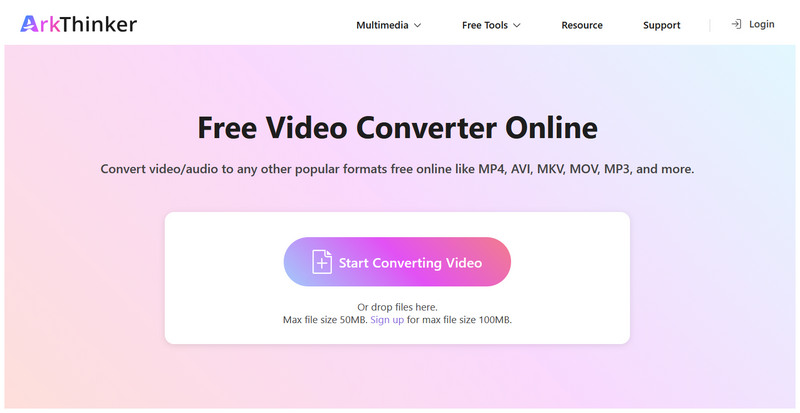
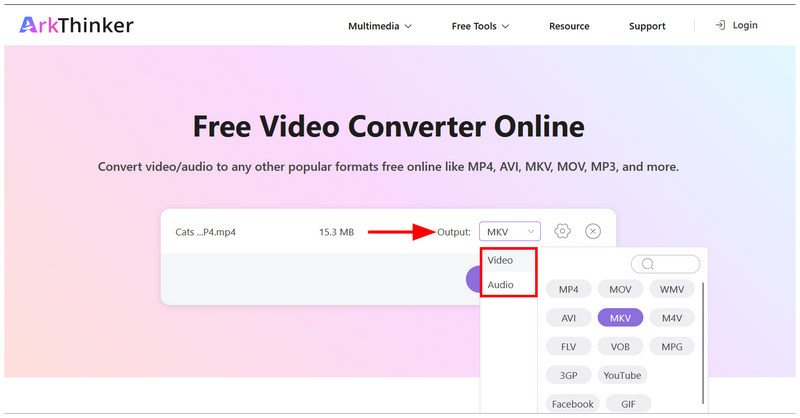
Jakmile je soubor MP4 nahrán, vyberte Výstup a jít do Video nebo ZvukChcete-li převést OGG do video formátu, vyberte MKVPro zvuk zvolte MP3.
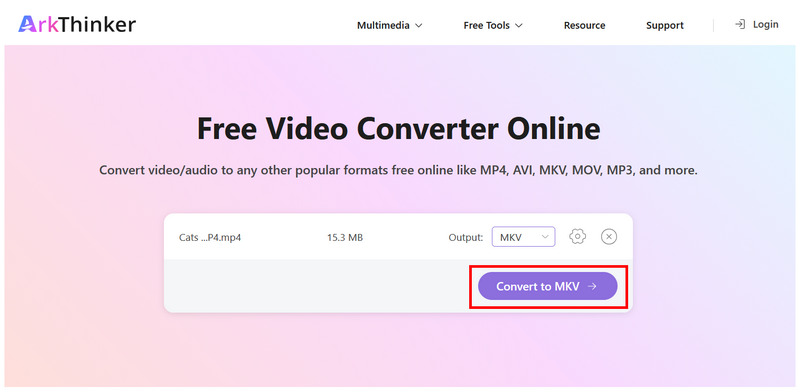
S vybraným formátem klikněte na Převést do FORMÁTUPočkejte na dokončení procesu převodu.
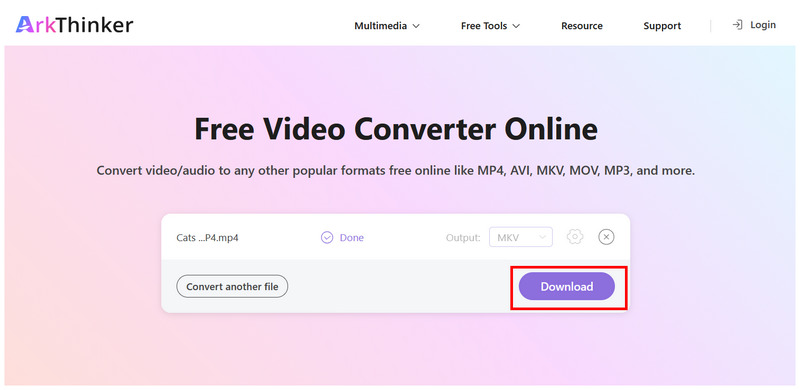
Po převedení videa MP4 klikněte na Stažení pro uložení převedeného video souboru.
S nejlepším online převodníkem MP4 na OGG, o kterém se nyní hovoří, můžete snadno převést klipy MP4 do alternativního audio nebo video formátu.
Část 3. Převod MP4 do OGG pomocí VLC
Nejlepší použití pro: Vestavěný nástroj pro převod pro uživatele, kteří již používají VLC jako multimediální přehrávač.
Tento software, populárně známý jako VLC Media Player, nabízí pokročilejší funkce nad rámec základní správy souborů. Naštěstí jednou z těchto možností je nástroj pro převod formátů, který zvládne jednoduché převody videa nebo zvuku.
Konverze tedy MP4 videa do video nebo audio formátu a jejich uložení jako souborů OGG lze provést v pokročilém nastavení programu. Abychom vyřešili problém složitého nastavení VLC, přidali jsme níže kompletní tutoriál, který popisuje kroky pro převod MP4 do OGG.
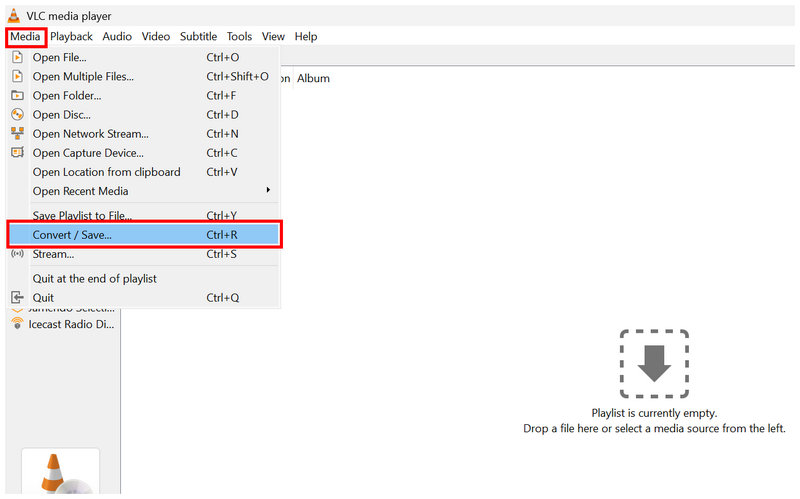
Otevřete VLC Media Player a vyberte Média > Převést/Uložit.
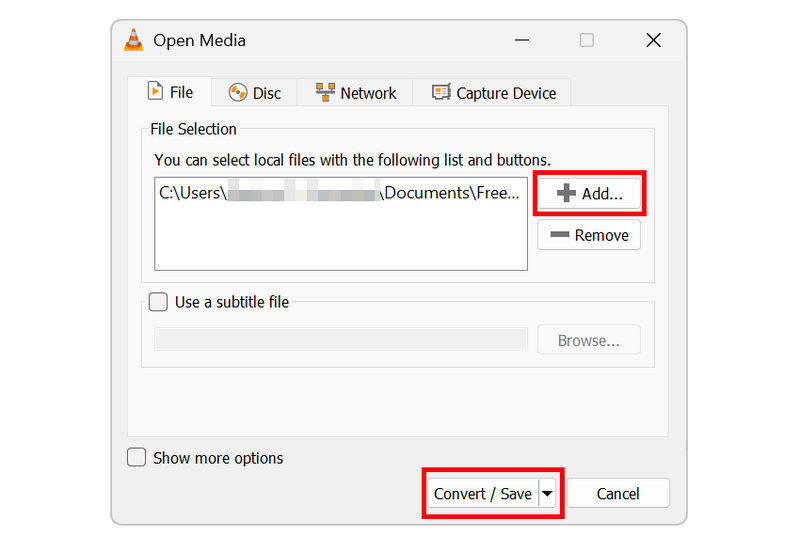
V nastavení Otevřít média klikněte na Přidat a importujte video MP4. Poté vyberte Převést/Uložit pro otevření nabídky převodníku.
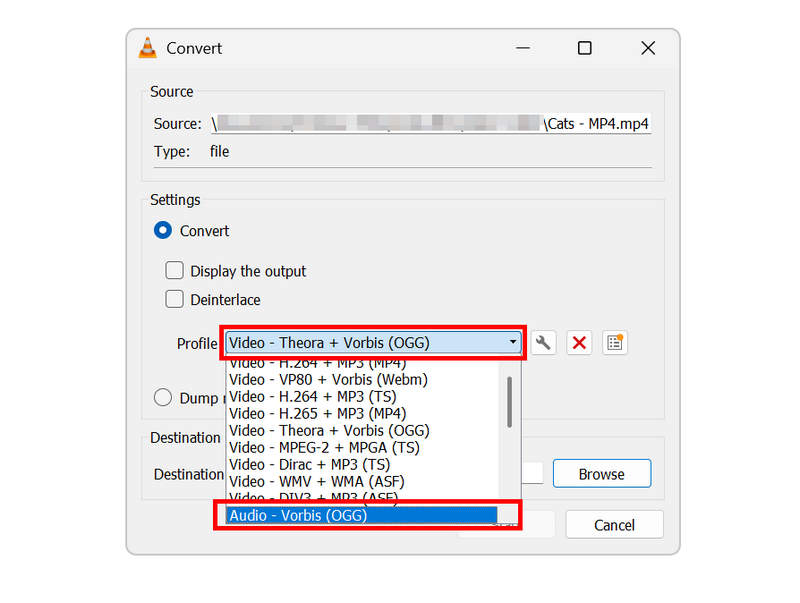
Na kartě Převést klikněte na Profil. Poté vyberte Video - Theora + Vorbis (OGG) převést na nebo vybrat Zvuk - Vorbis (OGG).
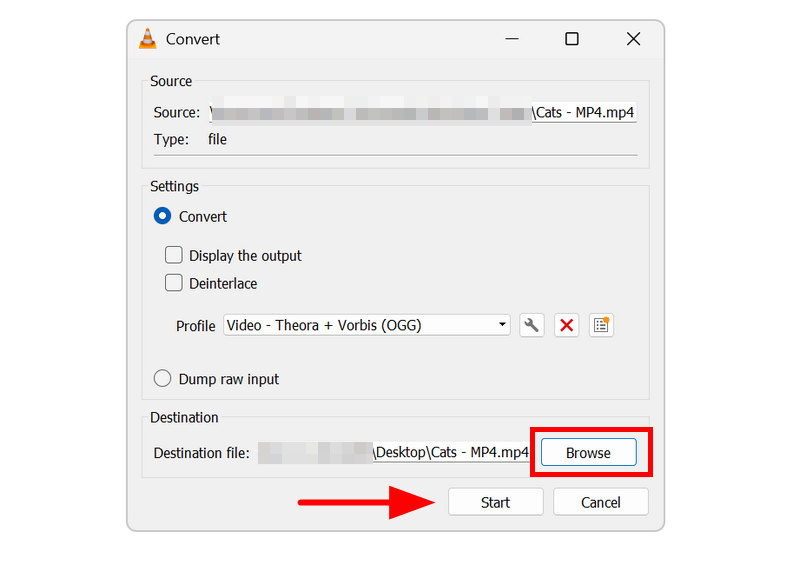
S vybraným profilem klikněte na Procházet a nastavte, kam bude váš soubor OGG uložen. Nakonec klikněte na Start pro zahájení převodu formátu.
Uživatelům, kteří již VLC používají, jej můžeme doporučit pro základní převod formátů souborů. Mějte však na paměti, že se jedná pouze o přidanou funkci softwaru, takže jeho výkon může být občas nekonzistentní.
Část 4. Převod MP4 do OGG pomocí FFmpeg
Nejlepší použití pro: Konverze formátů pomocí příkazů pro zkušené kodéry.
Po dvou předchozích možnostech pro snadnou konverzi MP4 na OGG se nyní můžeme přesunout k pokročilejšímu řešení pro konverzi videí: FFmpeg. Tento nástroj pro úpravu multimédií z příkazového řádku dokáže převádět formáty souborů.
Z hlediska efektivity má silnou výhodu, protože použití úprav formátu nebo dokonce zrychlení videí ve FFmpeg lze provést pomocí správného příkazu nebo skriptu v terminálu vašeho počítače. Samotné řádky se však používají složitě a vyžadují předchozí znalost toho, který příkaz napsat.
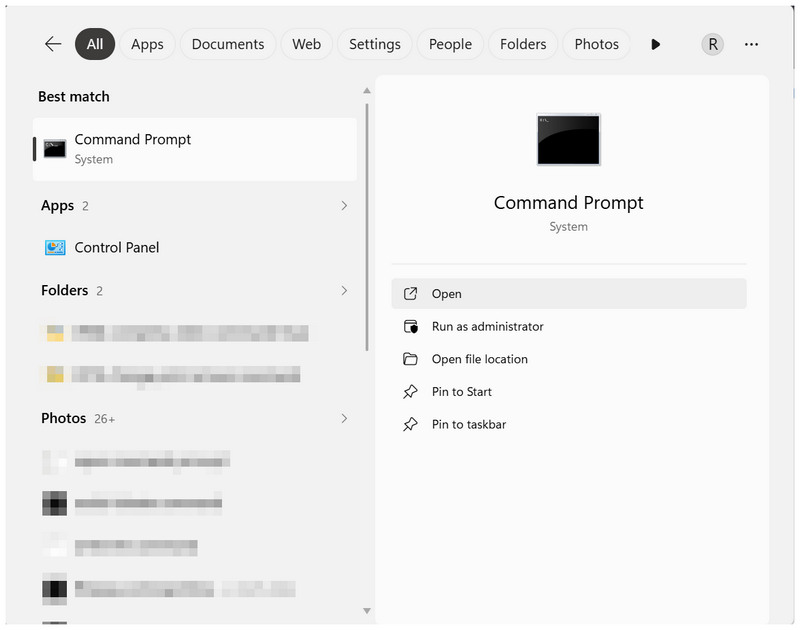
Otevřete terminál zařízení; ve Windows otevřete Příkazový řádek; v macOS otevřete Terminál.
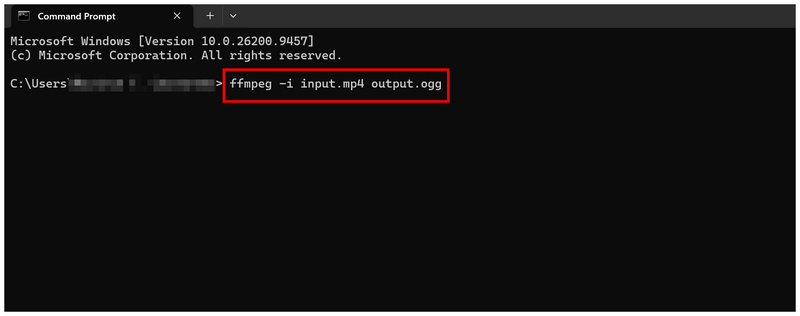
V terminálovém programu zkopírujte a vložte příkaz: ffmpeg -i vstup.mp4 výstup.ogg.
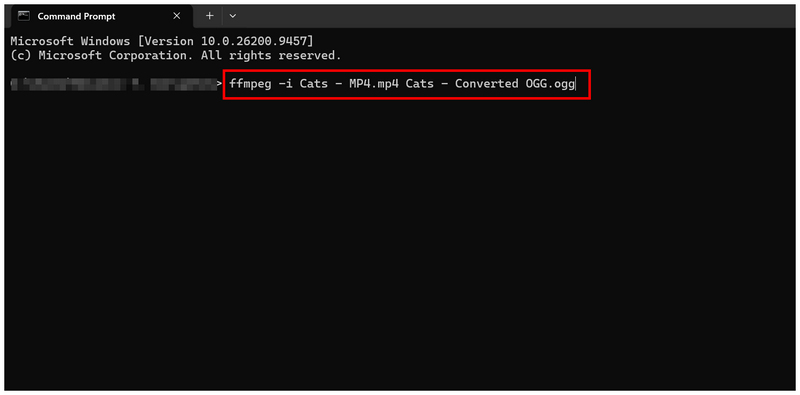
Přejmenovat vstup.mp4 k názvu souboru videa, který chcete převést. Poté jej přejmenujte výstup.ogg pro nastavení názvu souboru pro převedené médium OGG. Stiskněte Vstupte pro zahájení převodu formátu.
Přestože byly probrány základy převodu MP4 do OGG pomocí FFmpeg, stále nedoporučujeme používat FFmpeg pro účely správy souborů, pokud jste začátečník nebo středně pokročilý uživatel. Zadání nesprávného příkazového řádku může negativně ovlivnit nejen váš soubor, ale i vaše zařízení.
Část 5. Extrakce a převod MP4 zvuku pomocí Audacity
Pokud chcete extrahovat zvuk z videa MP4 do OGG, nejlepším nástrojem je Audacity, exkluzivní software pro úpravu zvuku. Tento program má možnost Exportovat zvuk, kterou lze použít jako netradiční řešení pro převod zvukových souborů.
Otevřete Audacity a klikněte Soubor. Poté vyberte Import > Nezpracovaná dataTo je důležité, protože Audacity neotevře soubor MP4, pokud vyberete základní možnost Otevřít soubor.
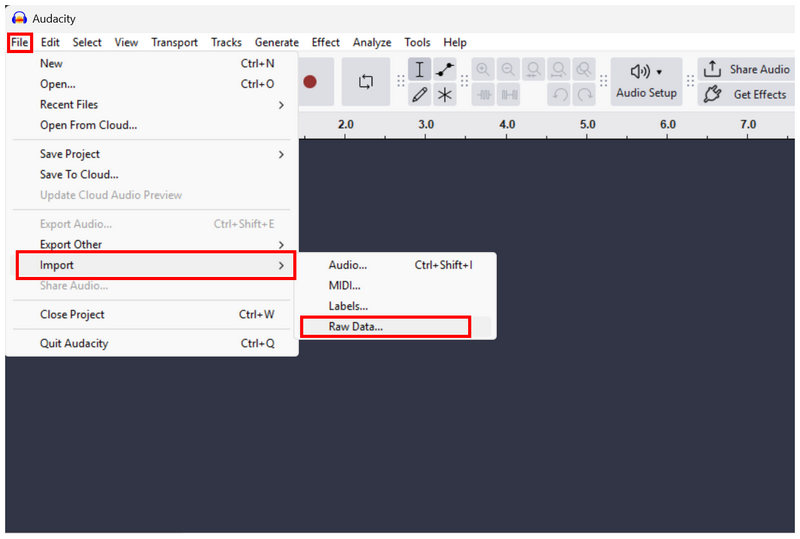
Jakmile je MP4 nahráno, vyberte Soubor > Exportovat zvuk.
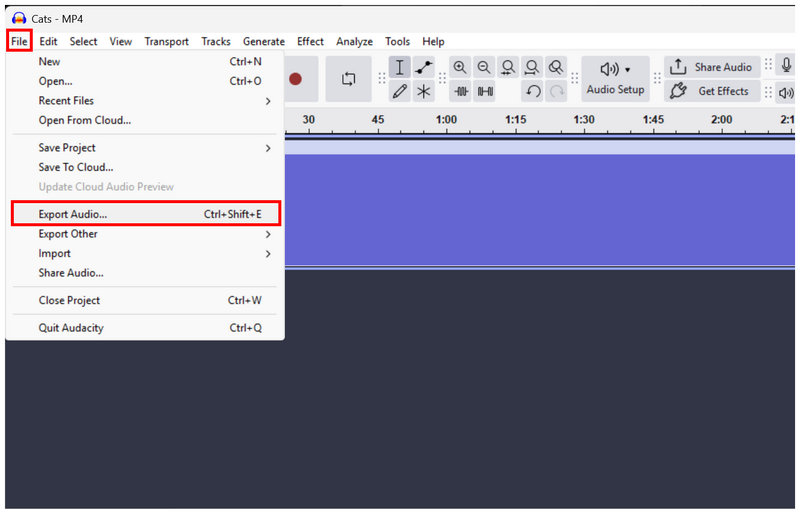
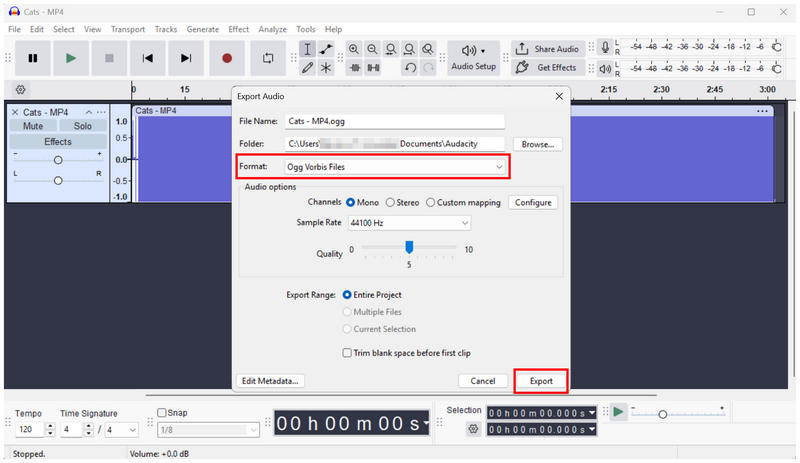
V nabídce Exportovat zvuk nastavte Formát na Soubory OGG Vorbisa poté vyberte Vývozní zahájit převod zvuku MP4 do OGG.
Kromě převodu mediálních souborů do různých zvukových formátů nabízí Audacity možnosti ruční úpravy zvuku pro pokročilé uživatele, kteří chtějí mít úplnou kontrolu nad kvalitou zvuku.
Část 6. Nejčastější dotazy k převodu MP4 do OGG
Mohu převést MP4 do OGG online?
Ano, můžete. Online nástroje pro převod médií podporují převod video formátů. Dobrou exkluzivní možností je ArkThinker Free Video Converter Online.
Lze videa převést do audio formátu?
Ano, mohou. Převod mediálního formátu lze provést z videa na audio. Programy, které jsme v tomto článku uvedli, dokáží všechny převést soubory MP4 na audio OGG.
Jsou soubory OGG video nebo audio?
Soubory OGG mohou být obojí. Jedná se o kontejnerový formát, který lze uložit jako audio nebo video. Často se však používá jako audio formát.
Mohu převádět mediální soubory pomocí nastavení exportu editačních nástrojů?
Ano, můžete. Nástroje pro úpravu médií lze použít k převodu souborů pomocí exportu. Toto je dobré alternativní řešení pro rychlou konverzi zvuku nebo videa.
Jsou online nástroje bezpečné k používání?
Ano, jsou. Online nástroje lze použít k bezpečné změně formátu médií. Dobrým příkladem je ArkThinker Free Video Converter Online, který převádí audio a video soubory.
Závěr
S nástroji k převod MP4 do OGG V nyní diskutovaném formátu můžete snadno extrahovat zvukovou stopu z videí MP4. Vždy však mějte na paměti, že programy, které jsme v tomto článku uvedli, jsou určeny pro uživatele s různými úrovněmi dovedností. Začátečníkům doporučujeme použít online nástroj ArkThinker Free Video Converter Online. Pro středně pokročilé uživatele je dobrou volbou VLC. Pro pokročilé je nejúčinnější FFmpeg.
Co si myslíte o tomto příspěvku? Kliknutím ohodnotíte tento příspěvek.
Vynikající
Hodnocení: 4.9 / 5 (na základě 611 hlasy)


