


Jak převést MP4 do formátu WMV pomocí 3 způsobů v roce 2026
Pokud již používáte formát MP4, důvody pro konverzi do méně populární možnosti jsou velmi omezené, s výjimkou specifických důvodů kompatibility s úzkými platformami. Jedním z formátů, kde má konverze z MP4 smysl, je WMV, protože tento typ souboru je vysoce kompatibilní se softwarem specifickým pro Windows a staršími zařízeními. Abychom našim čtenářům pomohli naučit se, jak převod MP4 do WMV, nezapomeňte si přečíst náš tutoriál o třech nástrojích pro převod formátů, každý s podrobným návodem krok za krokem.

- SEZNAM PRŮVODCE
- Část 1. Proč převádět MP4 do WMV
- Část 2. Jak převést MP4 do WMV
- Část 3. Nejčastější dotazy k převodu MP4 na WMV
Část 1. Proč převádět MP4 do WMV
Převod videí do formátu WMV z univerzálního typu souboru, jako je MP4, může být nekonvenční. Formát WMV má však značnou výhodu v kompatibilitě se staršími zařízeními Windows. Konkrétně formát optimalizovaný pro Windows nabízí vynikající kompresní účinnost, díky čemuž jsou videa extrémně malá a kompaktní. Díky tomu je dobrou volbou pro ukládání video souborů nebo pro otevírání médií na starších zařízeních Windows. Pokud vám tyto dva faktory vyhovují, je naučení se překódovat MP4 do WMV dobrou volbou.
Část 2. Jak převést MP4 do WMV
Převeďte MP4 do WMV pomocí online převodníku videa ArkThinker zdarma
Nejlepší použití pro: Bezinstalační převod video formátů pro začátečníky.
Tento článek začneme představením nejdostupnější možnosti: ArkThinker Video Converter zdarma onlinePřestože se jedná o netradiční kombinaci, software má značné silné stránky v oblasti přístupnosti, všestrannosti a pokročilého nastavení. Všechny tyto prvky dělají z programu solidní volbu pro uživatele všech úrovní dovedností.
Pro začátečníky funguje online nástroj ArkThinker dobře, protože dokáže převést nahrané mediální soubory do formátu WMV nebo jednoho z více než 20 podporovaných výstupních formátů jen několika kliknutími. Je však vhodný i pro zkušené uživatele s volitelným pokročilým nastavením pro úpravu nastavení videa, jako je bitrate a kodér.
Chcete-li se dozvědět více o tom, proč je tento nástroj dobrou volbou pro všestranný přenos MP4 do WMV, nezapomeňte si přečíst klíčové funkce programu a prostudovat si našeho tříkrokového průvodce, který vás naučí používat.
Hlavní rysy:
- • Není nutná instalace ani nastavení softwaru.
- • Podporuje více než 25 výstupních video a audio formátů.
- • Nabízí pokročilé editační nástroje s kodérem, snímkovou frekvencí, bitrate, vzorkovací frekvencí a dalšími parametry.
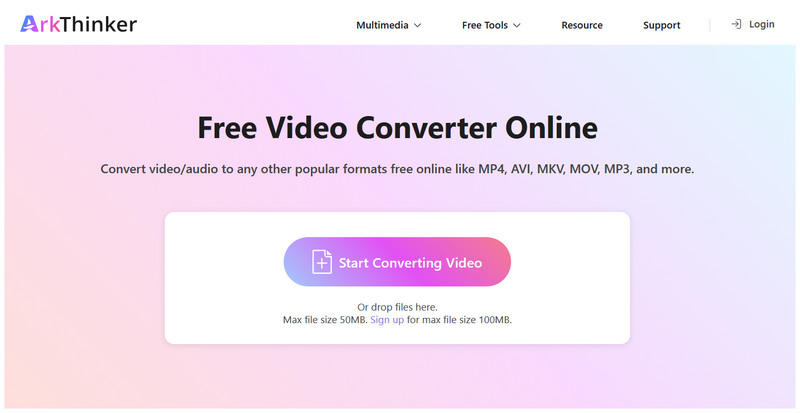
Přejděte na webové stránky ArkThinker Free Video Converter Online a vyberte Začněte převádět video tlačítko pro nahrání souboru MP4 pro převod.
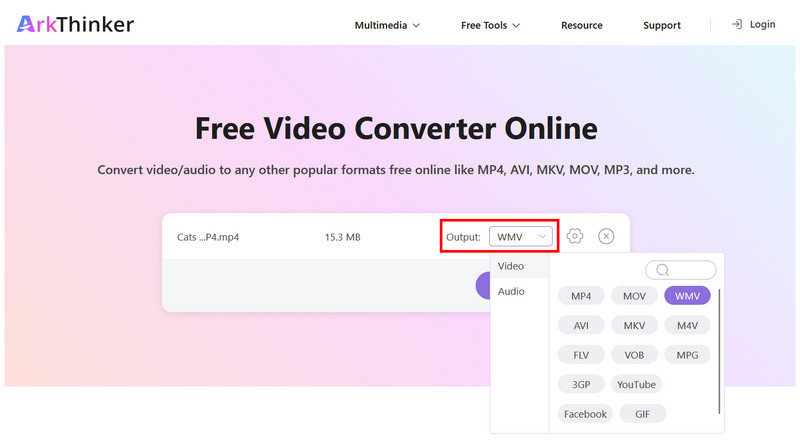
Po nahrání souboru MP4 vyberte Výstup > Video, pak vyberte WMV jako formát.
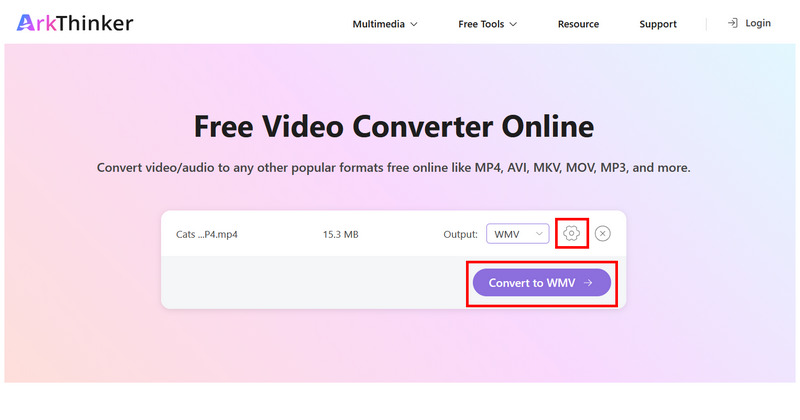
Chcete-li získat přístup k pokročilým a ručním nastavením, vyberte Nastavení pro konfiguraci možností, jako je kodér, snímková frekvence, datový tok, rozlišení a další. Jinak klikněte na Převést do WMV k zahájení konverze.
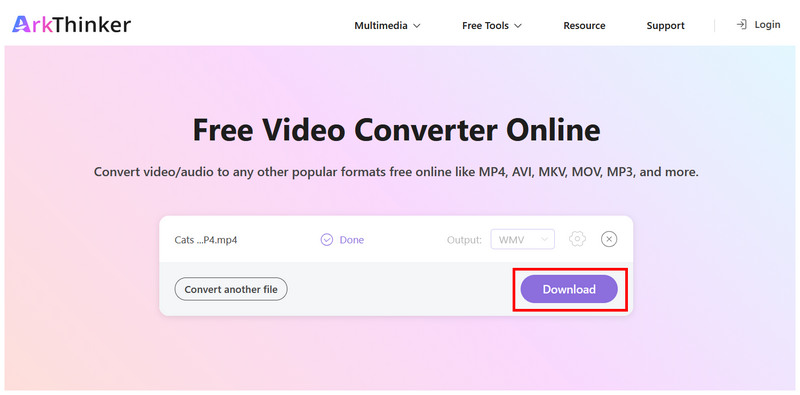
Nakonec klikněte Stažení uložit video WMV do počítače.
Mezi možnostmi v tomto seznamu je všestrannost online nástroje ArkThinker doporučeným řešením jak pro začátečníky, tak pro zkušené uživatele.
Převod MP4 do WMV pomocí VLC
Nejlepší použití pro Převod video formátů přímo v přehrávači videa.
Pokud používáte počítač se systémem Windows nebo macOS, s největší pravděpodobností budete používat jeden z nejpopulárnějších přehrávačů médií třetích stran, VLC Media Player. Pokud ano, můžete program snadno použít jako bezplatný převodník MP4 na WMV díky funkci Převod/Uložení.
Pokročilá funkce převodu video formátů ve VLC se bohužel poměrně obtížně používá, protože v programu není zvýrazněna. Je považována za doplňkovou funkci, která není uživatelům explicitně propagována.
Abychom tuto mezeru překlenuli, připravili jsme stručného průvodce používáním funkce Převod/Uložení v přehrávači VLC Media Player.
Hlavní rysy:
- • Vybaven exkluzivní funkcí Převod/Uložení pro převod videa a zvuku.
- • Široká podpora formátů pro vstup, výstup nebo konverzi.
- • Open-source freeware pro Windows, macOS, Linux a mobilní zařízení.
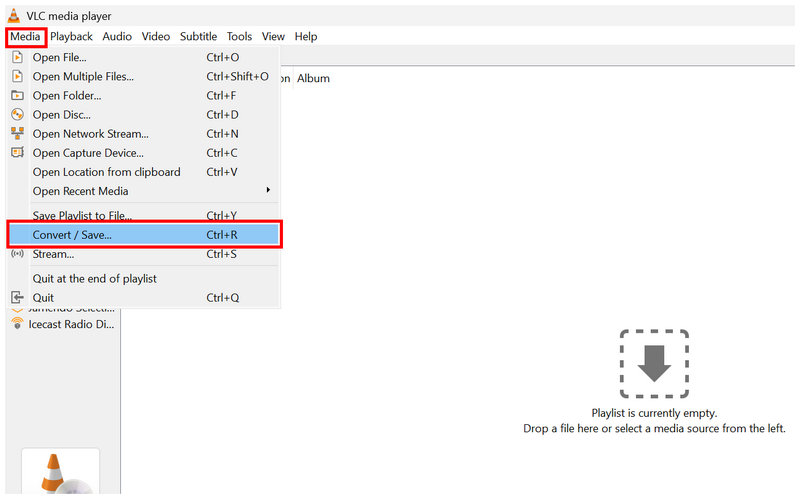
Otevřete VLC Media Player a vyberte Média > Převést/Uložit.
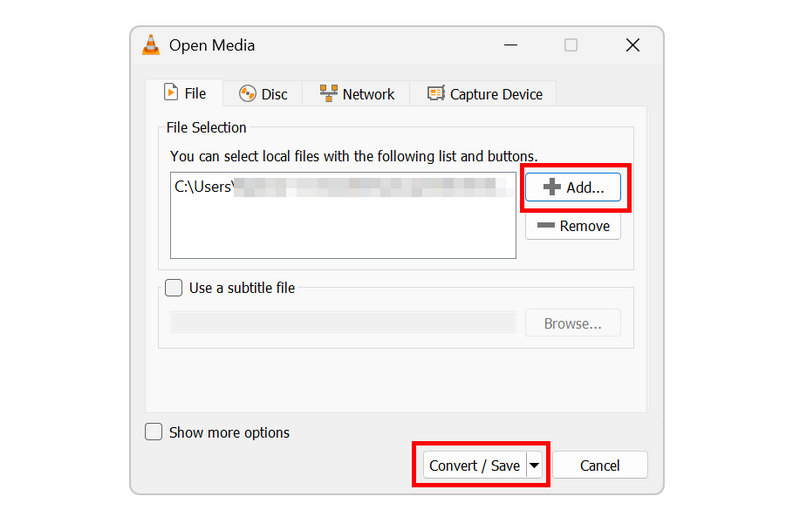
V nabídce Otevřít média vyberte Přidat importovat MP4. Poté klikněte na Převést/Uložit pokračovat.
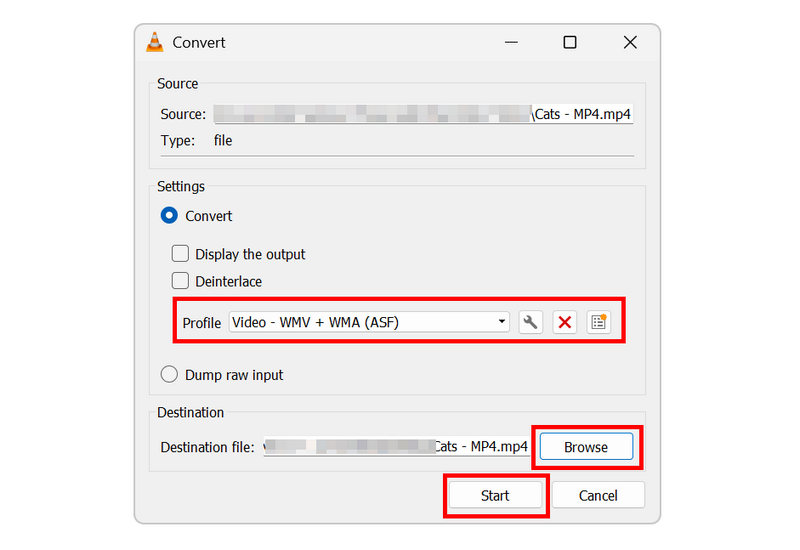
V nabídce Převést nastavte Profil na Video - WMV + WMA (ASF), protože tento profil používá pro video formát WMV. Pokud je však profil označen Video pro Windows je k dispozici, vyberte ji.
Jakmile je profil konverze nastaven, vyberte Procházet a vyberte cílový soubor pro video WMV, které chcete převést. Po dokončení klikněte na Start pro zahájení konverze.
I když to vyžaduje několik kroků, funkce Převod/Uložení v přehrávači VLC Media Player je vhodnější pro středně pokročilé uživatele než pro začátečníky. Náš průvodce by vám však měl pomoci začít s programem.
Převod MP4 do WMV pomocí FFmpeg
Nejlepší použití pro: Konverze formátů pomocí příkazů pro zkušené multimediální profesionály.
A konečně, FFmpeg, náš třetí program, je software určený výhradně pro zkušené uživatele a ty, kteří mají zkušenosti se skriptováním a nástroji příkazového řádku. Tento software je proto dobrou volbou pro převod MP4 do WMV v OSX, Windows a dokonce i Linuxu.
Plugin FFmpeg má bohužel velkou nevýhodu z hlediska přístupnosti: chybí mu grafické uživatelské rozhraní. Pokud však máte dostatečné znalosti k jeho používání, je tato možnost nejefektivnějším nástrojem pro převod formátů na všech platformách.
Hlavní rysy:
- • 100% nástroj pro úpravu multimédií z příkazového řádku.
- • Podporuje úpravy kodeků, bitrate, rozlišení, snímkové frekvence a zvuku.
- • Efektivnější než VLC a ArkThinker Online pro konverzi.
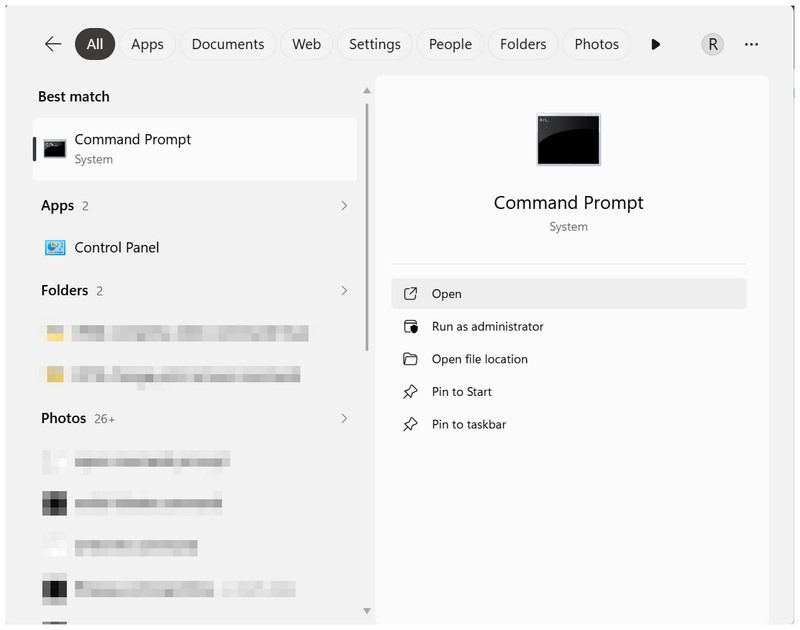
Otevřete terminálový software v počítači. Příkazový řádek ve Windows nebo Terminál na macOSu.
V terminálové aplikaci zkopírujte a vložte skript: ffmpeg -i vstup.mp4 -c:v wmv2 -c:a wmav2 výstup.wmv.
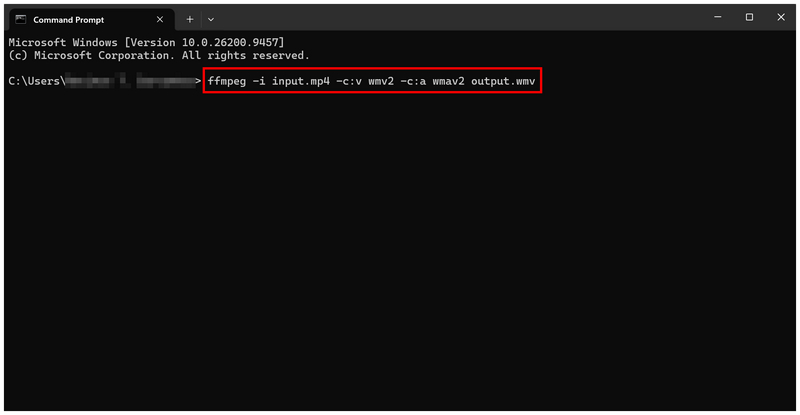
Pak přepište „vstup.mp4„a“výstup.wmv„příkazy.“ Nastavte vstup na název souboru MP4, který chcete převést, a výstup nastavte na název, který chcete dát souboru WMV.
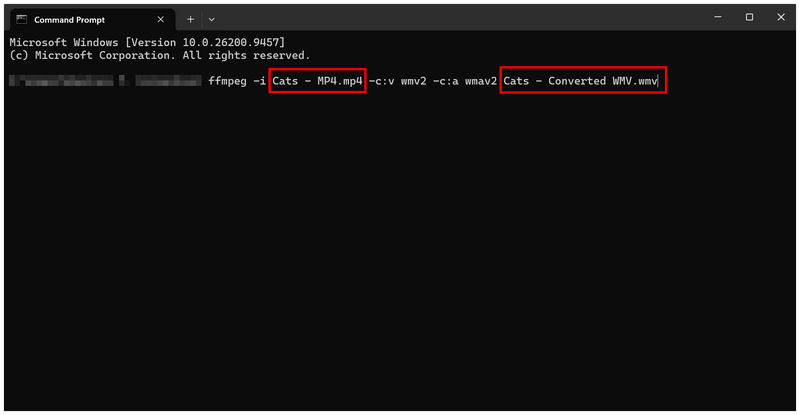
Pokud nejste obeznámeni se skripty a příkazovým řádkem, důrazně doporučujeme vyhnout se FFmpeg pro základní konverzi multimediálních formátů. Nesprávné příkazy mohou ovlivnit nejen váš video soubor, ale i celý počítač.
Část 3. Nejčastější dotazy k převodu MP4 na WMV
Je MP4 univerzálně kompatibilní?
Ano, je. MP4 lze přehrávat na většině zařízení a platforem. Je to standardní formát pro moderní videopřehrávače.
K čemu bych měl používat svá videa WMV?
Soubory WMV jsou ideální pro počítače se systémem Windows, zejména pro starší verze. WMV je také dobrou volbou pro uživatele, kteří chtějí extrémně kompaktní videa.
Jsou videa WMV kompaktní?
Ano, jsou. Soubory WMV jsou velmi malé. Jsou efektivně komprimovány, aby se ušetřilo místo.
Jaký formát je nejlepší pro konverzi MP4?
Záleží na vašich prioritách. Pro menší velikost souboru je WMV dobrou volbou pro počítače se systémem Windows. Pro univerzální formát však může být lepší MKV.
Jsou soubory WMV vysoce kvalitní?
Není. Soubory WMV mají standardní kvalitu videa. Obětují kvalitu kvůli extrémně kompaktní velikosti souboru.
Závěr
Nyní, když jsme poskytli nejlepší kroky a programy pro převod MP4 do WMV, můžete své video soubory zvýšit kompatibilitu se staršími počítači. Dále doporučujeme používat nástroje pro převod WMV, abyste ušetřili místo v úložišti, protože soubory WMV jsou kompaktnější než soubory MP4. Chcete-li začít s převodem formátu, použijte ArkThinker Free Video Converter Online.
Co si myslíte o tomto příspěvku? Kliknutím ohodnotíte tento příspěvek.
Vynikající
Hodnocení: 4.9 / 5 (na základě 618 hlasy)


