


3 způsoby, jak převést MPEG do formátu MP3: Kompletní tutoriál v roce 2026
Při stahování hudebních videí online je většina médií na webových stránkách pro sdílení videí uložena v optimalizovaných formátech pro prohlížeče, jako je MPEG. Videa se bohužel hůře přehrávají, protože je obtížné je přehrávat na chytrých telefonech bez zavření hlavního displeje. Proto se naučte, které programy můžete použít k převodu... MPEG na MP3 je dobrý způsob, jak snadno přenášet hudební soubory do hudebních přehrávačů pro snadnou a snadnou zábavu. Poskytneme tři nástroje pro multimediální konverzi, které zjednoduší převod videa na audio, spolu s jejich nejlepšími možnostmi využití jako převodníků formátů.
- SEZNAM PRŮVODCE
- Část 1. Co se stane, když převedete MPEG do MP3
- Část 2. Nejlepší způsoby převodu MPEG do MP3
- Část 3. Jak vybrat kvalitu MP3 z MPEG
- Část 4. Nejčastější dotazy k převodu MPEG do MP3
Část 1. Co se stane, když převedete MPEG do MP3
Převod souboru MPEG do MP3 uloží zvukovou stopu videa jako soubor MP3. Tím se váš video soubor převede na zvukový soubor, který lze skenovat v hudebních přehrávačích a použít jako editační materiál. Vzhledem k tomu, že videa MPEG jsou standardním formátem pro nahrávání online, nejběžnějším použitím převodu MPEG do MP3 je stahování hudebních souborů pro offline spotřebu po převodu videa do zvuku.
Nyní, když jsme si probrali, co se stane během převodu formátu, pojďme se podívat na nejlepší způsoby, jak převést videa MPEG do dostupnějšího formátu MP3.
Část 2. Nejlepší způsoby převodu MPEG do MP3
ArkThinker Video Converter zdarma online
Nejlepší použití pro: Bezinstalační převod formátů pro multimediální soubory.
Pro začátečníky je nejlepším způsobem, jak se naučit převádět MPEG do MP3, použití online převodníků formátů, protože jsou speciálně navrženy pro snadné použití. Skvělým příkladem je ArkThinker Video Converter zdarma online, který dokáže převést multimediální soubory na zvuk nebo video.
Protože byl online nástroj ArkThinker navržen pro práci s mediálními soubory různých typů pro jejich převod do audio nebo video formátů, zvládne převod MPEG-to-MP3 bez problémů. Přestože byl označen jako video konvertor, software nabízí všestranné výstupní formáty pro více než 20 video a audio mediálních souborů.
Naštěstí tyto výstupní formáty zahrnují standardní zvukový formát MP3. Díky tomu je program schopen dokonale převést jakékoli video soubory importované do softwaru do formátu MP3. Chcete-li se naučit používat ArkThinker Free Video Converter Online, přečtěte si našeho tříkrokového průvodce níže.
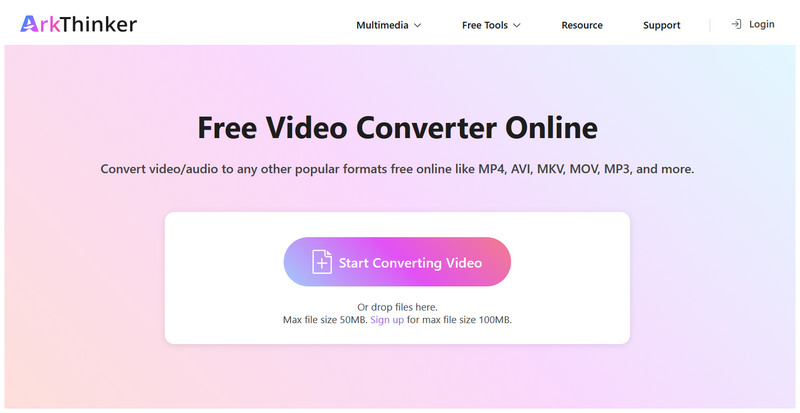
Přejděte na webové stránky ArkThinker Free Video Converter Ultimate a klikněte na Začněte převádět video možnost importu MPEG videa, které chcete převést do MP3.
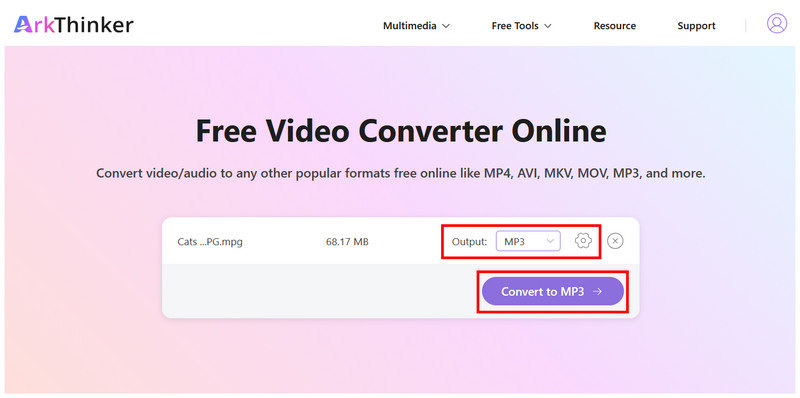
Jakmile je MPEG video nahráno, nastavte Výstup do MP3. Pak můžete kliknout Nastavení pro přístup k pokročilým možnostem, jako je vzorkovací frekvence, kanály, datový tok a kodér. Jinak klikněte na Převést do MP3 pro zahájení konverze.
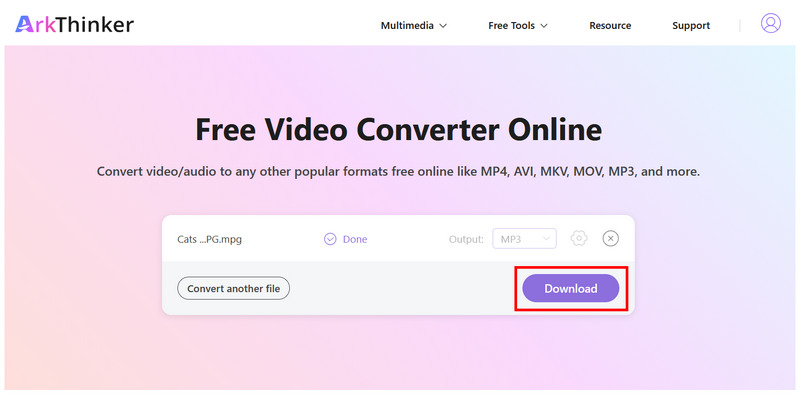
Nakonec, jakmile je konverze dokončena, klikněte na Stažení uložte převedený soubor MP3 do svého zařízení.
Mezi možnostmi v tomto seznamu nachází ArkThinker Free Video Converter Online tu správnou rovnováhu mezi funkcemi a přístupností. Díky tomu je software dobrou volbou pro začátečníky. Protože nabízí také volitelné pokročilé nastavení, mohou program používat a ručně upravovat kvalitu zvuku i zkušení uživatelé.
VLC Media Player
Nejlepší použití pro: Multimediální přehrávač s základní funkce pro převod formátů.
Dále použijeme desktopový nástroj k převodu filmu MPEG-4 do MP3 s využitím pokročilých funkcí VLC Media Playeru. Pokud plánujete převést dlouhé video MPEG-4, například rozhovor nebo epizodu video podcastu, do zvuku, funkce Převod/Uložení ve VLC by mohla být vaším řešením.
Ačkoli je VLC Media Player známý jako software pro přehrávání multimédií, je vybaven pokročilou funkcí převodu, která je snadno dostupná pro uživatele, kteří si s ním hrají. Mějte však na paměti, že VLC postrádá hardwarovou akceleraci, což může převod zpomalit nebo dokonce znemožnit jeho stabilitu.
Funkce převodu je bohužel trochu složitá na používání, takže je nutný rychlý návod.
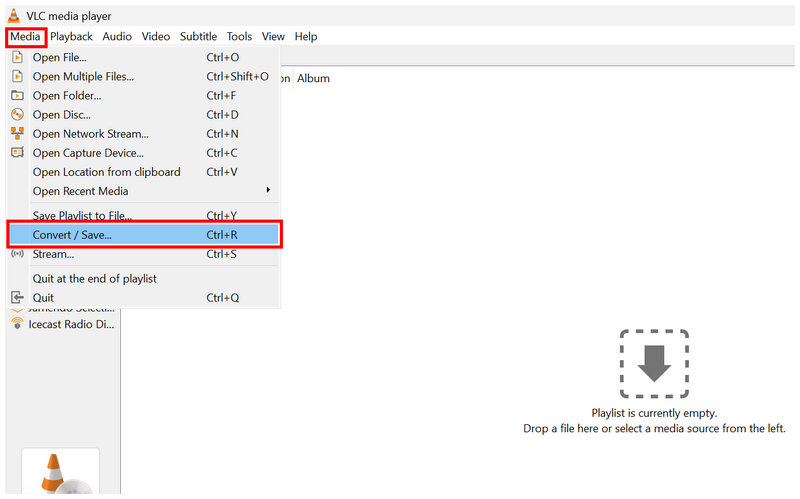
Otevřete VLC Media Player, vyberte Média a poté klikněte na kartu Převést/Uložit.
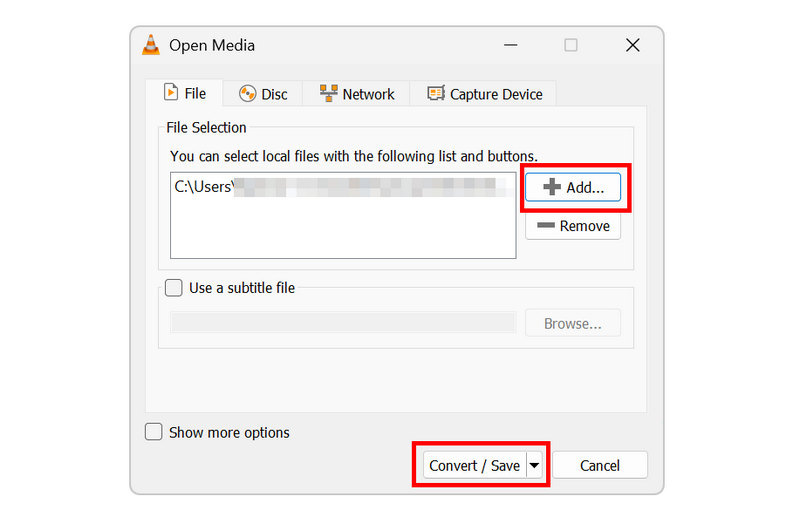
V otevřené nabídce médií klikněte na Přidat importovat soubor MPEG, který chcete převést, a poté vyberte Převést/Uložit pokračovat.
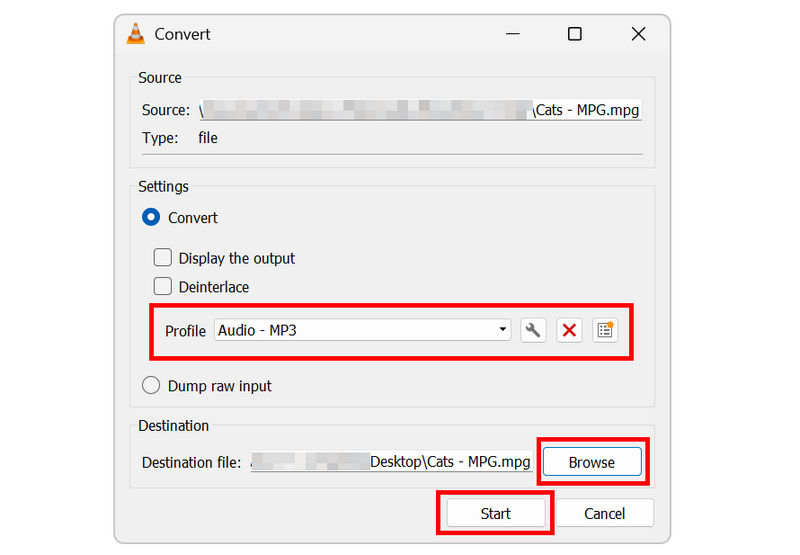
Nakonec v nabídce Převést nastavte profil převodu na Zvuk - MP3Poté kliknutím na tlačítko nastavte soubor MP3 pro uložení. ProcházetKlikněte na Start pro zahájení převodu formátu.
Nyní, když jsme vám poskytli kroky pro převod videa MPEG do Zvuk ve formátu MP3 V části o pokročilých funkcích VLC doufáme, že vám tento článek pomůže naučit se používat multimediální program pro základní převody.
FFmpeg
Nejlepší použití pro: Konverze multimediálních formátů pomocí příkazů pro rychlou úpravu souborů.
Nakonec se podívejme na pokročilou možnost převodu MPEG do MP3 pomocí multimediálního pluginu FFmpeg. Na rozdíl od předchozích programů tento software postrádá grafické uživatelské rozhraní, protože je založen výhradně na příkazech.
Ve srovnání s online nástroji a dalšími desktopovými programy má FFmpeg výhodu v efektivitě, protože dokáže spustit konverzi formátu rychlým příkazovým řádkem. Bohužel naučit se, jaký příkazový řádek napsat, je složitá část. Musíte se naučit správný skript a napsání nesprávného může ovlivnit váš soubor nebo počítač.
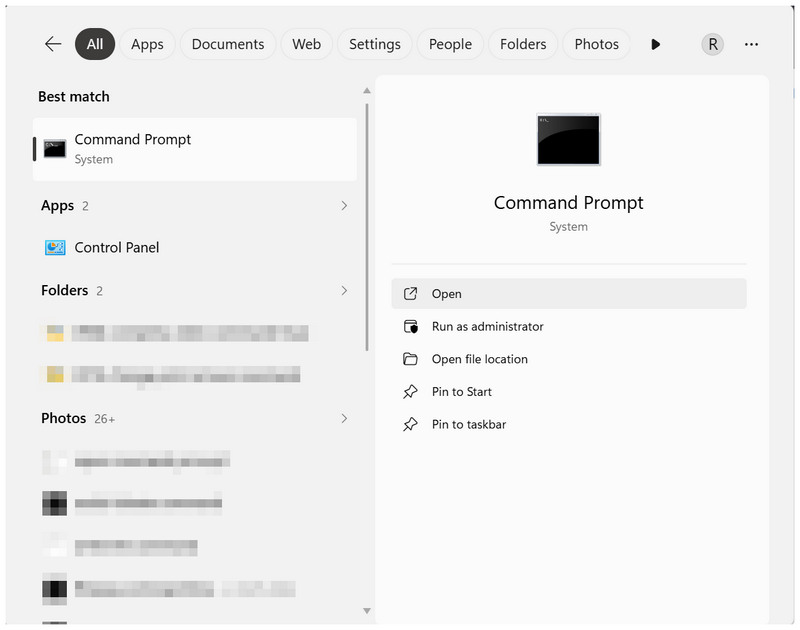
Otevřete terminálový software na vašem počítači. V tomto tutoriálu používáme počítač se systémem Windows, takže budeme používat Příkazový řádek.
V hlavním okně aplikace Terminál zkopírujte a vložte příkaz: ffmpeg -i vstup.mpeg -vn -c:a libmp3lame -b:a 192k výstup.mp3.
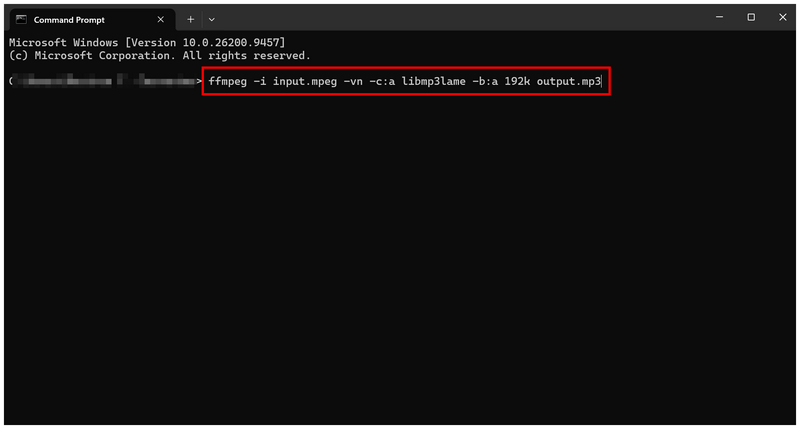
Pak přejmenujte „input.mpeg“ k názvu souboru MPEG, který chcete převést. Dále upravte „výstup.mp3“ k názvu souboru, pod kterým chcete soubor MP3 uložit. Po dokončení stiskněte Vstupte použít příkazový řádek.
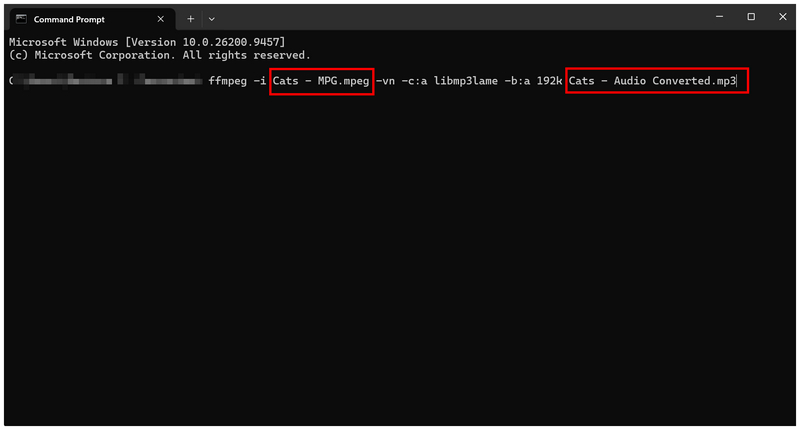
Přestože má FFmpeg velkou výhodu v efektivitě, má program inherentní omezení v přístupnosti. Protože není vhodný pro začátečníky, nedoporučuje se jej používat ani středně pokročilým uživatelům.
Část 3. Jak vybrat kvalitu MP3 z MPEG
Pokud k vytváření zvuku MP3 používáte převodníky formátů, musíte se naučit ideální nastavení, abyste zajistili vysokou kvalitu zvukového souboru. Proto jsme poskytli dobré základní nastavení pro převod formátu. Z hlediska datového toku je 128 kb/s dobrým výchozím bodem pro média založená na řeči, jako jsou podcasty. Pro hudební soubory je dobrým výchozím bodem 192 kb/s.
Pokud však od převedeného MP3 očekáváte čistou zvukovou kvalitu, s lítostí vám oznamujeme, že soubory MP3 nejsou bezztrátové, a proto mají sníženou zvukovou kvalitu.
Část 4. Nejčastější dotazy k převodu MPEG do MP3
Jsou soubory MPEG videa?
Ano, jsou. Soubory MPEG jsou video formáty. Patří mezi první video formáty a staly se standardem předtím, než MP4.
Jsou soubory MP3 vysoce kvalitní zvuk?
Ano, jsou. MP3 mají dobrou kvalitu zvuku. Nejsou však určeny pro bezeztrátový poslech, protože MP3 je ztrátový formát.
Mám pro převod audio formátu použít MP3?
Ano, měli byste. MP3 je dobrý výstupní formát, protože má dobrou kompatibilitu. Díky tomu je takový zvuk přehrávatelný na většině zařízení.
Jaký formát mám použít při převodu videa do zvuku?
Při převodu do audia je dobrou volbou MP3. Při převodu do videa je dobrou volbou MP4. Oba formáty jsou univerzálně kompatibilní s většinou hardwaru a softwaru.
Je MP3 dobrý zvukový formát?
Ano, je. MP3 je solidní volbou audio formátu. Má dobrou kvalitu zvuku a je vynikající.
Závěr
Se třemi nejspolehlivějšími nástroji pro převod MPEG do MP3 Doufáme, že vám tento článek, který je nyní diskutován a uveden, pomůže s poslechem offline tím, že vám usnadní převod online videí do vysoce kvalitního zvuku MP3. Pro snadné použití důrazně doporučujeme používat ArkThinker Free Video Converter Ultimate.
Co si myslíte o tomto příspěvku? Kliknutím ohodnotíte tento příspěvek.
Vynikající
Hodnocení: 4.9 / 5 (na základě 601 hlasy)


